
AION 2 FPS faibles ? 7 solutions contre les chutes de FPS et les saccades
Les FPS faibles dans AION 2 ne sont pas forcément visibles en permanence. Le jeu peut être fluide lorsque vous explorez des zones plus calmes, puis commencer à perdre des FPS lorsque vous entrez dans une ville très fréquentée ou une bataille à grande échelle. Vous pouvez également remarquer de brèves saccades pendant vos déplacements ou constater que vos FPS restent inférieurs aux attentes, même si votre PC devrait offrir de meilleures performances.
Ce guide explique pourquoi AION 2 affiche des FPS faibles et présente sept solutions pratiques sur PC pour corriger les chutes de FPS, les saccades, les réglages graphiques, les applications en arrière-plan et les problèmes liés au GPU.
Pourquoi les FPS d’AION 2 sont-ils si faibles ?
Les problèmes de FPS dans AION 2 peuvent se manifester différemment selon le moment et l’endroit où ils apparaissent. Consultez le tableau ci-dessous pour associer vos symptômes à une cause et à la première solution à essayer.
| Symptôme | Cause possible | Première solution à essayer |
|---|---|---|
| FPS faibles avec des applications en cours d’exécution | Utilisation des ressources en arrière-plan | Fermer les applications gourmandes |
| FPS faibles dans la plupart des zones | Réglages graphiques exigeants | Réduire les réglages exigeants |
| Chutes de FPS dans les batailles très fréquentées | Combats de masse et effets des joueurs | Réduire les effets des joueurs |
| FPS faibles à haute résolution | Charge de rendu élevée | Tester la mise à l’échelle |
| FPS faibles sur un PC portable gaming | GPU intégré utilisé | Utiliser le GPU dédié |
| Saccades ou FPS instables | Pilote GPU obsolète | Mettre à jour le pilote GPU |
[Méthode rapide] Améliorer les FPS d’AION 2 avec LagZapper
LagZapper intègre FPS Master pour optimiser les réglages PC et les ressources système pris en charge, afin d’améliorer les FPS faibles, les chutes de FPS et les saccades dans AION 2.
Pourquoi utiliser LagZapper pour AION 2 ?
LagZapper peut aider les joueurs d’AION 2 :
- Augmentation des FPS en un clic : FPS Master optimise les réglages PC et les ressources système pris en charge sans nécessiter plusieurs ajustements manuels.
- Optimisation intelligente du routage : Trouve un itinéraire plus rapide et plus stable vers les serveurs d’AION 2, afin de réduire le ping élevé, la perte de paquets, la gigue et le routage instable.
- Réduction du lag et amélioration de la stabilité : Aide à réduire le lag en jeu, les pics de ping et l’instabilité de la connexion pendant l’exploration, les donjons et les batailles à grande échelle.
- Prise en charge de plus de 3 000 jeux : Fonctionne avec AION 2 et des milliers d’autres jeux en ligne populaires.
Comment utiliser FPS Master pour AION 2
Suivez ces trois étapes pour utiliser FPS Master et optimiser les réglages d’AION 2 et les ressources système pris en charge.
Étape 1. Télécharger et installer LagZapper
Téléchargez LagZapper pour Windows et suivez les instructions à l’écran pour terminer l’installation.
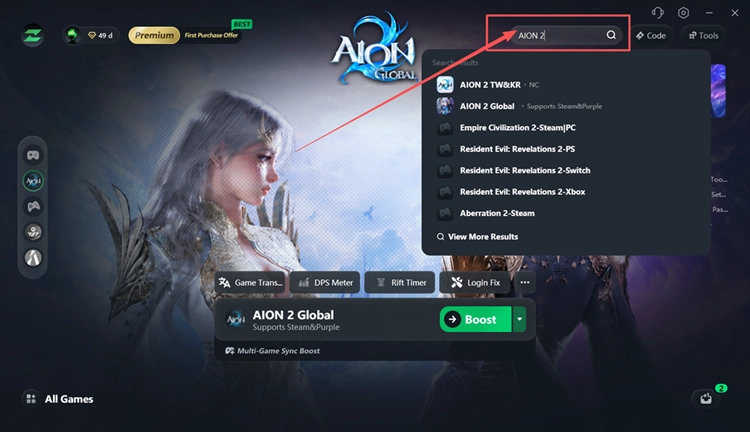
Étape 2. Ouvrir LagZapper et sélectionner AION 2
Lancez LagZapper, saisissez AION 2 dans la barre de recherche et sélectionnez le jeu dans les résultats.
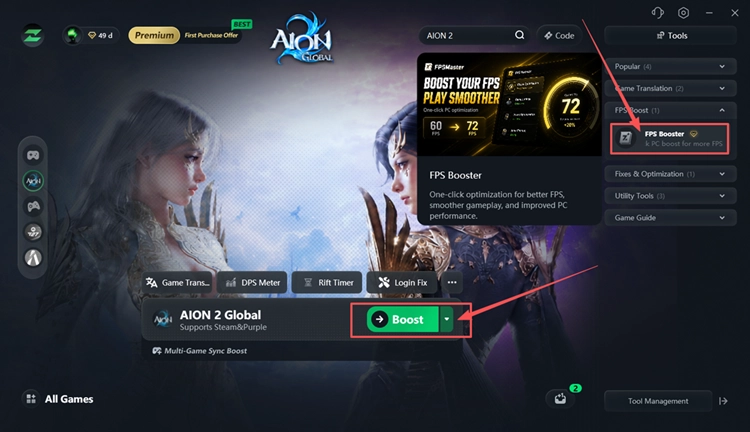
Étape 3. Ouvrir FPS Booster et lancer FPS Master
Ouvrez Tools > FPS Boost > FPS Booster, cliquez sur Try Now, puis lancez FPS Master pour optimiser les réglages PC et les ressources système pris en charge.
Conseil : Si vos FPS sont stables mais que les combats semblent toujours présenter un délai, consultez le guide sur le ping élevé dans AION 2 pour découvrir des solutions liées au réseau.
Comment corriger les FPS faibles et les saccades dans AION 2 - 7 solutions utiles
Si AION 2 continue de subir des chutes de FPS ou des saccades sur PC, essayez les solutions suivantes dans l’ordre et testez les performances après chaque modification.
Solution 1. Mettre AION 2 à jour vers la dernière version
Les problèmes de performances peuvent parfois provenir de bugs corrigés dans des mises à jour ultérieures du jeu. Fermez AION 2, vérifiez dans Steam ou PURPLE si une mise à jour ou un correctif est disponible, puis installez-le avant de modifier d’autres réglages. Si le jeu est déjà entièrement à jour, passez aux solutions ci-dessous.
Solution 2. Fermer les applications d’arrière-plan gourmandes et les superpositions
Les navigateurs, outils d’enregistrement, superpositions et autres applications en arrière-plan peuvent utiliser le CPU, le GPU ou la mémoire dont AION 2 a besoin. Fermez les programmes inutiles avant de lancer le jeu, désactivez temporairement les superpositions, puis testez à nouveau la même zone pour voir si les FPS ou les saccades s’améliorent.
Solution 3. Réduire les ombres et les réglages graphiques exigeants
Des valeurs élevées pour Shadow Quality, Global Illumination et Reflection Quality peuvent augmenter la charge du GPU et rendre les chutes de FPS plus visibles dans AION 2. Au lieu de réduire toutes les options graphiques, commencez par ces réglages exigeants et comparez les performances après chaque modification. Suivez les étapes ci-dessous.
Étape 1. Ouvrez Settings > Graphics > Optimize dans AION 2.
Étape 2. Réduisez Shadow Quality, Global Illumination et Reflection Quality d’un niveau.
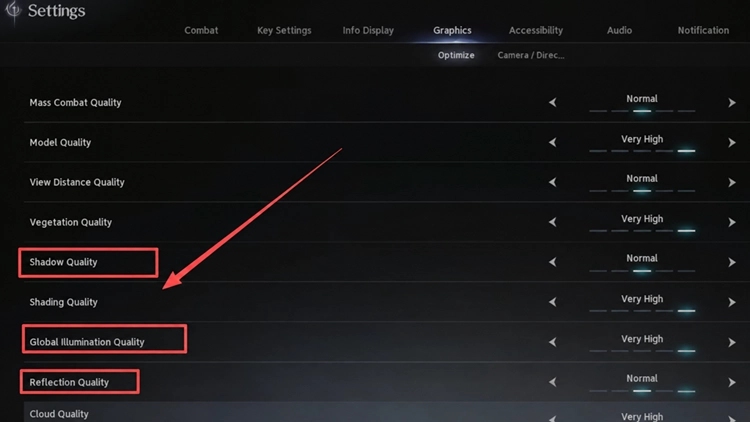
Étape 3. Appliquez les modifications et testez les FPS dans la même zone avant de réduire d’autres réglages.
Solution 4. Réduire les effets des combats de masse et des autres joueurs
Les villes très fréquentées et les grandes batailles peuvent imposer une charge supplémentaire à votre PC, car AION 2 doit afficher de nombreux personnages et effets de compétences simultanément. Réduire Mass Combat Quality et limiter les effets des autres joueurs peut alléger cette charge lorsque les FPS chutent principalement dans les zones très fréquentées. Suivez les étapes ci-dessous.
Étape 1. Ouvrez Settings > Graphics > Optimize dans AION 2.
Étape 2. Réduisez Mass Combat Quality et diminuez Player Particle Effect Display.
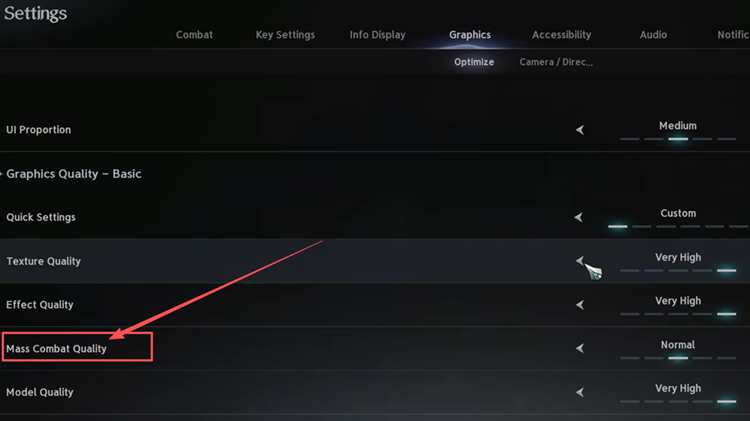
Étape 3. Retournez dans une zone très fréquentée ou une grande bataille et vérifiez si les FPS s’améliorent.
Solution 5. Tester la mise à l’échelle ou réduire la résolution de rendu
AION 2 prend en charge des technologies de mise à l’échelle telles que DLSS, FSR et TSR, qui peuvent réduire la charge de rendu lorsque votre GPU rencontre des difficultés à des résolutions élevées. Testez d’abord une technologie prise en charge ou réduisez séparément Resolution Scale si vous préférez effectuer la mise à l’échelle manuellement. Suivez les étapes ci-dessous.
Étape 1. Ouvrez Settings > Graphics > Optimize > Graphics Quality - Advanced
Étape 2. Sélectionnez une option Upscaler prise en charge, comme DLSS, FSR ou TSR, puis testez le jeu.
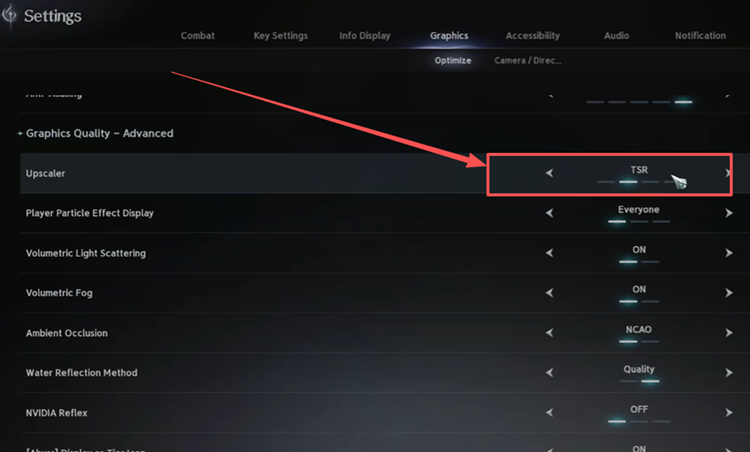
Étape 3. Si vous n’utilisez pas d’upscaler, réduisez légèrement Resolution Scale et comparez les performances et la qualité d’image.
Solution 6. Vérifier qu’AION 2 utilise le GPU dédié
Sur les PC portables ou les PC équipés à la fois d’un GPU intégré et d’un GPU dédié, AION 2 peut utiliser le GPU le moins puissant plutôt que le plus rapide. Régler le jeu sur High performance dans Windows peut aider à garantir qu’il utilise le GPU dédié. Suivez les étapes ci-dessous.
Étape 1. Ouvrez Settings > System > Display > Graphics.
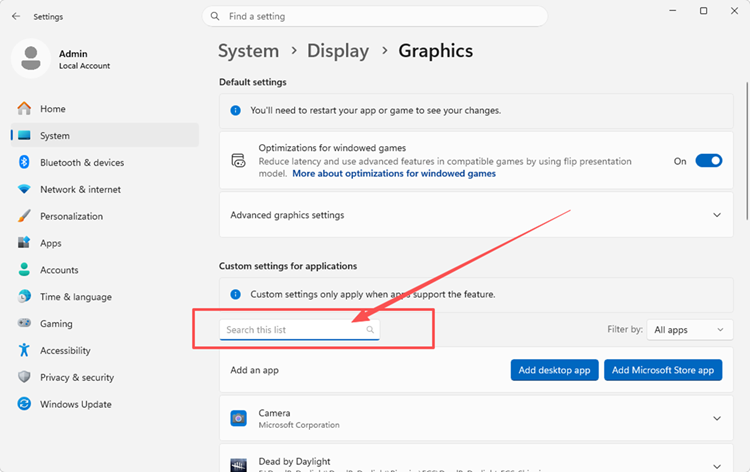
Étape 2. Sélectionnez AION 2, cliquez sur Options, choisissez High performance, puis cliquez sur Save.
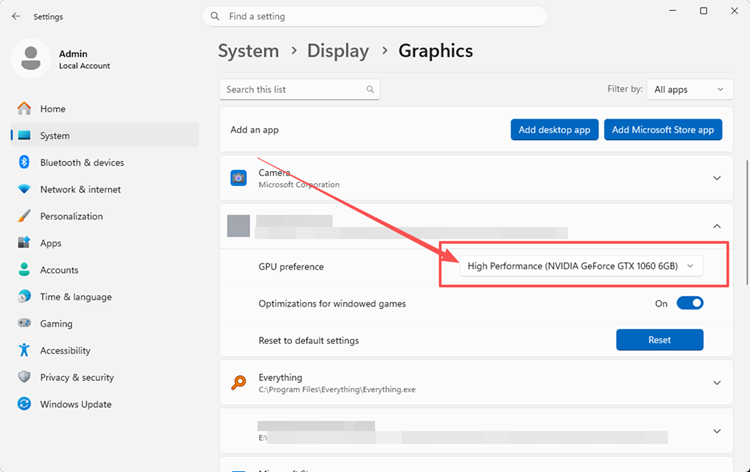
Étape 3. Redémarrez AION 2 et vérifiez si les FPS s’améliorent.
Solution 7. Mettre à jour votre pilote GPU
Des pilotes graphiques obsolètes ou instables peuvent contribuer aux FPS faibles dans AION 2, aux saccades ou à d’autres problèmes de performances graphiques. La mise à jour de votre pilote GPU peut améliorer la compatibilité avec la dernière version du jeu et ses fonctionnalités graphiques. Suivez les étapes ci-dessous pour installer le dernier pilote disponible.
Étape 1. Ouvrez l’NVIDIA app sur votre PC.
Étape 2. Ouvrez l’onglet Drivers, recherchez les mises à jour, puis téléchargez et installez le dernier Game Ready Driver disponible.
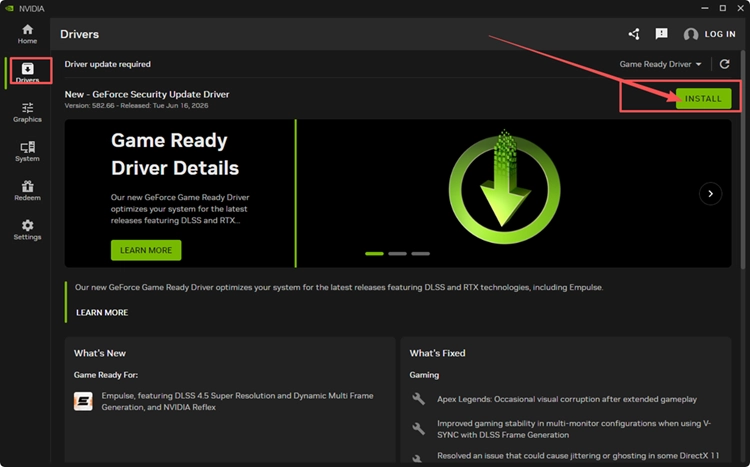
Étape 3. Redémarrez votre PC et relancez AION 2.
Conseil : Les utilisateurs AMD et Intel peuvent effectuer la mise à jour via AMD Software: Adrenalin Edition ou Intel Driver & Support Assistant.
En résumé
Les FPS faibles dans AION 2 peuvent être dus à des réglages graphiques exigeants, des batailles très fréquentées, des applications en arrière-plan, une mauvaise sélection du GPU ou des pilotes obsolètes. Commencez par FPS Master, puis réduisez les réglages graphiques exigeants et les effets des joueurs avant de passer aux autres solutions. Pour configurer plus rapidement les performances, téléchargez LagZapper et lancez FPS Booster pour AION 2.
FAQ sur les FPS faibles dans AION 2
Q1. Pourquoi ai-je des FPS faibles dans AION 2 ?
Des réglages graphiques exigeants, des applications en arrière-plan, un mauvais GPU ou des pilotes obsolètes peuvent réduire les FPS d’AION 2.
Q2. Qu’est-ce qui provoque des chutes de FPS dans les zones très fréquentées d’AION 2 ?
Les batailles très fréquentées affichent davantage de joueurs et d’effets, augmentant la charge du CPU et du GPU et provoquant des chutes de FPS.
Q3. Comment corriger les saccades dans AION 2 ?
Mettez le jeu à jour, réduisez les réglages exigeants, fermez les applications en arrière-plan et mettez à jour votre pilote graphique.
Q4. Comment augmenter les FPS dans AION 2 ?
Réduisez la charge graphique, fermez les applications inutiles, vérifiez le GPU utilisé et maintenez votre pilote à jour.
Q5. Quels sont les meilleurs réglages d’AION 2 pour obtenir plus de FPS ?
Réduisez d’abord les ombres, l’éclairage, les reflets et les effets des joueurs, puis testez une technologie de mise à l’échelle prise en charge.
Q6. Comment augmenter les FPS dans AION 2 ?
FPS Master peut optimiser les réglages PC et les ressources système pris en charge afin d’améliorer les performances d’AION 2.