
GTA 6 bloqué sur l'écran de chargement ? 6 solutions PS5 et Xbox
GTA 6 reste bloqué sur l'écran de chargement sur PS5 ou Xbox ? Certains joueurs signalent que Grand Theft Auto VI se fige au démarrage, reste bloqué sur l'écran de chargement initial avec Jason ou ne parvient jamais à lancer le jeu. Des problèmes similaires ont également été évoqués sur Reddit le jour de la sortie.
Que vous rencontriez un chargement infini de GTA 6 ou un écran de démarrage figé, ce guide présente six solutions pour PS5 et Xbox Series X|S.
Pourquoi GTA 6 reste-t-il bloqué sur l'écran de chargement ?
GTA 6 peut rester bloqué pendant le chargement à cause d'une installation incomplète, de mises à jour en attente, de données de cache corrompues ou de problèmes temporaires de la console. Toutefois, la cause exacte des problèmes de chargement signalés le jour de la sortie n'a pas encore été confirmée.
Plusieurs problèmes ont été signalés par les joueurs :
- Xbox Series X : GTA 6 se fige sur l'écran de chargement initial avec Jason et ne permet pas d'accéder au jeu.
- Xbox Series S : Des joueurs signalent des blocages au démarrage.
- PS5 : GTA 6 peut planter au lancement, avec au moins un joueur ayant signalé l'erreur CE-108255-1.
Comment corriger GTA 6 bloqué sur l'écran de chargement
Essayez les solutions suivantes pour résoudre les problèmes de chargement de GTA 6 sur PS5 et Xbox Series X|S.
Solution 1. Fermer complètement GTA 6 et redémarrer la console
Des problèmes temporaires de la console peuvent provoquer le blocage de GTA 6 sur l'écran de chargement. Un redémarrage peut permettre de les résoudre.
Sur PS5 :
Étape 1. Appuyez sur la touche PS, revenez à l'écran d'accueil, sélectionnez GTA 6, puis choisissez Options > Close Game.
Étape 2. Accédez à Power > Restart PS5.
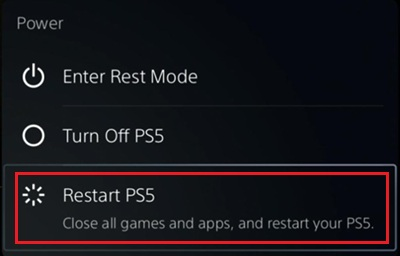
Étape 3. Relancez GTA 6 et vérifiez si le problème de chargement est résolu.
Sur Xbox Series X|S :
Étape 1. Appuyez sur la touche Xbox, sélectionnez GTA 6, puis choisissez Menu > Quit.
Étape 2. Accédez à Profile & system > Power > Restart console.
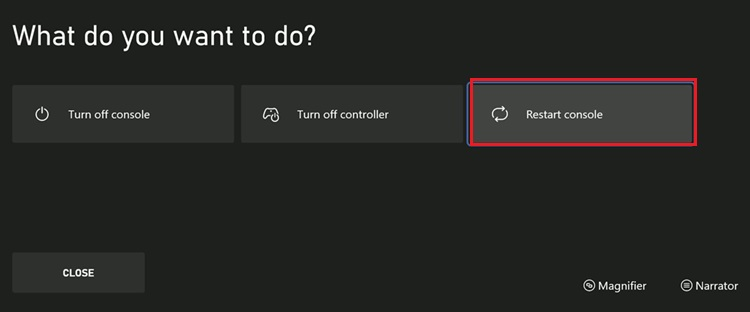
Étape 3. Relancez GTA 6 pour vérifier si le chargement fonctionne normalement.
Solution 2. Vérifier les mises à jour de GTA 6 et de la console
Des fichiers de jeu obsolètes ou des mises à jour système en attente peuvent empêcher GTA 6 de dépasser l'écran de chargement. Mettez à jour le jeu et votre console pour corriger d'éventuels problèmes de compatibilité.
Sur PS5 :
Étape 1. Sélectionnez GTA 6 sur l'écran d'accueil, appuyez sur la touche Options, puis choisissez Check for Update.
Étape 2. Accédez à Settings > System > System Software > System Software Update and Settings.
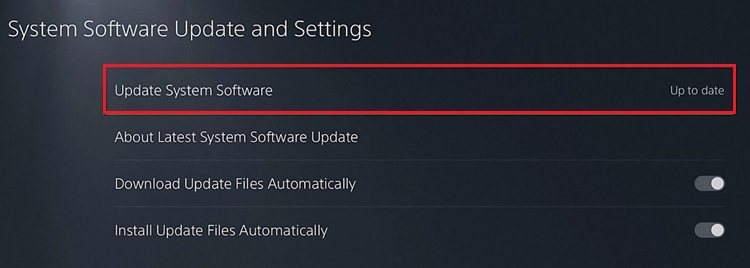
Étape 3. Installez les mises à jour disponibles, redémarrez votre PS5 et relancez GTA 6.
Sur Xbox Series X|S :
Étape 1. Accédez à My games & apps > Manage > Updates et installez les mises à jour disponibles pour GTA 6.
Étape 2. Ouvrez Settings > System > Updates pour rechercher les mises à jour de la console.
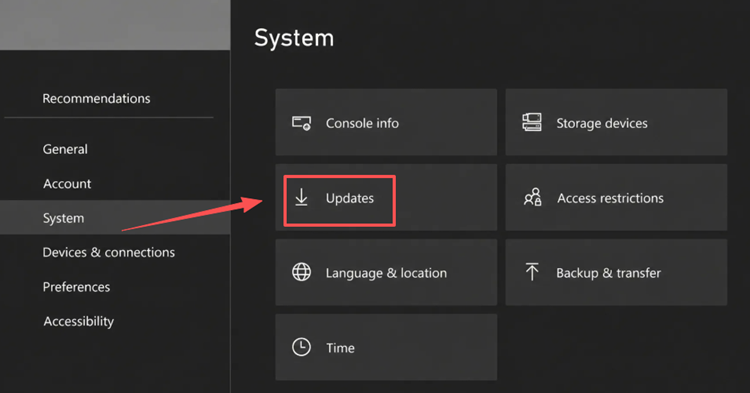
Étape 3. Installez les mises à jour disponibles, redémarrez votre Xbox et relancez GTA 6.
Solution 3. Vider le cache de la console
Des données de cache corrompues peuvent provoquer des blocages de GTA 6 sur l'écran de chargement. Vider le cache peut aider à résoudre ces problèmes temporaires.
Sur PS5 :
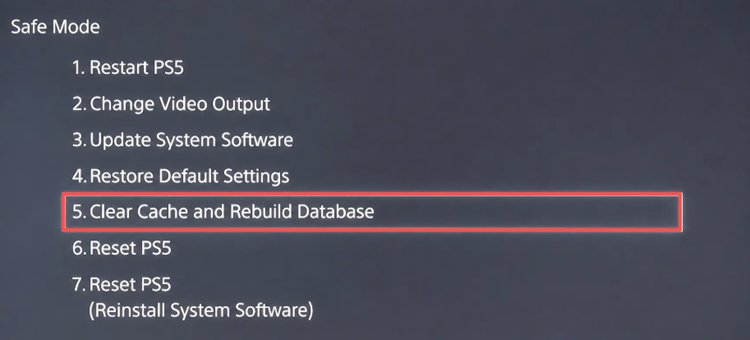
Étape 1. Éteignez complètement votre PS5, puis maintenez le bouton d'alimentation enfoncé jusqu'au deuxième signal sonore pour accéder au Safe Mode.
Étape 2. Connectez votre manette par USB, puis appuyez sur la touche PS.
Étape 3. Sélectionnez Clear Cache and Rebuild Database > Clear System Software Cache, puis redémarrez votre PS5.
Sur Xbox Series X|S :
Étape 1. Éteignez complètement votre Xbox et débranchez le câble d'alimentation.
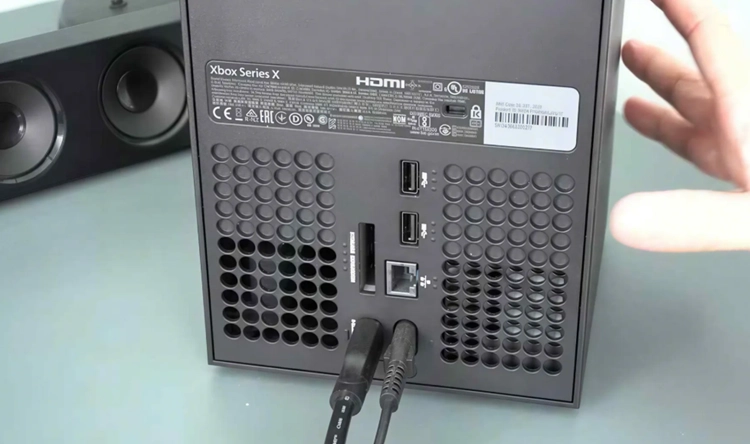
Étape 2. Attendez environ deux minutes, puis rebranchez le câble d'alimentation.
Étape 3. Allumez votre Xbox et relancez GTA 6.
Solution 4. Vérifier l'installation de GTA 6 et l'espace de stockage
Des fichiers de jeu incomplets ou un espace de stockage insuffisant peuvent empêcher GTA 6 de terminer son chargement, notamment après un préchargement ou une mise à jour.
Sur PS5 :
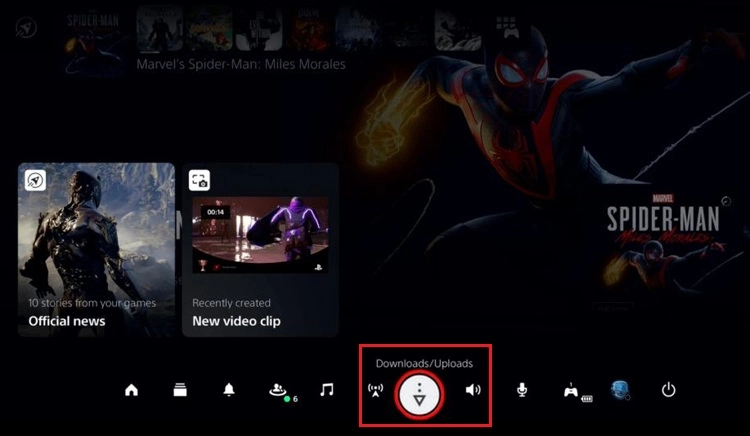
Étape 1. Ouvrez Downloads/Uploads depuis le Control Center et vérifiez que GTA 6 est entièrement installé.
Étape 2. Accédez à Settings > Storage pour vérifier l'espace disponible et libérer du stockage si nécessaire.
Étape 3. Terminez les téléchargements en attente, redémarrez votre PS5 et relancez GTA 6.
Sur Xbox Series X|S :
Étape 1. Ouvrez My games & apps > Manage > Queue pour vérifier l'état de l'installation de GTA 6.
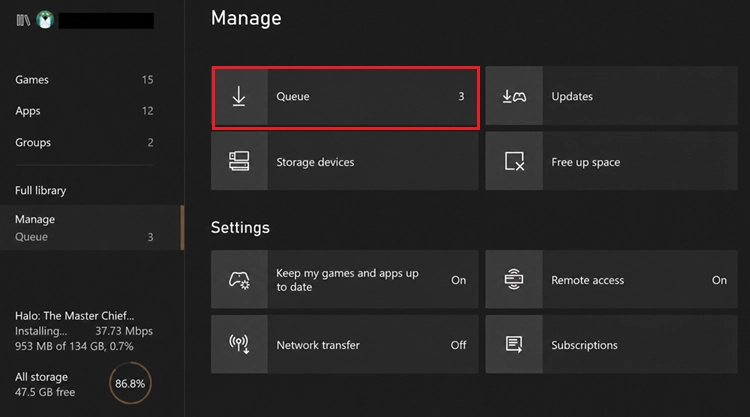
Étape 2. Accédez à My games & apps > Manage > Storage devices pour vérifier l'espace disponible.
Étape 3. Terminez les téléchargements en attente, redémarrez votre Xbox et relancez GTA 6.
Conseil : Un téléchargement lent de GTA 6 peut retarder l'installation et empêcher le jeu de se charger correctement.
Solution 5. Restaurer les licences PS5 ou désactiver Quick Resume sur Xbox
Si GTA 6 ne se charge toujours pas sur PS5 ou Xbox, essayez ces solutions propres à chaque plateforme. La restauration des licences peut résoudre certains problèmes de vérification de propriété sur PlayStation, tandis que la suppression d'une session Xbox suspendue permet d'écarter les problèmes liés à Quick Resume.
Sur PS5 :
Étape 1. Accédez à Settings > Users and Accounts > Other > Restore Licenses.
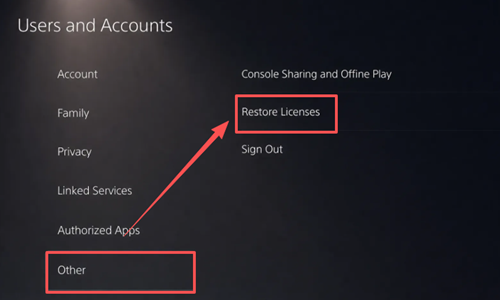
Étape 2. Sélectionnez Restore pour actualiser vos licences de jeu.
Étape 3. Redémarrez votre PS5 et relancez GTA 6.
Sur Xbox Series X|S :
Étape 1. Appuyez sur la touche Xbox, puis ouvrez My games & apps > Groups > Quick Resume.
Étape 2. Sélectionnez GTA 6, appuyez sur la touche Menu, puis choisissez Remove from Quick Resume, si cette option est disponible.
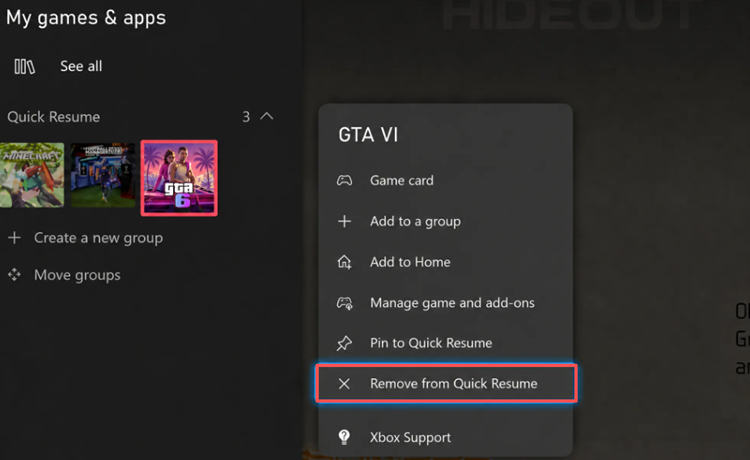
Étape 3. Relancez GTA 6 depuis My games & apps.
Solution 6. Réinstaller GTA 6 ou contacter Rockstar Support
Des fichiers de jeu corrompus ou incomplets peuvent provoquer un blocage persistant de GTA 6 sur l'écran de chargement. Réinstaller le jeu peut aider à résoudre les problèmes d'installation.
Étape 1. Sauvegardez vos données GTA 6 ou vérifiez que vos sauvegardes dans le cloud sont synchronisées.
Étape 2. Désinstallez GTA 6 de votre PS5 ou Xbox Series X|S, puis redémarrez la console.
Étape 3. Réinstallez GTA 6 depuis votre bibliothèque de jeux et attendez la fin de tous les téléchargements et mises à jour avant de le lancer.
Conseil : GTA 6 ne se charge toujours pas ? Contactez le Rockstar Support en précisant votre modèle de console, le code d'erreur et les solutions déjà essayées.
Problèmes de connexion à GTA 6 sur PS5 et Xbox ? Essayez LagZapper
Un écran de chargement GTA 6 figé peut être lié à l'installation ou à la console, mais une connexion réseau instable peut également affecter les fonctionnalités en ligne. En cas de problèmes de connexion, LagZapper aide à optimiser le routage réseau, à réduire le ping et à limiter la perte de paquets sur PS5 et Xbox via un PC Windows, sans installer de logiciel supplémentaire sur la console.
Avantages de LagZapper pour GTA 6
- Routage réseau intelligent : Optimise les routes réseau pour réduire le lag et améliorer la stabilité de la connexion pendant les parties en ligne.
- Ping et perte de paquets réduits : Aide à diminuer le ping, à réduire la perte de paquets et à limiter les déconnexions provoquées par un routage instable.
- Compatibilité PS5 et Xbox : Prend en charge l'optimisation réseau de GTA 6 sur PlayStation 5 et Xbox Series X|S grâce à des versions dédiées aux consoles.
- Accélération partagée depuis un PC : Partage une connexion réseau optimisée entre votre PC Windows et votre console sans nécessiter l'installation d'un logiciel supplémentaire.
Comment utiliser LagZapper pour GTA 6 sur PS5 et Xbox
Suivez ces quatre étapes pour optimiser la connexion de votre console.
Étape 1. Télécharger et installer LagZapper
Téléchargez LagZapper sur votre PC Windows, installez-le et connectez-vous à votre compte.
Étape 2. Rechercher GTA 6 pour PS5 ou Xbox
Recherchez GTA 6, puis sélectionnez Grand Theft Auto VI-PS pour PS5 ou Grand Theft Auto VI-Xbox pour Xbox Series X|S.
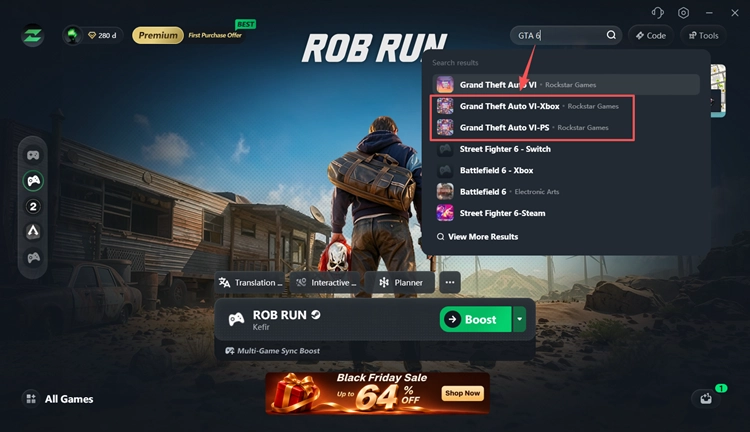
Étape 3. Choisir un serveur et activer l'accélération
Sélectionnez un serveur disponible pour votre version console de GTA 6, puis cliquez sur Boost Now.
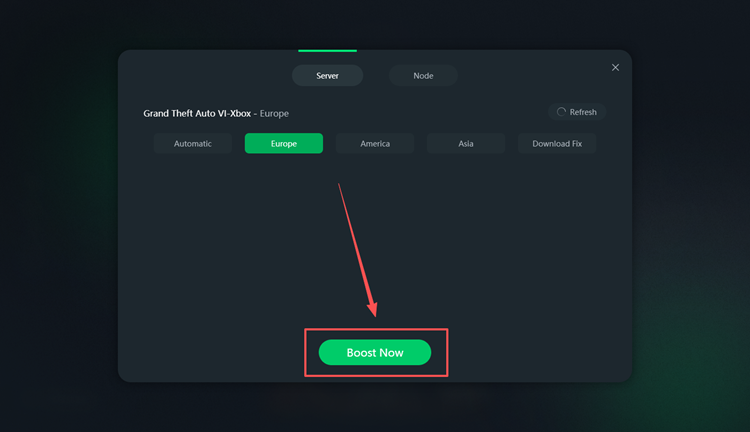
Étape 4. Configurer votre console
Ouvrez Network Settings dans LagZapper et suivez les instructions à l'écran pour configurer la connexion réseau de votre PS5 ou Xbox.
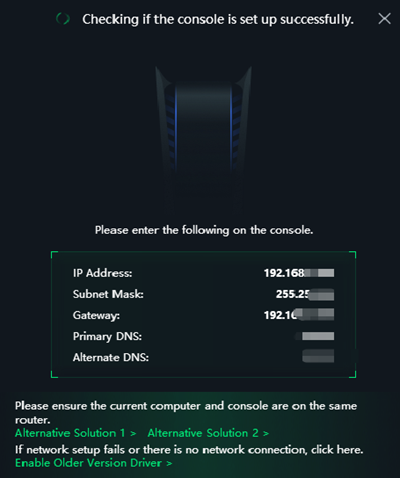
Une fois la configuration terminée, réessayez la fonctionnalité en ligne concernée pour voir si la stabilité de la connexion s'est améliorée.
Conclusion
GTA 6 reste bloqué sur l'écran de chargement sur PS5 ou Xbox ? Commencez par redémarrer le jeu, installer les mises à jour et vider le cache de la console. Si GTA 6 ne se charge toujours pas, vérifiez l'installation, essayez les solutions propres à votre plateforme ou réinstallez le jeu en dernier recours.
En cas d'erreurs persistantes au démarrage, contactez Rockstar Support. Si vous rencontrez plutôt des problèmes de connexion réseau, téléchargez LagZapper pour optimiser la connexion de votre console.
FAQ sur GTA 6 bloqué sur l'écran de chargement
Q1. Pourquoi GTA 6 reste-t-il bloqué sur l'écran de chargement ?
GTA 6 peut rester bloqué à cause d'une installation incomplète, de fichiers obsolètes, d'un cache corrompu ou de problèmes temporaires de la console.
Q2. Comment résoudre le chargement infini de GTA 6 ?
Redémarrez votre console, mettez GTA 6 à jour et videz le cache système. Si le problème persiste, vérifiez l'installation ou réinstallez le jeu.
Q3. Pourquoi GTA 6 ne se charge-t-il pas sur Xbox Series X|S ?
GTA 6 peut se figer au démarrage à cause de problèmes temporaires ou d'une installation incomplète. Retirez le jeu de Quick Resume, redémarrez votre Xbox et installez les mises à jour disponibles.
Q4. Comment corriger GTA 6 bloqué sur l'écran de chargement sur PS5 ?
Redémarrez votre PS5, mettez GTA 6 à jour et videz le cache système via le Safe Mode. Si le blocage persiste, vérifiez l'état de l'installation.
Q5. Pourquoi GTA 6 se fige-t-il sur l'écran de chargement avec Jason ?
Certains joueurs Xbox signalent que GTA 6 se fige sur l'écran de chargement initial avec Jason. La cause exacte reste inconnue. Redémarrez votre console et vérifiez que le jeu est à jour.
Q6. Réinstaller GTA 6 peut-il résoudre le chargement infini ?
Réinstaller GTA 6 peut corriger des fichiers corrompus ou incomplets, mais ne garantit pas la résolution de tous les problèmes de chargement. Sauvegardez d'abord vos données.