
Phantom Blade Zero : décompression lente ? Corrigez les problèmes sur Steam et accélérez l’installation
La décompression de Phantom Blade Zero est lente sur Steam ? Même après la fin du téléchargement, Steam peut continuer à décompresser des fichiers alors que le débit réseau affiche 0 B/s. L’installation peut à peine progresser et l’estimation du temps restant changer sans cesse. Vous attendez ainsi de pouvoir lancer le jeu, sans savoir si Steam travaille encore ou si l’installation est bloquée.
Ce guide explique les causes fréquentes, présente l’outil de LagZapper pour accélérer la décompression et détaille les vérifications de l’espace SSD, de l’utilisation des ressources en arrière-plan ainsi que les solutions pratiques aux installations Steam bloquées sur PC.
Pourquoi la décompression de Phantom Blade Zero est-elle si lente ?
Les ralentissements lors de la décompression de Phantom Blade Zero peuvent se manifester de différentes façons. Consultez le tableau ci-dessous pour associer vos symptômes aux causes possibles et savoir quelle solution essayer en premier.
| Symptôme | Cause possible | Première solution à essayer |
|---|---|---|
| 0 B/s, mais l’installation dans Steam continue de progresser | Steam traite des fichiers locaux | Surveillez la progression et laissez l’opération se terminer |
| Décompression lente sur un disque dur HDD | Performances de stockage limitées | Utilisez un SSD |
| L’installation se met en pause avec un avertissement de manque d’espace | Espace insuffisant pour les fichiers temporaires | Libérez de l’espace sur le SSD d’installation |
| La décompression ralentit pendant d’autres tâches exigeantes | D’autres processus sollicitent le processeur ou le disque | Suspendez les tâches inutiles en arrière-plan |
| La progression reste inchangée et Steam montre peu d’activité | Steam est peut-être bloqué | Vérifiez l’activité avant de redémarrer |
| Erreurs récurrentes de téléchargement ou d’installation | Problèmes de données mises en cache ou de fichiers du jeu | Identifiez l’erreur, puis corrigez les problèmes de cache ou de fichiers |
Phantom Blade Zero nécessite environ 145 Go sur un SSD, avec au moins 300 Go d’espace libre pour le préchargement.
Accélérez la décompression de Phantom Blade Zero avec LagZapper
L’outil Slow Unpacking, disponible dans le Repair Center de LagZapper, augmente temporairement la priorité du processus Steam pour aider à réduire la concurrence pour les ressources pendant la décompression.
Comment utiliser l’outil Slow Unpacking de LagZapper
Suivez ces trois étapes pour accéder à l’outil et améliorer le déroulement de la décompression.
Étape 1. Téléchargez et ouvrez LagZapper
Téléchargez et installez LagZapper pour Windows, puis ouvrez l’application et connectez-vous.
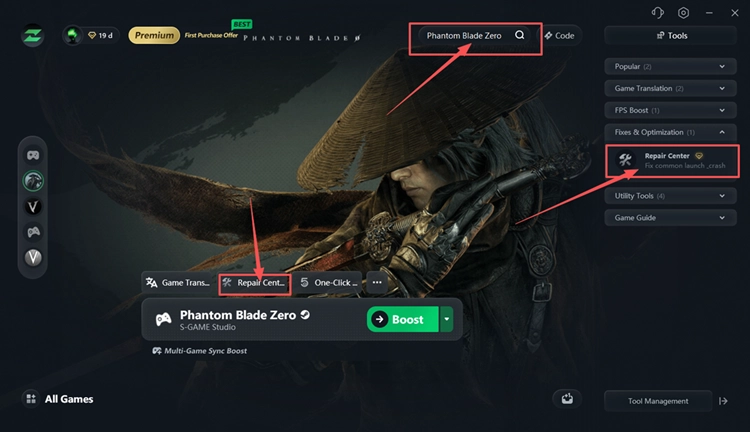
Étape 2. Ouvrez le Repair Center de Phantom Blade Zero
Recherchez Phantom Blade Zero, sélectionnez le jeu et cliquez sur Repair Center sur sa page.
Étape 3. Sélectionnez Slow Unpacking et suivez le guide de réparation
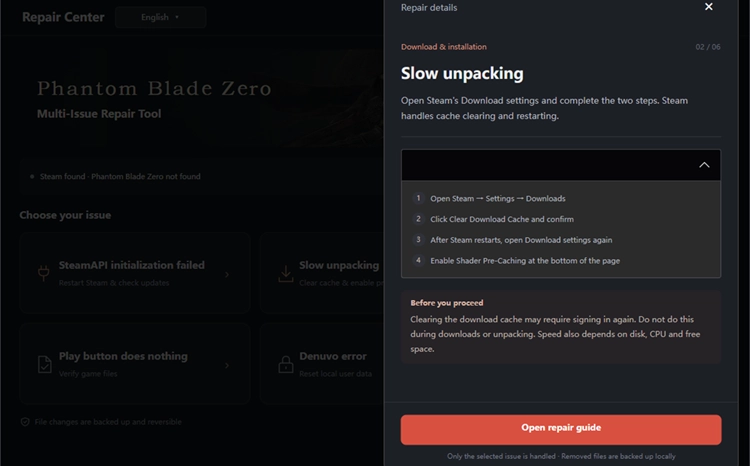
Sélectionnez Slow unpacking, cliquez sur Open repair guide et suivez les instructions à l’écran. Revenez dans Steam et surveillez la progression de la décompression.
Conseil : LagZapper prend en charge plus de 3 000 jeux et propose une accélération en un clic pour aider à réduire le ping, à limiter les lags en jeu et à améliorer la stabilité de la connexion, afin de profiter d’une expérience plus fluide dans vos jeux PC préférés.
Autres solutions à la décompression lente de Phantom Blade Zero sur Steam
Essayez également les solutions suivantes pour vérifier l’espace SSD, réduire la charge en arrière-plan et résoudre les problèmes d’installation dans Steam.
Solution 1. Vérifiez l’activité du disque avant de redémarrer Steam
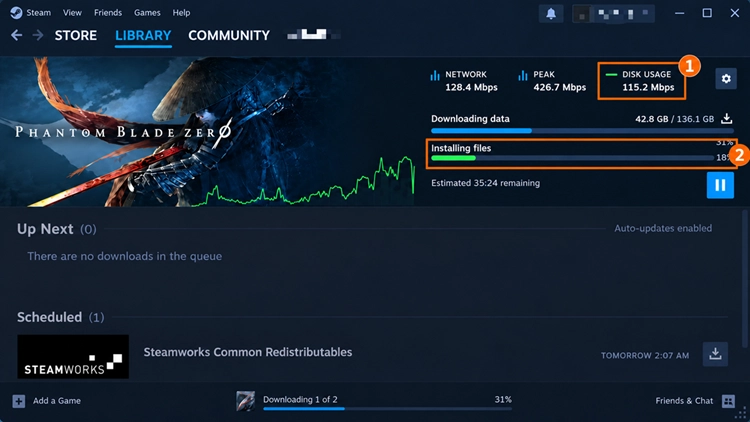
Steam peut continuer à décompresser Phantom Blade Zero même lorsque le débit réseau affiche 0 B/s. Vérifiez Disk Usage et la progression de l’installation sur la page Downloads de Steam. Si l’installation continue de progresser, laissez Steam terminer avant de redémarrer le client.
Solution 2. Libérez de l’espace sur le SSD d’installation
Un espace libre insuffisant sur le SSD d’installation peut empêcher Steam de décompresser et d’écrire les fichiers de Phantom Blade Zero. Libérer de l’espace peut aider si un manque de stockage bloque l’installation. Avant de lancer un préchargement, réservez au moins 300 Go d’espace libre sur le SSD de destination.
Solution 3. Fermez les applications en arrière-plan qui sollicitent le processeur et le disque
Les transferts de fichiers, les exports vidéo et la synchronisation dans le cloud peuvent solliciter les mêmes ressources du processeur et du disque que Steam, ralentissant la décompression de Phantom Blade Zero. Suivez les étapes ci-dessous pour réduire la charge en arrière-plan.
Étape 1. Appuyez sur Ctrl + Shift + Esc pour ouvrir le Gestionnaire des tâches.
Étape 2. Dans l’onglet Processes, consultez les colonnes CPU et Disk pour repérer les applications qui utilisent le plus de ressources.
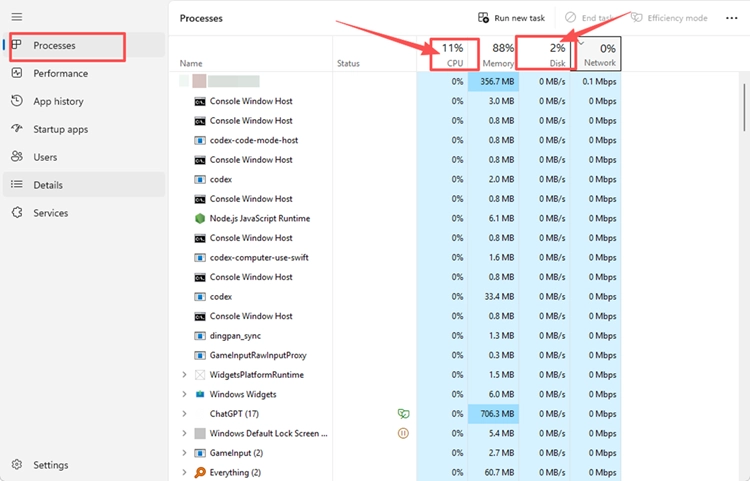
Étape 3. Enregistrez votre travail, fermez les applications inutiles et suspendez les transferts de fichiers ou la synchronisation dans le cloud. Laissez Steam ouvert et vérifiez de nouveau la progression de la décompression.
Solution 4. Redémarrez Steam uniquement si la décompression ne progresse plus
Des erreurs temporaires du client Steam peuvent interrompre l’installation ou bloquer la décompression de Phantom Blade Zero. Redémarrer le client peut résoudre ces problèmes temporaires et permettre au traitement des fichiers de reprendre. Essayez cette solution si la progression reste bloquée après avoir vérifié l’espace SSD et l’activité en arrière-plan.
Solution 5. Videz le cache de téléchargement de Steam
Si des erreurs de téléchargement ou d’installation de Phantom Blade Zero se répètent, vider le cache de téléchargement de Steam peut résoudre les problèmes liés aux données de téléchargement mises en cache. Essayez cette solution si le redémarrage de Steam n’a rien changé. Vous devrez ensuite vous reconnecter. Suivez les étapes ci-dessous.
Étape 1. Ouvrez Steam > Settings > Downloads.
Étape 2. Dans la section Clear Download Cache, cliquez sur Clear Cache, confirmez l’action et laissez Steam redémarrer.
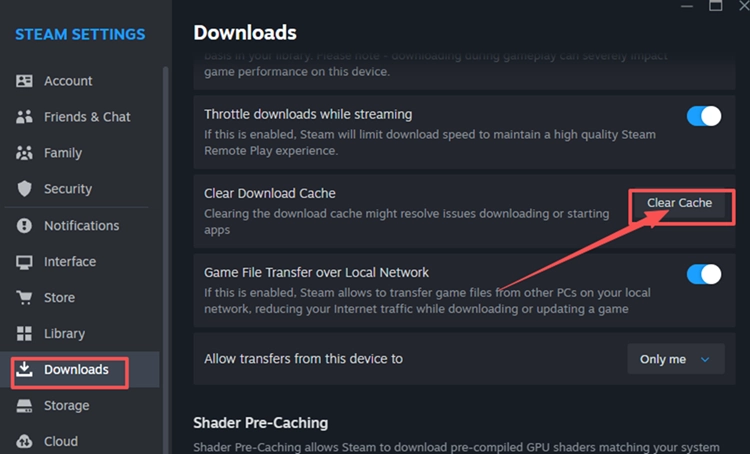
Étape 3. Reconnectez-vous à Steam, reprenez l’installation de Phantom Blade Zero et vérifiez si elle continue de progresser.
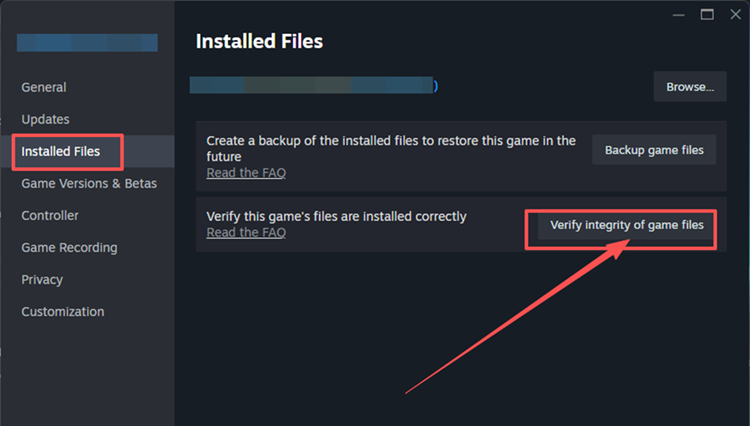
Solution 6. Vérifiez les fichiers de Phantom Blade Zero dans Steam
Si l’installation de Phantom Blade Zero est terminée, mais que le jeu signale encore des erreurs de fichiers ou ne se lance pas, des fichiers manquants ou endommagés peuvent être en cause. Steam peut vérifier et réparer l’installation. Suivez les étapes ci-dessous.
Étape 1. Ouvrez la bibliothèque Steam, faites un clic droit sur Phantom Blade Zero et sélectionnez Properties > Installed Files.
Étape 2. Cliquez sur Verify integrity of game files, attendez la fin de la vérification et des éventuels téléchargements nécessaires, puis essayez de lancer le jeu.
Conseil : Si Phantom Blade Zero plante après l’installation, consultez le guide pour résoudre les plantages de Phantom Blade Zero pour connaître les étapes de dépannage.
Conclusion
Si la décompression de Phantom Blade Zero est lente, vérifiez d’abord la progression de l’installation, l’espace SSD et l’utilisation des ressources en arrière-plan. Essayez d’autres solutions Steam si l’installation se bloque ou si les erreurs persistent. Vous pouvez également télécharger LagZapper et utiliser Slow Unpacking dans le Repair Center pour augmenter temporairement la priorité du processus Steam et aider à accélérer la décompression.
FAQ sur la décompression lente de Phantom Blade Zero
Q1. Pourquoi la décompression de Phantom Blade Zero est-elle lente ?
Un processeur peu performant, un stockage lent, un manque d’espace libre et des tâches concurrentes en arrière-plan peuvent ralentir la décompression.
Q2. Comment accélérer la décompression de Phantom Blade Zero avec LagZapper ?
Ouvrez le Repair Center du jeu, sélectionnez Slow unpacking et suivez le guide de réparation à l’écran.
Q3. Un manque d’espace sur le SSD peut-il ralentir l’installation de Phantom Blade Zero ?
Oui. Réservez au moins 300 Go avant le préchargement ; le jeu lui-même occupe environ 145 Go.
Q4. La décompression de Phantom Blade Zero est-elle bloquée si Steam affiche 0 B/s ?
Pas forcément. Steam peut encore traiter des fichiers locaux ; vérifiez si l’installation continue de progresser.
Q5. Pourquoi la décompression de Phantom Blade Zero sur Steam est-elle lente malgré une connexion Internet rapide ?
Une fois le téléchargement terminé, la décompression dépend des performances du processeur et du stockage, pas du débit Internet.
Q6. Vider le cache peut-il corriger les problèmes de décompression lente de Phantom Blade Zero ?
Cela peut résoudre des erreurs persistantes de téléchargement ou d’installation, mais n’accélère pas une décompression normale.