
PUBG : comment changer de région de matchmaking sur PC
Vous souhaitez jouer à PUBG: BATTLEGROUNDS sur les serveurs EU, Asie, NA ou SEA plutôt que dans votre région habituelle ? Que vous jouiez en solo ou avec des amis à l’étranger, le matchmaking automatique de PUBG ne propose pas de simple sélecteur de serveur dans le jeu. Si vous avez cherché comment changer de serveur PUBG, l’essentiel est de modifier votre région de matchmaking réelle, et pas seulement de changer de nœud réseau.
Ce guide vous montrera comment changer de région PUBG sur PC, sélectionner les serveurs SEA, vérifier votre région de matchmaking, jouer avec vos amis et gérer les longues attentes avant de trouver une partie.
Peut-on changer de serveur dans PUBG sur PC ?
PUBG sur PC attribue automatiquement une région depuis la mise à jour PC #22 de 2018 et ne propose pas de menu standard permettant de choisir librement son serveur. Le matchmaking tient plutôt compte des conditions de connexion et des files d’attente disponibles. Avec LagZapper, vous pouvez sélectionner une région de serveur cible pour y limiter la recherche de partie. Cela permet de contrôler votre région de matchmaking réelle, plutôt que de simplement changer de nœud réseau.
Utiliser LagZapper pour changer de région de serveur PUBG
Suivez ces quatre étapes pour résoudre les problèmes de changement de région, sélectionner votre région de matchmaking préférée et lancer une nouvelle partie de PUBG.
Comment changer de région de serveur PUBG sur PC
Téléchargez et ouvrez LagZapper. Exécutez Region Switch Fix, puis sélectionnez votre région cible avant d’activer l’optimisation et de lancer le jeu.
Étape 1. Télécharger et installer LagZapper
Téléchargez LagZapper pour Windows et suivez les instructions à l’écran pour terminer l’installation sur votre PC.
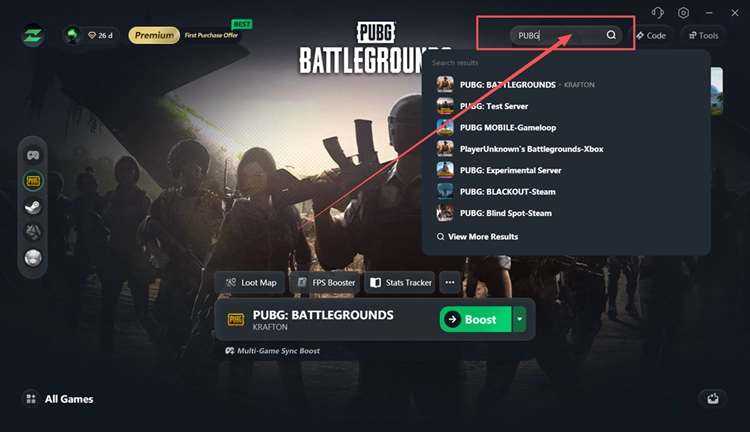
Étape 2. Rechercher PUBG
Ouvrez LagZapper, recherchez PUBG, puis sélectionnez le jeu pour accéder à ses paramètres d’optimisation réseau.
Étape 3. Exécuter Region Switch Fix
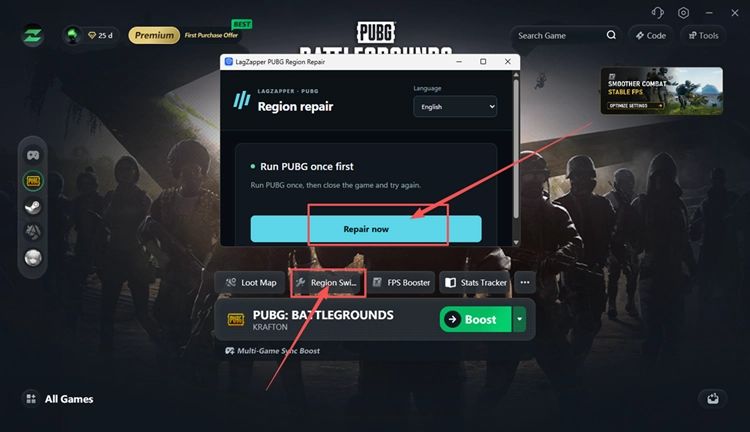
Ouvrez Region Switch Fix. Suivez les instructions à l’écran, puis cliquez sur Repair now pour effacer les données de région enregistrées par PUBG et favoriser le bon fonctionnement du changement de serveur. Pour obtenir des instructions détaillées, consultez le guide de Region Switch Fix.
Étape 4. Optimiser PUBG et lancer la recherche de partie
Sélectionnez votre région cible, par exemple Southeast Asia (Geo Fence). Cliquez sur Boost, lancez PUBG et démarrez une nouvelle partie.
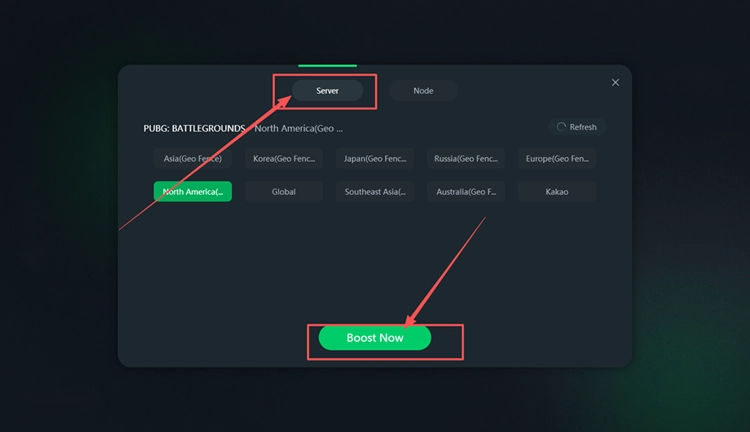
Conseil : LagZapper prend en charge l’optimisation réseau de PUBG pour l’Asie, la Corée, le Japon, la Russie, l’Europe, l’Amérique du Nord, l’Asie du Sud-Est et l’Australie. Les options Global et Kakao sont également disponibles dans son menu de sélection des serveurs.
Pourquoi utiliser LagZapper pour PUBG ?
LagZapper peut aider les joueurs de PUBG à :
- Changer de région de serveur PUBG : sélectionnez votre région de matchmaking préférée, comme EU, NA ou SEA, et limitez les parties à la région choisie.
- Réduire le ping dans PUBG : optimisez les connexions entre régions pour réduire le ping et maintenir une latence plus stable pendant les parties.
- Réduire le lag dans PUBG : améliorez le routage réseau pour réduire le lag, les pics soudains de ping et les retards dans l’exécution des actions en jeu.
- Réduire les pertes de paquets dans PUBG : maintenez une connexion stable pour réduire les pertes de paquets, les désynchronisations et les interruptions inattendues.
Comment vérifier si votre région de serveur PUBG a changé
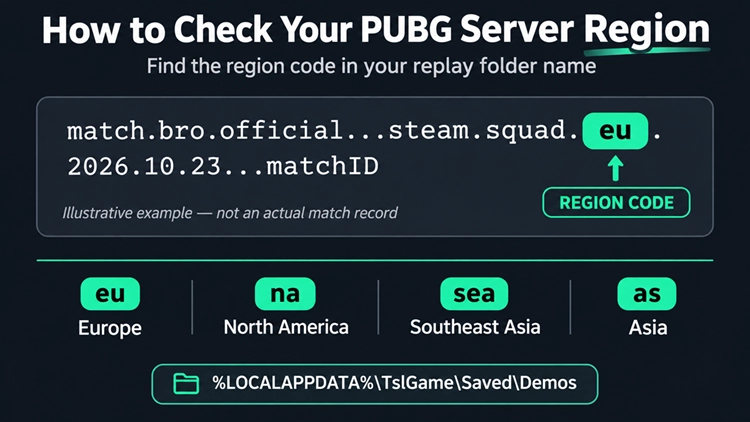
Après une nouvelle partie de PUBG, appuyez sur Win + R et ouvrez %LOCALAPPDATA%\TslGame\Saved\Demos. Si l’enregistrement des replays est activé, recherchez un code de région dans le dossier du dernier replay, par exemple AS pour l’Asie. Comparez-le à un replay enregistré avant le changement. Vous pouvez également consulter le ping et les pertes de paquets via Network Debug Statistics, mais ces seules valeurs ne permettent pas de confirmer un changement de région.
Comment changer de région de serveur PUBG pour jouer avec des amis
Choisissez ensemble une région cible avant de former votre groupe, car les paramètres du chef de groupe influencent le matchmaking du groupe. Demandez au chef de sélectionner cette région dans LagZapper, d’activer l’optimisation de PUBG et de lancer la recherche de partie lorsque tout le monde est prêt.
Si vous avez sélectionné EU pour jouer en solo, puis rejoignez le groupe d’un autre joueur, vérifiez à nouveau les paramètres de région de son chef. Confirmez la région de matchmaking réelle après avoir rejoint une nouvelle partie.
Que faire si la recherche de partie PUBG prend trop de temps ?
Limiter le matchmaking à la région choisie avec Geo Fence réduit le nombre de joueurs disponibles. La recherche d’une partie peut donc prendre plus de temps.
Vérifier les annonces concernant les serveurs et les files d’attente disponibles
Consultez les annonces officielles de maintenance et d’état du service de PUBG pour repérer les problèmes touchant votre région cible. Vérifiez que le mode et la perspective sélectionnés y sont disponibles : solo, duo, escouade, TPP ou FPP. Si une file d’attente est indisponible, choisissez une option prise en charge.
Essayer aux heures de forte activité de la région cible
Essayez de rechercher une partie lorsque davantage de joueurs sont connectés dans votre région cible. Vérifiez l’heure locale et testez des sessions en soirée ou le week-end. Comparez les temps d’attente sur plusieurs tentatives pour trouver un créneau mieux adapté à votre mode et à votre perspective préférés.
Essayer une autre région de serveur adaptée
Si les files d’attente restent trop longues, choisissez une autre région qui correspond à vos préférences et offre un ping acceptable. Fermez PUBG, sélectionnez la nouvelle région dans LagZapper, activez l’optimisation, puis relancez le jeu avant de démarrer une nouvelle partie.
L’essentiel à retenir
PUBG sur PC attribue automatiquement une région, mais vous pouvez changer de région de matchmaking avec LagZapper. Exécutez Region Switch Fix pour effacer les données de région enregistrées, sélectionnez votre région de serveur préférée et vérifiez le résultat à l’aide des replays. Gardez à l’esprit que limiter le matchmaking à une seule région peut allonger les temps d’attente.
Pour changer de serveur PUBG et améliorer la stabilité des connexions entre régions, téléchargez LagZapper afin de sélectionner votre région cible, d’optimiser le routage, de réduire le ping et de limiter les pertes de paquets.
FAQ sur le changement de serveur PUBG sur PC
Q1. Que signifie changer de serveur PUBG sur PC ?
Cela signifie modifier votre région de matchmaking réelle, et pas simplement sélectionner un autre nœud de connexion réseau.
Q2. Quelle région de serveur PUBG choisir pour obtenir un ping plus faible ?
Choisissez une région proche offrant une connexion stable, sauf si vous préférez être associé à des joueurs d’une autre région.
Q3. Comment changer de serveur PUBG sur PC avec LagZapper ?
Recherchez PUBG dans LagZapper, sélectionnez votre région de serveur cible, cliquez sur Boost et lancez une nouvelle partie.
Q4. Comment passer sur les serveurs SEA de PUBG sur PC ?
Choisissez Southeast Asia, et non Asia, dans le menu Server de LagZapper pour cibler la région de matchmaking SEA.
Q5. Pourquoi PUBG ne change-t-il pas de région après la sélection d’un autre serveur ?
Les données de région mises en cache peuvent empêcher le changement. Exécutez Region Switch Fix, puis sélectionnez à nouveau votre région préférée.