
Erreur anti-triche WARDOGS ? 7 solutions aux problèmes de lancement d’Elytra
WARDOGS est un FPS de guerre tactique à 100 joueurs développé par BULKHEAD, dans lequel trois équipes s’affrontent sur un vaste champ de bataille destructible. Cependant, une erreur anti-triche WARDOGS peut vous empêcher d’accéder au jeu. Une erreur du lanceur Elytra peut indiquer qu’un module anti-triche n’a pas pu être téléchargé ou installé, que le service Elytra n’a pas démarré ou que le jeu n’a pas pu se lancer.
Ce guide expliquera pourquoi l’erreur de l’anti-triche Elytra survient dans WARDOGS et présentera sept solutions pratiques aux échecs courants de téléchargement, d’installation et de lancement.
Pourquoi l’erreur de l’anti-triche Elytra survient-elle dans WARDOGS ?
Les erreurs Elytra de WARDOGS peuvent apparaître à différentes étapes du démarrage de l’anti-triche. Consultez d’abord le tableau ci-dessous pour identifier la cause probable de votre problème.
| Symptôme | Cause possible | Première solution à essayer |
|---|---|---|
| L’erreur apparaît après une mise à jour | Mise à jour incomplète ou versions incompatibles | Mettre WARDOGS à jour et redémarrer |
| Les fichiers du jeu ou de l’anti-triche ne se chargent pas | Fichiers manquants ou endommagés | Vérifier les fichiers de WARDOGS |
| Elytra échoue avant le lancement de WARDOGS | Problème potentiel d’autorisations | Exécuter Steam en tant qu’administrateur |
| L’authentification de l’anti-triche échoue | Problème potentiel de pile réseau locale | Réinitialiser le DNS et Winsock |
| Elytra est bloqué au démarrage | Interférence possible avec un logiciel | Fermer Vanguard ou tester le Contrôle intelligent des applications |
| Elytra reste absent ou endommagé | Installation incomplète de l’anti-triche | Réinstaller Elytra Anti-Cheat |
Remarque : WARDOGS ne prend pas encore officiellement en charge Linux, et la compatibilité avec Proton est toujours en développement. Les solutions Windows ci-dessous peuvent ne pas s’appliquer aux utilisateurs de Linux ou de Proton.
Comment corriger l’erreur anti-triche WARDOGS : 7 solutions utiles
Commencez par la solution qui correspond le mieux à votre problème dans le tableau ci-dessus. Si elle ne fonctionne pas, essayez les sept solutions suivantes dans l’ordre.
Solution 1. Mettre WARDOGS à jour et redémarrer votre PC
WARDOGS a déjà reçu des mises à jour visant les problèmes d’anti-triche : une ancienne version peut donc ne plus correspondre aux composants Elytra actuels. Fermez complètement WARDOGS et Steam, installez toutes les mises à jour du jeu en attente, puis redémarrez votre PC. Rouvrez Steam et relancez WARDOGS pour réinitialiser la session du jeu, du lanceur et de l’anti-triche.
Solution 2. Vérifier les fichiers de WARDOGS dans Steam
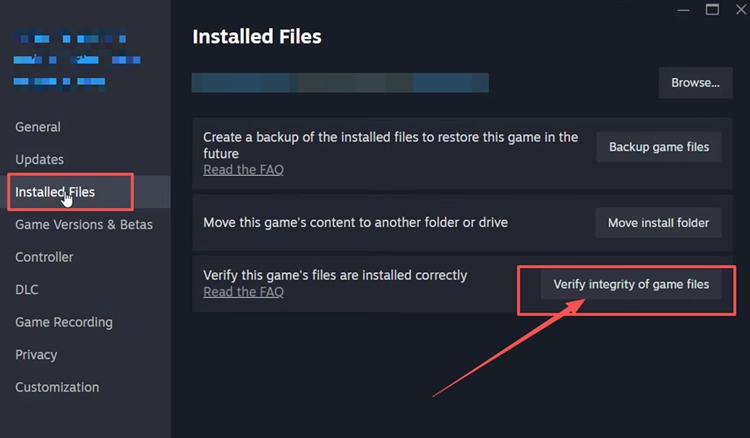
Des fichiers WARDOGS manquants ou endommagés peuvent empêcher Elytra de charger correctement son lanceur ou son module. Steam peut comparer l’installation locale à la version actuelle et restaurer les fichiers qui ne correspondent pas. Suivez les étapes ci-dessous pour vérifier les fichiers de WARDOGS.
Étape 1. Ouvrez la bibliothèque Steam, faites un clic droit sur WARDOGS Playtest, puis sélectionnez Propriétés > Fichiers installés.
Étape 2. Cliquez sur Vérifier l’intégrité des fichiers du jeu, attendez la fin de l’opération, puis relancez WARDOGS.
Solution 3. Exécuter Steam en tant qu’administrateur
Sur certains systèmes Windows, Steam peut ne pas disposer des autorisations nécessaires pour démarrer ou mettre à jour Elytra. Configurer Steam pour qu’il s’exécute toujours en tant qu’administrateur lui accorde des droits élevés à chaque ouverture, ce qui peut éviter les échecs de lancement de l’anti-triche liés aux autorisations. Suivez les étapes ci-dessous pour activer ce réglage.
Étape 1. Fermez complètement Steam. Faites un clic droit sur son raccourci sur le bureau, puis sélectionnez Ouvrir l’emplacement du fichier.
Étape 2. Faites un clic droit sur steam.exe, sélectionnez Propriétés > Compatibilité, puis cochez Exécuter ce programme en tant qu’administrateur. Cliquez sur Appliquer > OK.
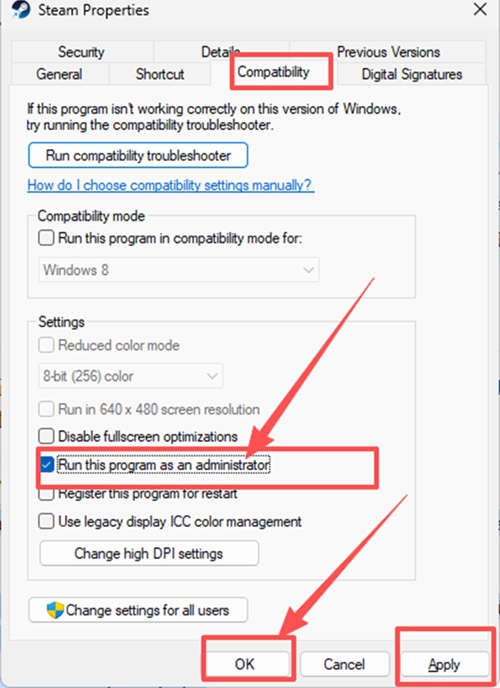
Étape 3. Rouvrez Steam, cliquez sur Oui lorsque l’invite apparaît, puis lancez WARDOGS depuis votre bibliothèque.
Solution 4. Réinitialiser le DNS et Winsock
Une erreur d’authentification de l’anti-triche WARDOGS peut apparaître lorsque Windows conserve des données DNS ou de sockets corrompues. Réinitialiser ces deux composants peut rétablir la communication avec le service d’authentification. Pour le message « Access Denied » ou le code 1147405308, consultez notre guide du code d’erreur 1147405308 de WARDOGS. Suivez les étapes ci-dessous pour réinitialiser le DNS et Winsock.
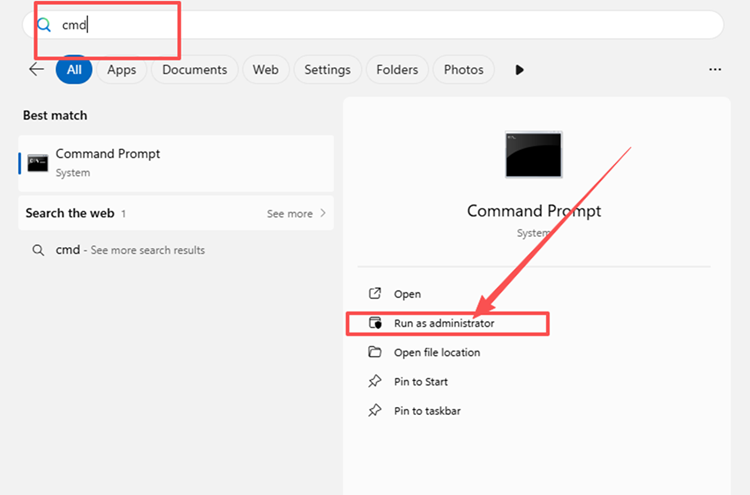
Étape 1. Appuyez sur la touche Windows, saisissez cmd dans la zone de recherche, puis sélectionnez Exécuter en tant qu’administrateur sous Invite de commandes. Cliquez sur Oui si une confirmation est demandée.
Étape 2. Exécutez ipconfig /flushdns, puis netsh winsock reset.
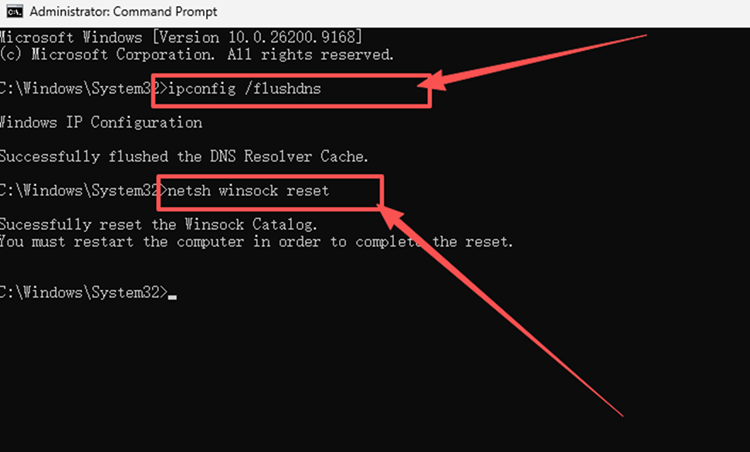
Étape 3. Redémarrez votre PC, puis relancez WARDOGS.
Solution 5. Fermer Riot Vanguard et redémarrer votre PC
WARDOGS et Riot Vanguard n’ont aucun lien direct. Si Vanguard est installé et en cours d’exécution, fermez-le et redémarrez Windows avant de lancer WARDOGS pour écarter une interférence avec un autre pilote anti-triche. Ignorez cette vérification si Vanguard n’est pas installé.
Solution 6. Désactiver temporairement le Contrôle intelligent des applications
Sous Windows 11, le Contrôle intelligent des applications peut empêcher Elytra de démarrer si Windows considère ce composant comme non fiable. Désactivez-le temporairement pour vérifier s’il provoque l’erreur anti-triche WARDOGS. Pensez à le réactiver après le test. Suivez les étapes ci-dessous.
Étape 1. Ouvrez Sécurité Windows, puis sélectionnez Contrôle des applications et du navigateur.
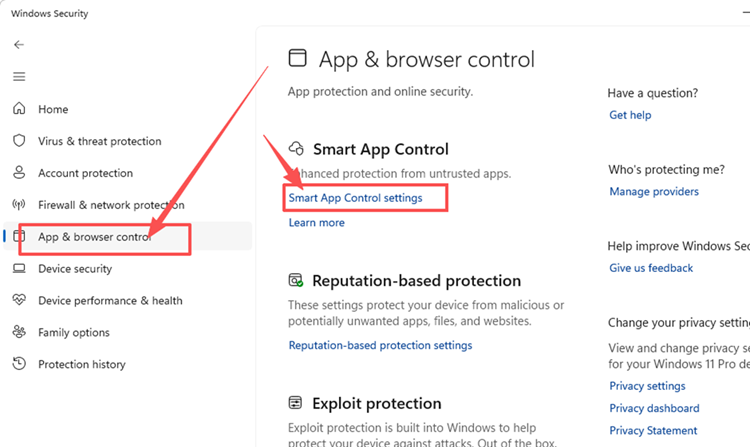
Étape 2. Ouvrez les Paramètres du contrôle intelligent des applications, sélectionnez Désactivé, puis confirmez la modification.
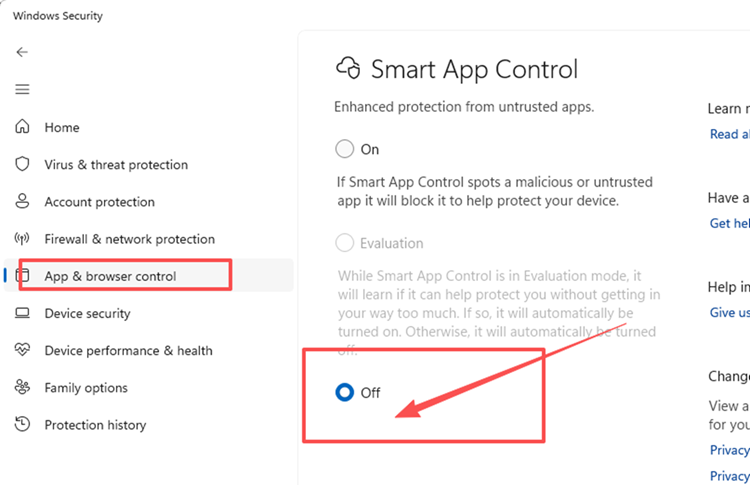
Étape 3. Redémarrez votre PC et testez WARDOGS. Après le test, retournez dans les paramètres du Contrôle intelligent des applications et sélectionnez Activé.
Solution 7. Réinstaller Elytra Anti-Cheat
Une installation Elytra endommagée ou incomplète peut empêcher le module anti-triche de démarrer ou de s’authentifier correctement. Réinstallez Elytra Anti-Cheat pour remplacer ses composants manquants ou corrompus, puis redémarrez votre PC et testez à nouveau WARDOGS. Si WARDOGS plante au démarrage, provoque le redémarrage du PC ou affiche un écran bleu, consultez notre guide pour corriger les plantages de WARDOGS sur PC.
[Bonus] Réduire le lag dans WARDOGS après avoir corrigé l’erreur anti-triche
WARDOGS propose des batailles en ligne à grande échelle réunissant jusqu’à 100 joueurs : une connexion stable est donc importante pendant les combats. Si le jeu démarre normalement, mais qu’un ping élevé, des pertes de paquets ou un routage instable perturbent vos parties, LagZapper peut optimiser le trajet entre votre PC et le serveur de jeu et améliorer la stabilité de la connexion.
Pourquoi utiliser LagZapper pour WARDOGS ?
- Optimisation intelligente du routage : trouve des itinéraires stables pour réduire le ping élevé, les pertes de paquets, la gigue et l’instabilité du routage.
- Stabilité de la connexion : aide à réduire le lag, à diminuer le ping et à limiter les variations soudaines de latence pendant les batailles à grande échelle.
- Optimisation en un clic : optimise la connexion de WARDOGS sans modifier manuellement les paramètres du routeur, du DNS ou de Windows.
- Plus de 3 000 jeux pris en charge : fonctionne avec WARDOGS et des milliers d’autres jeux en ligne.
Comment optimiser la connexion de WARDOGS avec LagZapper
Suivez ces trois étapes pour optimiser votre connexion à WARDOGS avant de rejoindre une partie en ligne.
Étape 1. Télécharger et installer LagZapper
Téléchargez LagZapper pour Windows et suivez les instructions à l’écran pour terminer l’installation sur votre PC.
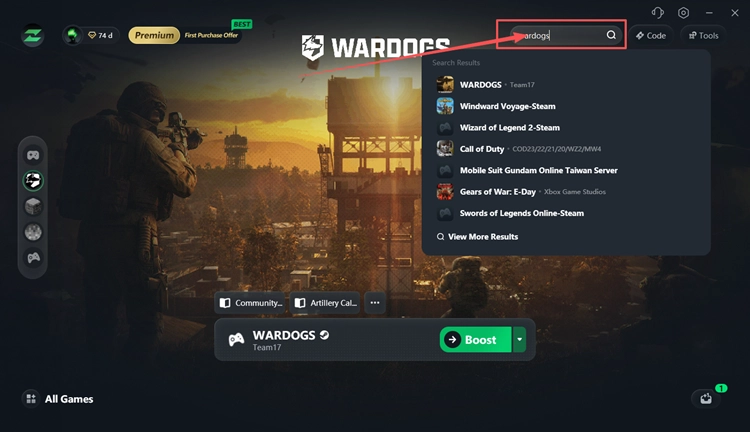
Étape 2. Ouvrir LagZapper et rechercher WARDOGS
Lancez LagZapper et saisissez WARDOGS dans la barre de recherche pour trouver le jeu.
Étape 3. Sélectionner un nœud recommandé et cliquer sur Boost
Sélectionnez un serveur ou un nœud WARDOGS recommandé, puis cliquez sur Boost avant de lancer le jeu.
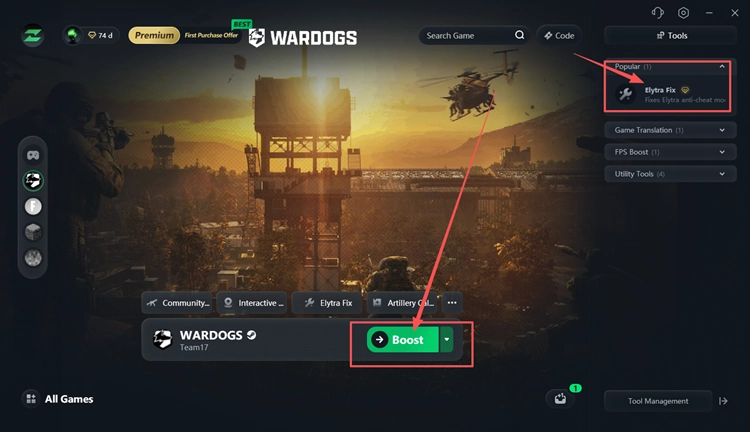
Astuce : si ElytraLauncher.log affiche « InstallModule failed » et « Access is denied », utilisez la fonction Elytra Fix intégrée à LagZapper. Elle détecte et corrige les problèmes d’autorisations de %TEMP% et permet une restauration en un clic.
En conclusion
Une erreur anti-triche WARDOGS peut provenir d’une version obsolète, de fichiers endommagés, d’autorisations insuffisantes, de problèmes d’authentification, d’un logiciel de sécurité ou d’une installation Elytra endommagée. Mettez WARDOGS à jour, vérifiez ses fichiers, exécutez Steam en tant qu’administrateur, réinitialisez le DNS et Winsock, fermez Vanguard s’il est installé, désactivez temporairement le Contrôle intelligent des applications ou réinstallez Elytra.
Si un ping élevé, des pertes de paquets ou un routage instable perturbent vos parties en ligne, téléchargez LagZapper pour optimiser le routage de votre connexion et améliorer sa stabilité.
FAQ sur l’erreur anti-triche WARDOGS
Q1. Qu’est-ce que l’erreur anti-triche WARDOGS ?
Elle signifie que la protection anti-triche requise n’a pas pu s’initialiser, ce qui empêche le lancement de WARDOGS ou son authentification.
Q2. Pourquoi l’erreur de l’anti-triche Elytra survient-elle dans WARDOGS ?
Une version obsolète, des fichiers endommagés, des restrictions d’autorisations, des blocages de sécurité ou des échecs d’authentification peuvent interrompre le démarrage d’Elytra.
Q3. Comment corriger l’erreur « Anti Cheat Failed to Log In Correctly » dans WARDOGS ?
Redémarrez WARDOGS, réinitialisez le DNS et Winsock, puis réessayez lorsque les services en ligne du jeu sont disponibles.
Q4. Que signifie une erreur de module anti-triche dans WARDOGS ?
Elytra a rencontré un échec lors du téléchargement, de la validation ou de l’installation d’un module nécessaire au lancement de WARDOGS.
Q5. Que signifie une erreur du service Elytra dans WARDOGS ?
Le service Windows Elytra requis est absent, n’est pas enregistré ou ne parvient pas à démarrer au lancement du jeu.
Q6. WARDOGS prend-il en charge Linux via Proton ?
Pas encore. WARDOGS ne prend pas officiellement en charge Linux, et la compatibilité avec Proton est toujours en développement.