
Téléchargement lent de WoW Forever ? 6 solutions Battle.net
WoW Forever se télécharge lentement, reste bloqué à 0 o/s ou met une éternité à se télécharger sur Battle.net ? Pendant la bêta, certains joueurs ont signalé un prétéléchargement lent, des téléchargements bloqués à l’initialisation et des mises à jour qui s’interrompent régulièrement. Ces problèmes peuvent survenir même lorsque les autres jeux se téléchargent normalement.
Ce guide présente six solutions pratiques aux problèmes de téléchargement de WoW Forever sur PC : suppression des limites de vitesse, nettoyage du cache du lanceur et vérification de la connexion réseau.
Pourquoi le téléchargement de WoW Forever est-il si lent ?
Une faible vitesse de téléchargement de WoW Forever ne vient pas toujours d’une mauvaise connexion Internet. Les limites de bande passante de Battle.net, les téléchargements en arrière-plan et les problèmes du lanceur peuvent ralentir l’installation. Un débit bloqué à 0 o/s peut aussi indiquer que Battle.net décompresse ou vérifie les fichiers du jeu au lieu de télécharger de nouvelles données.
Voici les causes les plus courantes :
| Cause possible | Symptômes courants |
|---|---|
| Limites de bande passante de Battle.net | Vitesse de téléchargement constamment faible |
| Téléchargements en arrière-plan | Vitesse de téléchargement qui fluctue ou diminue |
| Dysfonctionnements du lanceur Battle.net | Téléchargements qui se mettent en pause ou s’arrêtent régulièrement |
| Décompression ou vérification des fichiers | Débit bloqué à 0 o/s |
| Cache du lanceur corrompu | Téléchargement bloqué sur Initializing |
| Saturation du réseau ou manque d’espace disque | Téléchargements lents ou échecs de mise à jour |
Pendant la bêta de WoW Forever, certains joueurs ont signalé des débits allant de quelques centaines de Ko/s à plusieurs Mo/s, malgré une connexion Internet capable d’atteindre des vitesses plus élevées.
Comment accélérer le téléchargement de WoW Forever sur PC
Essayez ces six solutions pour améliorer la vitesse de téléchargement de WoW Forever et débloquer les téléchargements sur Battle.net. Pour les problèmes d’installation qui empêchent le téléchargement de démarrer, consultez notre guide sur le bouton d’installation grisé de WoW Forever.
Solution 1. Supprimer les limites de vitesse de téléchargement de Battle.net
Les limites de bande passante de Battle.net peuvent ralentir le téléchargement de WoW Forever, même avec une connexion rapide. Leur désactivation peut aider à augmenter la vitesse de téléchargement.
Étape 1. Ouvrez Battle.net et cliquez sur l’icône Battle.net en haut à gauche.
Étape 2. Accédez à Settings > Downloads et repérez la section Download Limits.
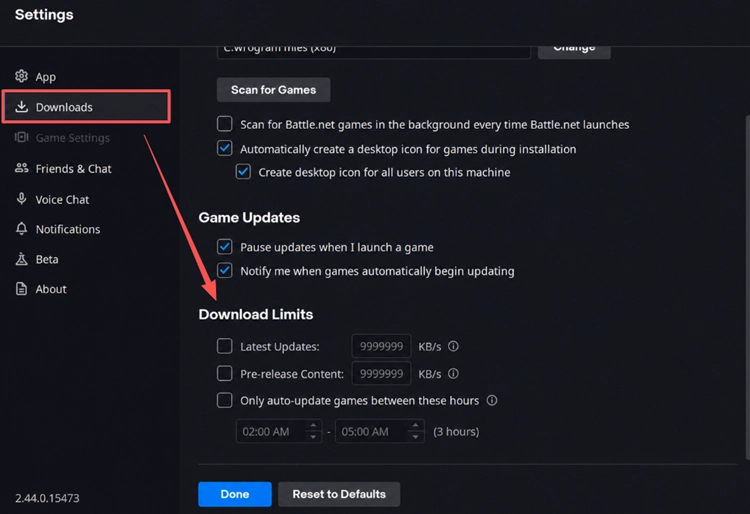
Étape 3. Décochez Latest Updates et Pre-release Content pour supprimer les limites de vitesse. Cliquez sur Done pour enregistrer les modifications, puis reprenez le téléchargement de WoW Forever.
Conseil : Battle.net peut afficher le débit en MB/s plutôt qu’en Mbps. Par exemple, une connexion de 80 Mbps peut théoriquement atteindre 10 MB/s, avant de tenir compte du trafic nécessaire au fonctionnement des protocoles réseau.
Solution 2. Mettre en pause les téléchargements et mises à jour en arrière-plan
Les téléchargements et mises à jour en arrière-plan peuvent consommer de la bande passante et ralentir le téléchargement de WoW Forever sur Battle.net. Procédez comme suit :
Étape 1. Appuyez sur Ctrl + Shift + Esc pour ouvrir Task Manager.
Étape 2. Ouvrez l’onglet Processes et repérez les applications qui utilisent beaucoup de bande passante réseau.
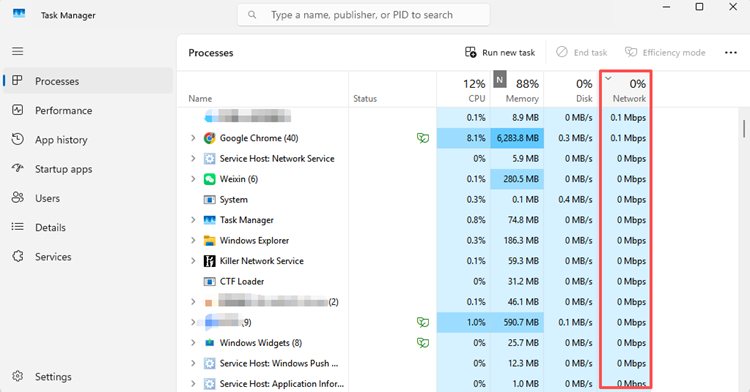
Étape 3. Mettez en pause les téléchargements non essentiels dans Steam, Windows Update ou les applications de synchronisation cloud. Revenez dans Battle.net et vérifiez si la vitesse de téléchargement de WoW Forever s’améliore.
Solution 3. Redémarrer Battle.net et son Update Agent
Un téléchargement de WoW Forever qui s’arrête régulièrement peut être dû à un problème temporaire du lanceur Battle.net ou de son Update Agent. Redémarrer les deux processus peut permettre de relancer un téléchargement bloqué.
Étape 1. Fermez complètement Battle.net, y compris depuis son icône dans la zone de notification.
Étape 2. Ouvrez Task Manager et terminez les processus Battle.net ou Agent encore actifs.
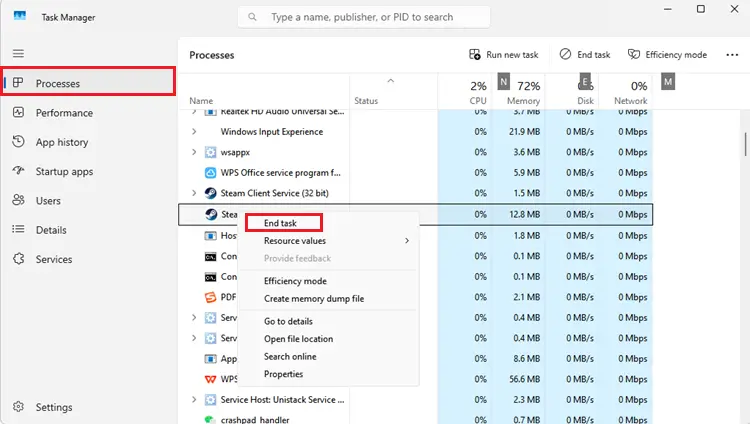
Étape 3. Relancez Battle.net, sélectionnez WoW Forever et reprenez le téléchargement.
Solution 4. Corriger les coupures de connexion pendant les téléchargements Battle.net
Des problèmes de résolution DNS peuvent parfois interrompre les connexions de Battle.net et bloquer les téléchargements. Vider le cache DNS de Windows peut aider à résoudre les problèmes de téléchargement liés à la connexion.
Étape 1. Saisissez cmd dans la recherche Windows et sélectionnez Run as administrator.
Étape 2. Saisissez ipconfig /flushdns et appuyez sur Enter.
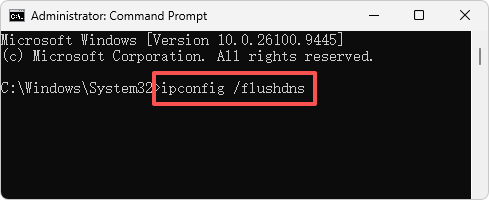
Étape 3. Redémarrez Battle.net et reprenez le téléchargement de WoW Forever.
Solution 5. Vider le cache de Battle.net si le téléchargement reste bloqué sur Initializing
Un téléchargement de WoW Forever bloqué sur Initializing peut être lié à des fichiers de cache Battle.net obsolètes ou corrompus. Vider le cache du lanceur permet à Battle.net de recréer ses données temporaires et peut aider à reprendre le téléchargement.
Étape 1. Fermez complètement Battle.net et ses processus Agent en arrière-plan.
Étape 2. Appuyez sur Windows + R, saisissez %ProgramData%, puis appuyez sur Enter.
Étape 3. Repérez le dossier Blizzard Entertainment et renommez-le Blizzard Entertainment.old. Redémarrez ensuite Battle.net et réessayez de télécharger le jeu.
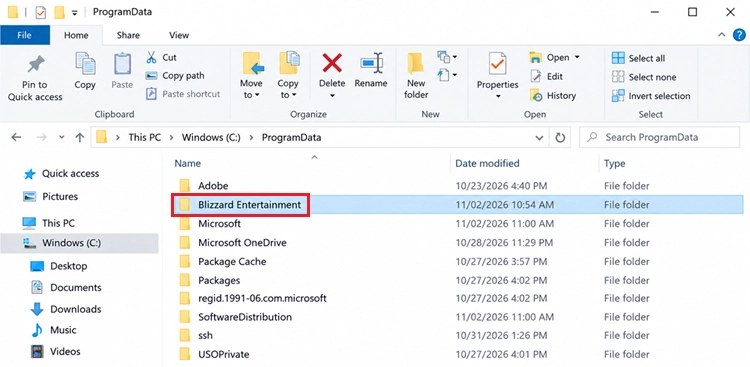
Remarque : Battle.net recrée automatiquement le dossier de cache. Ne supprimez pas le dossier d’installation de World of Warcraft.
Solution 6. Vérifier la connexion réseau et l’espace disque
Une connexion instable ou un espace disque insuffisant peut ralentir le téléchargement de WoW Forever, provoquer des arrêts inattendus ou empêcher son achèvement. Lorsque WoW Forever ne se télécharge pas malgré un redémarrage de Battle.net, vérifiez le réseau et l’espace disponible. Procédez comme suit :
Étape 1. Redémarrez le routeur et vérifiez votre connexion Internet.
Étape 2. Utilisez une connexion Ethernet filaire pour limiter les interférences Wi-Fi.
Étape 3. Accédez à Settings > System > Storage et assurez-vous que le disque d’installation dispose de suffisamment d’espace libre.
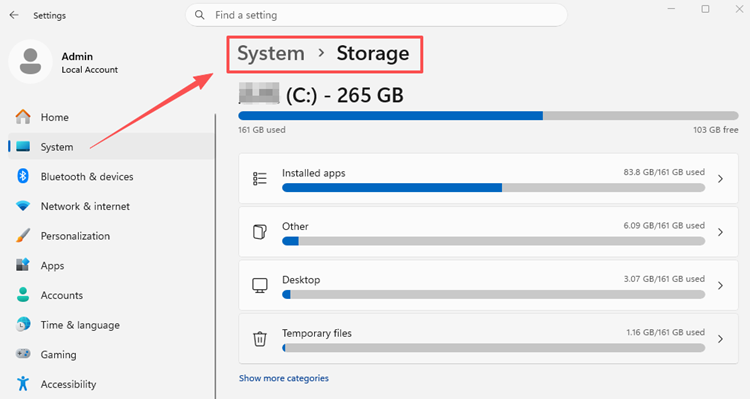
Conseil : Installer WoW Forever sur un SSD disposant de suffisamment d’espace libre peut accélérer la décompression des fichiers et l’installation des mises à jour.
[Bonus] Optimiser la connexion à WoW Forever avec LagZapper
Une fois le téléchargement de WoW Forever terminé, la qualité de la connexion devient tout aussi importante que la vitesse de téléchargement. Des problèmes comme un ping élevé dans WoW Forever, la perte de paquets et des routes réseau instables peuvent entraîner des pics de latence, des actions retardées et des déconnexions inattendues.
LagZapper est un accélérateur de jeux pour PC Windows qui optimise les routes réseau entre votre ordinateur et les serveurs de jeu. Son optimisation en un clic aide à réduire le ping et la perte de paquets, tout en améliorant la stabilité de la connexion pour une expérience plus fluide dans WoW Forever.
Pourquoi utiliser LagZapper pour WoW Forever ?
- Moins de latence dans WoW Forever : L’optimisation des routes réseau aide à réduire le ping, à améliorer la réactivité et à limiter le délai d’exécution des actions.
- Une connexion plus stable dans WoW Forever : Aide à réduire la perte de paquets et à maintenir des échanges plus réguliers avec les serveurs pour une expérience plus constante.
- Une expérience plus fluide dans WoW Forever : Aide à réduire le lag, à limiter les pics de latence réseau et à diminuer les retards pendant les combats.
- Moins de déconnexions dans WoW Forever : Aide à maintenir une connexion plus stable aux serveurs de jeu et à réduire les interruptions inattendues pendant les parties.
Comment optimiser WoW Forever avec LagZapper
Suivez ces trois étapes pour optimiser votre connexion à WoW Forever.
Étape 1. Télécharger et installer LagZapper
Téléchargez LagZapper pour Windows et terminez l’installation.
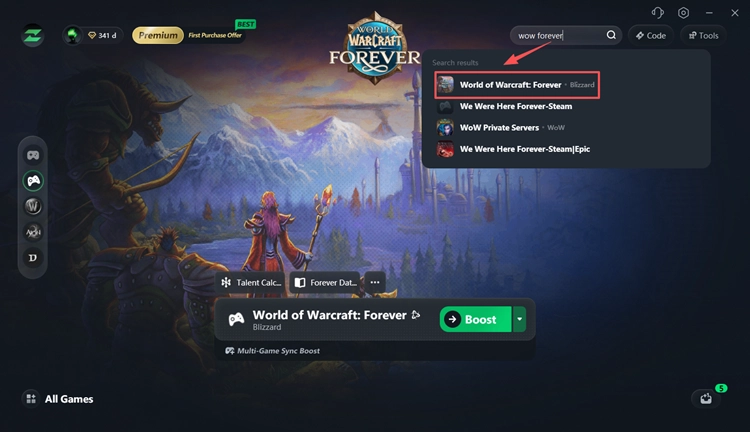
Étape 2. Ouvrir LagZapper et sélectionner WoW Forever
Lancez LagZapper, connectez-vous et recherchez WoW Forever dans la liste des jeux pris en charge.
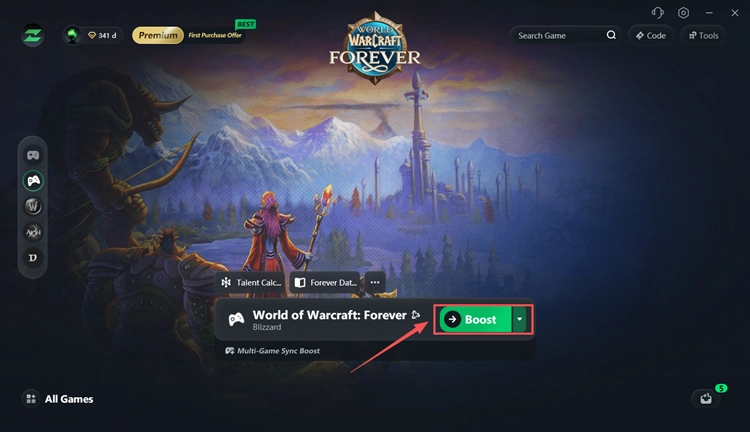
Étape 3. Activer Boost et lancer WoW Forever
Sélectionnez un serveur ou un nœud disponible, cliquez sur Boost, puis lancez WoW Forever avec une connexion optimisée.
Envie de jouer plus confortablement ? Téléchargez LagZapper et optimisez votre connexion à WoW Forever en quelques clics.
Conclusion
Un téléchargement lent de WoW Forever peut souvent être amélioré en supprimant les limites de vitesse de Battle.net, en mettant en pause les téléchargements en arrière-plan, en redémarrant le lanceur ou en vidant son cache. Après l’installation, consultez également notre guide pour résoudre les plantages de WoW Forever en cas de plantages ou de blocages en jeu.
Pour une expérience plus fluide, LagZapper peut aider à optimiser votre connexion réseau, à réduire le ping et la perte de paquets, ainsi qu’à limiter les ralentissements liés au réseau.
FAQ sur le téléchargement lent de WoW Forever
Q1. Pourquoi le téléchargement de WoW Forever est-il si lent ?
Les limites de bande passante de Battle.net, les téléchargements en arrière-plan, les dysfonctionnements du lanceur et la saturation du réseau peuvent ralentir le téléchargement. Vérifiez d’abord les paramètres de vitesse de téléchargement.
Q2. Comment accélérer le téléchargement de WoW Forever sur Battle.net ?
Dans Battle.net, accédez à Settings > Downloads et supprimez les limites de vitesse inutiles. Mettez en pause les téléchargements en arrière-plan, redémarrez Battle.net et utilisez une connexion filaire.
Q3. Pourquoi le téléchargement de WoW Forever reste-t-il bloqué à 0 o/s ?
Battle.net est peut-être en train de décompresser ou de vérifier les fichiers du jeu. Consultez l’activité du disque dans Task Manager et laissez le traitement se terminer.
Q4. Comment débloquer le téléchargement de WoW Forever sur Initializing ?
Redémarrez Battle.net et son Update Agent. Videz le cache du lanceur si le téléchargement reste bloqué sur Initializing.
Q5. Pourquoi le téléchargement de WoW Forever s’arrête-t-il régulièrement ?
Une connexion instable, un dysfonctionnement du lanceur ou un manque d’espace disque peut interrompre le téléchargement. Redémarrez Battle.net, puis vérifiez le réseau et l’espace disponible.
Q6. Que faire si WoW Forever ne se télécharge pas ?
Vérifiez les paramètres de téléchargement de Battle.net, redémarrez le lanceur et contrôlez l’espace disque disponible. Vider le cache du lanceur peut aider à résoudre les problèmes persistants.