
WoW Forever FPS faibles ? 7 solutions aux chutes de FPS et aux saccades
Si vous rencontrez des FPS faibles dans WoW Forever pendant la bêta, le jeu peut d’abord sembler fluide, puis commencer à subir des chutes de FPS, des saccades pendant les déplacements ou des ralentissements dans les zones très fréquentées. Les performances peuvent également se dégrader au cours des longues sessions, même si votre matériel devrait être capable de faire tourner le jeu à une fréquence d’images plus élevée.
Ce guide explique pourquoi WoW Forever affiche des FPS faibles et présente sept solutions aux chutes de FPS, aux saccades, aux problèmes de paramètres graphiques, aux limites de FPS et aux problèmes de performances liés au GPU.
Pourquoi les FPS de WoW Forever sont-ils si faibles ?
Les problèmes de FPS dans WoW Forever peuvent se manifester différemment selon votre système et votre session de jeu. Consultez le tableau ci-dessous pour identifier vos symptômes et savoir par où commencer.
| Symptôme | Cause possible | Première solution à essayer |
|---|---|---|
| FPS faibles sur une ancienne version bêta | Client bêta obsolète | Mettre à jour le client bêta |
| Les FPS diminuent progressivement | Dégradation des performances de la session | Reconnecter votre personnage |
| FPS faibles ou mouvements saccadés | Secondary Lighting | Régler sur Fair |
| Chutes de FPS dans les zones riches en effets | Paramètres graphiques exigeants | Réduire Compute Effects |
| FPS plafonnés ou irréguliers | Paramètres de FPS ou de latence | Vérifier Target Framerate |
| Saccades persistantes après modification des graphismes | Charge des AddOns ou des applications en arrière-plan | Désactiver les AddOns et les applications gourmandes |
[Solution rapide] Améliorer les FPS de WoW Forever avec LagZapper
LagZapper comprend le plugin FPS Master permettant d’optimiser les paramètres de jeu pertinents en fonction de la configuration de votre PC, afin d’améliorer les FPS faibles, les chutes de FPS et les saccades dans WoW Forever.
Pourquoi utiliser LagZapper pour WoW Forever ?
- Boost des FPS en un clic : FPS Master peut optimiser les paramètres de jeu pertinents selon la configuration de votre PC sans nécessiter de nombreux réglages manuels.
- Optimisation intelligente du routage : trouve un itinéraire plus rapide et plus stable vers les serveurs de WoW Forever, aidant à réduire le high ping, la perte de paquets, le jitter et les problèmes de routage instable.
- Réduire le lag et améliorer la stabilité : aide à réduire le ping, à réduire le lag en jeu, à limiter les pics de latence et à améliorer la réactivité pendant l’exploration et les combats multijoueurs.
- Compatible avec plus de 3 000 jeux : utilisez LagZapper avec WoW Forever et des milliers d’autres jeux en ligne pris en charge.
Comment utiliser FPS Master pour WoW Forever
Suivez ces trois étapes pour utiliser FPS Master et optimiser les paramètres de WoW Forever en fonction de la configuration de votre PC.
Étape 1. Télécharger et installer LagZapper
Téléchargez LagZapper pour Windows et suivez les instructions à l’écran pour terminer l’installation.
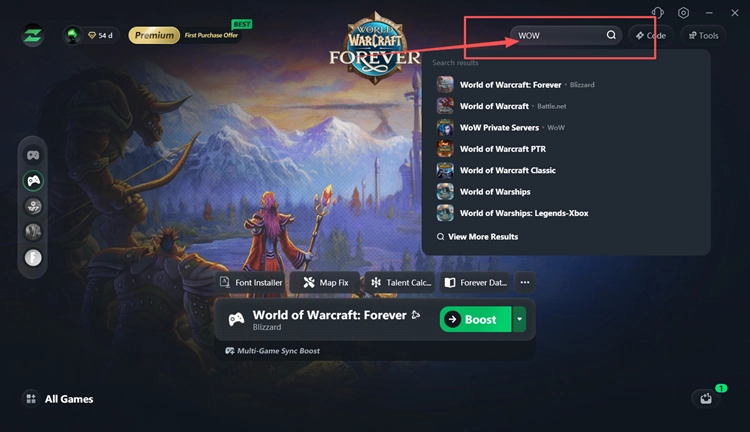
Étape 2. Ouvrir LagZapper et sélectionner WoW Forever
Lancez LagZapper, saisissez World of Warcraft: Forever dans la barre de recherche, puis sélectionnez le jeu dans les résultats.
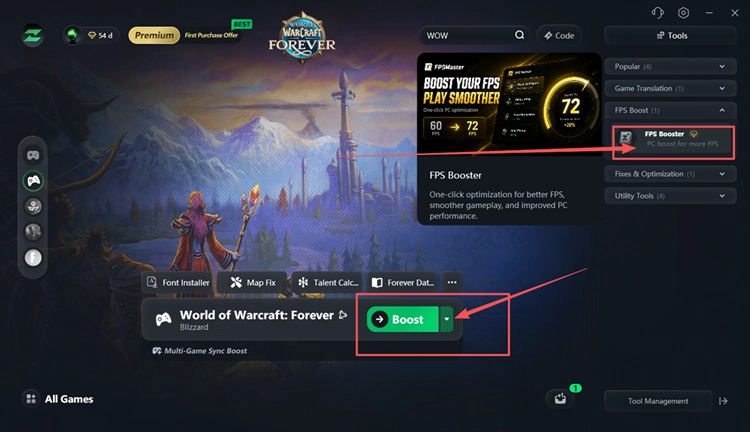
Étape 3. Ouvrir FPS Booster et lancer FPS Master
Ouvrez Tools > FPS Boost > FPS Booster, cliquez sur Try Now, puis utilisez FPS Master pour optimiser les paramètres de jeu pertinents selon la configuration de votre PC.
Astuce : si vos FPS sont stables mais que WoW Forever semble toujours présenter un délai, consultez notre guide WoW Forever : high ping et lag pour corriger les problèmes de latence réseau.
Comment corriger les FPS faibles et les saccades dans WoW Forever – 7 solutions utiles
Si vous cherchez une solution aux FPS faibles dans WoW Forever, essayez les correctifs suivants dans l’ordre et testez les performances après chaque changement.
Solution 1. Mettre à jour le client bêta de WoW Forever
WoW Forever est encore en bêta, Blizzard peut donc publier de nouvelles versions du client avec des correctifs et des améliorations de stabilité pendant les tests. Fermez WoW Forever, ouvrez l’application Battle.net et installez toute mise à jour bêta en attente. Relancez ensuite le jeu et vérifiez si les FPS et les saccades s’améliorent.
Solution 2. Se reconnecter lorsque les FPS diminuent progressivement
Si WoW Forever fonctionne correctement au début, mais que les FPS diminuent progressivement pendant une longue session, vous reconnecter peut actualiser la session de jeu actuelle et restaurer temporairement les performances.
Retournez à l’écran de sélection des personnages, puis reconnectez-vous avec le même personnage. Si les FPS restent faibles, redémarrez complètement le client bêta de WoW Forever et testez à nouveau.
Solution 3. Régler Secondary Lighting sur Fair
Secondary Lighting peut imposer une charge de rendu importante à la version bêta actuelle de WoW Forever. Le régler sur Fair réduit cette charge d’éclairage et peut améliorer les FPS, la régularité des images et les saccades. Suivez les étapes ci-dessous pour tester ce paramètre.
Étape 1. Ouvrez WoW Forever et accédez à System > Graphics.
Étape 2. Trouvez Secondary Lighting, réglez-le sur Fair, puis cliquez sur Apply.
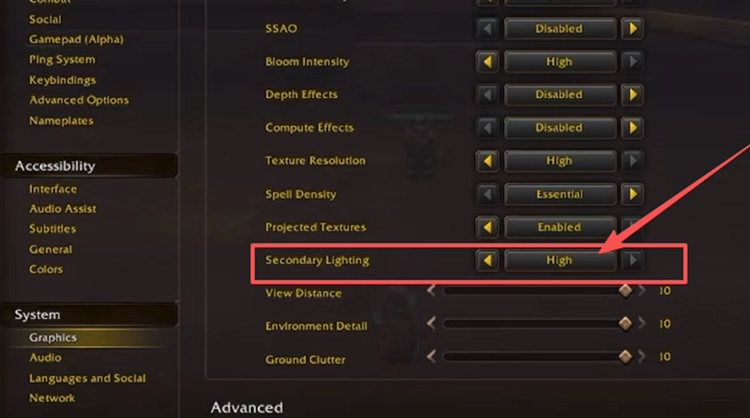
Étape 3. Retournez dans la même zone et vérifiez si les FPS et les saccades s’améliorent.
Solution 4. Réduire Compute Effects et les paramètres graphiques exigeants
Un niveau élevé de Compute Effects et d’autres paramètres graphiques exigeants peuvent augmenter la charge du GPU et rendre les chutes de FPS ou les saccades plus visibles dans WoW Forever. Au lieu de réduire toutes les options en même temps, commencez par les paramètres les plus exigeants et comparez les performances après chaque modification. Suivez les étapes ci-dessous.
Étape 1. Ouvrez System > Graphics dans WoW Forever.
Étape 2. Réduisez Compute Effects de Ultra à High ou Good, puis réduisez Shadow Quality si les FPS restent faibles.
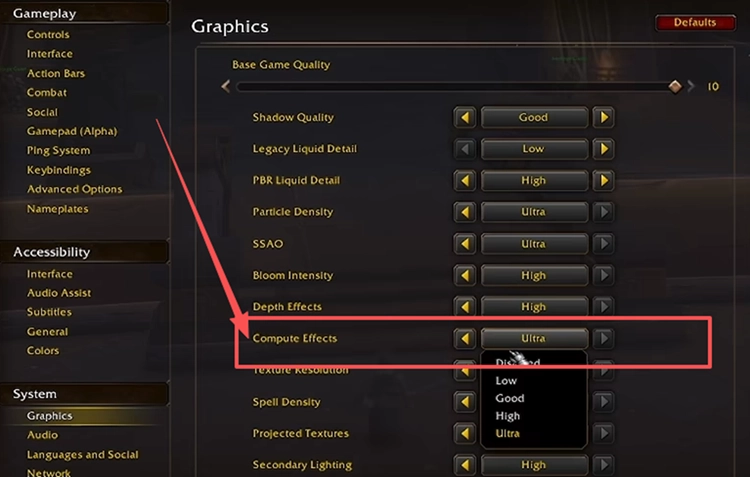
Étape 3. Appliquez les modifications et testez les FPS dans la même zone avant de réduire d’autres paramètres graphiques.
Solution 5. Vérifier Target Framerate et Low Latency Mode
Target Framerate et Low Latency Mode peuvent affecter les limites de FPS et la régularité des images dans la version bêta actuelle de WoW Forever. Désactiver Target Framerate et tester Low Latency Mode sur Disabled peut aider à supprimer des limitations inattendues ou des micro-saccades. Suivez les étapes ci-dessous.
Étape 1. Ouvrez System > Graphics et repérez Target Framerate et Low Latency Mode.
Étape 2. Désactivez Target Framerate, puis réglez Low Latency Mode sur Disabled.
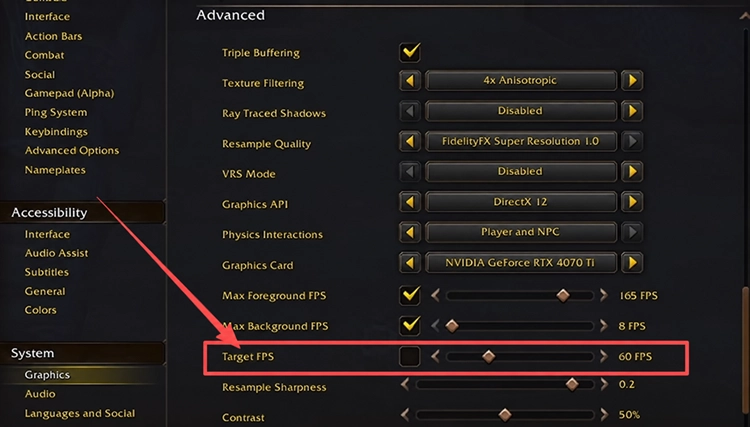
Étape 3. Appliquez les modifications et testez les FPS dans la même zone afin de comparer les performances.
Solution 6. Tester sans AddOns ni applications lourdes en arrière-plan
Les AddOns, les overlays, les navigateurs et les outils d’enregistrement peuvent utiliser des ressources CPU, GPU ou mémoire supplémentaires. Désactivez temporairement les AddOns tiers, fermez les applications en arrière-plan inutiles, redémarrez WoW Forever et testez à nouveau la même zone pour voir si les FPS ou les saccades s’améliorent.
Solution 7. Mettre à jour votre pilote GPU
Un pilote graphique obsolète ou instable peut contribuer aux FPS faibles, aux saccades et aux problèmes de performances graphiques dans WoW Forever. La mise à jour vers le dernier pilote peut améliorer la compatibilité avec le client bêta actuel et les fonctionnalités du GPU. Suivez les étapes ci-dessous pour rechercher une mise à jour.
Étape 1. Ouvrez l’application NVIDIA et sélectionnez l’onglet Drivers.
Étape 2. Recherchez les mises à jour, puis téléchargez et installez le dernier Game Ready Driver disponible.
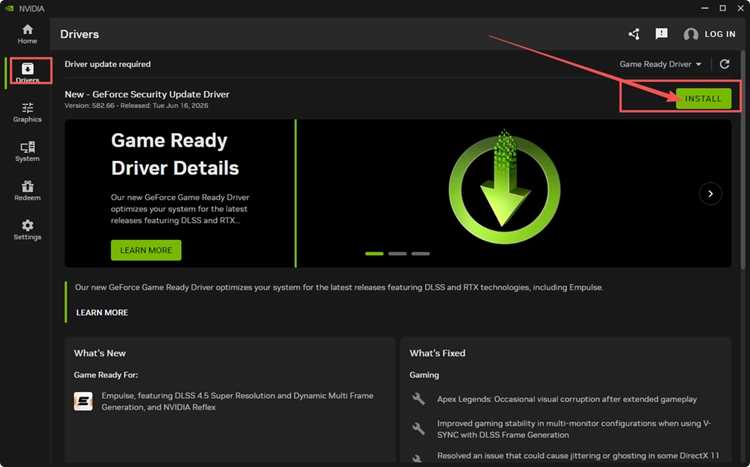
Étape 3. Redémarrez votre PC et relancez WoW Forever.
Astuce : les utilisateurs AMD et Intel peuvent effectuer la mise à jour via AMD Software: Adrenalin Edition ou Intel Driver & Support Assistant.
Conclusion
Les problèmes de performances de WoW Forever peuvent être liés aux mises à jour du client bêta, aux performances de la session, aux paramètres graphiques exigeants, aux limites de FPS, aux AddOns ou aux pilotes GPU. Commencez par FPS Master, puis testez Secondary Lighting, Compute Effects et Target Framerate avant de passer aux autres solutions. Pour configurer plus rapidement les performances, téléchargez LagZapper et lancez FPS Booster pour WoW Forever.
FAQ sur les FPS faibles dans WoW Forever
Q1. Pourquoi mes FPS sont-ils si faibles dans WoW Forever ?
La charge graphique, les paramètres de FPS, la bêta, les applications en arrière-plan ou les pilotes GPU peuvent réduire les FPS.
Q2. Comment corriger les FPS faibles dans WoW Forever ?
Mettez à jour le client bêta, optimisez les graphismes, vérifiez les limites de FPS et mettez à jour le pilote GPU.
Q3. Pourquoi les FPS de WoW Forever diminuent-ils au fil du temps ?
Les longues sessions peuvent dégrader les performances ; se reconnecter ou redémarrer le client bêta peut temporairement restaurer les FPS.
Q4. Secondary Lighting peut-il provoquer des problèmes de FPS dans WoW Forever ?
Oui. Des réglages élevés de Secondary Lighting peuvent fortement augmenter la charge de rendu et réduire les FPS.
Q5. Comment améliorer les FPS faibles dans la bêta de WoW Forever ?
Réduisez les paramètres graphiques exigeants, désactivez les limites de FPS inutiles et fermez les applications gourmandes en ressources.
Q6. Target Framerate affecte-t-il les performances de WoW Forever ?
Oui. Target Framerate peut limiter les performances ; le désactiver mérite d’être testé si les FPS sont irréguliers.