
Обновление Apex Legends Season 30 зависло? 6 способов исправить ошибки загрузки и цикл обновления
Apex Legends Season 30: «Знамение» выходит 4 августа 2026 года и приносит масштабную переработку Бладхаунд, обновлённую карту «Край света» и новые испорченные модификации. Однако обновление Apex Legends Season 30 может зависнуть на Preparing, на отметке 0 Б/с, во время загрузки или установки патча. У других игроков обновление зацикливается либо возникает несовпадение версий, из-за которого не удаётся войти в игру.
В этом руководстве разберём, почему обновление Season 30 зависает, и предложим шесть практических решений проблем с лаунчером, файлами, хранилищем и подключением.
Почему зависает обновление Apex Legends Season 30?
Обновление Apex Legends может остановиться на разных этапах, если лаунчер, хранилище, локальные файлы, службы платформы или сетевое подключение не позволяют завершить загрузку и установку.
Высокая нагрузка в день запуска или задержки выпуска на платформах
Высокая нагрузка в день запуска или задержка выпуска обновления на отдельных платформах могут привести к тому, что загрузка будет ожидать, перезапускаться или временно станет недоступной.
Повреждённый кеш лаунчера или консоли
Повреждённые данные кеша могут помешать Steam, EA app или консоли обнаружить обновление либо продолжить его установку.
Недостаток места или медленная работа диска
Из-за недостатка места файлы невозможно распаковать, а медленная работа диска может удерживать скорость загрузки на отметке 0 Б/с.
Неполные или повреждённые файлы Apex Legends
После прерванной загрузки могут остаться повреждённые файлы, которые мешают установить патч и запускают цикл обновления Apex Legends.
Нестабильная загрузка или ограничения защитного ПО
Нестабильное подключение, фоновые загрузки, брандмауэр или антивирус могут прервать скачивание необходимых файлов обновления.
Как исправить зависшее обновление Apex Legends Season 30 - 6 решений
Попробуйте эти шесть решений по порядку: начните с быстрой проверки обновления, а затем переходите к более глубокой диагностике. В разделах для конкретных лаунчеров выполняйте только те шаги для Steam или EA app, которые соответствуют вашему способу установки Apex Legends.
Решение 1. Проверьте статус серверов и повторите обновление
Прежде чем менять локальные настройки, проверьте официальную страницу статуса серверов EA на наличие сбоев или технического обслуживания Apex Legends. Если сервисы недоступны, подождите и повторите попытку позже. Если они работают, откройте очередь загрузок в своём лаунчере и вручную запустите или возобновите обновление Season 30.
Решение 2. Полностью перезапустите Steam или EA app
После закрытия окна лаунчера связанные с обновлением процессы могут продолжать работать, поэтому зависший сеанс останется активным. Полный выход из Steam или EA app завершает эти процессы и позволяет клиенту заново обнаружить и продолжить обновление Season 30. Чтобы полностью перезапустить лаунчер, выполните следующие действия:
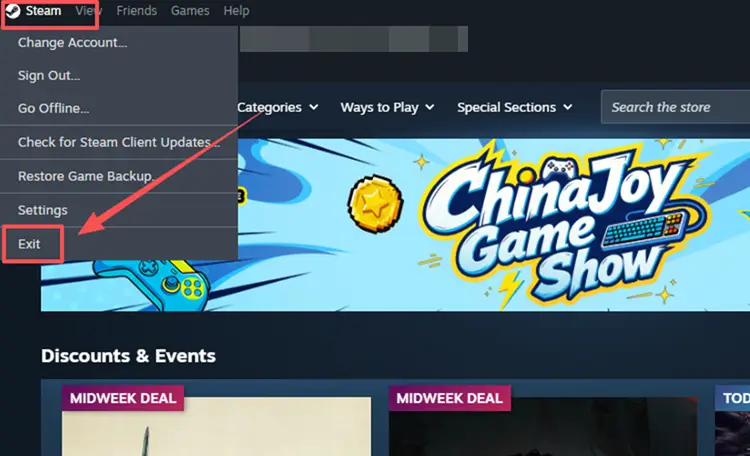
Шаг 1. В Steam выберите Steam > Exit, чтобы полностью закрыть клиент.
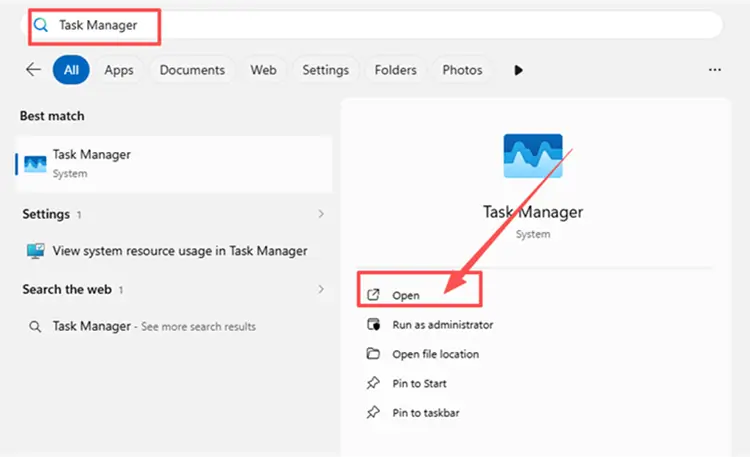
Шаг 2. Введите Task Manager в строке поиска Windows и завершите все оставшиеся процессы Steam или Apex Legends.
Шаг 3. Снова откройте Steam, найдите Apex Legends в Library и выберите Update или Resume.
Совет: для EA app и других платформ действует тот же основной порядок: полностью закройте или перезапустите клиент либо систему, снова запустите клиент и повторите обновление. Точные пути в меню различаются.
Решение 3. Освободите место и проверьте активность диска
Для крупных обновлений может потребоваться дополнительное место, чтобы загрузить, распаковать и заменить файлы. Проверьте диск или хранилище консоли, где установлена игра Apex Legends, и удалите ненужные файлы, если свободного места мало. Если скорость равна 0 Б/с, проверьте, показывает ли Windows активность диска со стороны лаунчера. Если да, установка патча может продолжаться, поэтому не прерывайте её сразу.
Решение 4. Очистите кеш загрузок EA app или Steam
Повреждённые данные кеша загрузок могут удерживать обновление Season 30 на этапе Preparing, на одном и том же проценте или в очереди. Очистка кеша удаляет временные данные лаунчера, которые могут блокировать загрузку, без переустановки Apex Legends. Выполните шаги для своего лаунчера:
👉 Очистите кеш EA app
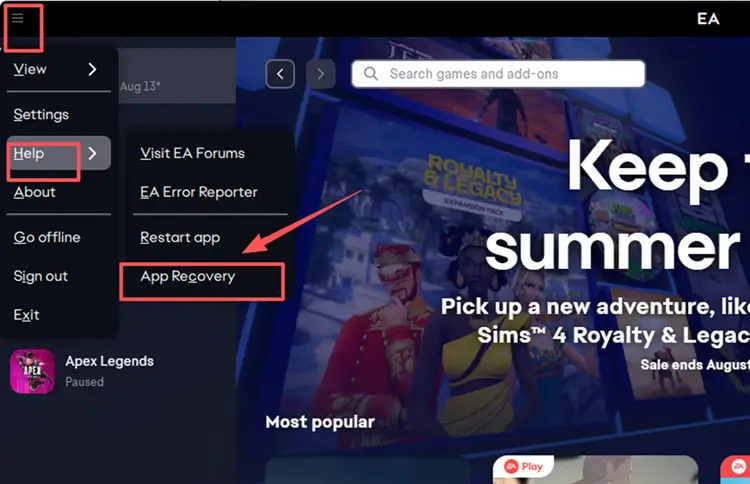
Шаг 1. Откройте меню в левом верхнем углу EA app, затем выберите Help > App Recovery.
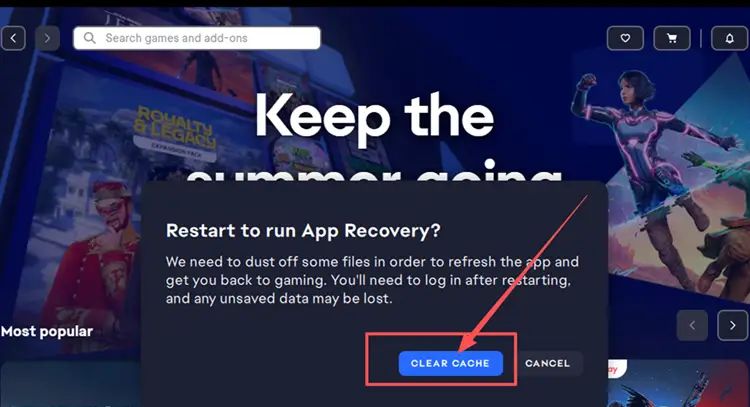
Шаг 2. Выберите Clear cache, снова откройте EA app и повторите обновление Apex Legends.
👉 Очистите кеш загрузок Steam
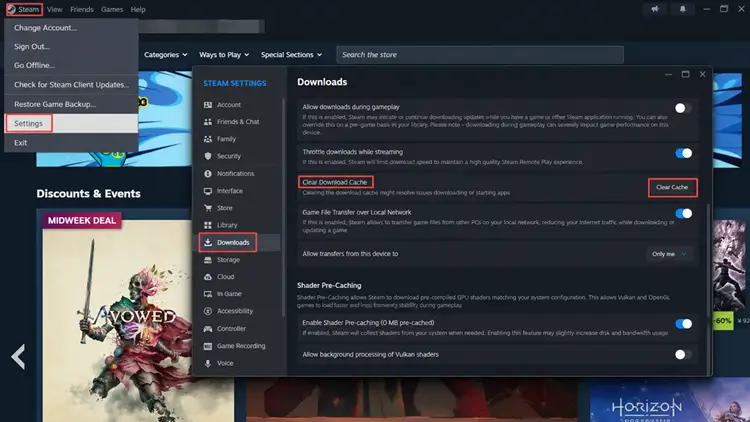
Шаг 1. Откройте Steam > Settings > Downloads, затем выберите Clear Download Cache.
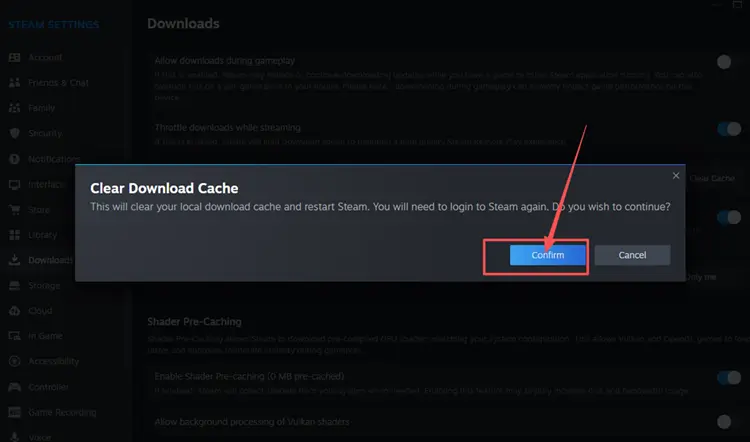
Шаг 2. Выберите Confirm, снова войдите в аккаунт после перезапуска Steam и возобновите обновление Apex Legends.
Решение 5. Восстановите или проверьте файлы Apex Legends
Прерванное обновление может оставить в Apex Legends отсутствующие или повреждённые файлы, из-за чего лаунчер заново запускает установку патча, оставляет игру в очереди обновлений или показывает несовпадение версий. Восстановление или проверка установки сканирует игру и заново загружает повреждённые либо отсутствующие данные. Выполните шаги для своего лаунчера:
👉 Восстановите Apex Legends в EA app
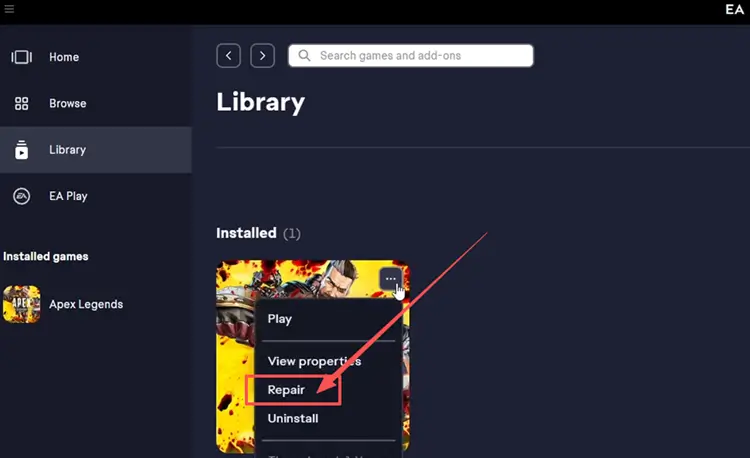
Шаг 1. Откройте EA app, перейдите в Library и выберите Apex Legends.
Шаг 2. Выберите Manage > Repair, дождитесь завершения процесса и повторите обновление.
👉 Проверьте файлы Apex Legends в Steam
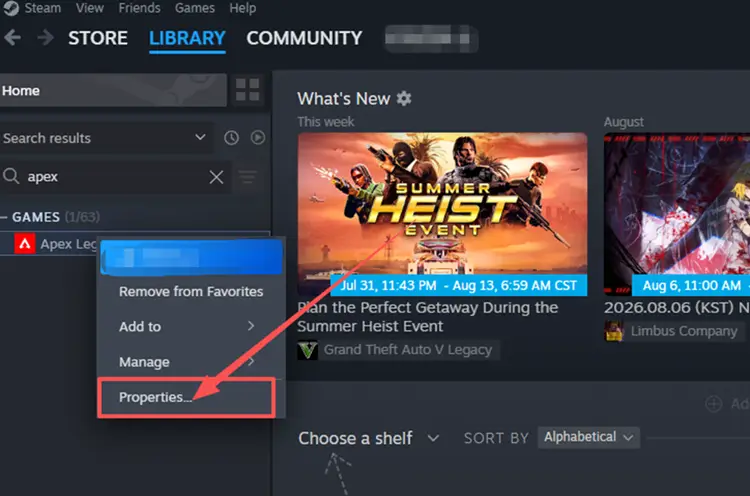
Шаг 1. Откройте Steam Library, нажмите правой кнопкой мыши Apex Legends и выберите Properties.
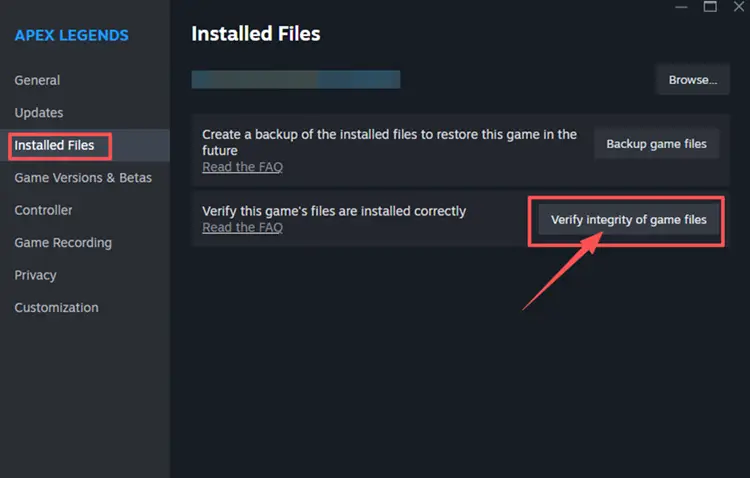
Шаг 2. Откройте Installed Files, выберите Verify integrity of game files и дождитесь завершения проверки Steam, прежде чем повторять обновление.
Решение 6. Стабилизируйте загрузку и устраните блокировку подключения
Нестабильное подключение, параллельные загрузки или правила безопасности могут прерывать трафик обновления, из-за чего загрузка Apex Legends зависает на 0 Б/с или постоянно приостанавливается. Прежде чем возобновить обновление, выполните следующие действия:
👉 Снизьте нагрузку на сеть и стабилизируйте подключение
Закройте приложения, активно использующие интернет, приостановите другие загрузки и по возможности подключитесь через Ethernet. Если соединение остаётся нестабильным, перезапустите роутер и модем, прежде чем возобновлять обновление. Эти проверки также подходят для консолей.
👉 Разрешите Steam или EA app доступ через брандмауэр Windows
Правила брандмауэра или антивируса могут помешать лаунчеру связаться со службами обновления. Добавьте Steam или EA app в список исключений, а не отключайте защиту. Для брандмауэра Windows выполните следующие действия:
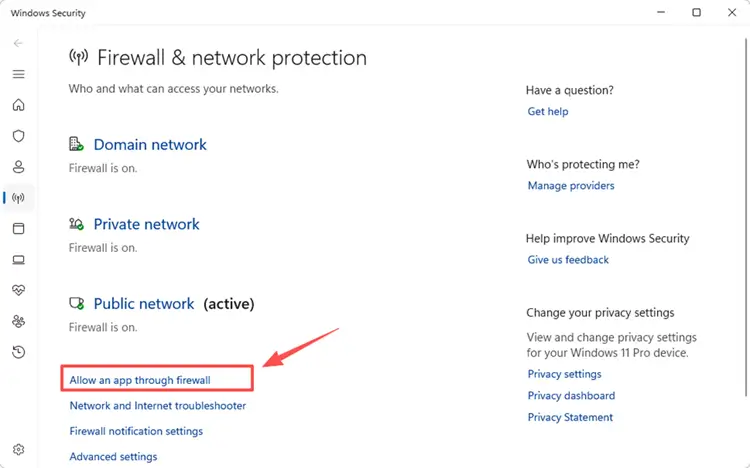
Шаг 1. Откройте Windows Security, выберите Firewall & network protection и нажмите Allow an app through firewall.
Шаг 2. Выберите Change settings, нажмите Allow another app и добавьте исполняемые файлы лаунчера, через который установлена игра Apex Legends, - Steam или EA app.
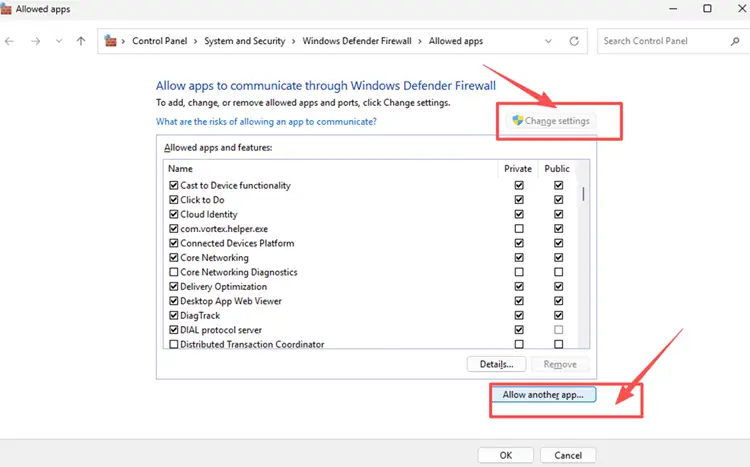
Шаг 3. Разрешите выбранный лаунчер для активного сетевого профиля, нажмите OK и перезапустите его.
[Бонус] Оптимизируйте подключение Apex Legends с помощью LagZapper
Для отзывчивого перемещения, боёв и регистрации попаданий в Apex Legends требуется стабильное подключение. LagZapper может оптимизировать маршрут до выбранного сервера, помогая снизить пинг и уменьшить потерю пакетов, вызванные неэффективной маршрутизацией.
Почему стоит использовать LagZapper для Apex Legends?
LagZapper может помочь игрокам Apex Legends:
- Умная оптимизация маршрута: находит стабильные маршруты, чтобы снизить пинг, уменьшить потерю пакетов и джиттер.
- Стабильность подключения: помогает уменьшить игровые лаги, снизить пинг и сократить резкие скачки задержки.
- Ускорение одним нажатием: оптимизирует подключение без ручного изменения настроек роутера, DNS или Windows.
- Поддержка 3 000+ игр: работает с Apex Legends и тысячами других онлайн-игр.
Как ускорить Apex Legends с помощью LagZapper
Выполните следующие три шага, чтобы оптимизировать подключение перед запуском Apex Legends.
Шаг 1. Скачайте и установите LagZapper
Для начала скачайте LagZapper для Windows и следуйте инструкциям на экране, чтобы завершить установку на ПК.
Шаг 2. Найдите Apex Legends
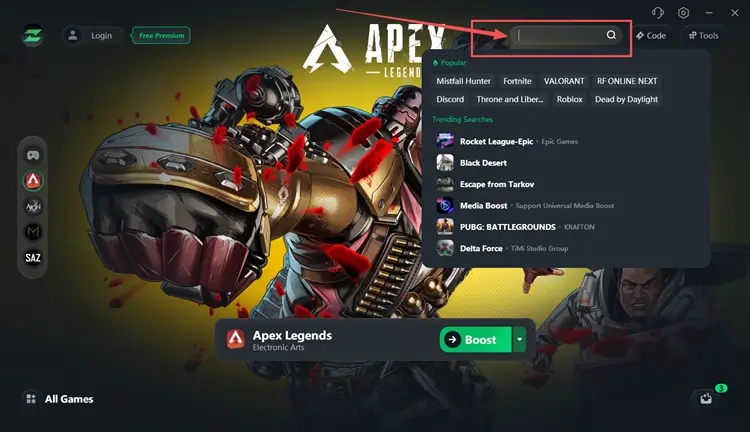
Запустите LagZapper, затем воспользуйтесь строкой поиска или откройте список поддерживаемых игр, чтобы найти Apex Legends.
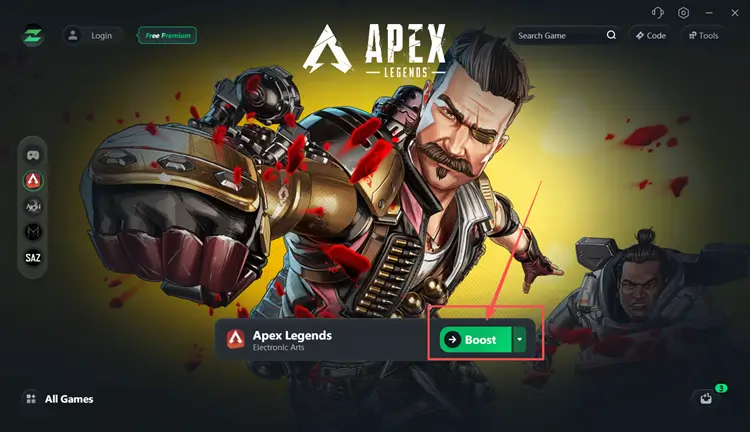
Шаг 3. Выберите сервер и нажмите Boost
Выберите сервер Apex Legends или рекомендуемый узел, затем нажмите Boost перед запуском игры.
Итог
Обновление Apex Legends Season 30 может зависнуть из-за задержек выпуска, оставшихся процессов лаунчера, недостатка места, повреждённого кеша или файлов игры, нестабильной загрузки либо ограничений брандмауэра. Сначала проверьте официальный статус серверов и очередь загрузок, затем перезапустите лаунчер, освободите место, очистите кеш, проверьте файлы, стабилизируйте подключение и разрешите лаунчеру доступ через брандмауэр Windows.
Если после завершения обновления матчам мешают высокий пинг, потеря пакетов или нестабильная маршрутизация, скачайте LagZapper, чтобы оптимизировать маршрут до сервера и повысить стабильность подключения.
FAQ о зависшем обновлении Apex Legends Season 30
Q1. Почему зависает обновление Apex Legends Season 30?
Обновление может остановиться из-за задержек выпуска сезона, повреждённого кеша, недостатка места, повреждённых файлов или нестабильной загрузки.
Q2. Как исправить зависшее обновление Apex Legends в Steam?
Перезапустите Steam, проверьте очередь загрузок, очистите кеш загрузок и проверьте файлы Apex Legends.
Q3. Почему Apex Legends зависла при скачивании файла обновления?
Лаунчер может распаковывать файлы, ожидать доступа к диску или повторять прерванную загрузку.
Q4. Как остановить цикл обновления Apex Legends?
Очистите кеш лаунчера и проверьте файлы игры, чтобы заменить неполные или повреждённые данные обновления.
Q5. Почему после обновления появляется ошибка «Apex Game Version Does Not Match Host»?
Установленная сборка устарела или загружена не полностью; завершите обновление и проверьте файлы игры.