
ArcheAge Chronicles не запускается? 7 способов устранить чёрный экран и вылеты
ArcheAge Chronicles не запускается в Steam? После открытия демоверсии в октябре 2026 года некоторые игроки на ПК сообщают, что нажатие Play ни к чему не приводит, статус Running в Steam снова сменяется кнопкой Play или игра зависает на чёрном экране. Другие сталкиваются с внезапными вылетами при запуске или закрытием игры ещё до появления главного меню.
В этом руководстве мы объясним, почему ArcheAge Chronicles может не запускаться, и рассмотрим семь практических способов устранить проблемы со Steam, чёрный экран и вылеты при запуске на ПК.
Почему ArcheAge Chronicles не запускается?
ArcheAge Chronicles может перестать отвечать на разных этапах запуска. Найдите свой симптом в таблице ниже, чтобы определить, какой способ стоит попробовать первым.
| Симптом | Возможная причина | Что попробовать сначала |
|---|---|---|
| Демоверсия не запускается после скачивания | Обновление ожидает установки или установлено не полностью | Проверьте обновления демоверсии |
| Статус Running в Steam снова сменяется кнопкой Play | Зависший процесс Steam или игры | Перезапустите Steam |
| Игра вылетает сразу после запуска | Конфликт с оверлеем или фоновым приложением | Отключите оверлеи |
| Игра вылетает во время загрузки | Отсутствующие или повреждённые игровые файлы | Проверьте целостность файлов игры |
| Появляется предупреждение защитного ПО или античита | Заблокирован компонент игры | Проверьте защитное ПО |
| Чёрный экран или зависание на экране загрузки | Проблема с видеокартой или инициализацией при первом запуске | Проверьте видеокарту и драйверы |
Как исправить проблемы с запуском ArcheAge Chronicles на ПК — 7 способов
Попробуйте семь способов ниже по порядку: начните с простых проверок Steam, затем переходите к защитному ПО и видеокарте. После каждого применённого способа запускайте игру снова.
Способ 1. Проверьте доступ к демоверсии, обновления и официальные объявления
Демоверсия ArcheAge Chronicles на Steam Next Fest доступна с 19 по 26 октября 2026 года (PDT), ключ для участия не требуется. Убедитесь, что установили нужный клиент демоверсии, и завершите все ожидающие загрузки и обновления в Steam.
Затем проверьте объявления игры в Steam: там могут быть сообщения о технических работах, известных проблемах с запуском или срочных исправлениях. Если разработчики подтвердили ошибку запуска, установите последний патч или дождитесь официального исправления, прежде чем менять другие настройки ПК.
Способ 2. Перезапустите Steam и завершите зависшие процессы игры
Если Steam ненадолго показывает статус Running, а затем снова появляется кнопка Play, запуску ArcheAge Chronicles может мешать зависший процесс игры или временный сбой клиента Steam. Полный перезапуск обоих приложений поможет завершить такие процессы и обновить сеанс Steam.

Закройте игру, выберите Steam > Exit и нажмите Ctrl + Shift + Esc, чтобы открыть диспетчер задач. Завершите оставшиеся процессы ArcheAge Chronicles или Steam, затем снова откройте Steam и запустите демоверсию.
Способ 3. Отключите оверлеи и закройте конфликтующие фоновые приложения
Оверлей Steam, сторонние игровые оверлеи и ненужные фоновые приложения могут мешать отрисовке игры, вызывая вылеты ArcheAge Chronicles или чёрный экран при запуске. Их временное отключение поможет выявить программный конфликт. Выполните следующие шаги, чтобы отключить оверлеи и закрыть фоновые приложения.
Шаг 1. Откройте Steam, нажмите Steam в левом верхнем углу и выберите Settings > In Game.
Шаг 2. Отключите Enable the Steam Overlay while in-game.
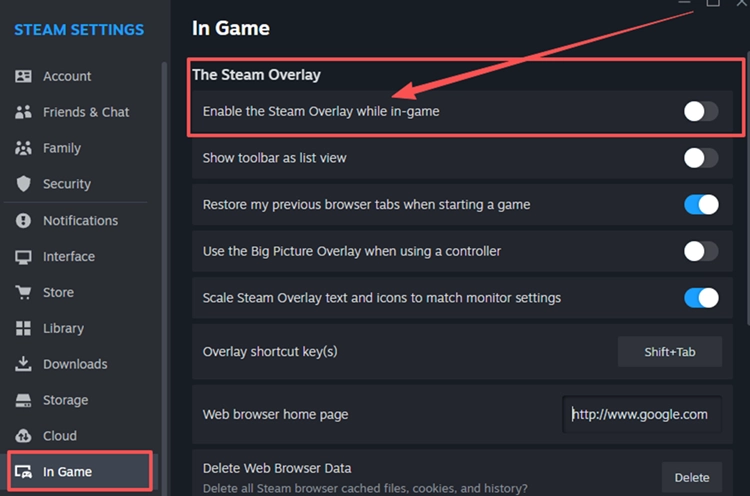
Шаг 3. Отключите другие активные оверлеи в настройках соответствующих приложений, закройте ненужные фоновые приложения через диспетчер задач и снова запустите игру.
Способ 4. Проверьте целостность файлов ArcheAge Chronicles
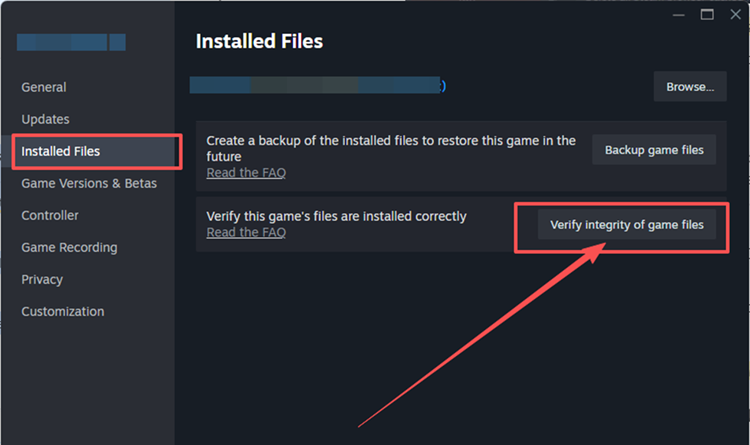
Отсутствующие или повреждённые файлы после неполной загрузки или обновления могут вызывать вылеты ArcheAge Chronicles при запуске либо зависание на чёрном экране. Steam может обнаружить и заменить повреждённые файлы без полной переустановки игры. Выполните следующие шаги, чтобы проверить игровые файлы.
Шаг 1. Откройте библиотеку Steam, нажмите правой кнопкой мыши на ArcheAge Chronicles Demo и выберите Properties > Installed Files.
Шаг 2. Нажмите Verify integrity of game files, дождитесь завершения проверки и снова запустите игру.
Способ 5. Проверьте защитное ПО и конфликты с XIGNCODE3
ArcheAge Chronicles использует античит XIGNCODE3, и антивирус может по ошибке блокировать файлы игры или античита при запуске. Такие конфликты могут мешать запуску игры или вызывать ошибки античита. Проверьте, не блокировало ли защитное ПО компоненты игры и не появлялись ли недавние предупреждения. Если безопасный файл был ошибочно отмечен как угроза, устраните проблему по инструкции вашего защитного ПО, затем снова запустите ArcheAge Chronicles.
Способ 6. Проверьте выбор видеокарты и обновите её драйвер
Неправильный выбор видеокарты или устаревший графический драйвер могут вызывать чёрный экран и вылеты при запуске. Также убедитесь, что ПК соответствует минимальным требованиям игры, включая 16 ГБ оперативной памяти, RTX 2060 SUPER или RX 6600, DirectX 12 и SSD. Выполните две проверки ниже.
👉 Используйте дискретную видеокарту
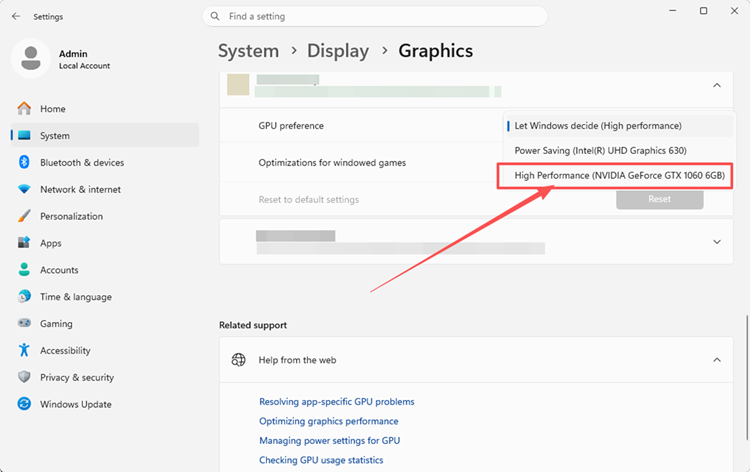
На ПК со встроенной и дискретной графикой Windows может назначить игре энергосберегающую видеокарту. Выбор режима High performance для ArcheAge Chronicles может помочь устранить проблемы с запуском, связанные с графикой. Выполните следующие шаги, чтобы выбрать дискретную видеокарту.
Шаг 1. Нажмите Windows + I и откройте Settings > System > Display > Graphics. Если игры нет в списке, добавьте её исполняемый файл через Browse.
Шаг 2. Выберите ArcheAge Chronicles, нажмите Options, укажите High performance и нажмите Save. Затем снова запустите игру.
👉 Обновите драйвер видеокарты
Устаревший графический драйвер может вызывать чёрный экран, тайм-ауты видеокарты или вылеты ArcheAge Chronicles при запуске. Обновление до последнего совместимого драйвера может повысить стабильность и улучшить совместимость с текущей сборкой демоверсии. Выполните следующие шаги, чтобы проверить наличие обновлений.
Шаг 1. Откройте NVIDIA app и перейдите на вкладку Drivers.
Шаг 2. Проверьте наличие обновлений, затем скачайте и установите последнюю доступную версию Game Ready Driver.
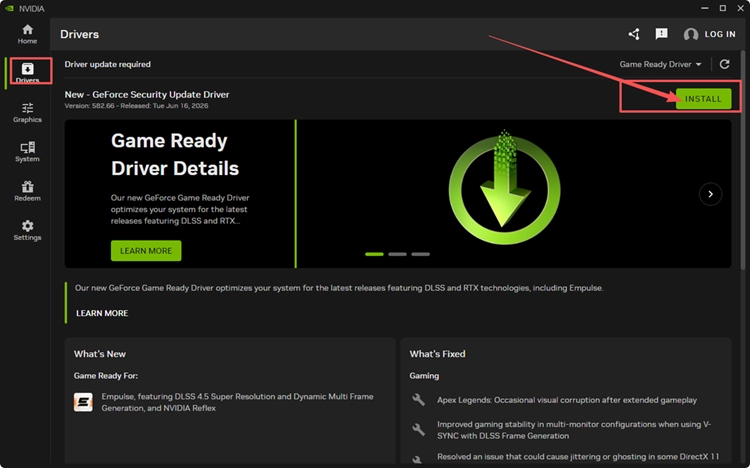
Шаг 3. Перезагрузите ПК и снова запустите ArcheAge Chronicles.
Совет: Пользователи AMD и Intel могут обновить драйвер через AMD Software: Adrenalin Edition или Intel Driver & Support Assistant.
Способ 7. Подождите дольше при первом запуске
При первом запуске инициализация демоверсии ArcheAge Chronicles может занимать больше времени, из-за чего до появления главного меню отображается чёрный экран. Если игра продолжает работать и использовать системные ресурсы, подождите 5–10 минут, не перезапуская её. Если экран по-прежнему не меняется, проверьте наличие официальных обновлений.
[Бонус] Как уменьшить лаги в ArcheAge Chronicles с помощью LagZapper
После устранения проблем с запуском ArcheAge Chronicles высокий пинг, потеря пакетов или нестабильная маршрутизация всё ещё могут мешать игре. LagZapper оптимизирует маршрут подключения между вашим ПК и игровыми серверами, помогая уменьшить сетевые лаги, снизить пинг и повысить стабильность соединения для более плавных сражений и совместной игры.
Зачем использовать LagZapper для ArcheAge Chronicles
- Умная оптимизация маршрута: Подбирает стабильные маршруты, помогая снизить высокий пинг, уменьшить потерю пакетов и колебания задержки.
- Стабильное соединение: Помогает уменьшить сетевые лаги, снизить пинг и сократить резкие скачки задержки.
- Оптимизация в один клик: Оптимизирует игровое соединение без ручного изменения настроек роутера, DNS или Windows.
- Поддержка более 3 000 игр: Поддерживает тысячи онлайн-игр разных жанров.
Как оптимизировать соединение в ArcheAge Chronicles с помощью LagZapper
Выполните эти три шага, чтобы оптимизировать соединение с серверами ArcheAge Chronicles перед запуском игры.
Шаг 1. Скачайте и установите LagZapper
Скачайте LagZapper для Windows и следуйте инструкциям на экране, чтобы завершить установку.
Шаг 2. Найдите ArcheAge Chronicles
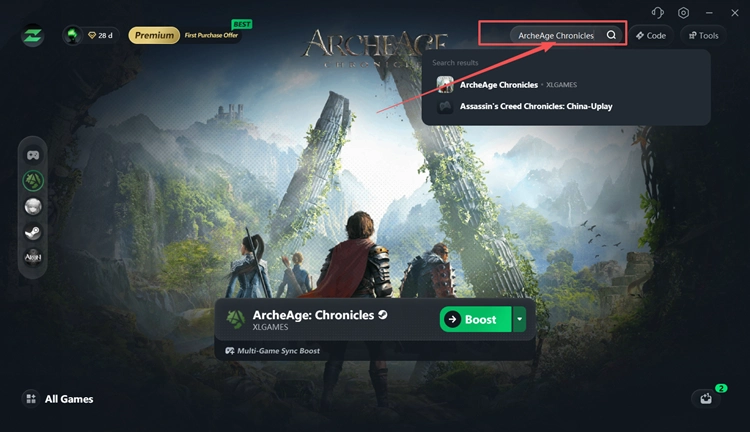
Откройте LagZapper и введите ArcheAge Chronicles в строке поиска.
Шаг 3. Выберите узел и нажмите Boost
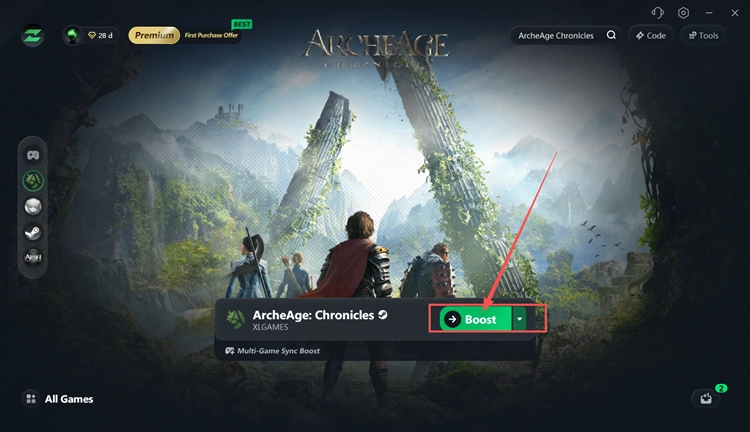
Выберите рекомендованный сервер или узел для ArcheAge Chronicles и нажмите Boost. После включения оптимизации запустите игру через Steam.
Итог
ArcheAge Chronicles может не запускаться из-за обновлений демоверсии, зависших процессов Steam, конфликтов с оверлеями, повреждённых файлов, защитного ПО или проблем с видеокартой. Начните с простых проверок Steam, затем попробуйте остальные способы устранения чёрного экрана и вылетов при запуске. Если во время игры возникают высокий пинг, потеря пакетов или нестабильная маршрутизация, скачайте LagZapper, чтобы повысить стабильность соединения.
Часто задаваемые вопросы о проблемах с запуском ArcheAge Chronicles
Вопрос 1. Что проверить в первую очередь, если ArcheAge Chronicles не запускается?
Убедитесь, что демоверсия доступна, установите ожидающие обновления Steam и проверьте официальные объявления об известных проблемах с запуском.
Вопрос 2. Как устранить чёрный экран в ArcheAge Chronicles?
Убедитесь, что выбрана дискретная видеокарта, и обновите графический драйвер, чтобы улучшить совместимость.
Вопрос 3. Почему ArcheAge Chronicles вылетает при запуске?
Конфликты с оверлеями, повреждённые игровые файлы или устаревшие графические драйверы могут вызывать вылеты во время инициализации игры.
Вопрос 4. Почему ArcheAge Chronicles зависает на экране загрузки?
Инициализация при первом запуске может занимать несколько минут. Немного подождите, если игра продолжает использовать системные ресурсы.