
Не работает мультиплеер Big Walk? 7 способов исправить ошибки подключения
Если мультиплеер Big Walk не работает, игроки не могут подключиться к друзьям и использовать основные кооперативные возможности игры. Пользователи Reddit сообщают об ошибке Big Walk Connection Error, которая появляется сразу после попытки войти в лобби друга - даже после смены хоста, перезапуска игры и многократного создания новой сессии.
Некоторые игроки сталкивались с проблемой, хотя оба использовали Windows и Steam, а их интернет-соединение оставалось стабильным. Поскольку Big Walk рассчитана на совместную онлайн-игру для групп от двух до 12 человек, подобные ошибки подключения могут сделать игру практически недоступной. Ниже представлены семь способов решить проблему.
Почему не работает мультиплеер Big Walk?
Проблема Big Walk multiplayer not working может проявляться по-разному:
- В игре появляется ошибка Big Walk Connection Error.
- В лобби отображается сообщение Big Walk Session Unavailable.
- Не работает Big Walk Join Code.
- Игрок не может найти игру друга или подключиться к созданной им сессии.
- Приглашение Steam не открывает нужную сессию.
- Не работает кроссплей Big Walk между разными платформами.
- Игроки отключаются после выхода хоста.
- Игра зависает при подключении к сессии.
- Голоса игроков в Big Walk звучат слишком тихо.
- Не работает голосовой чат или микрофон Big Walk.
Подходящее решение зависит от причины проблемы: настроек хоста или подключающегося игрока, несовпадения версий игры, ограничений платформы, разрешений голосового чата либо нестабильного интернет-соединения.
Как исправить неработающий мультиплеер Big Walk
Ниже представлены семь практических способов исправить проблемы мультиплеера Big Walk, включая ошибки подключения, недоступные сессии, неработающие Join Code и сбои приглашений друзей.
Способ 1. Убедитесь, что хост первым запустил сессию
Big Walk не использует традиционный публичный матчмейкинг. Перед подключением других игроков хост должен запустить сохранённое путешествие.
Шаг 1. Запустите Big Walk и начните или продолжите нужное сохранённое путешествие.
Шаг 2. Дождитесь полной загрузки сессии, а затем попросите других игроков открыть меню Friends’ Games.
Шаг 3. Если сессия не отображается, отправьте друзьям новый Join Code.
Согласно официальному FAQ, файл сохранения хранится у хоста. Когда хост завершает сессию, все остальные игроки отключаются.
Примечание: не пытайтесь подключаться к старой сессии. Перезапустите путешествие и используйте последний созданный Join Code.
Способ 2. Создайте новый Join Code
Старый Join Code может перестать работать после того, как хост закрыл или перезапустил сессию. Создайте новый код и повторите попытку.
Шаг 1. Попросите хоста закрыть текущую сессию, вернуться в главное меню и снова запустить сохранённое путешествие.
Шаг 2. Создайте и отправьте новый Join Code.
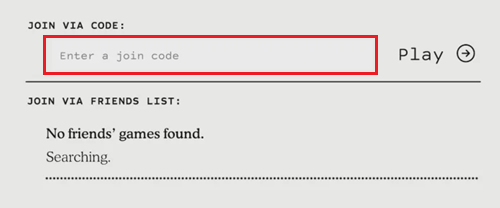
Шаг 3. Проверьте каждую букву и цифру, удалите лишние пробелы и введите код вручную, если он был скопирован из мессенджера.
Игроки, которых нет в списке друзей на той же платформе, могут подключиться с помощью уникального Join Code, создаваемого при запуске сессии хостом.
Способ 3. Убедитесь, что у всех установлена одинаковая версия игры
Ожидающее обновление Big Walk может привести к несовпадению версий у игроков. Из-за этого сессия может не отображаться либо подключение может завершиться ошибкой.
Шаг 1. Закройте Big Walk и откройте библиотеку Steam.
Шаг 2. Обновите Big Walk и включите автоматические обновления:
- Выберите Big Walk в Steam и установите все доступные обновления.
- Откройте Properties > Updates.
- В разделе Automatic Updates выберите Immediately download updates.
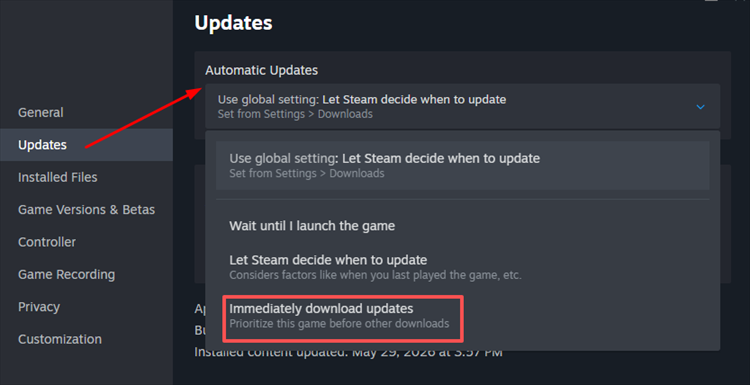
Шаг 3. После завершения обновления перезапустите Steam. Игрокам на консолях также следует вручную проверить наличие обновлений.
Все игроки должны использовать одну и ту же версию игры. В противном случае сессия может отображаться как недоступная или завершаться ошибкой во время подключения.
Способ 4. Перезапустите хост и создайте сессию заново
Повреждённое или зависшее лобби может постоянно возвращать игроков к одной и той же ошибке подключения. В таком случае создайте сессию с нуля.
Шаг 1. Попросите всех игроков выйти, полностью закрыть Big Walk и подождать около 30 секунд.
Шаг 2. Перезапустите Steam или консоль, после чего попросите первоначального хоста создать новую сессию.
Шаг 3. Подключитесь к новой сессии или используйте новый Join Code. Если проблема сохраняется, назначьте хостом другого игрока, чтобы проверить, связана ли ошибка с соединением первоначального хоста.
Прогресс сюжета сохраняется у первоначального хоста, поэтому другой хост не получит автоматический доступ к тому же путешествию.
Способ 5. Повторно добавьте друга или используйте Join Code
Если активная игра друга не отображается, проблема может быть связана со списком друзей платформы или системой приглашений.
Шаг 1. Убедитесь, что оба игрока отображаются в сети. При необходимости удалите друга и добавьте его снова.
Шаг 2. Перезапустите Steam или сервис друзей на консоли, попросите хоста заново создать сессию и обновите экран Friends’ Games.
Шаг 3. Используйте Join Code вместо приглашения через платформу. Если код не работает, попробуйте подключиться через список друзей.
Так можно определить, связана ли проблема с Join Code, системой приглашений платформы или самой созданной сессией.
Способ 6. Проверьте кроссплей и подключение платформы
Кроссплей Big Walk может не работать, если игроки используют разные версии игры или настройки платформы блокируют онлайн-взаимодействие.
Шаг 1. Обновите Big Walk и полностью перезапустите Steam, PS5 или Nintendo Switch 2.
Шаг 2. Убедитесь, что на каждой учётной записи включены онлайн-игра, межплатформенное взаимодействие и необходимые настройки конфиденциальности.
Шаг 3. Создайте новый Join Code и назначьте хостом игрока с наиболее стабильным интернет-соединением.
Если обновления для разных платформ выходят в разное время, игрокам может потребоваться дождаться появления одинаковой версии игры на всех системах.
Способ 7. Перезапустите и стабилизируйте интернет-соединение
Нестабильное соединение между хостом и подключающимся игроком может вызывать тайм-ауты, ошибки сессии и внезапные отключения. Попробуйте выполнить следующие действия:
- Перезапустите роутер и модем.
- По возможности используйте Ethernet вместо Wi-Fi.
- При использовании Wi-Fi подойдите ближе к роутеру.
- Приостановите загрузки, облачное резервное копирование и потоковое видео.
- Отключите от сети ненужные устройства.
- После восстановления соединения перезапустите Big Walk.
- Проверьте игру через другую сеть, чтобы исключить проблемы роутера или интернет-провайдера.
Не перезапускайте роутер многократно, если другие онлайн-сервисы работают нормально. Сначала проверьте, не возникает ли проблема только у одного игрока.
Как LagZapper может уменьшить проблемы подключения в Big Walk
Высокий пинг, потеря пакетов, перегруженные сетевые маршруты и подключение к удалённому хосту могут приводить к медленному входу в сессию, нестабильной работе голосового чата и неожиданным отключениям в Big Walk. LagZapper оптимизирует сетевой маршрут между компьютером Windows и онлайн-сервисами Big Walk, помогая уменьшить скачки пинга, потерю пакетов и нестабильность соединения во время многопользовательской игры.
Преимущества использования LagZapper для Big Walk
- Помогает снизить пинг и уменьшить резкие скачки задержки, которые могут мешать подключению, передвижению и голосовому чату.
- Помогает уменьшить потерю пакетов и нестабильность маршрута во время игры с пользователями из других регионов.
- Рекомендует подходящие узлы подключения с учётом вашего местоположения и региона хоста.
- Оптимизирует сетевые маршруты, чтобы уменьшить лаги и сделать мультиплеер Big Walk более стабильным.
Как ускорить Big Walk с помощью LagZapper: пошаговая инструкция
Выполните три шага, чтобы оптимизировать подключение Big Walk перед входом в сессию друга.
Шаг 1. Скачайте и установите LagZapper
Установите LagZapper на компьютер Windows, запустите приложение и войдите в свою учётную запись.
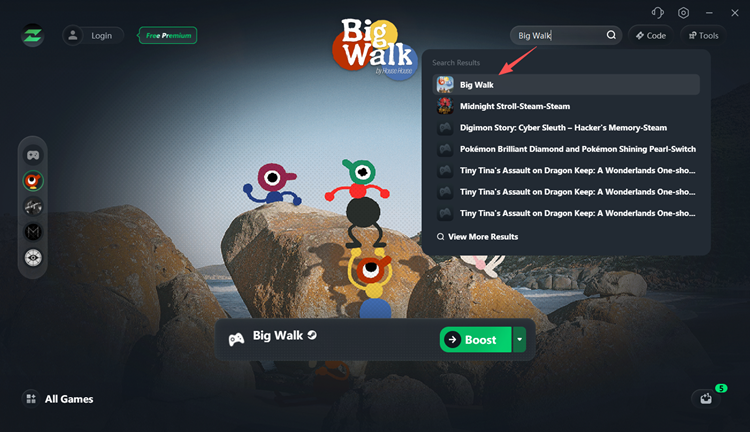
Шаг 2. Найдите Big Walk
Введите Big Walk в строке поиска и выберите игру в результатах.
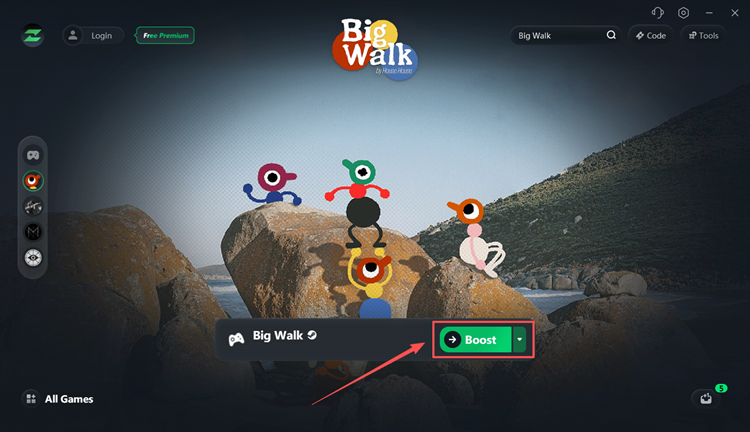
Шаг 3. Выберите узел и запустите ускорение
Выберите рекомендуемый узел или сервер рядом с регионом хоста, нажмите Boost, а затем запустите Big Walk и снова попробуйте подключиться к сессии.
Итог
Если мультиплеер Big Walk не работает, сначала убедитесь, что хост запустил нужную сохранённую сессию. Затем создайте новый Join Code, обновите игру на всех платформах, перезапустите лобби и проверьте подключение как через приглашение друга, так и с помощью кода. При проблемах с кроссплеем проверьте разрешения учётной записи и совместимость версий игры. Если соединение остаётся нестабильным, оптимизируйте сетевой маршрут, чтобы уменьшить лаги, потерю пакетов, отключения и проблемы голосового чата. Скачайте LagZapper и попробуйте сделать подключение к Big Walk более стабильным.
Часто задаваемые вопросы о проблемах мультиплеера Big Walk
Q1. Почему не работает Join Code в Big Walk?
Возможно, сессия уже завершена. Попросите хоста создать новый код и введите его без пробелов и ошибок.
Q2. Почему я не вижу игру друга в Big Walk?
Убедитесь, что хост уже запустил игру и отображается в сети. Повторно добавьте друга или используйте Join Code.
Q3. Почему Big Walk показывает Session Unavailable?
Хост мог завершить игру, отключиться или запустить несовместимую версию. Попросите его создать новую сессию.
Q4. Поддерживает ли Big Walk кроссплей?
Да. Big Walk поддерживает кроссплей между Windows и Mac, PlayStation 5 и Nintendo Switch 2.
Q5. Почему голосовой чат Big Walk не работает или звучит слишком тихо?
Проверьте выбранный микрофон, настройки отключения звука, входную громкость и параметр Microphone Activity в разделе Settings > Audio. Голоса также становятся тише по мере увеличения расстояния.