
Не работает мультиплеер BOMBANANA? 6 решений проблем с лобби и подключением
Когда мультиплеер BOMBANANA не работает, вы не можете присоединиться к друзьям, войти в лобби, воспользоваться кодом комнаты или найти нужную комнату в Server Browser. Приглашения Steam также могут не срабатывать, становиться недействительными или возвращать игрока в лобби вместо подключения.
BOMBANANA — кооперативная онлайн-игра для трёх игроков, в которой слепая, глухая и немая обезьяны вместе обезвреживают бомбы. Поскольку мультиплеер зависит от сессии лобби, кодов комнаты, приглашений Steam и сетевого подключения каждого участника, даже небольшая неполадка может помешать всей команде. В этом руководстве собраны решения для случаев, когда в BOMBANANA не удаётся присоединиться к друзьям, возникают ошибки лобби, не работают приглашения или подключение остаётся нестабильным.
Почему не работает мультиплеер BOMBANANA
BOMBANANA выходит в Steam 2 сентября 2026 года и предлагает кооперативный онлайн-режим для трёх игроков, Server Browser и коды комнат. Однако проблемы с мультиплеером могут мешать игрокам входить в лобби, приглашать друзей или сохранять соединение. Основные причины:
- Разные версии BOMBANANA у игроков или ожидающие установки обновления игры либо Steam
- Зависшие или недействительные сессии лобби, приглашения либо коды комнаты
- Проблемы с обновлением Server Browser или списка лобби
- Нестабильное подключение хоста, высокий пинг или потеря пакетов
- Блокировка со стороны брандмауэра или антивируса либо временные проблемы сервисов BOMBANANA или Steam
Как исправить проблемы с мультиплеером BOMBANANA
Попробуйте следующие решения, если в BOMBANANA не удаётся присоединиться к друзьям, лобби не работает или мультиплеер не подключается.
Решение 1. Перезапустите BOMBANANA и Steam
Начните с полного перезапуска, когда мультиплеер BOMBANANA не работает или вы не можете присоединиться к друзьям. Перезапуск игры и Steam может сбросить зависшую сессию лобби и обновить подключение.
Шаг 1. Закройте BOMBANANA и полностью выйдите из Steam через системный трей.
Шаг 2. Снова откройте Steam и запустите BOMBANANA.
Шаг 3. Попросите всех трёх игроков выполнить перезапуск, затем создайте новое лобби и повторите попытку подключения.
Решение 2. Обновите BOMBANANA у всех игроков
Перед подключением к лобби убедитесь, что у всех трёх игроков установлена одинаковая версия BOMBANANA. Несовпадение версий может привести к ошибке входа в лобби BOMBANANA и другим проблемам с подключением к мультиплееру.
Шаг 1. Откройте Steam > Library > BOMBANANA > Properties > Updates.
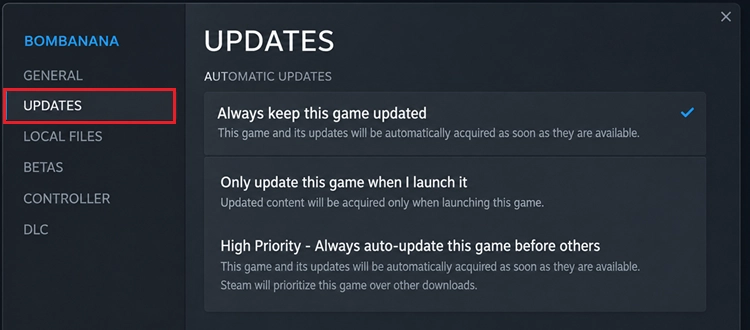
Шаг 2. Установите все доступные обновления.
Шаг 3. Перезапустите Steam и снова откройте BOMBANANA на всех трёх ПК.
Решение 3. Пересоздайте лобби и попробуйте другой способ подключения
Зависшее лобби, недействительный код комнаты или неработающее приглашение Steam могут мешать войти в лобби BOMBANANA даже при нормальном интернет-соединении у всех игроков.
Шаг 1. Попросите всех игроков выйти из текущего лобби.
Шаг 2. Создайте новое лобби и сгенерируйте новый код комнаты.
Шаг 3. Попробуйте подключиться с помощью кода комнаты, через Server Browser или по новому приглашению Steam.
Если проблема сохраняется, смените хоста: новое лобби должен создать игрок с наиболее стабильным подключением.
Решение 4. Включите Steam Overlay
Приглашения Steam могут открываться неправильно, когда Steam Overlay отключён. Включите его следующим образом:
Шаг 1. Откройте Steam > Settings > In Game.
Шаг 2. Включите Steam Overlay while in-game и перезапустите Steam.
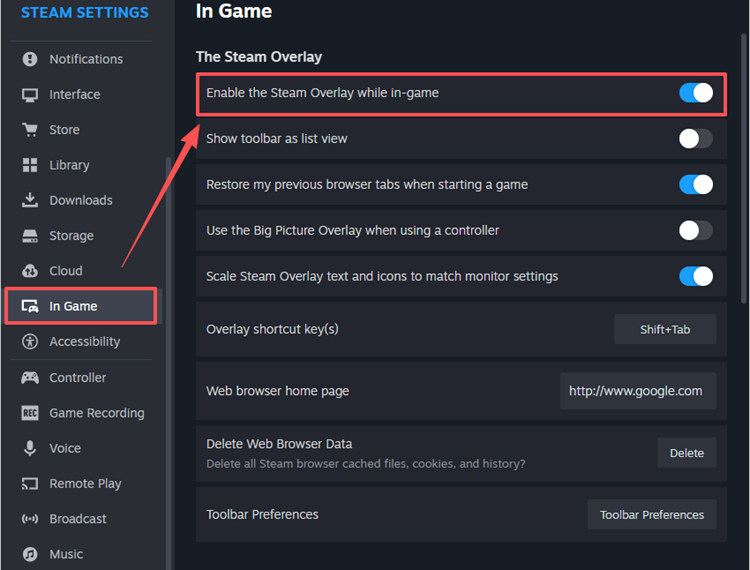
Шаг 3. Запустите BOMBANANA и попросите хоста отправить новое приглашение.
Решение 5. Разрешите BOMBANANA в брандмауэре Windows
Брандмауэр Windows или стороннее защитное ПО могут блокировать сетевые подключения BOMBANANA. Чтобы разрешить игру в брандмауэре Windows, выполните следующие действия:
Шаг 1. Откройте Windows Security > Firewall & network protection > Allow an app through firewall.
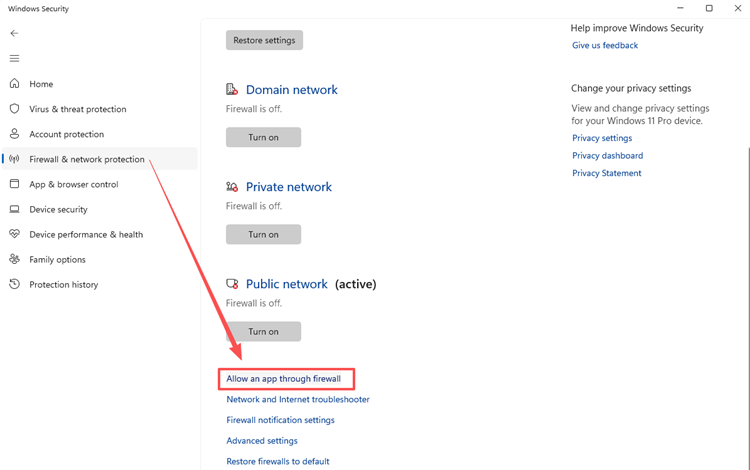
Шаг 2. Убедитесь, что Steam и BOMBANANA разрешены.
Шаг 3. Перезапустите BOMBANANA и проверьте подключение в новом лобби.
Совет: не отключайте брандмауэр Windows навсегда. Добавьте Steam и BOMBANANA в список разрешённых приложений, чтобы сохранить защиту системы.
Решение 6. Улучшите сетевое подключение
Если лобби отображается, но войти в него не удаётся, соединение разрывается после входа или наблюдается высокий пинг, причиной может быть нестабильная сеть. Попробуйте:
- Перезапустить роутер
- Использовать Ethernet вместо Wi-Fi
- Приостановить загрузки и облачную синхронизацию
- Назначить хостом игрока с наиболее стабильным подключением
- Проверить игру через другую сеть, если она доступна
При межрегиональной игре более длинные сетевые маршруты также могут повышать задержку и потерю пакетов, делая лобби BOMBANANA менее стабильными.
Как уменьшить лаги BOMBANANA и стабилизировать мультиплеер с LagZapper
После восстановления работы лобби вы всё ещё можете столкнуться с высоким пингом, потерей пакетов, лагами или разрывами соединения — особенно во время игры с участниками из других регионов. В таких случаях проблема может быть связана с сетевым маршрутом между вашим ПК и многопользовательской сессией.
LagZapper направляет игровой трафик по более подходящему сетевому маршруту, что может помочь снизить пинг, уменьшить потерю пакетов и повысить стабильность подключения.
Основные возможности LagZapper для BOMBANANA
- Уменьшение лагов в BOMBANANA: оптимизация сетевых маршрутов помогает уменьшить лаги и задержку действий.
- Снижение пинга в BOMBANANA: выбор более подходящего маршрута помогает снизить пинг во время многопользовательских сессий.
- Уменьшение потери пакетов: повышение стабильности маршрута может помочь уменьшить потерю пакетов и количество разрывов соединения.
- Улучшение межрегионального подключения: оптимизированные маршруты помогают повысить стабильность мультиплеера между удалёнными регионами.
Как использовать LagZapper для BOMBANANA: пошаговая инструкция
Выполните три шага, чтобы оптимизировать подключение BOMBANANA:
Шаг 1. Скачайте LagZapper и войдите в аккаунт
Скачайте LagZapper для Windows, установите его и войдите в свою учетную запись.
Шаг 2. Найдите BOMBANANA
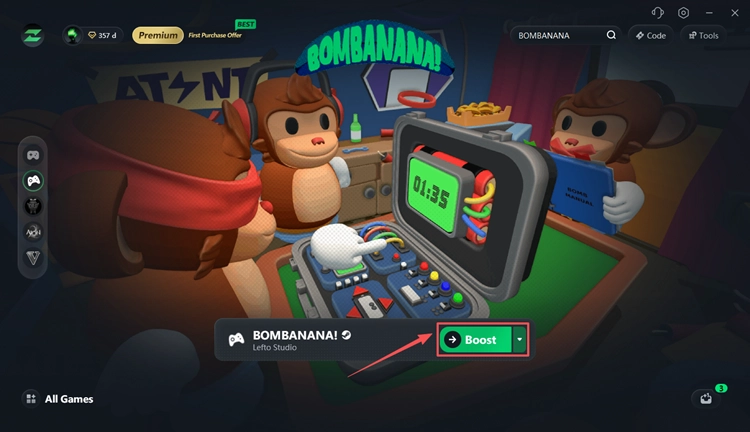
Введите BOMBANANA в строке поиска и выберите игру.
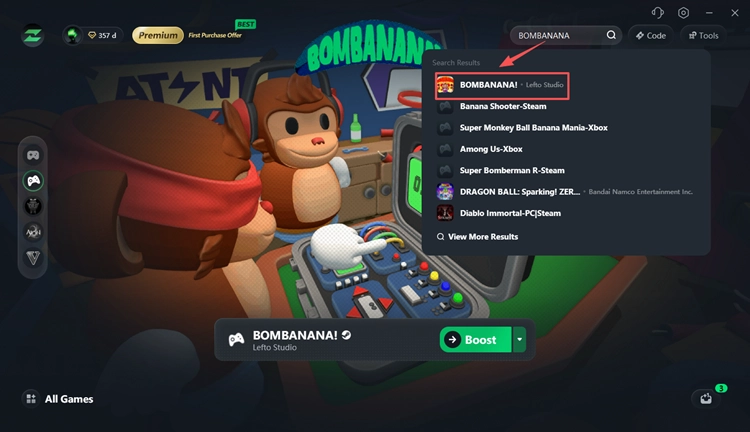
Шаг 3. Выберите узел и запустите ускорение
Выберите рекомендуемый сервер или узел, затем нажмите Boost.
Итог
Если мультиплеер BOMBANANA не работает, перезапустите игру и Steam, обновите BOMBANANA у всех трёх игроков и пересоздайте лобби. Если присоединиться к друзьям по-прежнему не удаётся, смените хоста или попробуйте новый код комнаты, Server Browser либо приглашение Steam.
Если сессия подключается, но высокий пинг, потеря пакетов, разрывы соединения или нестабильная маршрутизация сохраняются, скачайте LagZapper, чтобы оптимизировать подключение и повысить стабильность мультиплеера BOMBANANA.
FAQ: не работает мультиплеер BOMBANANA
Q1. Почему я не могу войти в лобби друга в BOMBANANA?
Перезапустите BOMBANANA и Steam, обновите игру у всех трёх участников, пересоздайте лобби и попробуйте сменить хоста.
Q2. Что делать, если приглашение в BOMBANANA не работает?
Создайте новое лобби и отправьте свежее приглашение Steam. Также можно подключиться по коду комнаты или через Server Browser.
Q3. Почему не работает код комнаты BOMBANANA?
Попросите хоста пересоздать лобби и сгенерировать новый код. Убедитесь, что у всех установлена последняя версия игры.
Q4. Почему лобби BOMBANANA не отображается в Server Browser?
Перезапустите игру, обновите список в Server Browser и пересоздайте лобби. Вместо этого также можно воспользоваться кодом комнаты или приглашением Steam.
Q5. Можно ли присоединиться к BOMBANANA, не добавляя игроков в друзья Steam?
Да. BOMBANANA поддерживает коды комнат и Server Browser, поэтому заранее добавлять других игроков в друзья Steam необязательно.
Q6. Для BOMBANANA обязательно нужны три игрока?
BOMBANANA рассчитана на совместную онлайн-игру втроём: слепая, глухая и немая обезьяны должны вместе обезвреживать бомбы.