
Darktide вылетает после обновления Skitarii? Попробуйте эти 10 способов
23 июня 2026 года вышло дополнение Skitarii и патч 1.12.0 для игры Warhammer 40,000: Darktide. После установки обновления некоторые игроки на ПК сообщили о проблемах с игрой.После обновления Darktide вылетает.Игра может не запускаться или закрываться до экрана выбора персонажа. В этом руководстве объясняется, как исправить сбой Darktide после обновления Skitarii, включая сбои при запуске, конфликты модов, поврежденные файлы, проблемы с драйверами видеокарты и другие распространенные проблемы на ПК.
Почему Darktide вылетает после обновления?
После крупного обновления Darktide может постоянно вылетать из-за конфликтов новых игровых файлов с установленными модами, файлами конфигурации, драйверами или кэшированными данными. Если Darktide вылетает при запуске, причиной может быть одна из следующих проблем:
- Устаревшие или несовместимые моды
- Конфликты Darktide Mod Loader
- Повреждённые или не полностью загруженные игровые файлы
- Повреждённые файлы конфигурации AppData
- Устаревшие или нестабильные драйверы GPU
- Повреждённый кэш шейдеров
- Ошибки Easy Anti-Cheat
- Оверлеи или фоновые программы
- Слишком высокое значение Worker Threads
- Нестабильный разгон CPU или GPU
- Сбои сервера или соединения во время сетевых миссий
Перед применением способов ниже полностью перезапустите Steam и компьютер. Это может завершить незаконченные процессы обновления и освободить файлы, которые оставались заблокированными во время установки.
Как исправить вылеты Darktide после обновления Skitarii - 10 способов
Если Darktide продолжает вылетать после обновления Skitarii, выполните следующие действия для диагностики и устранения проблемы.
Решение 1. Отключите моды Darktide
Если Darktide начала вылетать сразу после обновления, в первую очередь проверьте моды. Крупные обновления могут изменять скрипты, интерфейс, системы классов, оружие и внутренние игровые файлы. В результате устаревшие моды могут мешать запуску Darktide или вызывать вылет до появления главного меню.
Чтобы запустить Darktide без модов:
Шаг 1. Откройте папку установки Darktide и найдите файл toggle_darktide_mods.bat.
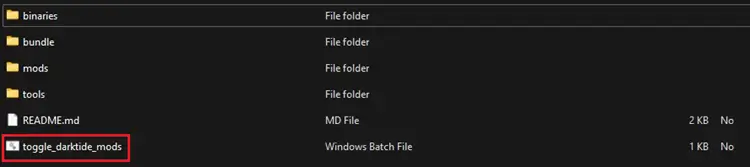
Шаг 2. Запустите файл и выберите вариант отключения модов или снятия патча.
Шаг 3. Перезапустите Steam и снова запустите Darktide.
Примечание: удаление строк из файла mod_load_order.txt может не отключить моды полностью. Если снятие патча устранило вылет, один из модов или компонентов Mod Loader несовместим с текущей версией игры.
Решение 2. Обновите Darktide Mod Loader и Mod Framework
Чтобы продолжить использовать моды после обновления, установите совместимые версии Darktide Mod Loader, Mod Framework и всех активных модов. Выполните следующие действия:
Шаг 1. Скачайте последнюю совместимую версию Darktide Mod Loader с официальной страницы релизов на GitHub, скопируйте файлы в папку Darktide и замените существующие файлы.
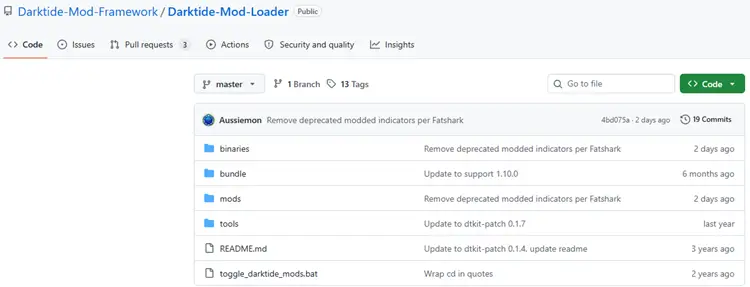
Шаг 2. Обновите Darktide Mod Framework в папке mods, проверьте каждый установленный мод и отключите те, которые не поддерживают текущую версию игры.
Шаг 3. Удалите или отключите устаревшие моды, запустите toggle_darktide_mods.bat, чтобы снова включить моды, а затем запустите Darktide.
Решение 3. Проверьте целостность файлов Darktide
Прерванное обновление может привести к отсутствию или повреждению файлов Darktide. Используйте инструмент проверки Steam, чтобы восстановить их.
Шаг 1. Откройте Steam, перейдите в Library, нажмите правой кнопкой мыши на Warhammer 40,000: Darktide и выберите Properties.
Шаг 2. Откройте Installed Files и нажмите Verify integrity of game files.
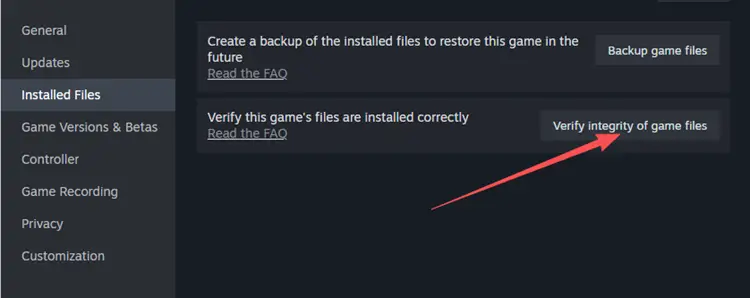
Шаг 3. Дождитесь завершения проверки Steam, перезапустите client и запустите Darktide.
Steam проверит установку и заменит отсутствующие или повреждённые игровые файлы. Пользователям модов следует сначала протестировать игру без изменений и только затем переустанавливать Mod Loader.
Решение 4. Сбросьте папку Darktide AppData
Старые файлы конфигурации могут стать несовместимыми после крупного обновления. Сброс папки Darktide AppData позволит игре создать новые настройки.
Примечание: это может сбросить пользовательские keybindings, graphics settings и operative loadouts.
Шаг 1. Временно отключите Steam Cloud для Darktide.
Шаг 2. Нажмите Windows + R, введите %appdata%\Fatshark и нажмите Enter.
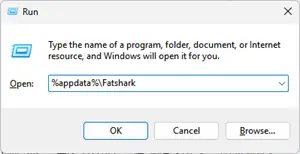
Шаг 3. Создайте резервную копию папки Darktide, затем удалите её или переименуйте в Darktide_backup.
Шаг 4. Проверьте игровые файлы в Steam, перезапустите Darktide и дождитесь, пока игра создаст новую папку конфигурации.
Решение 5. Обновите или переустановите GPU driver
Устаревшие, повреждённые или не полностью установленные GPU drivers могут вызывать вылеты Darktide при запуске, shader compilation, выборе персонажа или во время игры.
Шаг 1. Скачайте последнюю стабильную версию driver с официального сайта NVIDIA, AMD или Intel. При наличии такой возможности выберите clean installation, чтобы удалить файлы предыдущего driver.
Шаг 2. Перезапустите PC. Если Darktide вылетает во время shader compilation, откройте Disk Cleanup, выберите DirectX Shader Cache и нажмите OK, чтобы удалить его.
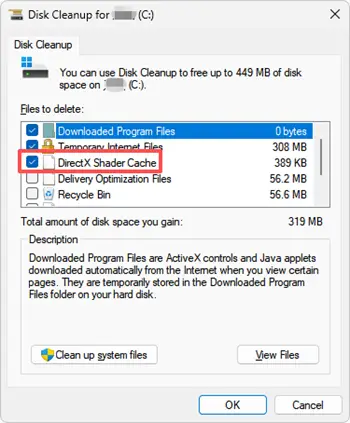
Совет: как очистить DirectX Shader Cache? Закройте Darktide и Steam, найдите Disk Cleanup, выберите system drive, отметьте DirectX Shader Cache, нажмите OK > Delete Files, а затем перезапустите PC.
Шаг 3. Откройте Darktide launcher, временно снизьте ресурсоёмкие graphics settings, отключите ray tracing и снова запустите игру.
Если вылеты начались после недавнего обновления GPU driver, вернитесь к предыдущей стабильной версии.
Решение 6. Уменьшите значение Worker Threads
Высокое значение Worker Threads может вызывать нестабильную работу Darktide на некоторых системах. Уменьшить его можно через game launcher:
Шаг 1. Запустите Darktide через Steam и дождитесь появления launcher.
Шаг 2. Откройте Settings, найдите Worker Threads, уменьшите значение и сохраните изменения.
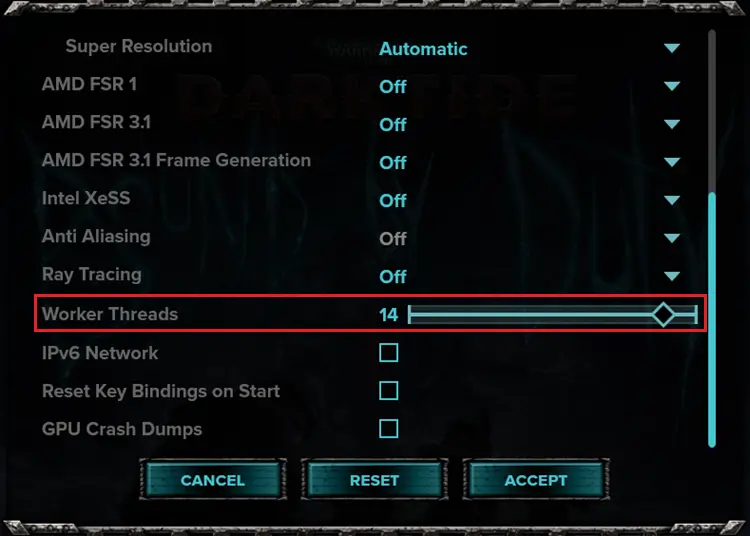
Шаг 3. Запустите Darktide и проверьте, устранена ли проблема с вылетами.
Совет: уменьшайте значение постепенно. Если Darktide продолжает вылетать, временно установите Worker Threads на 1 для диагностики, как рекомендует Fatshark Support.
Решение 7. Отключите наложения и фоновое программное обеспечение.
Game overlays и фоновые инструменты могут конфликтовать с renderer Darktide и вызывать вылеты после обновления. Временно отключите overlays, recording tools и monitoring software, включая Steam, Discord, NVIDIA, AMD и другие программы.
Шаг 1. Нажмите Ctrl + Shift + Esc, чтобы открыть Windows Task Manager.
Шаг 2. В разделе Processes выберите ненужные фоновые приложения и нажмите End task.
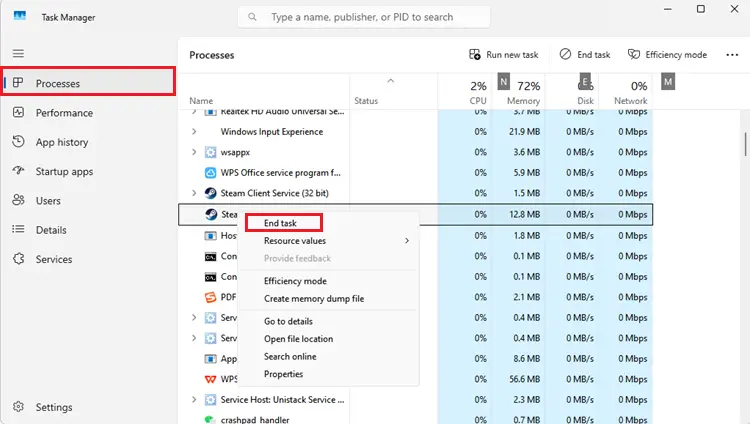
Шаг 3. Запустите Darktide и проверьте, продолжает ли игра вылетать.
Если вылеты прекратились, включайте приложения по одному, чтобы определить конфликтующую программу.
Решение 8. Восстановите Easy Anti-Cheat
Если Darktide не запускается или показывает ошибку Easy Anti-Cheat, anti-cheat service может быть повреждена, заблокирована или отсутствовать.
Шаг 1. Откройте папку установки Darktide и найдите Easy Anti-Cheat installer или service folder.
Шаг 2. Запустите installer от имени администратора, выберите Repair или Reinstall, а затем добавьте Darktide и Easy Anti-Cheat в исключения антивируса.
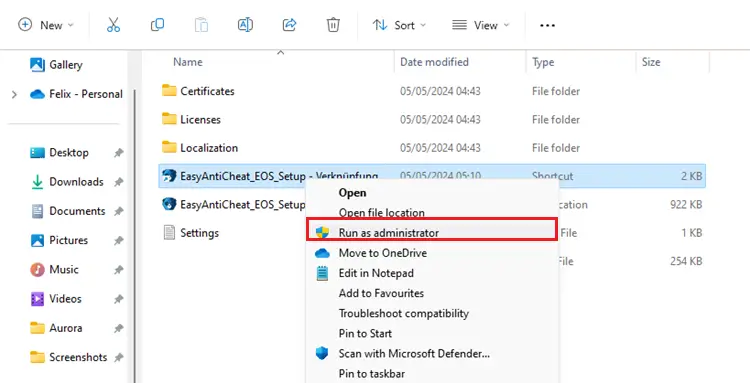
Шаг 3. Перезапустите PC, запустите Darktide и проверьте, устранена ли проблема.
Примечание: антивирус может блокировать обновлённые файлы Easy Anti-Cheat. Добавляйте в список исключений только официальные файлы Darktide и Easy Anti-Cheat и никогда не отключайте антивирусную защиту навсегда.
Решение 9. Переустановите Visual C++ Redistributables
Для работы Darktide необходимы Microsoft Visual C++ runtime components. Повреждённые или отсутствующие файлы могут вызывать вылеты при запуске или мешать открытию launcher.
Шаг 1. Перейдите на официальный сайт Microsoft и скачайте последние поддерживаемые Visual C++ Redistributables.
Шаг 2. Установите версии x64 и x86, если доступны обе.
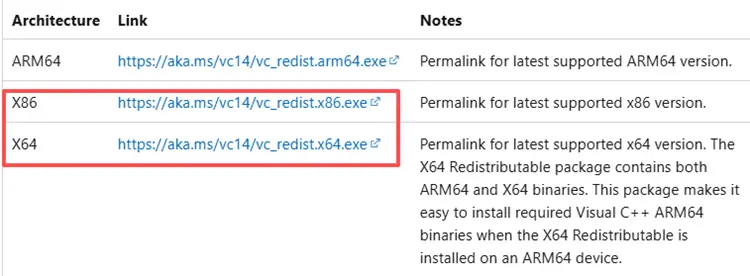
Шаг 3. Перезапустите PC и снова запустите Darktide.
Примечание: не скачивайте отдельные DLL files со сторонних сайтов. Официальные пакеты Microsoft безопасно заменяют все необходимые runtime components.
Решение 10. Отключите разгон и проверьте стандартные настройки
Разгон CPU, GPU или memory, который стабильно работал до обновления, может стать нестабильным при новой нагрузке Darktide.
Шаг 1. Откройте BIOS или overclocking software и верните к стандартным значениям следующие параметры:
- CPU overclock
- GPU overclock или undervolt
- RAM XMP или EXPO profile
- Пользовательские voltage или power limits
Шаг 2. Сохраните изменения и перезапустите PC.
Шаг 3. Запустите Darktide и проверьте, продолжает ли игра вылетать.
Если игра работает нормально, возвращайте пользовательские настройки по одной, чтобы определить нестабильную конфигурацию.
[Бонус] Уменьшите лаги Darktide с LagZapper после устранения вылетов
Darktide - это online co-op game, поэтому сетевые проблемы могут сохраняться даже после устранения сбоев при запуске. Если вы по-прежнему сталкиваетесь с высоким ping, нестабильным matchmaking, rubberbanding или отключениями во время missions, маршрут между вашим PC и Darktide server может быть нестабильным.
LagZapper оптимизирует маршруты подключения для поддерживаемых PC games, помогая уменьшить routing delays, обходить нестабильные network paths и поддерживать более стабильное соединение во время Darktide missions.
Почему стоит использовать LagZapper для более стабильного соединения в Darktide?
- Ускорение в один клик: применяет рекомендуемый маршрут для Darktide и помогает уменьшить лаги без ручной настройки сети.
- Снижение пинга: уменьшает задержки маршрутизации для более быстрых движений, атак и отклика во время сетевых миссий.
- Снижение потери пакетов: стабилизирует передачу данных, уменьшая рывки, задержку регистрации попаданий и телепортацию персонажа.
- Поддержка других регионов: оптимизирует длинные маршруты при игре в Darktide с друзьями из других регионов.
Как использовать LagZapper для снижения задержки в Darktide
Шаг 1. Установите и откройте LagZapper
Скачайте LagZapper для Windows, завершите установку, затем откройте приложение и войдите в аккаунт.
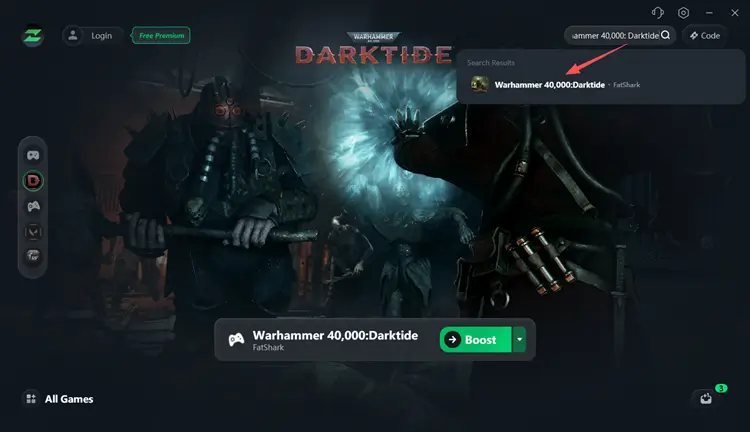
Шаг 2. Найдите Darktide
Введите Warhammer 40,000: Darktide в строке поиска или найдите игру в библиотеке поддерживаемых игр.
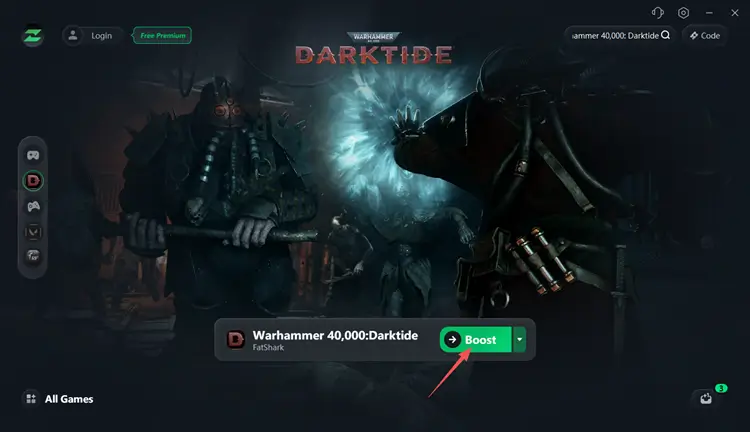
Шаг 3. Выберите сервер и запустите ускорение
Выберите доступный сервер или рекомендуемый узел, затем нажмите Boost.
Итог
Если Darktide вылетает после обновления Skitarii, попробуйте перечисленные выше способы, чтобы устранить распространённые проблемы с запуском, модами, драйверами и игровыми файлами. Когда Darktide снова начнёт работать нормально, используйте LagZapper, чтобы снизить пинг, уменьшить потерю пакетов, обойти нестабильные сетевые маршруты и предотвратить отключения во время миссий. Скачайте LagZapper и ускорьте Darktide уже сегодня.