
Dead by Daylight вылетает после обновления? 7 решений для сбоев DBD 10.1.0
Dead by Daylight - асимметричная многопользовательская хоррор-игра формата 1 против 4, в которой один Убийца охотится на четырёх Выживших во время каждого Испытания. После обновления 10.1.0 Chorus of Sin некоторые игроки на ПК сообщили, что Dead by Daylight вылетает после обновления: игра закрывается при запуске, зависает во время загрузки Испытания, показывает ошибки Crash Reporter или неожиданно вылетает посреди матча.
В этом руководстве объясняется, почему DBD продолжает вылетать после обновления 10.1.0, и предлагаются семь практических решений распространённых проблем на ПК.
Почему Dead by Daylight продолжает вылетать после обновления 10.1.0?
Сбои DBD после обновления 10.1.0 могут происходить при запуске, во время загрузки Испытания или непосредственно в матче. Используйте таблицу ниже, чтобы определить вероятную причину и первое рекомендуемое решение.
| Симптом | Вероятная причина | Что попробовать в первую очередь |
|---|---|---|
| Случайные вылеты после версии 10.1.0, особенно в Epic Games | Известная проблема со сбоями версии 10.1.0 | Проверить наличие хотфикса DBD |
| Crash Reporter (отчёт о сбое) или Access Violation (нарушение прав доступа) | Повреждённые файлы игры или конфликт программ | Проверить файлы игры |
| Вылеты при использовании оверлеев или после изменения настроек | Конфликт оверлея или конфигурации | Отключить оверлеи или сбросить настройки |
| Вылеты во время матча после падения FPS | Высокая нагрузка на видеокарту или конфликт настроек | Понизить настройки графики и проверить игру с отключённым FSR |
| Вылеты во время загрузки Испытания | Проблема с кэшем шейдеров или графикой | Очистить кэш шейдеров |
| GPU Crash Dump (дамп сбоя GPU) или визуальные артефакты | Устаревший или нестабильный драйвер видеокарты | Обновить драйвер видеокарты |
Как исправить вылеты Dead by Daylight после обновления - 7 решений
Начните с решения из столбца «Что попробовать в первую очередь», соответствующего вашему симптому в таблице выше. Если оно не поможет, последовательно попробуйте приведённые ниже способы.
Решение 1. Обновите DBD до последней версии
Иногда причиной вылетов после обновления становятся ошибки самой игры, для исправления которых требуется новый патч, а не изменение настроек ПК. Проверьте Steam или Epic Games Launcher на наличие нового обновления или хотфикса Dead by Daylight и установите его, прежде чем менять другие настройки. Если игра уже полностью обновлена, переходите к следующим решениям.
Решение 2. Проверьте файлы Dead by Daylight
Повреждённые или отсутствующие файлы могут приводить к вылетам Dead by Daylight после обновления, особенно если загрузка обновления была прервана или оно установилось неправильно. Проверка установки позволяет Steam или Epic Games Launcher просканировать игру и восстановить повреждённые файлы без переустановки DBD. Ниже в качестве примера используется Epic Games Launcher.
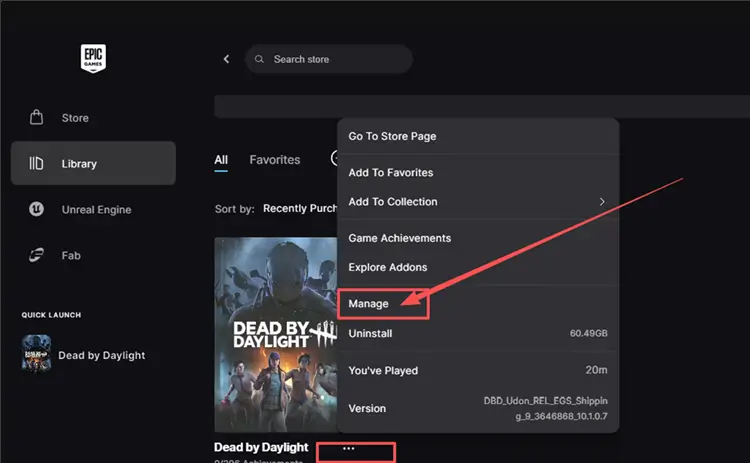
Шаг 1. Откройте Epic Games Launcher > Library (Библиотека), нажмите на три точки рядом с Dead by Daylight и выберите Manage (Управление).
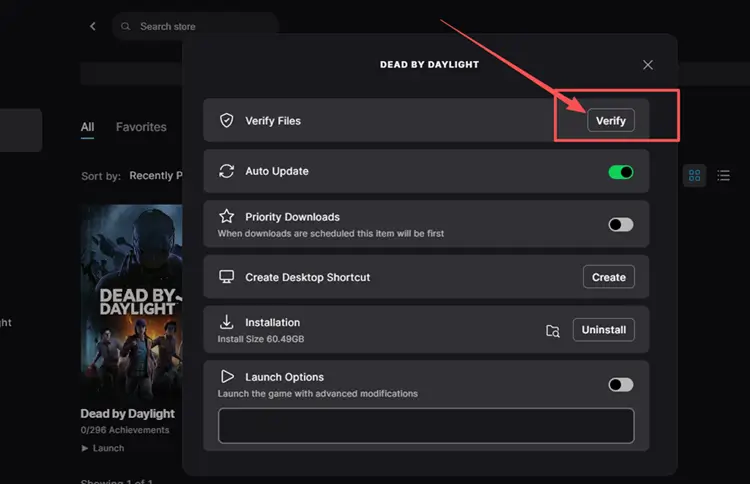
Шаг 2. Нажмите Verify (Проверить) и дождитесь, пока Epic Games Launcher завершит проверку файлов.
Решение 3. Отключите оверлеи и приложения для записи
Оверлеи и средства записи иногда могут конфликтовать с DBD и способствовать неожиданным вылетам. Временно отключите такие функции, как Steam Overlay или NVIDIA Overlay, а также закройте ReShade и все программы для записи перед повторным запуском игры. Если DBD перестанет вылетать, включайте их по одному, чтобы определить конфликтующую программу.
Решение 4. Понизьте настройки графики DBD и отключите FSR для проверки
Если DBD вылетает после резкого падения FPS или при высокой нагрузке на видеокарту, снижение параметра Quality (Качество) может уменьшить графическую нагрузку и помочь проверить, связан ли сбой с GPU. Также можно временно отключить FSR, чтобы исключить проблему совместимости графики. Выполните следующие действия.
Шаг 1. Откройте Settings > Graphics (Настройки > Графика), установите для параметра Quality (Качество) значение Medium (Среднее) или Low (Низкое), а затем выберите Off (Выкл.) для FSR в разделе Post Process (Постобработка).
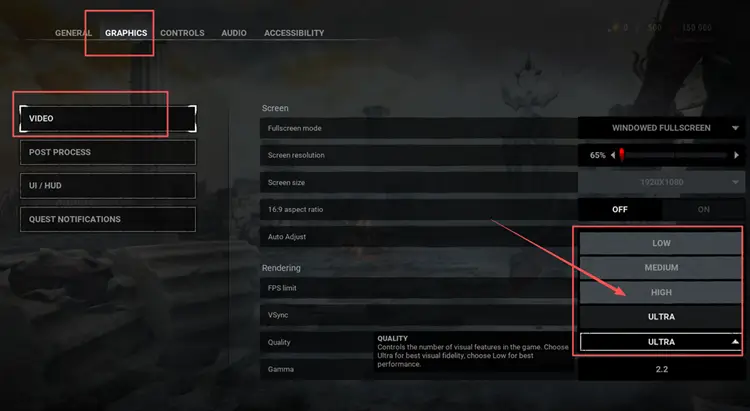
Шаг 2. Примените изменения и сыграйте в Custom Match (Своя игра), чтобы проверить, продолжает ли DBD вылетать.
Решение 5. Очистите кэш шейдеров DirectX
Устаревшие данные кэша шейдеров могут конфликтовать с обновлёнными файлами игры или настройками графики и приводить к зависаниям либо вылетам во время загрузки. После очистки DirectX Shader Cache Windows сможет при необходимости заново создать временные данные шейдеров. Выполните следующие действия.
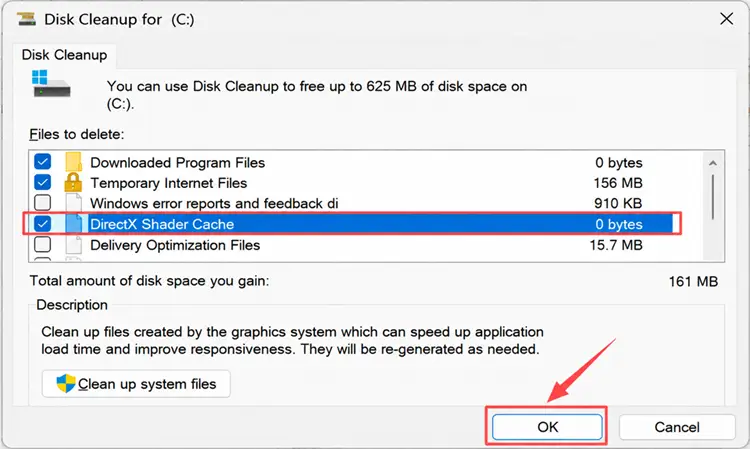
Шаг 1. Нажмите Windows + R, введите cleanmgr и откройте Disk Cleanup (Очистка диска).
Шаг 2. Выберите системный диск, отметьте DirectX Shader Cache (Кэш шейдеров DirectX), нажмите OK, а затем подтвердите действие кнопкой Delete Files (Удалить файлы).
Решение 6. Обновите драйвер видеокарты
Устаревшие или нестабильные графические драйверы могут вызывать вылеты, зависания и проблемы с отображением в DBD, особенно после крупного обновления игры. Актуальный драйвер видеокарты может повысить совместимость с последней сборкой игры и её графическими функциями. В официальном руководстве Dead by Daylight по устранению проблем на ПК также рекомендуется обновить видеодрайверы. Выполните следующие действия.
Шаг 1. Откройте приложение NVIDIA app на ПК.
Шаг 2. Перейдите на вкладку Drivers (Драйверы), проверьте наличие обновлений, а затем загрузите и установите последнюю доступную версию Game Ready Driver.
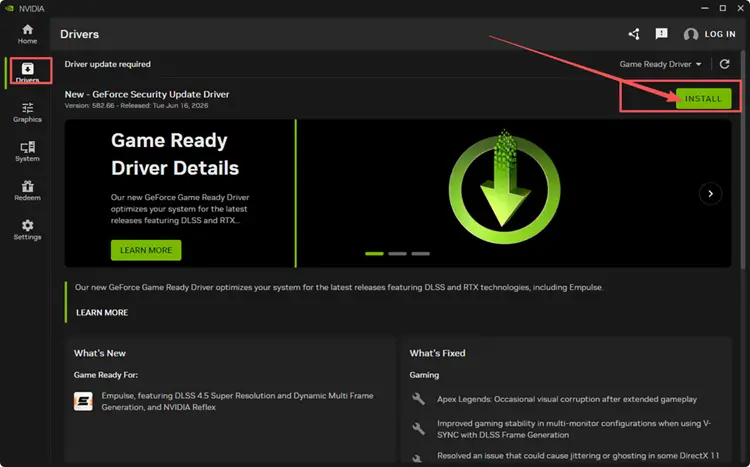
Шаг 3. Перезагрузите ПК и снова запустите Dead by Daylight.
Совет: пользователи AMD и Intel могут установить обновления через AMD Software: Adrenalin Edition или Intel Driver & Support Assistant.
Решение 7. Сбросьте файл GameUserSettings в DBD
Если DBD начала вылетать после изменения настроек графики или экрана, сброс файла GameUserSettings.ini поможет исключить повреждённую или несовместимую конфигурацию. При следующем запуске игра сможет создать новый файл настроек, а переименование исходного файла сохранит его в качестве резервной копии. Выполните следующие действия.
Шаг 1. Закройте Dead by Daylight, нажмите Windows + R, введите %LOCALAPPDATA%\DeadByDaylight\Saved\Config и нажмите OK.
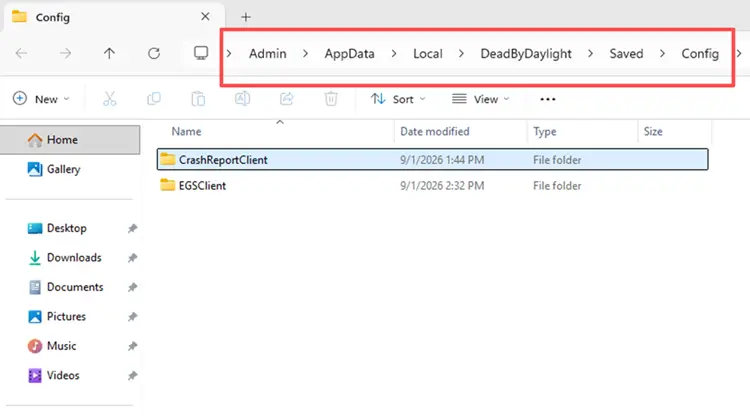
Шаг 2. Откройте папку EGSClient для Epic Games или WindowsClient для Steam, а затем переименуйте GameUserSettings.ini в GameUserSettings_backup.ini.
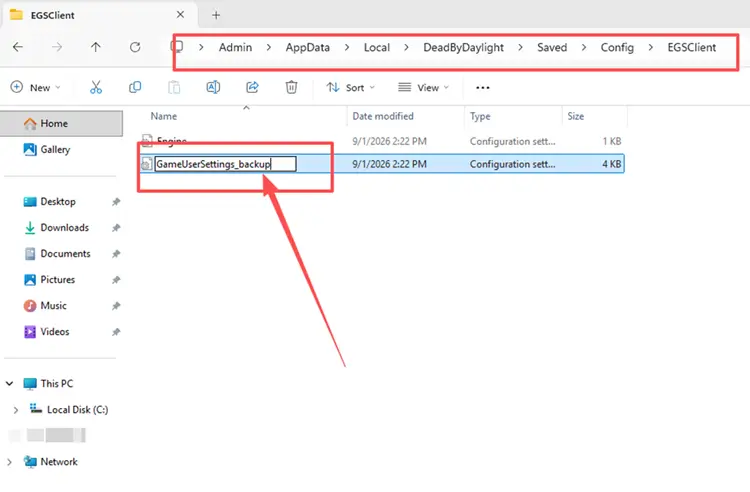
Шаг 3. Снова запустите Dead by Daylight и заново настройте параметры графики и экрана.
[Бонус] Уменьшите лаги и отключения в Dead by Daylight с помощью LagZapper
Для подбора игроков и прохождения Испытаний в реальном времени Dead by Daylight требуется стабильное подключение. Если игра работает нормально, но высокий пинг, потеря пакетов, скачки задержки или нестабильная маршрутизация по-прежнему вызывают задержку действий либо отключения, LagZapper может оптимизировать маршрут подключения и помочь повысить стабильность во время онлайн-игры.
Почему стоит использовать LagZapper для Dead by Daylight?
LagZapper может помочь игрокам в Dead by Daylight:
- Умная оптимизация маршрута: находит более быстрый и стабильный маршрут подключения к Dead by Daylight, помогая снизить высокий пинг, потерю пакетов, джиттер и нестабильность соединения.
- Уменьшение лагов и повышение стабильности: помогает снизить пинг, уменьшить игровые лаги и скачки задержки, а также повысить отзывчивость управления во время онлайн-Испытаний.
- Ускорение в один клик: оптимизирует подключение Dead by Daylight без необходимости вручную изменять сложные сетевые параметры, DNS или настройки роутера.
- Поддержка 3 000+ игр: поддерживает Dead by Daylight и тысячи других популярных онлайн-игр.
Как ускорить Dead by Daylight с помощью LagZapper
Выполните следующие действия, чтобы оптимизировать подключение Dead by Daylight перед началом онлайн-Испытания.
Шаг 1. Скачайте и установите LagZapper
Скачайте LagZapper для Windows и следуйте инструкциям на экране, чтобы завершить установку на ПК.
Шаг 2. Откройте LagZapper и найдите Dead by Daylight
Запустите LagZapper, войдите в свою учётную запись и введите Dead by Daylight в строку поиска.
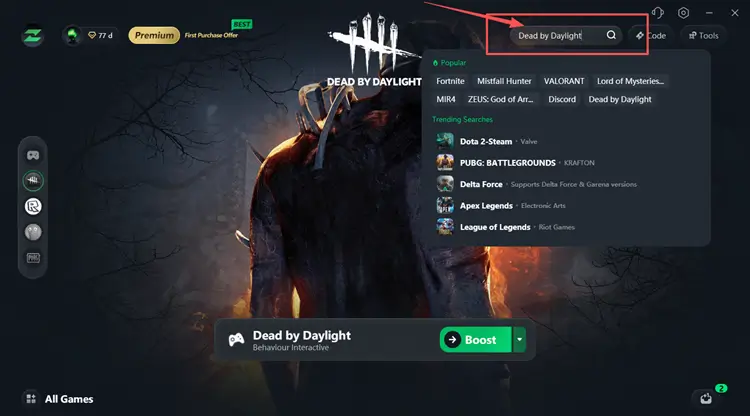
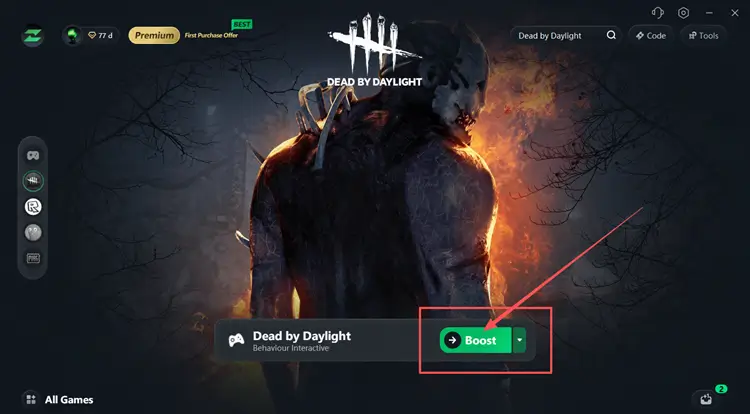
Шаг 3. Выберите рекомендуемый узел и нажмите Boost
Выберите подходящий сервер или рекомендуемый узел, нажмите Boost, а затем запустите Dead by Daylight через свой игровой лаунчер.
Итог
Вылеты Dead by Daylight после обновления 10.1.0 могут быть связаны с ошибкой самой игры, повреждёнными файлами, конфликтующими фоновыми программами, настройками графики, кэшем шейдеров или драйверами видеокарты. Сначала установите последнее обновление DBD и проверьте файлы, а затем попробуйте остальные решения, если сбои продолжатся. При высоком пинге, потере пакетов или нестабильном онлайн-подключении скачайте LagZapper, чтобы оптимизировать маршрут DBD и повысить стабильность соединения.
Часто задаваемые вопросы о вылетах Dead by Daylight после обновления
Q1. Почему Dead by Daylight вылетает после обновления 10.1.0?
Причиной вылетов могут быть ошибки игры, повреждённые файлы, конфликты графики, кэш шейдеров или устаревшие драйверы.
Q2. Почему Dead by Daylight продолжает вылетать во время матчей?
Вылеты посреди матча могут быть связаны с ошибками игры, повреждёнными файлами, конфликтами графики или нестабильными драйверами.
Q3. Как исправить вылеты Dead by Daylight на ПК?
Обновите DBD, проверьте файлы, отключите конфликтующие приложения, сбросьте настройки и обновите драйвер видеокарты.
Q4. Может ли вылет Dead by Daylight привести к штрафу за отключение (DC penalty)?
Да. Зарегистрированные сбои версии 10.1.0 могут учитываться как отключения и приводить к штрафам в системе подбора игроков.