
Diablo 4 Высокий пинг: как уменьшить лаги и исправить проблемы с подключением
Diablo 4 - это мрачная фэнтезийная экшен-RPG с динамичными боями, фармом подземелий, мировыми событиями и сезонным прогрессом. Но когда появляется высокий пинг в Diablo 4, каждый бой начинает ощущаться с задержкой. Навыки срабатывают поздно, персонаж откатывается назад, а проблемы с подключением Battle.net могут прерывать Helltides, Nightmare Dungeons, сражения с World Boss и групповую игру, особенно в часы пик.
В этом руководстве объясняется, почему возникает высокий пинг в Diablo 4, и показаны простые способы исправить высокий пинг в Diablo 4, уменьшить лаги Diablo 4 и повысить стабильность подключения.
Почему в Diablo 4 возникает высокий пинг и проблемы с подключением?
Высокий пинг в Diablo 4 может возникать по нескольким причинам. Во многих случаях проблема связана не только со скоростью интернета, но и со стабильностью маршрута к серверам Battle.net и Diablo 4.
Нестабильный маршрут к серверам Diablo 4
Даже при быстром интернете ваше подключение может проходить по неэффективному маршруту к серверам Diablo 4, вызывая более высокую задержку, скачки пинга, откаты персонажа или запоздалые действия.
Проблемы с подключением Battle.net
Поскольку Diablo 4 на ПК работает через Battle.net, проблемы с лаунчером, нестабильный вход в систему или фоновые процессы Battle.net могут влиять на то, насколько плавно игра подключается к онлайн-сервисам.
Маршрутизация провайдера, потеря пакетов и джиттер
Ваш интернет-провайдер может направлять трафик через перегруженные или нестабильные узлы. Это может вызывать потерю пакетов, джиттер, внезапные скачки пинга и частые обрывы соединения.
Нестабильный Wi-Fi или проблемы с роутером
Слабый сигнал Wi-Fi, перегрузка роутера или помехи от других устройств могут сделать Diablo 4 более лагучей, особенно во время боев, прохождения подземелий и мировых событий.
Фоновые загрузки и использование пропускной способности
Обновления Battle.net, загрузки в Steam, облачная синхронизация, видеостриминг или другие фоновые приложения могут расходовать пропускную способность и делать пинг в Diablo 4 менее стабильным.
Высокая нагрузка во время запуска Season 14 или в часы пик
Во время запуска Season 14, в выходные дни или вечерние часы пик в Diablo 4 может возвращаться больше игроков, из-за чего задержка и нестабильность подключения становятся заметнее.
Проблемы с серверами или техническое обслуживание
Проблемы с серверами или плановое техническое обслуживание могут временно влиять на производительность Diablo 4, вызывая более высокий пинг, ошибки входа или неожиданные отключения, особенно во время обновлений или периодов высокой активности игроков.
Как исправить высокий пинг в Diablo 4: 9 полезных способов
Ниже приведены простые способы: сначала проверьте проблемы с серверами или Battle.net, а затем выполните базовые настройки, чтобы улучшить общую стабильность подключения без сложных технических действий.
Способ 1. Проверьте статус серверов
Перед изменением сетевых настроек проверьте, не проходят ли в Diablo 4 или Battle.net технические работы, нет ли проблем со входом или временных сбоев сервиса. Если проблема на стороне сервера, высокий пинг в Diablo 4 может сохраняться даже при стабильном домашнем интернете.
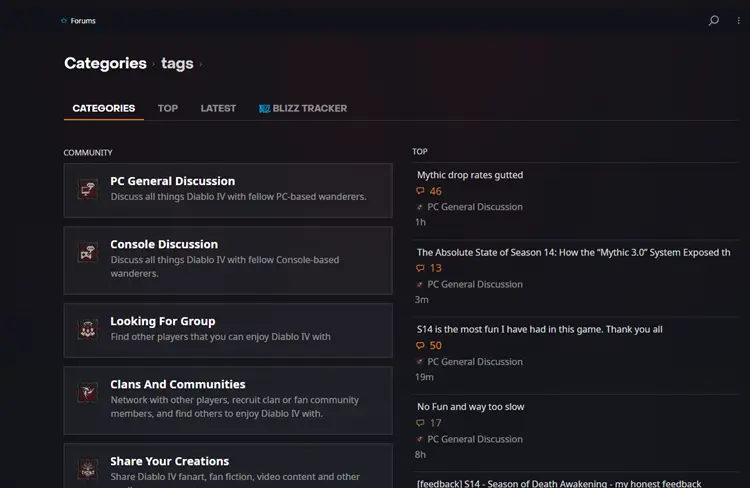
Сначала откройте Battle.net и проверьте уведомления лаунчера. Также можно посетить официальный форум Diablo IV, чтобы узнать, сообщают ли другие игроки о похожих скачках пинга, лагах, откатах персонажа или проблемах с подключением.
Способ 2. Перезапустите Diablo 4 и Battle.net
Простой перезапуск может обновить игровую сессию и переподключить сервисы Battle.net. Если Diablo 4 работает слишком долго, временные ошибки лаунчера или подключения могут вызывать скачки лага, задержки входа или нестабильный игровой процесс.
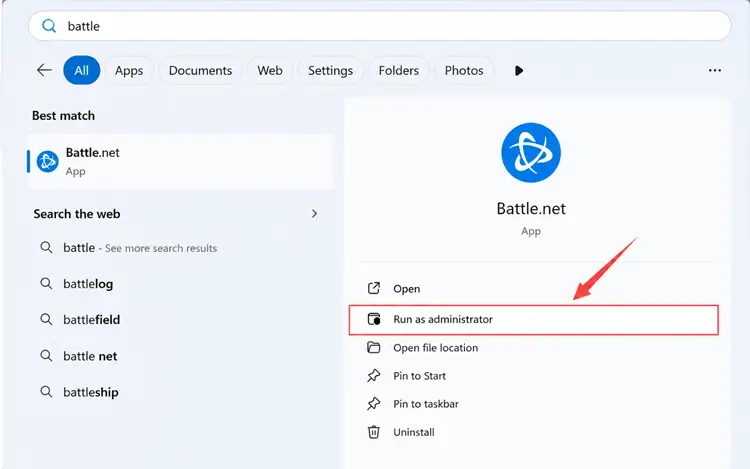
Полностью закройте Diablo 4, выйдите из Battle.net через системный трей, затем заново запустите Battle.net от имени администратора. После этого снова откройте Diablo 4 и проверьте, стал ли пинг стабильнее.
Способ 3. Используйте проводное подключение Ethernet
Wi-Fi удобен, но он чаще страдает от помех, слабого сигнала и потери пакетов. В Diablo 4 даже небольшие задержки беспроводного соединения могут вызывать скачки пинга, откаты персонажа, запоздалое срабатывание навыков или нестабильное движение во время подземелий и мировых событий.
Если возможно, подключите устройство напрямую к роутеру с помощью Ethernet-кабеля. Проводное подключение обычно обеспечивает меньшую задержку, лучшую стабильность и меньше проблем с потерей пакетов, чем Wi-Fi, особенно в часы пик или во время фарма Season 14.
Способ 4. Перезапустите роутер и модем
Перезапуск роутера и модема - быстрый способ устранить временные сетевые ошибки. Новый запуск может обновить подключение, освободить память роутера и убрать мелкие проблемы, которые вызывают высокий пинг в Diablo 4, лаги или отключения.
Выключите роутер и модем, подождите около 60 секунд, затем снова подключите их к питанию. После полного восстановления соединения перезапустите устройство, снова запустите Diablo 4 и проверьте, стал ли пинг стабильнее.
Способ 5. Закройте фоновые загрузки и стриминговые приложения
Фоновые загрузки и стриминговые приложения могут незаметно расходовать пропускную способность во время игры в Diablo 4. Обновления Battle.net, загрузки Steam, инструменты облачной синхронизации, браузеры, видеостримы или другие лаунчеры могут усиливать скачки пинга, потерю пакетов и откаты персонажа во время подземелий или мировых событий.
Перед запуском Diablo 4 закройте ненужные приложения и приостановите активные загрузки или выгрузки. Следуйте шагам ниже, чтобы закрыть лишние программы.
Шаг 1. Нажмите Ctrl + Shift + Esc, чтобы открыть Диспетчер задач и проверить, какие приложения используют больше всего сетевой пропускной способности.
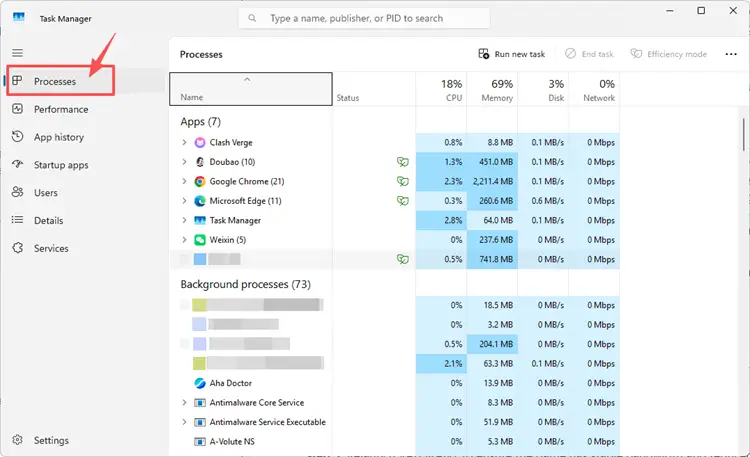
Шаг 2. На вкладке Процессы закройте ненужные программы, например браузеры, лаунчеры или приложения, которые загружают обновления либо синхронизируют файлы.
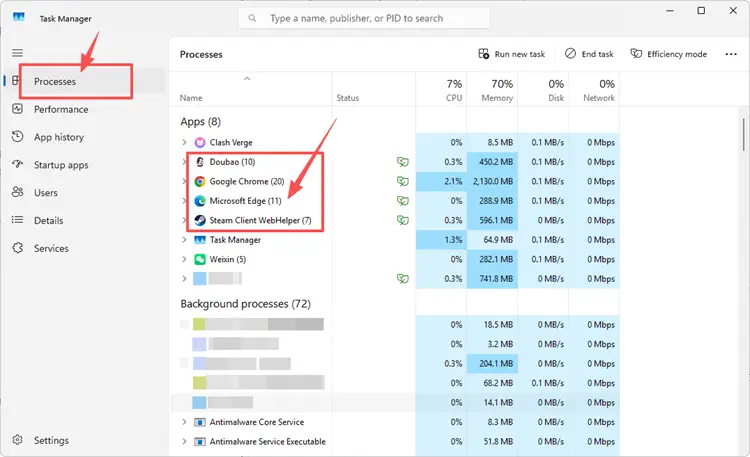
Шаг 3. Перезапустите Diablo 4, чтобы дать игре более стабильную пропускную способность и снизить вероятность скачков пинга, лагов или откатов персонажа во время игры.
Способ 6. Очистите DNS и сбросьте сетевые настройки
Устаревший DNS-кэш или временная ошибка сетевой конфигурации могут вызывать проблемы с подключением Diablo 4, задержки входа или нестабильную маршрутизацию к сервисам Battle.net. Очистка DNS может обновить сохраненные записи подключения, а обновление IP и сброс Winsock могут помочь устранить базовые сетевые конфликты Windows.
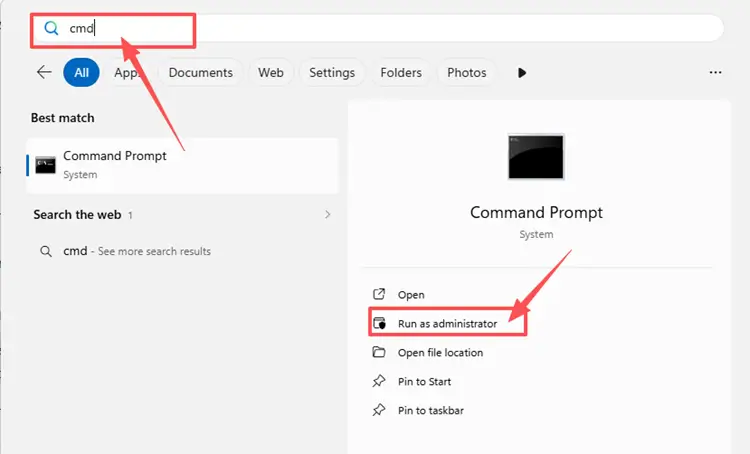
Шаг 1. Введите cmd в строке поиска Windows, нажмите правой кнопкой мыши на Командная строка и выберите Запуск от имени администратора.
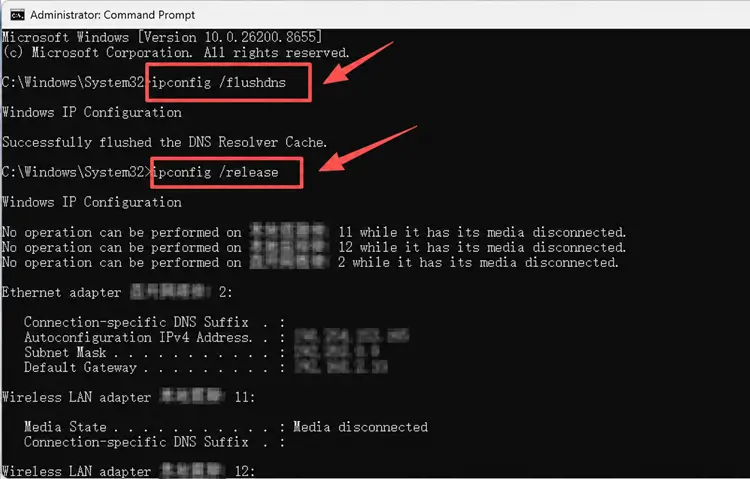
Шаг 2. Введите следующие команды одну за другой и нажимайте Enter после каждой команды:
● ipconfig /flushdns
● ipconfig /release
● ipconfig /renew
● netsh int ip reset
● netsh winsock reset
Шаг 3. Перезагрузите ПК, чтобы применить изменения, затем запустите Diablo 4 и проверьте пинг.
Способ 7. Измените настройки DNS
Если в Diablo 4 все еще высокий пинг после очистки DNS, ваш DNS-сервер по умолчанию может быть медленным, перегруженным или нестабильным. Изменение DNS не ускорит каждое подключение напрямую, но может помочь вашему ПК надежнее находить сервисы Battle.net и уменьшить задержки при установлении соединения.
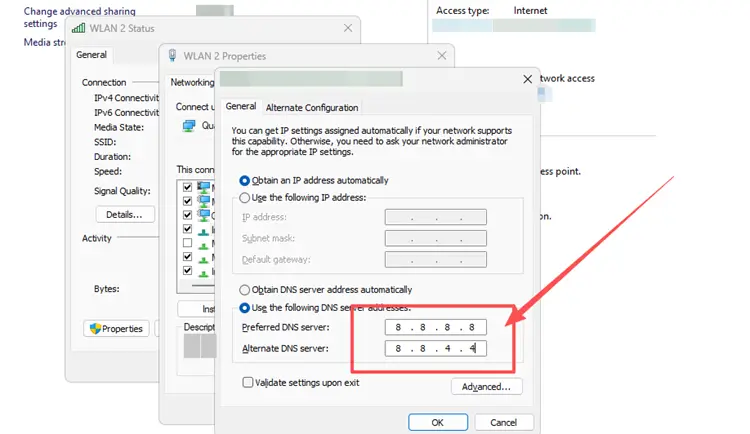
Можно попробовать надежные публичные DNS, например Google DNS или Cloudflare DNS. Измените DNS-настройки по следующим шагам:
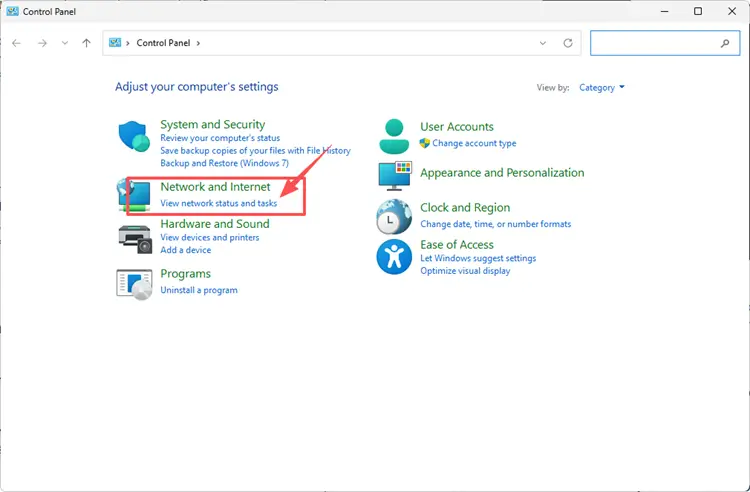
Шаг 1. Откройте Панель управления, перейдите в Сеть и Интернет, затем нажмите Центр управления сетями и общим доступом.
Шаг 2. Выберите текущее подключение Wi-Fi или Ethernet, откройте Свойства и выберите Протокол Интернета версии 4 (TCP/IPv4).
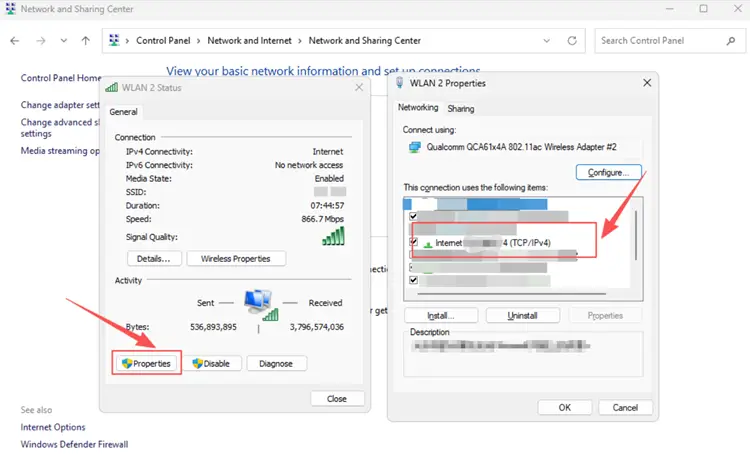
Шаг 3. Измените назначение DNS-сервера с автоматического на ручное, затем введите публичный DNS-адрес, например Google DNS 8.8.8.8 / 8.8.4.4 или Cloudflare DNS 1.1.1.1 / 1.0.0.1.
Способ 8. Обновите драйверы сетевого адаптера
Устаревшие или неисправные драйверы сетевого адаптера могут влиять на то, как ваш ПК обрабатывает онлайн-подключения, вызывая высокий пинг в Diablo 4, потерю пакетов, лаги или нестабильные соединения Battle.net. Обновление драйвера может улучшить совместимость с роутером, системой Windows и сетевым трафиком онлайн-игр.
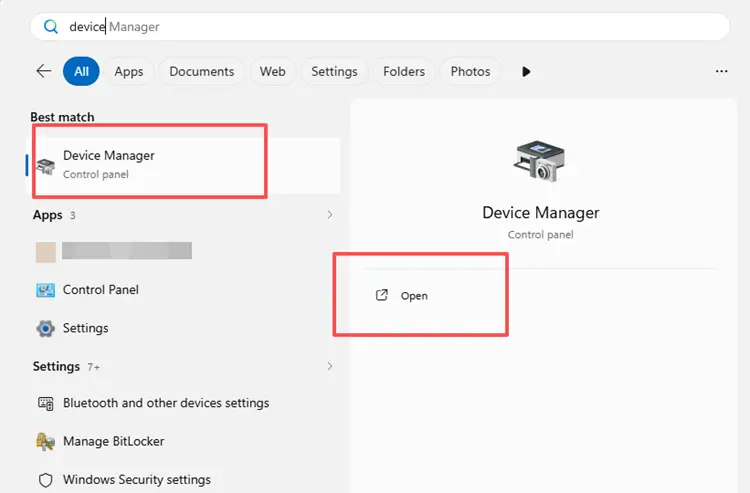
Шаг 1. Перейдите в строку поиска Windows и откройте Диспетчер устройств.
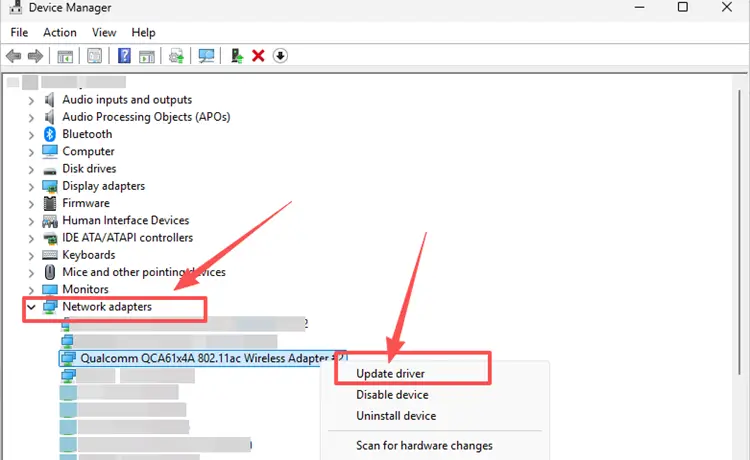
Шаг 2. Разверните раздел Сетевые адаптеры, нажмите правой кнопкой мыши на текущий адаптер Wi-Fi или Ethernet и выберите Обновить драйвер.
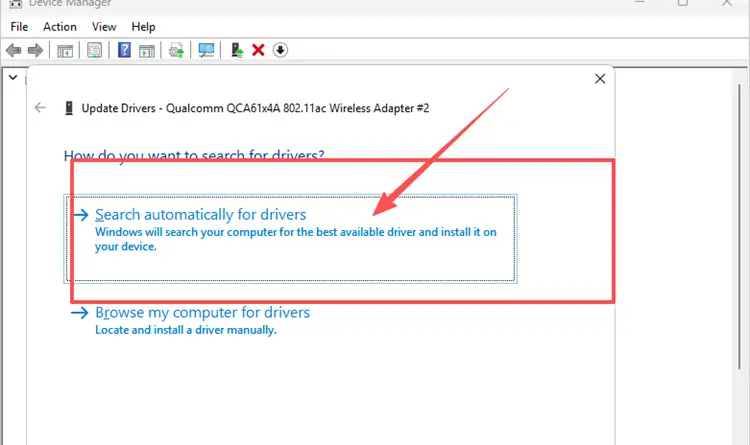
Шаг 3. Нажмите Автоматический поиск драйверов, установите доступное обновление, затем перезагрузите ПК и снова запустите Diablo 4.
Способ 9. Проверьте ограничения firewall или антивируса
Windows Firewall или антивирусное ПО иногда могут блокировать Diablo 4, Battle.net или связанные фоновые сервисы, мешая нормальному подключению. Вместо полного отключения защиты добавьте Diablo 4 и Battle.net в список разрешенных приложений, чтобы уменьшить возможные ограничения соединения.
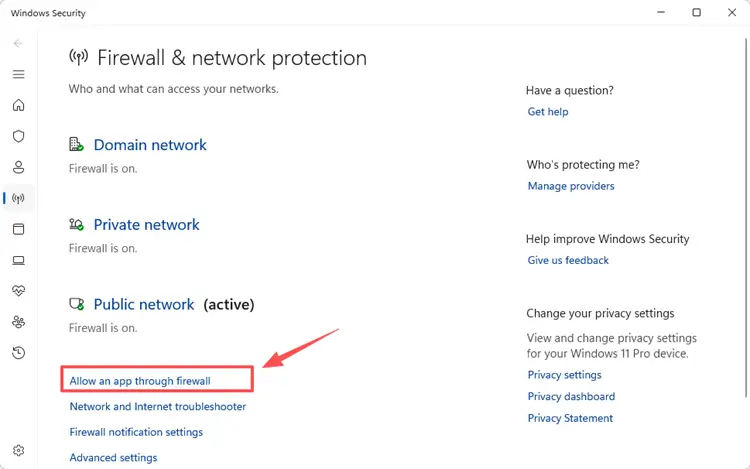
Шаг 1. Откройте Безопасность Windows, перейдите в Брандмауэр и защита сети и выберите Разрешить работу с приложением через брандмауэр.
Шаг 2. Нажмите Изменить параметры, затем выберите Разрешить другое приложение, перейдите в папку установки игры и выберите исполняемый файл игры, чтобы добавить его.
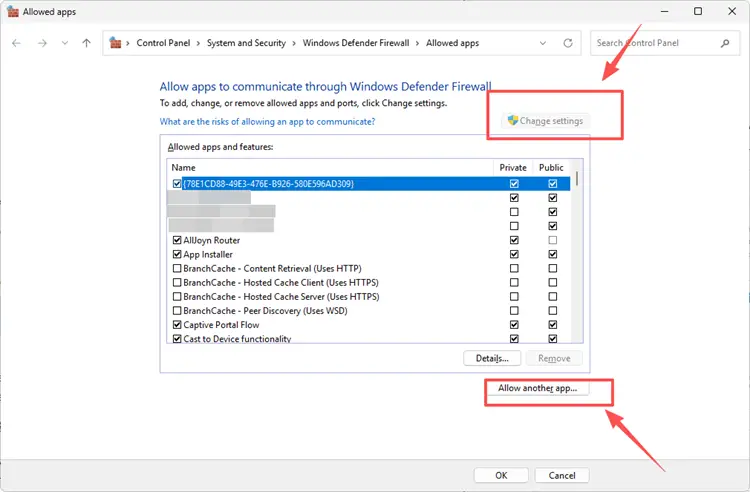
Шаг 3. Убедитесь, что игра разрешена в вашей активной сети, затем нажмите OK и перезапустите игру.
Бонус: как уменьшить высокий пинг в Diablo 4 с помощью LagZapper
Diablo 4 требует стабильного подключения для быстрого отклика навыков, плавного движения и надежной онлайн-игры. Если после проверки сети вы все еще замечаете высокий пинг, откаты персонажа, задержку атак или внезапные лаги Diablo 4, проблема может быть связана с нестабильной маршрутизацией или потерей пакетов. LagZapper может помочь улучшить маршрут подключения к серверам Diablo 4 и сделать игровой процесс стабильнее в часы пик, во время групповой игры и сезонного контента.
Ключевые преимущества ускорения Diablo 4 с помощью LagZapper:
● Умная оптимизация маршрута: автоматически находит более быстрый и стабильный маршрут для Diablo 4, помогая уменьшить высокий пинг, потерю пакетов, джиттер и нестабильные подключения Battle.net.
● Уменьшение лагов и повышение стабильности: снижает пинг, уменьшает игровые лаги, минимизирует скачки пинга, откаты персонажа и внезапные отключения во время фарма Helltide, прохождения Nightmare Dungeons, событий World Boss и прогресса.
● Ускорение в один клик: оптимизируйте подключение Diablo 4 за несколько секунд одним кликом. Перед началом игры не требуется сложная настройка или ручная корректировка сети.
● Поддержка 3,000+ игр: используйте LagZapper для повышения стабильности подключения в 3,000+ онлайн-играх, включая Fortnite, VALORANT, Path of Exile 2 и другие популярные мультиплеерные игры.
Пошаговое руководство: как ускорить Diablo 4 с помощью LagZapper
Шаг 1. Скачайте и установите LagZapper
Скачайте LagZapper для Windows и следуйте инструкциям на экране, чтобы завершить установку.
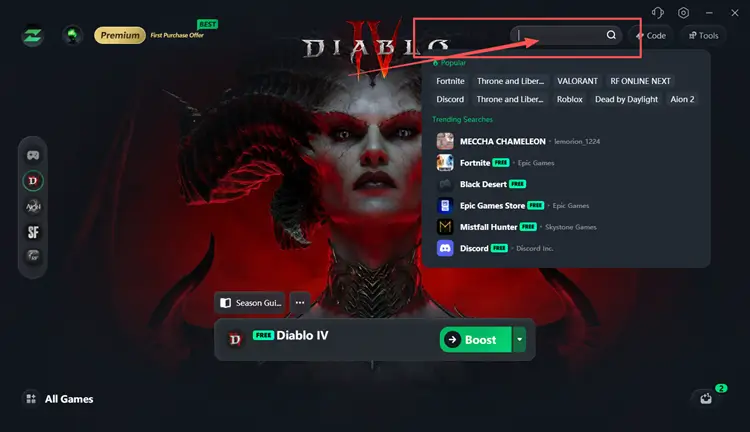
Шаг 2. Откройте LagZapper и найдите Diablo 4
Запустите LagZapper, затем используйте строку поиска или просмотрите список поддерживаемых игр, чтобы найти Diablo 4.
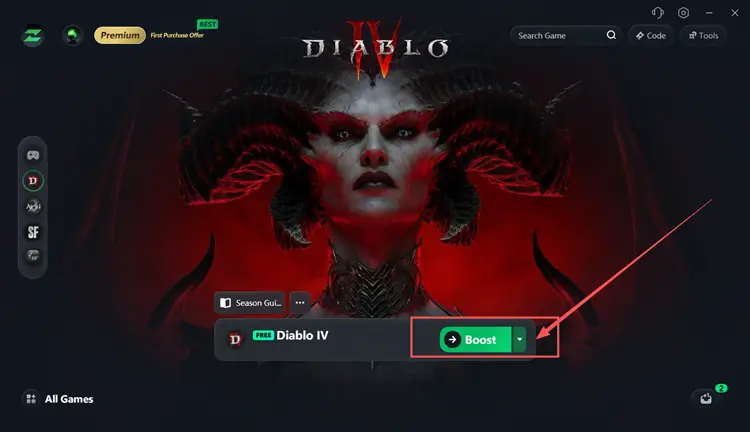
Шаг 3. Нажмите Boost и играйте в Diablo 4
Выберите предпочитаемый сервер или узел при необходимости, затем нажмите Boost, чтобы оптимизировать подключение перед запуском игры.
Итог
Высокий пинг в Diablo 4 может быть вызван техническим обслуживанием серверов, нестабильным Wi-Fi, фоновыми загрузками, проблемами DNS, устаревшими сетевыми драйверами, ограничениями firewall или плохой маршрутизацией у интернет-провайдера. Начните с простых проверок, затем протестируйте исправления выше, чтобы уменьшить высокий пинг в Diablo 4, потерю пакетов, откаты персонажа и исправить проблемы с подключением Diablo 4.
Для более плавного прохождения подземелий и сезонного фарма скачивание LagZapper может помочь оптимизировать маршрут, уменьшить игровые лаги и сделать Diablo 4 более стабильной.