
Зависло обновление Escape from Tarkov 1.1? Как исправить BSG Launcher
Обновление Escape from Tarkov 1.1.0.0 выходит 3 августа 2026 года. Технические работы начинаются в 07:00 BST / 02:00 EDT и должны продлиться от шести до восьми часов. В это время игра будет недоступна, а установка обновления может занять больше времени, чем обычно. Из-за высокой нагрузки обновление Tarkov может зависнуть, перестать скачиваться или показывать скорость 0 МБ/с. Прежде чем переустанавливать игру, проверьте, продолжаются ли технические работы и действительно ли BSG Launcher завис при обновлении.
Действительно ли зависло обновление Escape from Tarkov 1.1?
Во время технических работ BSG Launcher может выглядеть неисправным, даже если проблема находится на стороне серверов. Кнопка Update может отсутствовать, лаунчер может зависнуть на сообщении «checking for updates», а игра - не запускаться.
Battlestate Games сообщила, что установка обновления 1.1.0.0:
- Начнётся 3 августа в 07:00 BST / 02:00 EDT.
- Займёт примерно от шести до восьми часов.
- Сделает Escape from Tarkov временно недоступной.
- Может продлиться дольше, если технические работы будут продлены.
| Симптом | Возможная причина |
|---|---|
| Кнопка Update отсутствует | Патч ещё недоступен для скачивания |
| Escape from Tarkov не запускается | Серверы находятся на техническом обслуживании |
| Лаунчер завис на проверке обновлений | Сервисы обновления или авторизации перегружены |
| Скорость загрузки остаётся на уровне 0 МБ/с | Серверы патча перегружены или сессия лаунчера зависла |
| Скорость скачивания постоянно падает | Высокая нагрузка на CDN или нестабильная маршрутизация |
| Обновление завершилось, но игра не запускается | Файлы всё ещё устанавливаются, проверяются или восстанавливаются |
| Появляется ошибка подключения | Технические работы, DNS, брандмауэр, нагрузка на лаунчер или проблемы маршрутизации |
Не переустанавливайте игру несколько раз, пока технические работы продолжаются. Сначала дождитесь подтверждения Battlestate Games о завершении установки, а уже затем проверяйте BSG Launcher и локальные файлы.
Почему зависло обновление Escape from Tarkov?
Обновление Escape from Tarkov может перестать скачиваться или устанавливаться по нескольким причинам:
Продолжаются технические работы обновления 1.1. BSG Launcher может не скачивать и не проверять патч до завершения его развёртывания. Технические работы также могут быть продлены.
Серверы загрузки перегружены. Высокая нагрузка может привести к тому, что обновление Tarkov зависнет, приостановится или будет показывать 0 МБ/с.
BSG Launcher завис. Процессы лаунчера могут продолжать работать в фоновом режиме и блокировать проверку или скачивание обновлений.
Недостаточно свободного места. Лаунчеру требуется дополнительное пространство для скачивания, распаковки, замены и проверки файлов.
Антивирус или брандмауэр мешает установке. Защитное программное обеспечение может блокировать скачивание файлов или внесение изменений в папку игры.
Нестабильное интернет-соединение. Потеря пакетов, слабый Wi-Fi, ошибки DNS, перегрузка сети провайдера или неудачная маршрутизация могут прервать загрузку.
Файлы лаунчера или игры повреждены. Прерванная установка патча или повреждённые данные могут помешать правильной установке обновления 1.1.
Как исправить зависшее обновление Escape from Tarkov 1.1 - 7 решений
Выполняйте решения по порядку. После каждого способа проверяйте обновление, прежде чем переходить к следующему.
Решение 1. Проверьте статус технических работ Escape from Tarkov
Прежде чем изменять настройки лаунчера, игры или сети, убедитесь, что технические работы обновления 1.1 уже завершены. Проверьте:
- Официальный аккаунт Escape from Tarkov в X.
- Объявления в BSG Launcher.
- Официальный сайт Escape from Tarkov.
- Сообщения Battlestate Games о технических работах.
- Последние публикации игроков в сообществах.
Если Battlestate Games сообщает, что установка продолжается или была продлена, дождитесь восстановления сервисов. Локальные способы не помогут исправить зависшее обновление Escape from Tarkov, если патч ещё не был полностью развёрнут.
Примечание: технические работы могут продлиться более восьми часов. Не переустанавливайте Tarkov, пока развёртывание обновления продолжается.
Решение 2. Дождитесь снижения первоначальной нагрузки
Даже после завершения технических работ высокая нагрузка может замедлить обновление Tarkov или оставить скорость на уровне 0 МБ/с. Попробуйте следующее:
- Оставьте лаунчер открытым на несколько минут.
- Проверьте, изменяется ли размер скачанных файлов.
- Один раз приостановите и возобновите обновление.
- Не перезапускайте лаунчер многократно.
- Повторите попытку позже, если серверы патча перегружены.
Кратковременная скорость 0 МБ/с не всегда означает, что загрузка зависла. Лаунчер может распаковывать или проверять файлы. Перед перезапуском откройте Task Manager и проверьте активность диска.
Решение 3. Закройте все процессы BSG Launcher
Обычный перезапуск может не завершить фоновые процессы BSG Launcher. Если лаунчер Tarkov всё ещё завис при обновлении, закройте все связанные процессы перед повторным запуском.
Шаг 1. Закройте BSG Launcher.
Шаг 2. Нажмите правой кнопкой мыши кнопку Windows Start, откройте Task Manager и завершите следующие процессы:
- BsgLauncher.exe
- BSG Launcher
- EscapeFromTarkov.exe
- EscapeFromTarkov_BE.exe
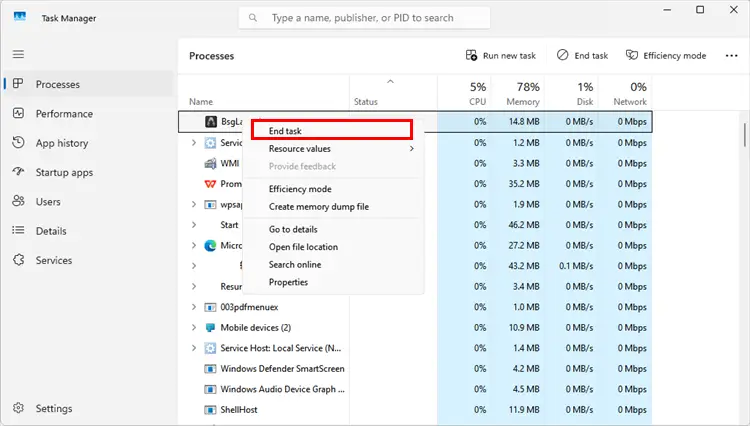
Шаг 3. Подождите 30 секунд, снова откройте лаунчер и проверьте наличие обновления.
Решение 4. Проверьте свободное место и путь установки
Escape from Tarkov требуется дополнительное свободное место для скачивания, распаковки и установки обновления 1.1.
Шаг 1. Откройте File Explorer > This PC и проверьте диск, на котором установлен Tarkov.
Шаг 2. Также проверьте системный диск Windows, поскольку временные файлы обновления могут сохраняться на нём.
Шаг 3. Удалите или перенесите крупные файлы, затем снова откройте BSG Launcher и повторите обновление.
Совет: оставьте больше свободного места, чем указанный размер патча. Для временных файлов распаковки может потребоваться дополнительное пространство.
Решение 5. Запустите BSG Launcher от имени администратора
Разрешения Windows могут мешать лаунчеру заменять или проверять файлы Escape from Tarkov.
Шаг 1. Полностью закройте BSG Launcher.
Шаг 2. Найдите Battlestate Games Launcher в меню Windows Start, нажмите на него правой кнопкой мыши и выберите Run as administrator.
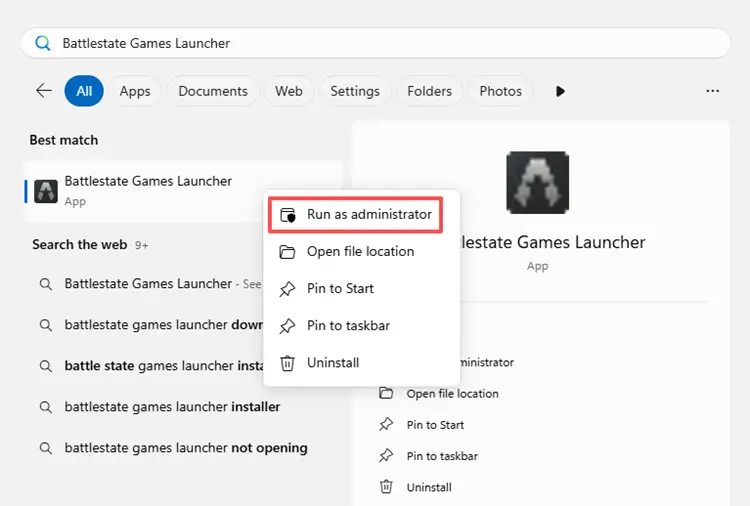
Шаг 3. Подтвердите запрос Windows и повторите обновление.
Если обновление по-прежнему не устанавливается, разрешите лаунчеру доступ через Windows Firewall:
- Откройте Windows Security > Firewall & network protection.
- Выберите Allow an app through firewall > Change settings.
- Разрешите BSG Launcher и Escape from Tarkov доступ в необходимых сетях.
Также проверьте, не блокирует ли лаунчер антивирус. После тестирования снова включите все временно отключённые функции защиты.
Решение 6. Перезапустите сеть и очистите DNS
Если обновление Tarkov зависло на 0/0 или лаунчер не может подключиться к серверу патча, сбросьте сетевое подключение.
Шаг 1. Перезапустите роутер. По возможности используйте проводное подключение и приостановите другие загрузки.
Шаг 2. Найдите Command Prompt, нажмите на него правой кнопкой мыши и выберите Run as administrator.
Шаг 3. Введите следующую команду: ipconfig /flushdns
Шаг 4. Снова откройте BSG Launcher и повторите загрузку. Если проблема сохраняется, временно проверьте подключение через мобильную точку доступа.
Решение 7. Проверьте целостность файлов или переустановите BSG Launcher
Если обновление завершается ошибкой во время установки или проверки, сначала восстановите игровые файлы.
Шаг 1. Откройте BSG Launcher и запустите Integrity Check для Escape from Tarkov.
Шаг 2. Дождитесь, пока лаунчер проверит и заменит отсутствующие или повреждённые файлы.
Шаг 3. Если лаунчер продолжает аварийно завершать работу или не обновляется, удалите только BSG Launcher. Затем скачайте последнюю версию и установите её от имени администратора.
Шаг 4. Выберите существующую папку установки Tarkov и снова запустите Integrity Check, прежде чем переустанавливать всю игру.
Переустанавливайте Escape from Tarkov полностью только в том случае, если лаунчер не может обнаружить или восстановить существующие файлы.
[Бонус] Как стабилизировать связь с Escape from Tarkov
LagZapper не может завершить технические работы или исправить перегруженные серверы Tarkov. Однако после восстановления сервисов нестабильная маршрутизация может вызывать медленную загрузку, ошибки лаунчера, высокий пинг, потерю пакетов и разрывы соединения.
LagZapper оптимизирует сетевой маршрут между вашим компьютером Windows и поддерживаемыми игровыми серверами. Если доступен более стабильный маршрут, сервис может помочь уменьшить скачки пинга, потерю пакетов и нестабильность соединения во время рейдов Escape from Tarkov.
Преимущества LagZapper для Escape from Tarkov
Помогает снизить пинг, если доступен более быстрый и стабильный маршрут.
Снижает потерю пакетов, вызванную неэффективной или нестабильной маршрутизацией.
Помогает уменьшить резкие скачки задержки и сетевой джиттер во время рейдов.
Предлагает ускорение в один клик без сложной ручной настройки сети.
Как ускорить побег из Таркова с помощью LagZapper
После восстановления сервисов Tarkov можно использовать LagZapper для оптимизации маршрута подключения перед запуском игры.
Шаг 1. Скачайте и установите LagZapper
Скачайте LagZapper для Windows и завершите установку.
Шаг 2. Найдите Escape from Tarkov
Откройте LagZapper, войдите в аккаунт и введите Escape from Tarkov в строке поиска.
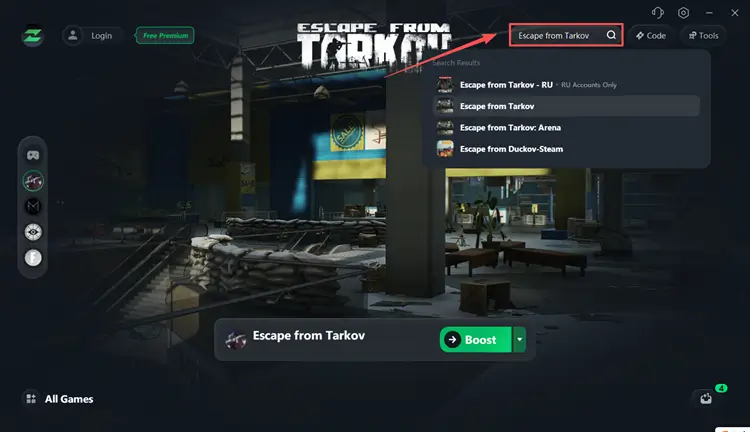
Шаг 3. Выберите сервер и запустите ускорение
Выберите целевой сервер или рекомендованный узел, затем нажмите Boost.
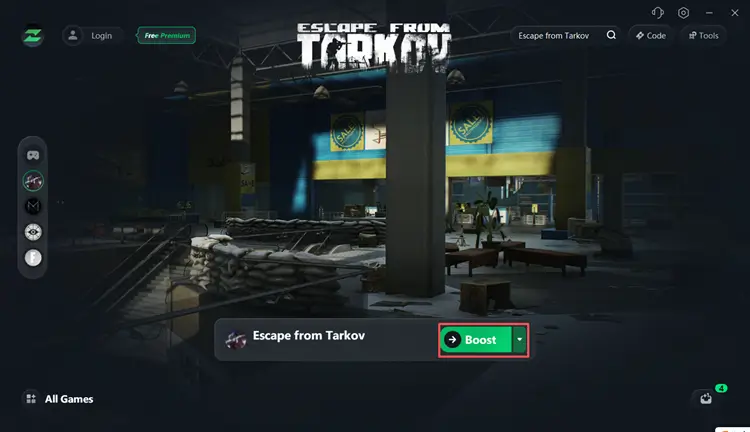
Результаты могут отличаться в зависимости от местоположения, интернет-провайдера, локальной сети, выбранного сервера и текущего состояния сервисов Battlestate Games.
Итог
Если обновление Escape from Tarkov 1.1 недоступно во время технических работ, дождитесь подтверждения Battlestate Games о завершении развёртывания. Если патч уже доступен, но загрузка всё равно зависла, перезапустите все процессы BSG Launcher, проверьте свободное место, запустите лаунчер от имени администратора, перезапустите сеть, очистите DNS и выполните проверку файлов. Не переустанавливайте всю игру, пока не испробованы варианты восстановления. Как только серверы станут доступны, воспользуйтесь LagZapper, чтобы оптимизировать маршрут и уменьшить задержки, потерю пакетов и нестабильность соединения.
FAQ: зависло обновление Escape from Tarkov
Q1. Почему обновление Escape from Tarkov 1.1 не отображается в лаунчере?
Обновление может всё ещё устанавливаться на серверы или быть недоступным для скачивания. Сначала проверьте официальные объявления Battlestate Games.
Q2. Почему обновление Tarkov зависло на 0 МБ/с?
Лаунчер может проверять файлы, серверы патча могут быть перегружены, либо процесс BSG Launcher мог зависнуть.
Q3. Как исправить BSG Launcher, зависший при обновлении Tarkov?
Перезапустите все процессы лаунчера, проверьте свободное место, запустите его от имени администратора, очистите DNS и проверьте файлы игры.
Q4. Сколько длится установка обновления Escape from Tarkov 1.1?
Технические работы рассчитаны примерно на шесть-восемь часов, но при необходимости могут быть продлены.
Q5. Нужно ли переустанавливать Escape from Tarkov, если обновление зависло?
Не сразу. Сначала проверьте лаунчер, интернет-соединение, свободное место и целостность файлов. Полная переустановка должна быть последним решением.