
Fortnite не обновляется? 7 решений для зависших загрузок, циклов обновления и ошибок установки
Если Fortnite не обновляется, игроки не могут скачать последний патч или запустить актуальную версию игры. Обновление Fortnite может зависнуть на 0% или другом значении, оставаться в статусе Queued или Verifying либо попасть в бесконечный цикл обновления в Epic Games Launcher или на консолях.
В этом руководстве мы объясним, почему Fortnite не обновляется, и предложим семь практических решений для зависших загрузок, циклов обновления и ошибок установки.
Почему Fortnite не обновляется?
Сбой обновления Fortnite может быть вызван задержками на стороне серверов, неполадками лаунчера, нехваткой места, проблемами с сетью или повреждёнными файлами. Понимание этих причин поможет быстрее выбрать подходящее решение.
- Технические работы Epic или задержки при развёртывании обновления: последний патч может всё ещё распространяться, а службы загрузки могут быть перегружены.
- Зависший процесс обновления в лаунчере или на консоли: остановившаяся фоновая задача или очередь загрузки может мешать продолжению обновления.
- Недостаточно места или медленная работа диска: Fortnite требуется дополнительное пространство для скачивания, распаковки, установки и проверки файлов обновления.
- Нестабильное или ограниченное соединение при скачивании: перебои сети или ограничения скорости в лаунчере могут приостановить или замедлить обновление.
- Повреждённый кэш, файлы или проблемы с правами доступа: повреждённые данные лаунчера, неполные файлы или недостаточные права на запись могут вызывать циклы обновления и ошибки установки.
Как исправить проблему, если Fortnite не обновляется - 7 полезных решений
Начните с быстрых проверок, а затем переходите к более глубоким решениям проблем с лаунчером, хранилищем, соединением, кэшем, файлами и сетью.
Решение 1. Проверьте статус обновления Fortnite
Прежде чем менять локальные настройки, проверьте, не проводятся ли технические работы и нет ли сбоев в Fortnite или сервисах Epic Games, а также задержек при развёртывании обновления. На странице статуса Epic Games отображаются текущая доступность сервисов и зарегистрированные инциденты.
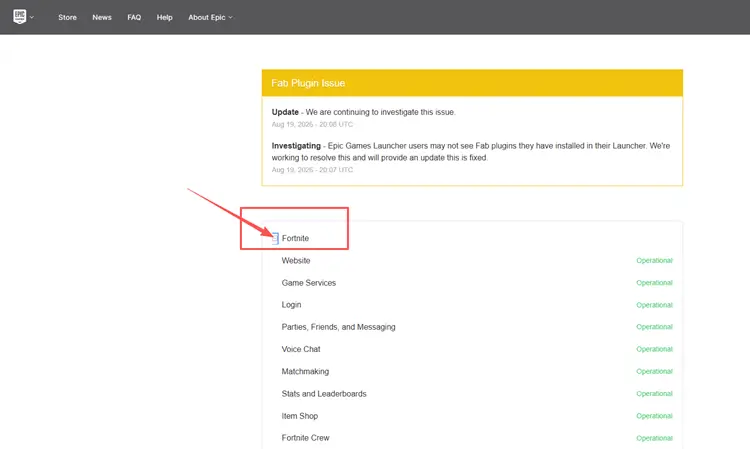
Если Epic подтверждает проблему на стороне серверов, дождитесь восстановления сервисов и повторите попытку обновления. Если все системы работают нормально, переходите к локальным решениям ниже.
Решение 2. Перезапустите лаунчер или консоль
Если закрыть только окно Epic Games Launcher, процессы обновления могут продолжать работать, поэтому Fortnite останется в статусе Queued или Verifying либо зависнет на 0%. Полностью закройте Fortnite и лаунчер через область уведомлений. Если процессы Epic остались в Диспетчере задач, завершите их, снова откройте лаунчер и выберите Update или Resume.
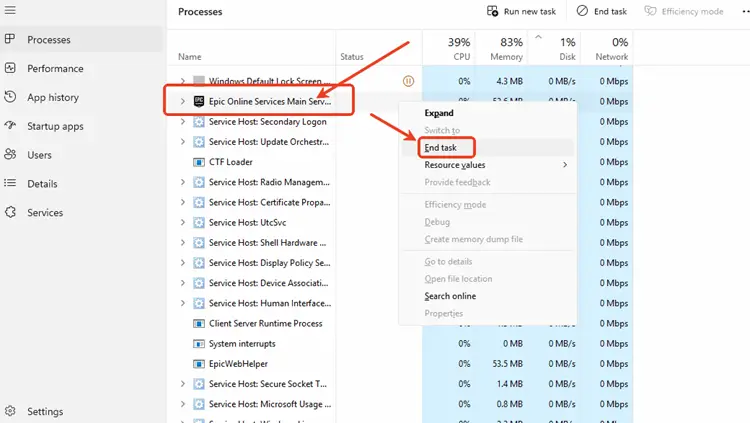
На консоли закройте Fortnite и выполните полную перезагрузку системы вместо перехода в спящий режим или режим покоя. После повторного подключения консоли откройте очередь загрузок и перезапустите обновление.
Решение 3. Проверьте свободное место и активность диска
Для обновлений Fortnite требуется свободное место под временные файлы, распаковку, установку и проверку, а не только объём, указанный для патча. Проверьте диск, на котором установлена Fortnite, или хранилище консоли и удалите ненужные файлы, если свободного места мало.
Скорость загрузки 0 Б/с не всегда означает, что обновление зависло. Если на графике загрузки Epic Games Launcher продолжается чтение или запись, файлы всё ещё устанавливаются. Прежде чем перезапускать или отменять обновление, дождитесь завершения дисковых операций.
Решение 4. Стабилизируйте соединение для скачивания
Нестабильное соединение или конкурирующий трафик могут прервать получение данных обновления Fortnite, из-за чего загрузка приостановится или вернётся к 0%. Приостановите другие загрузки и видеотрансляции, по возможности используйте Ethernet, а также перезапустите модем и роутер, чтобы обновить соединение.
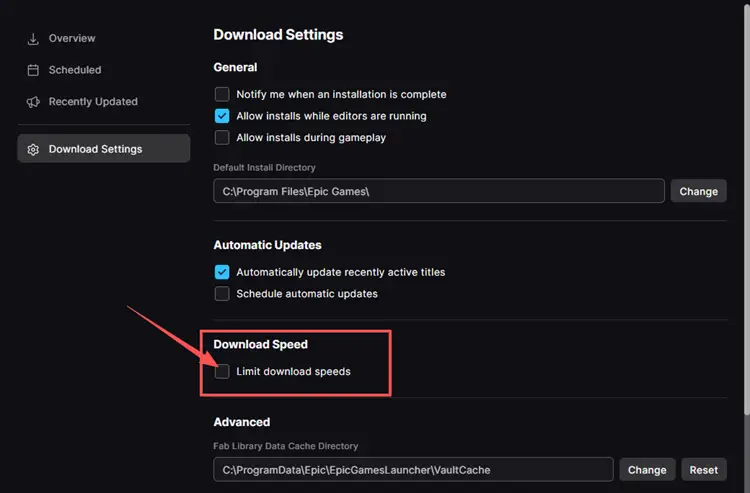
В Epic Games Launcher также есть ограничение скорости скачивания, которое может замедлять обновления. Выполните следующие действия, чтобы отключить его.
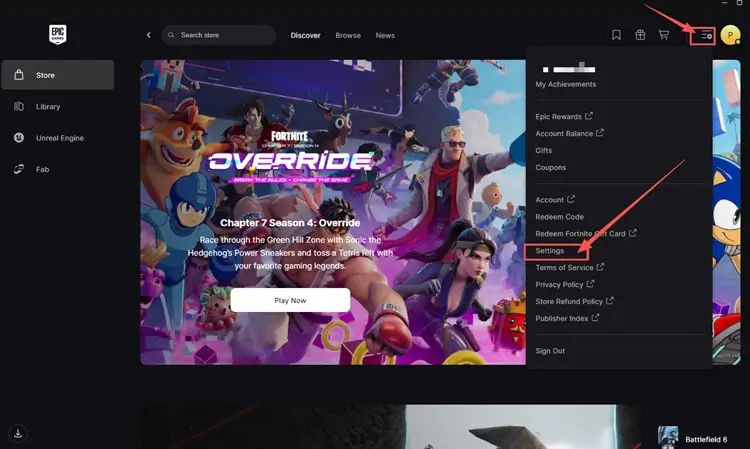
Шаг 1. Откройте Epic Games Launcher и нажмите значок Settings в правом верхнем углу.
Шаг 2. Откройте Download Settings и отключите Limit Download Speeds.
Шаг 3. Перезапустите лаунчер и возобновите обновление Fortnite.
На консолях приостановите другие загрузки и повторите попытку через очередь загрузок платформы.
Решение 5. Очистите кэш Epic Games Launcher
Повреждённые или устаревшие данные кэша лаунчера могут мешать загрузке Fortnite, вызывая ошибку обновления Fortnite, оставляя обновление в статусе Queued, зацикливая процесс Verifying или не позволяя загрузке начаться. Удаление этих временных файлов не удаляет Fortnite, а после перезапуска Epic Games Launcher заново создаёт необходимый кэш. Выполните следующие действия, чтобы очистить кэш лаунчера в Windows.
Шаг 1. Полностью закройте Fortnite и Epic Games Launcher через область уведомлений. Убедитесь, что в Диспетчере задач не осталось процессов Epic Games.
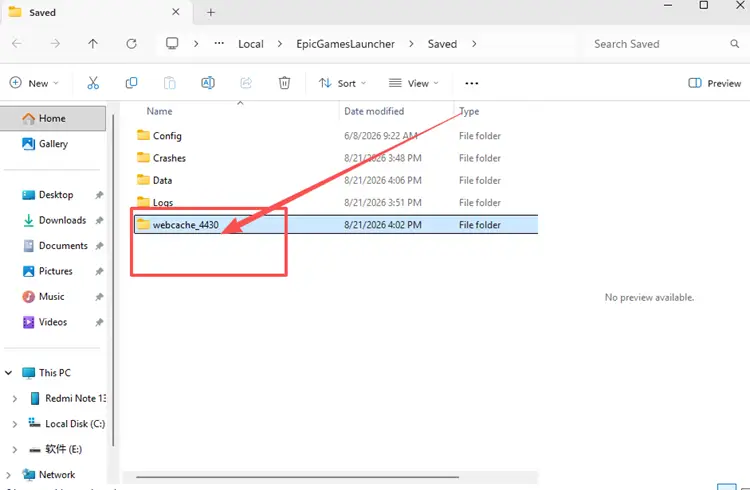
Шаг 2. Нажмите Windows + R, введите %localappdata% и откройте EpicGamesLauncher > Saved.
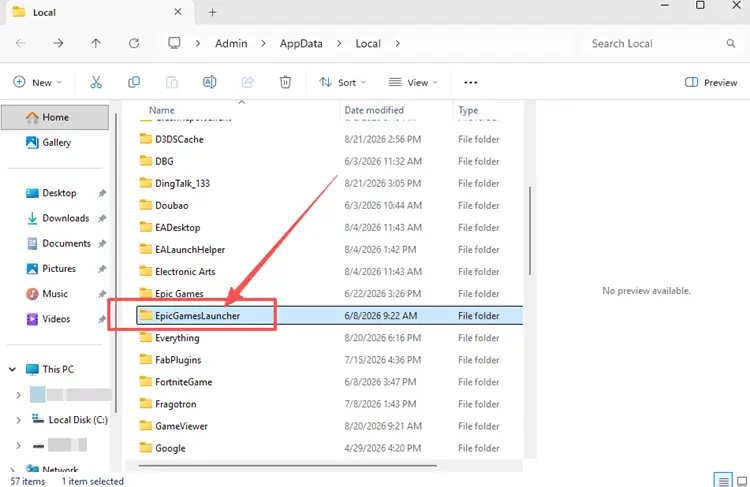
Шаг 3. Удалите webcache, webcache_4147 и webcache_4430, если они есть, затем снова откройте лаунчер и повторите попытку обновления.
Решение 6. Проверьте файлы Fortnite
Повреждённые файлы игры, незавершённые обновления или проблемы с правами доступа могут помешать завершению обновления Fortnite. Проверка файлов игры сканирует установку и заменяет отсутствующие или повреждённые данные, а запуск Epic Games Launcher от имени администратора может помочь решить проблемы с правами на запись. Выполните следующие действия, чтобы проверить файлы Fortnite и повторить обновление с повышенными правами лаунчера.
Шаг 1. Щёлкните правой кнопкой мыши ярлык Epic Games Launcher и выберите Run as administrator.
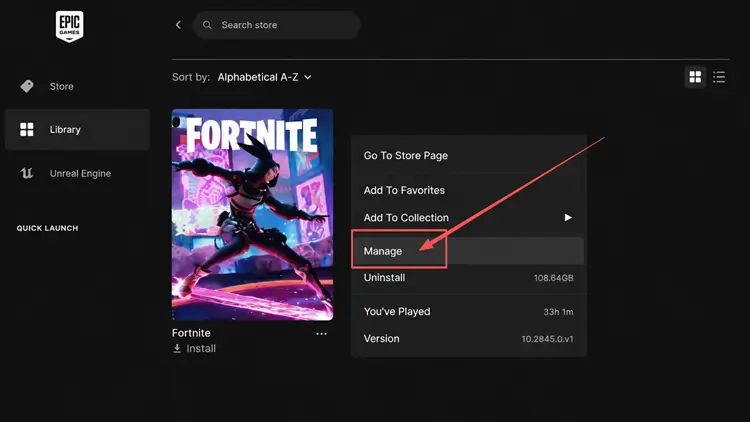
Шаг 2. Откройте Library, найдите Fortnite и выберите Manage.
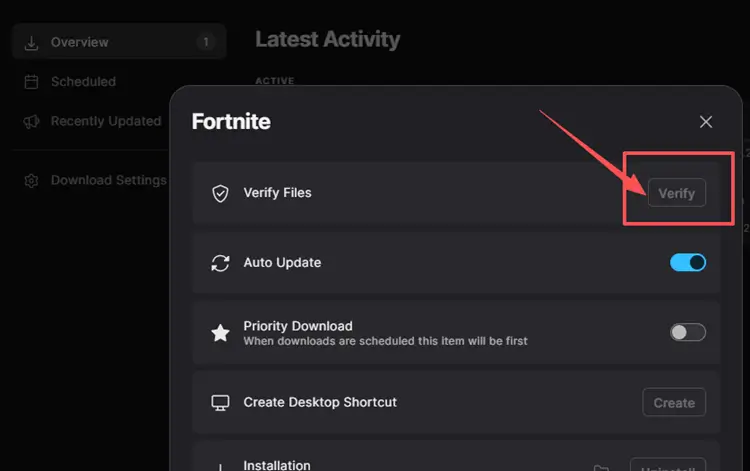
Шаг 3. Выберите Verify, дождитесь завершения процесса, а затем повторите попытку обновления.
Решение 7. Сбросьте сетевой стек Windows
Если Fortnite по-прежнему не обновляется в Windows, повреждённые настройки Winsock, TCP/IP, IP, DNS или прокси могут мешать Epic Games Launcher подключаться к сервисам обновления. Их сброс может устранить локальные конфликты. Сбрасывайте прокси только при ошибке «Please wait while we start your update» в сети, которая не управляется организацией. Выполните следующие действия.
Шаг 1. Введите cmd в поиске Windows, щёлкните правой кнопкой мыши Командную строку и выберите Запуск от имени администратора.
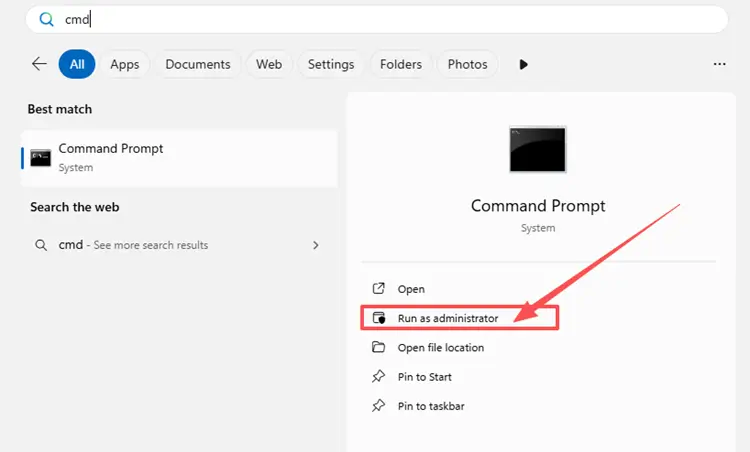
Шаг 2. Поочерёдно выполните следующие команды в указанном порядке:
- netsh winsock reset
- netsh int ip reset
- ipconfig /release
- ipconfig /renew
- ipconfig /flushdns
Только при ошибке, связанной с прокси, выполните команду netsh winhttp reset proxy.
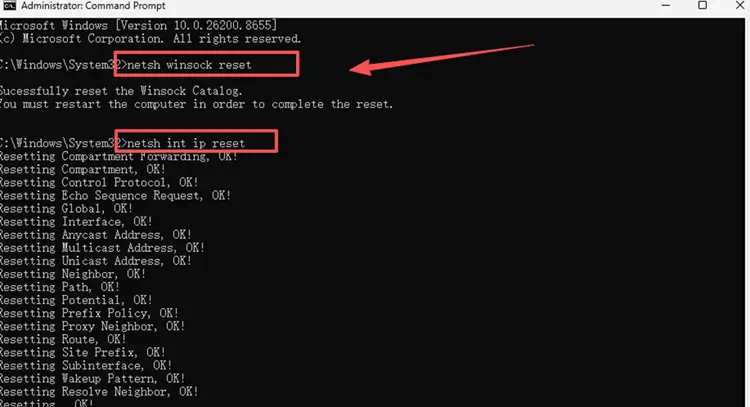
Шаг 3. Перезагрузите ПК, снова подключитесь к интернету и повторите обновление Fortnite в Epic Games Launcher.
[Бонус] Как уменьшить лаги в Fortnite после обновления с помощью LagZapper
После завершения обновления Fortnite высокий пинг, потеря пакетов или нестабильная маршрутизация интернет-провайдера всё ещё могут вызывать задержку строительства, телепортацию назад и разрывы соединения. Скачайте LagZapper: он может помочь уменьшить лаги в игре, снизить пинг и оптимизировать маршрут между ПК с Windows и серверами Fortnite. LagZapper помогает улучшить игровое соединение, но не восстанавливает и не загружает файлы обновлений.
Почему стоит использовать LagZapper для Fortnite?
- Умная оптимизация маршрута: находит более быстрый и стабильный маршрут для Fortnite, помогая уменьшить задержки маршрутизации и потерю пакетов.
- Снижение лагов и повышение стабильности: помогает уменьшить лаги в игре, снизить пинг и свести к минимуму внезапные скачки задержки.
- Ускорение одним нажатием: оптимизирует соединение Fortnite без необходимости вручную менять сложные настройки сети или роутера.
- Поддержка более 3 000 игр: работает с Fortnite и тысячами других поддерживаемых онлайн-игр.
Как ускорить Fortnite с помощью LagZapper
Выполните следующие действия, чтобы оптимизировать соединение Fortnite перед следующим матчем.
Шаг 1. Скачайте и установите LagZapper
Скачайте LagZapper для Windows и следуйте инструкциям на экране, чтобы завершить установку.
Шаг 2. Найдите Fortnite
Запустите LagZapper, затем найдите Fortnite через строку поиска или список поддерживаемых игр.
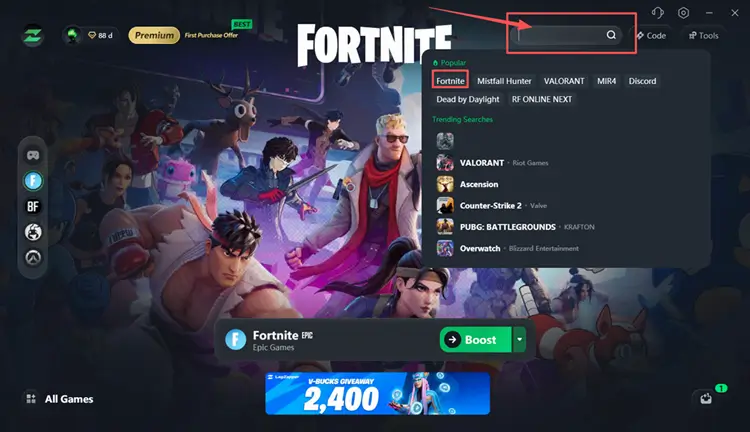
Шаг 3. Выберите сервер и запустите ускорение
Выберите сервер Fortnite или рекомендуемый узел, затем нажмите Boost перед запуском игры.
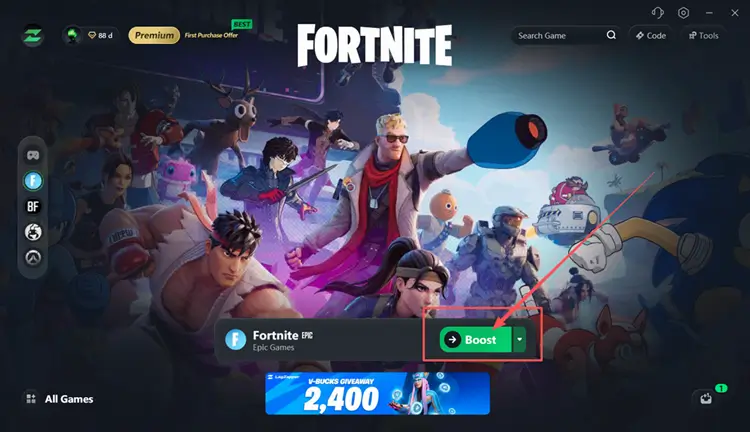
Итог
Fortnite может не обновляться из-за сбоев сервисов Epic, зависших процессов лаунчера, нехватки места, нестабильного скачивания, повреждённого кэша или файлов. Сначала проверьте статус обновления, а затем по порядку примените подходящие решения. После завершения обновления игроки, столкнувшиеся с высоким пингом, потерей пакетов или нестабильной маршрутизацией, могут скачать LagZapper, чтобы оптимизировать маршрут соединения с Fortnite.
Часто задаваемые вопросы о том, почему Fortnite не обновляется
Q1. Почему Fortnite не обновляется?
Сначала проверьте сервисы Epic, затем перезапустите лаунчер, освободите место, очистите кэш и проверьте файлы.
Q2. Как исправить проблему, если Fortnite не обновляется?
Проверьте сервисы Epic, перезапустите лаунчер, проверьте хранилище, стабилизируйте соединение, очистите кэш и проверьте файлы.
Q3. Почему Fortnite зависла на проверке обновлений?
Лаунчер может ожидать ответа сервисов Epic, считывать повреждённый кэш или проверять неполные файлы игры.
Q4. Удалит ли очистка кэша Epic Games Launcher игру Fortnite?
Нет. Она удаляет временные данные webcache, не затрагивая установленную игру или прогресс аккаунта.