
Fortnite не подключается к серверу: как исправить ошибку входа и проблемы с матчами
Если вы видите сообщения Fortnite unable to connect to server, login failed, can’t join match или stuck on matchmaking, проблема обычно возникает еще до входа в матч. Вы можете запустить игру, попасть в лобби или нажать Ready, но Fortnite не может подключиться к сервисам Epic, игровым серверам, очередям подбора игроков или определенному режиму.
В этом руководстве объясняется, почему Fortnite пишет unable to connect to server и как пошагово исправить связанные с этим проблемы. Если причина связана с обслуживанием серверов Fortnite, сбоями сервисов Epic Games, нестабильной сетевой маршрутизацией, ошибками DNS, настройками firewall или регионом matchmaking, решения ниже помогут определить источник проблемы и вернуться в игру.
Почему Fortnite пишет Unable to Connect to Server
Обслуживание или сбой серверов
Серверы Fortnite могут быть временно недоступны во время обновлений, событий или технического обслуживания, из-за чего вход в игру или подбор матчей может не работать.
Ошибка подключения к сервисам Epic
Проблемы с входом Epic, matchmaking или игровыми сервисами могут прервать процесс подключения и вызвать ошибки.
Нестабильное интернет-соединение
Слабый Wi-Fi, packet loss или высокая задержка могут нарушить обмен данными между вашим устройством и серверами Fortnite.
Проблемы с DNS или маршрутизацией
Устаревшие DNS-записи или плохая маршрутизация со стороны провайдера могут мешать системе корректно подключаться к серверам Fortnite.
Ограничения firewall или антивируса
Настройки firewall или антивируса могут блокировать доступ Fortnite или Epic Games Launcher к нужным сетевым сервисам.
Проблемы с регионом matchmaking
Неправильно выбранный или перегруженный серверный регион может вызывать сбои при попытке присоединиться к матчу.
Фоновая нагрузка на сеть
Загрузки, стриминг или другие приложения, использующие интернет, могут мешать стабильному подключению Fortnite.
Как исправить Fortnite Unable to Connect to Server
Если Fortnite не подключается к серверам, проблему можно решить с помощью нескольких практических шагов. В этом разделе рассмотрены проверенные способы, включая проверку серверов, настройку сети и системные параметры для восстановления стабильного входа и matchmaking.
Исправление 1. Проверьте статус серверов Fortnite и Epic Games
Перед изменением настроек ПК или сети проверьте, работают ли серверы Fortnite. Перейдите на страницу Epic Games Public Status и проверьте Fortnite, Login, Game Services и Matchmaking. Если какой-либо сервис показывает degraded performance или maintenance, проблема, скорее всего, на стороне серверов.
Этот шаг особенно важен после обновлений или игровых событий. Если серверы недоступны, дождитесь, пока Epic восстановит сервисы. Перезапуск роутера или смена DNS не исправят официальный сбой.
Исправление 2. Перезапустите Fortnite и Epic Games Launcher
Если серверы работают, перезапустите Fortnite и Epic Games Launcher. Временные ошибки сессии могут блокировать подключение, особенно после обновлений или неудачных запусков.
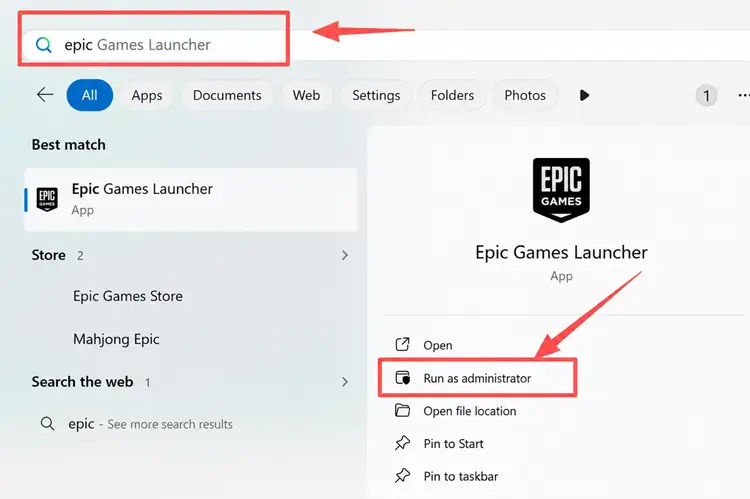
Полностью закройте оба приложения, включая значок в системном трее. Затем снова откройте launcher и запустите Fortnite. Также можно запустить Epic Games Launcher от имени администратора, чтобы избежать проблем с разрешениями.
Исправление 3. Проверьте интернет-соединение
Нестабильный интернет может вызвать login failed или matchmaking error. Даже если сайты открываются нормально, packet loss или высокая задержка могут нарушать подключение Fortnite.
Перезапустите роутер, по возможности переключитесь на Ethernet и приостановите фоновые загрузки. Это поможет стабилизировать соединение для онлайн-игры.
Исправление 4. Измените регион matchmaking в Fortnite
Если вы не можете войти в матч, попробуйте изменить регион matchmaking. Некоторые регионы могут быть перегружены или нестабильны.
Сначала установите регион Auto, затем протестируйте ближайшие регионы с более низким ping. Избегайте дальних регионов, так как они могут повысить задержку и ухудшить игровой процесс.
Исправление 5. Очистите DNS и сбросьте сетевые настройки
Если Fortnite по-прежнему пишет unable to connect to server, login failed или can’t join match, текущие DNS-настройки могут быть устаревшими или нестабильными. DNS помогает системе находить правильные адреса серверов Epic и игровых серверов Fortnite. Если DNS-записи некорректны или обновляются слишком медленно, Fortnite может не подключаться во время входа или matchmaking.
Сначала можно очистить DNS-кэш, чтобы удалить устаревшие записи.
Шаг 1. Очистите DNS-кэш
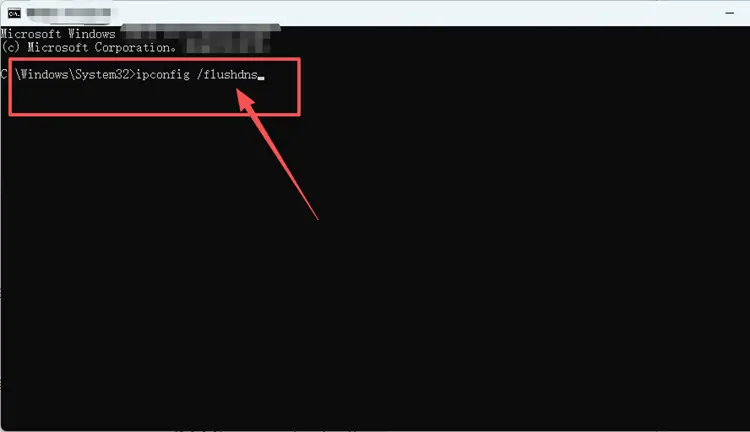
Откройте Command Prompt от имени администратора, введите ipconfig /flushdns и нажмите Enter. После появления сообщения об успешном выполнении перезагрузите ПК и снова запустите Fortnite.
Если проблема сохраняется, попробуйте переключиться на надежный публичный DNS, например Google DNS или Cloudflare DNS. Это может улучшить подключение к сервисам Epic, особенно если DNS вашего провайдера вызывает задержки или нестабильную маршрутизацию.
Шаг 2. Откройте настройки DNS
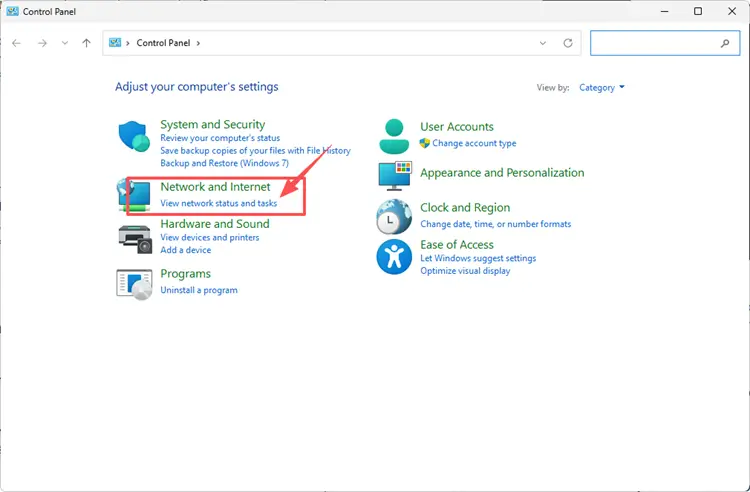
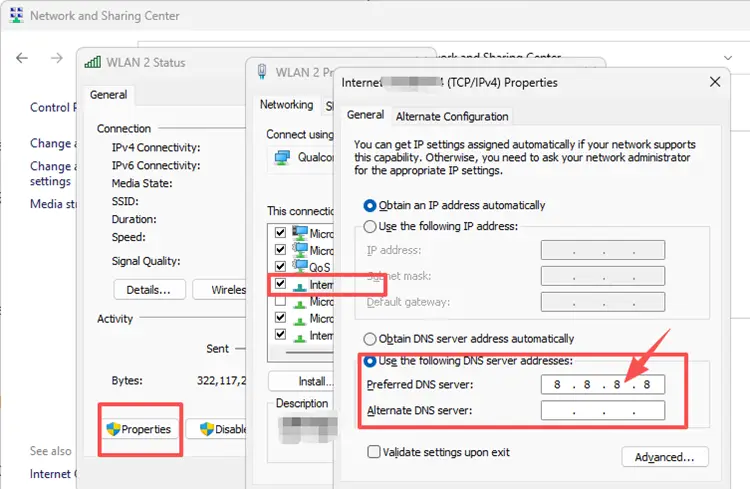
Откройте Control Panel, перейдите в Network & Internet, затем нажмите Network and Sharing Center. Выберите текущее подключение Wi-Fi или Ethernet, откройте Properties и выберите Internet Protocol Version 4 (TCP/IPv4).
Шаг 3. Введите публичный DNS-адрес
Выберите Use the following DNS server addresses, затем введите публичный DNS, например Google DNS (8.8.8.8 / 8.8.4.4) или Cloudflare DNS (1.1.1.1 / 1.0.0.1). Сохраните настройки и заново подключитесь к сети.
Исправление 6. Разрешите Fortnite доступ через Firewall
Настройки firewall могут блокировать подключение Fortnite. Это может вызывать ошибки входа или подключения. Разрешите Fortnite и Epic Games Launcher доступ через Windows Firewall. Если вы используете сторонний антивирус или защитное ПО, добавьте их в список доверенных приложений вместо полного отключения защиты.
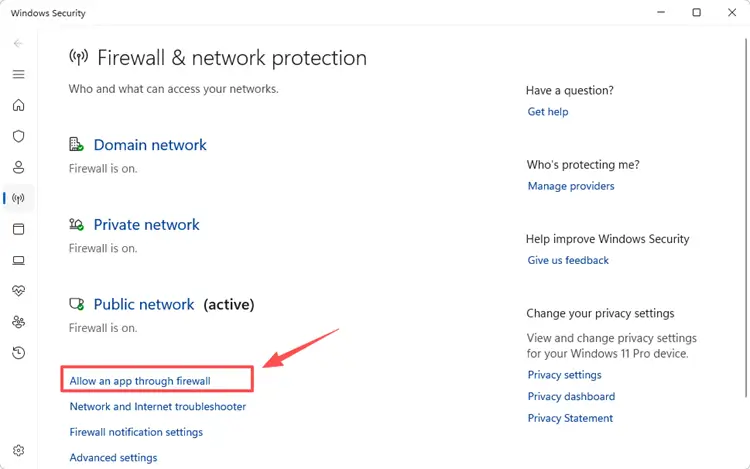
Шаг 1. Откройте Windows Security, перейдите в Firewall & network protection и выберите Allow an app through firewall.
Шаг 2. Нажмите Change settings, затем выберите Allow another app, перейдите в папку установки игры и выберите исполняемый файл Fortnite.
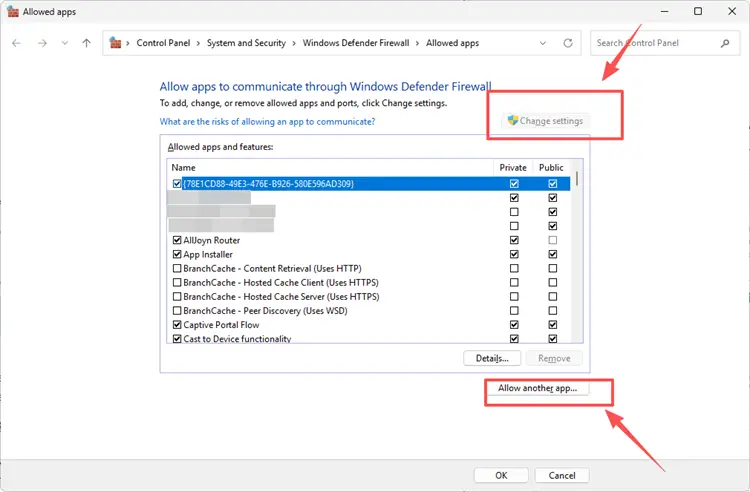
Шаг 3. Убедитесь, что игра разрешена для активной сети, затем нажмите OK и перезапустите игру.
Исправление 7. Проверьте файлы Fortnite
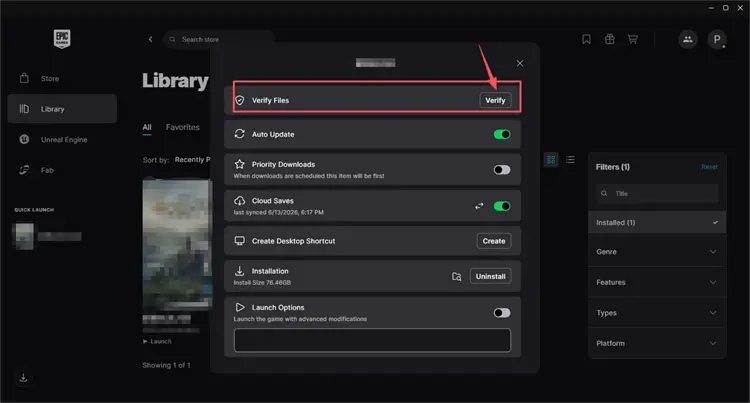
Поврежденные файлы могут вызывать проблемы с подключением. Проверка файлов помогает восстановить отсутствующие или поврежденные данные. В Epic Games Launcher перейдите в Library, выберите Fortnite и нажмите Verify. После завершения процесса перезапустите launcher.
Наслаждайтесь более плавной игрой в Fortnite с LagZapper
Если серверы Fortnite работают нормально, но вы все еще сталкиваетесь с высоким ping, packet loss, lag spikes, задержками входа или нестабильным matchmaking, проблема может быть связана с плохой маршрутизацией между вашим ПК, провайдером, сервисами Epic и серверами Fortnite. LagZapper - это мощный PC game booster, который помогает уменьшить нестабильную маршрутизацию, повысить стабильность подключения и создать более плавный сетевой путь к Fortnite.
Основные преимущества LagZapper Game Booster
- Ускорение в Fortnite одним щелчком мыши: Быстро найдите Fortnite в LagZapper, при необходимости выберите подходящий сервер или node и оптимизируйте подключение перед входом в матч.
- Снижение пинга в матчах Fortnite: LagZapper помогает оптимизировать маршрут между вашим ПК и серверами Fortnite, что может снизить ping и улучшить отклик во время боев.
- Уменьшение задержек и потери пакетов во время игры: LagZapper помогает уменьшить игровой лаг, packet loss и ping spikes, делая высадку, строительство, сражения и финальные моменты матча более плавными.
- Интеллектуальная оптимизация маршрутов для игры в разных регионах: При игре в Fortnite в разных регионах LagZapper помогает направлять игровой трафик по более оптимизированному пути для стабильного соединения.
- Поддержка более 3000 игр, включая Fortnite: LagZapper поддерживает Fortnite и 3,000+ онлайн-игр в жанрах FPS, MMORPG, MOBA, action и multiplayer.
[Пошаговое руководство] Как ускорить Fortnite с помощью LagZapper
Шаг 1. Скачайте и установите LagZapper
Скачайте LagZapper для Windows, затем следуйте инструкциям на экране, чтобы завершить установку и настроить приложение на ПК.
Шаг 2. Откройте LagZapper и найдите Fortnite
Запустите LagZapper, затем используйте строку поиска или список игр, чтобы найти Fortnite.
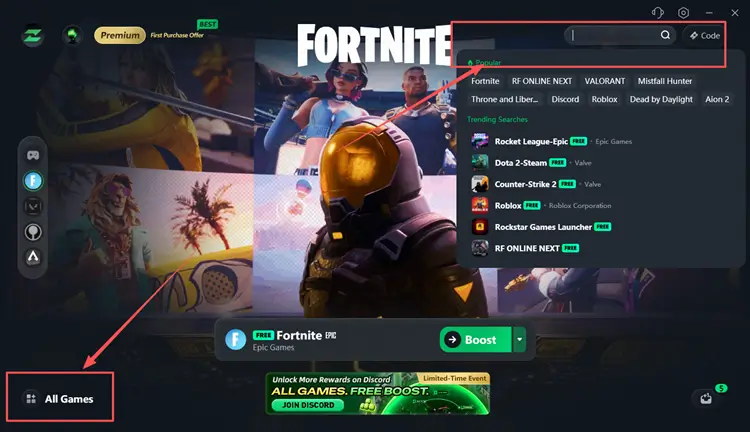
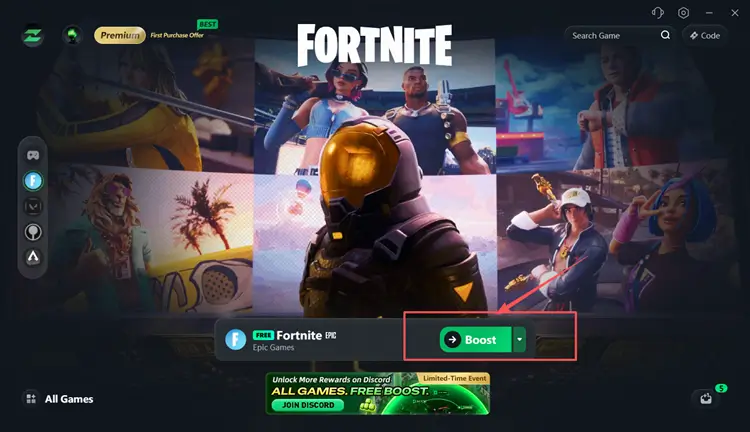
Шаг 3. Включите Boost и запустите Fortnite
Выберите лучший доступный server node или оптимизированный маршрут, нажмите Boost, чтобы применить сетевую оптимизацию, а затем запустите Fortnite для проверки стабильности входа, matchmaking и игрового подключения.
Итог
Fortnite unable to connect to server обычно возникает из-за обслуживания серверов, проблем с сервисами Epic, нестабильного интернета, ошибок DNS, ограничений firewall или плохой маршрутизации, а не из-за одной конкретной причины. Большинство игроков могут восстановить стабильность подключения, проверив статус серверов, перезапустив launcher, переключившись на Ethernet, очистив DNS и разрешив Fortnite доступ через firewall.
Если вы по-прежнему сталкиваетесь с login failed, can’t join match, stuck on matchmaking или нестабильным игровым процессом, скачивание LagZapper может помочь оптимизировать маршруты между вашим ПК, сервисами Epic и серверами Fortnite. Это может повысить стабильность соединения, уменьшить packet loss и сделать матчи Fortnite более плавными.