
GTA 6 зависает на экране загрузки? 6 способов исправить на PS5 и Xbox
GTA 6 зависает на экране загрузки на PS5 или Xbox? Некоторые игроки сообщают, что Grand Theft Auto VI зависает при запуске, останавливается на начальном экране загрузки с Джейсоном или вообще не переходит к игровому процессу. Подобные проблемы также обсуждались на Reddit в день релиза.
Если вы столкнулись с бесконечной загрузкой GTA 6 или зависанием стартового экрана, в этом руководстве вы найдёте 6 способов решения проблемы на PS5 и Xbox Series X|S.
Почему GTA 6 зависает на экране загрузки?
GTA 6 может зависать при загрузке из-за неполной установки, ожидающих обновлений, повреждённого кэша или временных сбоев консоли. Однако точная причина проблем с загрузкой в день релиза пока не подтверждена.
Игроки сообщают о нескольких проблемах:
- Xbox Series X: GTA 6 зависает на начальном экране загрузки с Джейсоном и не переходит к игровому процессу.
- Xbox Series S: Игроки сообщают о зависаниях при запуске.
- PS5: GTA 6 может вылетать при запуске. Как минимум один игрок сообщил об ошибке CE-108255-1.
Как исправить зависание GTA 6 на экране загрузки
Попробуйте следующие способы, чтобы устранить проблемы с загрузкой GTA 6 на PS5 и Xbox Series X|S.
Способ 1. Полностью закройте GTA 6 и перезагрузите консоль
Временные сбои консоли могут вызывать зависание GTA 6 на экране загрузки. Перезагрузка помогает устранить подобные проблемы.
На PS5:
Шаг 1. Нажмите кнопку PS, вернитесь на главный экран, выделите GTA 6 и выберите Options > Close Game.
Шаг 2. Перейдите в Power > Restart PS5.
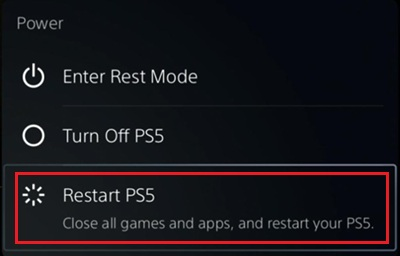
Шаг 3. Снова запустите GTA 6 и проверьте, исчезло ли зависание.
На Xbox Series X|S:
Шаг 1. Нажмите кнопку Xbox, выделите GTA 6 и выберите Menu > Quit.
Шаг 2. Перейдите в Profile & system > Power > Restart console.
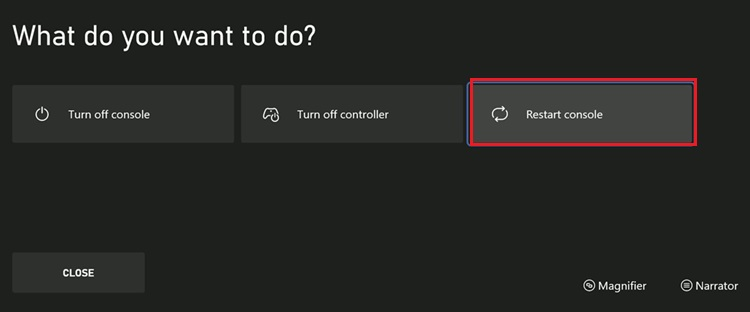
Шаг 3. Снова запустите GTA 6 и проверьте, решена ли проблема с загрузкой.
Способ 2. Проверьте обновления GTA 6 и консоли
Устаревшие игровые файлы или ожидающие установки системные обновления могут вызывать зависание GTA 6 на экране загрузки. Обновите игру и консоль, чтобы устранить возможные проблемы совместимости.
На PS5:
Шаг 1. Выделите GTA 6 на главном экране, нажмите кнопку Options и выберите Check for Update.
Шаг 2. Перейдите в Settings > System > System Software > System Software Update and Settings.
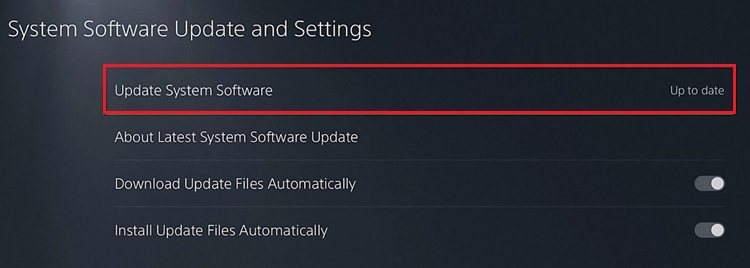
Шаг 3. Установите доступные обновления, перезагрузите PS5 и снова запустите GTA 6.
На Xbox Series X|S:
Шаг 1. Перейдите в My games & apps > Manage > Updates и установите доступные обновления GTA 6.
Шаг 2. Откройте Settings > System > Updates, чтобы проверить наличие обновлений консоли.
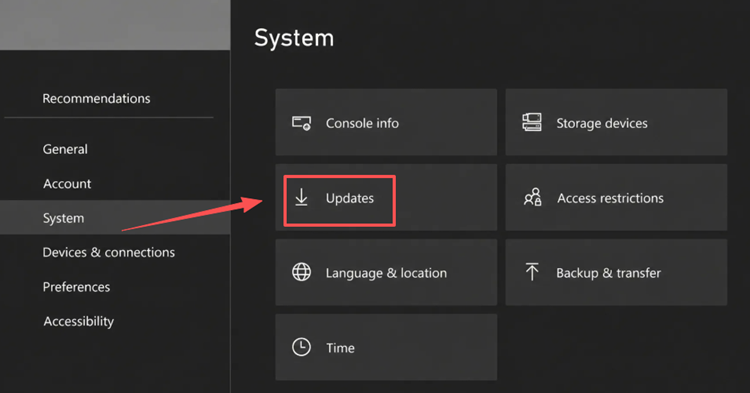
Шаг 3. Установите доступные обновления, перезагрузите Xbox и снова запустите GTA 6.
Способ 3. Очистите кэш консоли
Повреждённые данные кэша могут приводить к зависанию GTA 6 на экране загрузки. Очистка кэша помогает устранить временные проблемы.
На PS5:
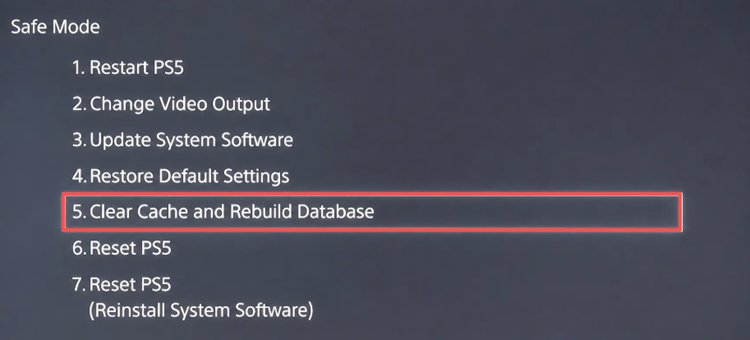
Шаг 1. Полностью выключите PS5, затем удерживайте кнопку питания до второго звукового сигнала, чтобы войти в Safe Mode.
Шаг 2. Подключите контроллер через USB и нажмите кнопку PS.
Шаг 3. Выберите Clear Cache and Rebuild Database > Clear System Software Cache, затем перезагрузите PS5.
На Xbox Series X|S:
Шаг 1. Полностью выключите Xbox и отсоедините кабель питания.
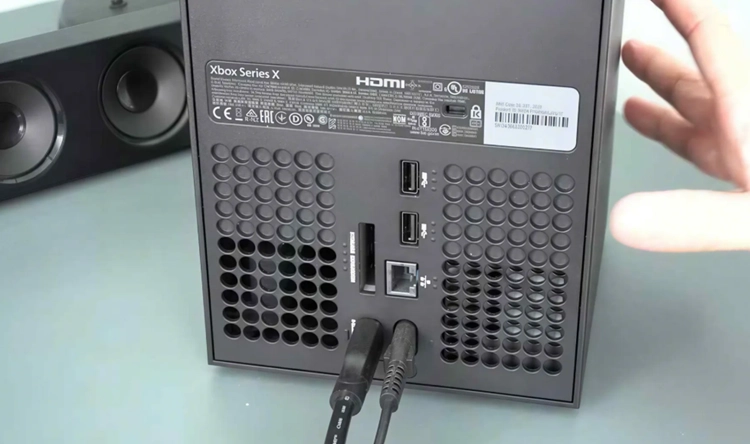
Шаг 2. Подождите около двух минут, затем снова подключите кабель питания.
Шаг 3. Включите Xbox и повторно запустите GTA 6.
Способ 4. Проверьте установку GTA 6 и свободное место
Неполная установка игровых файлов или нехватка свободного места могут приводить к зависанию GTA 6 на экране загрузки, особенно после предварительной загрузки или обновления игры.
На PS5:
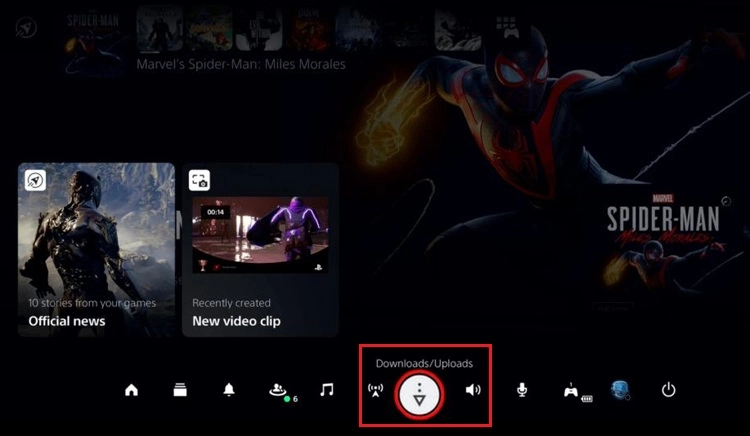
Шаг 1. Откройте Downloads/Uploads через Control Center и убедитесь, что GTA 6 полностью установлена.
Шаг 2. Перейдите в Settings > Storage, проверьте свободное место и при необходимости освободите память.
Шаг 3. Дождитесь завершения всех загрузок, перезагрузите PS5 и снова запустите GTA 6.
На Xbox Series X|S:
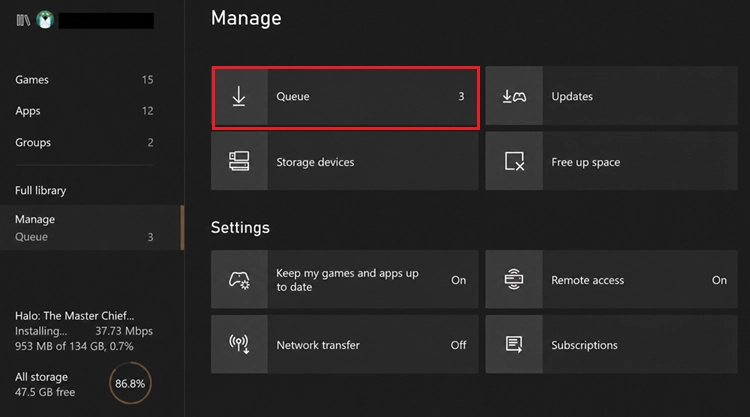
Шаг 1. Откройте My games & apps > Manage > Queue, чтобы проверить состояние установки GTA 6.
Шаг 2. Перейдите в My games & apps > Manage > Storage devices, чтобы проверить свободное место.
Шаг 3. Завершите все ожидающие загрузки, перезагрузите Xbox и снова запустите GTA 6.
Совет: Медленная загрузка GTA 6 может задерживать установку и мешать нормальному запуску игры.
Способ 5. Восстановите лицензии PS5 или отключите Quick Resume на Xbox
Если GTA 6 по-прежнему не загружается на PS5 или Xbox, попробуйте способы, предназначенные для вашей платформы. Восстановление лицензий может помочь при проблемах с проверкой права владения игрой на PlayStation, а удаление приостановленной сессии Xbox позволяет исключить сбои Quick Resume.
На PS5:
Шаг 1. Перейдите в Settings > Users and Accounts > Other > Restore Licenses.
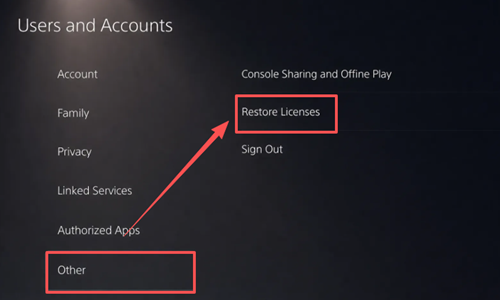
Шаг 2. Выберите Restore, чтобы обновить игровые лицензии.
Шаг 3. Перезагрузите PS5 и снова запустите GTA 6.
На Xbox Series X|S:
Шаг 1. Нажмите кнопку Xbox и откройте My games & apps > Groups > Quick Resume.
Шаг 2. Выделите GTA 6, нажмите кнопку Menu и выберите Remove from Quick Resume, если эта опция доступна.
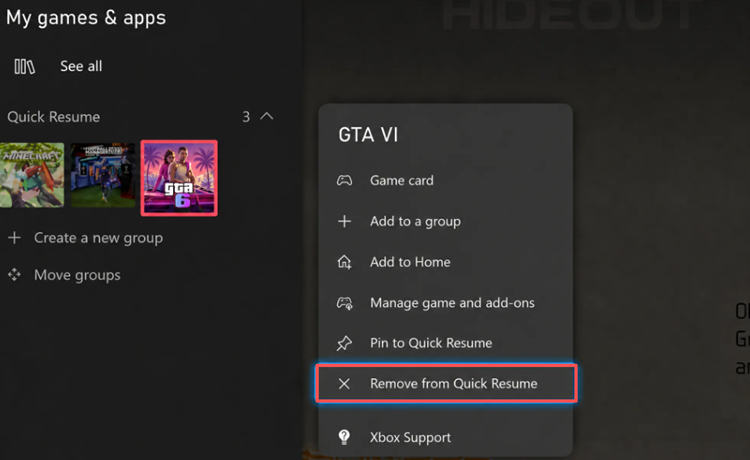
Шаг 3. Снова запустите GTA 6 через My games & apps.
Способ 6. Переустановите GTA 6 или обратитесь в Rockstar Support
Повреждённые или неполные игровые файлы могут вызывать постоянное зависание GTA 6 на экране загрузки. Переустановка игры может помочь устранить проблемы с установкой.
Шаг 1. Создайте резервную копию сохранений GTA 6 или убедитесь, что облачные сохранения синхронизированы.
Шаг 2. Удалите GTA 6 с PS5 или Xbox Series X|S, затем перезагрузите консоль.
Шаг 3. Переустановите GTA 6 из библиотеки игр и дождитесь завершения всех загрузок и обновлений перед запуском.
Совет: GTA 6 всё ещё не загружается? Обратитесь в Rockstar Support и укажите модель консоли, код ошибки и уже выполненные действия по устранению проблемы.
Проблемы с подключением GTA 6 на PS5 и Xbox? Попробуйте LagZapper
Зависание GTA 6 на экране загрузки может быть связано с установкой игры или работой консоли. При этом нестабильное интернет-соединение также может влиять на сетевые функции. Если проблема связана с подключением, LagZapper помогает оптимизировать сетевые маршруты, снизить пинг и уменьшить потерю пакетов на PS5 и Xbox через ПК с Windows — без установки дополнительного ПО на консоль.
Преимущества LagZapper для GTA 6
- Умная маршрутизация: Оптимизирует сетевые маршруты, помогая уменьшить лаги и повысить стабильность соединения для более плавной онлайн-игры.
- Снижение пинга и потери пакетов: Помогает снизить пинг, уменьшить потерю пакетов и сократить неожиданные отключения из-за нестабильной маршрутизации.
- Поддержка PS5 и Xbox: Поддерживает ускорение сетевого соединения GTA 6 на PlayStation 5 и Xbox Series X|S через специальные версии для консолей.
- Общее ускорение через ПК: Позволяет передавать оптимизированное сетевое соединение с ПК на консоль без установки дополнительного программного обеспечения.
Как использовать LagZapper для GTA 6 на PS5 и Xbox
Выполните четыре шага, чтобы оптимизировать сетевое соединение консоли.
Шаг 1. Скачайте и установите LagZapper
Скачайте LagZapper на ПК с Windows, установите программу и войдите в аккаунт.
Шаг 2. Найдите GTA 6 для PS5 или Xbox
Найдите GTA 6 и выберите Grand Theft Auto VI-PS для PS5 или Grand Theft Auto VI-Xbox для Xbox Series X|S.
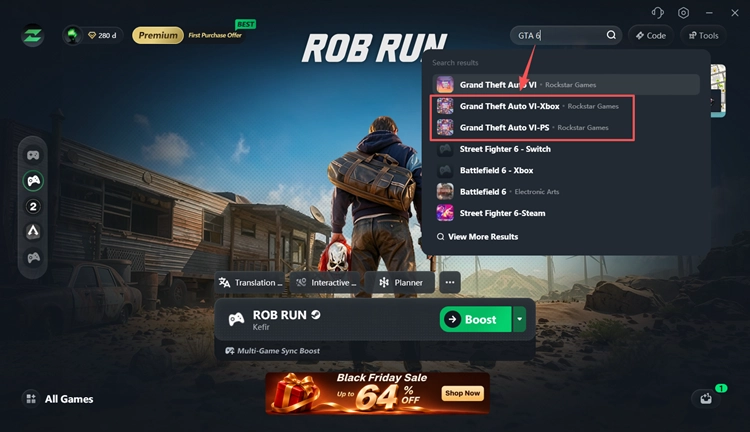
Шаг 3. Выберите сервер и включите ускорение
Выберите доступный сервер для версии GTA 6 на вашей консоли и нажмите Boost Now.
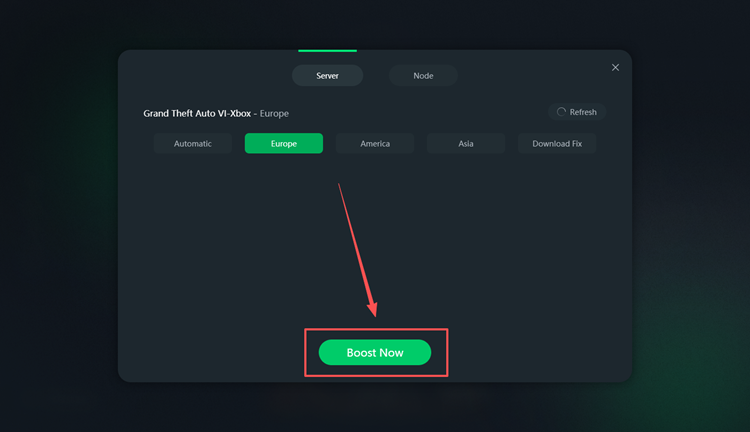
Шаг 4. Настройте подключение консоли
Откройте Network Settings в LagZapper и следуйте инструкциям на экране, чтобы настроить подключение PS5 или Xbox.
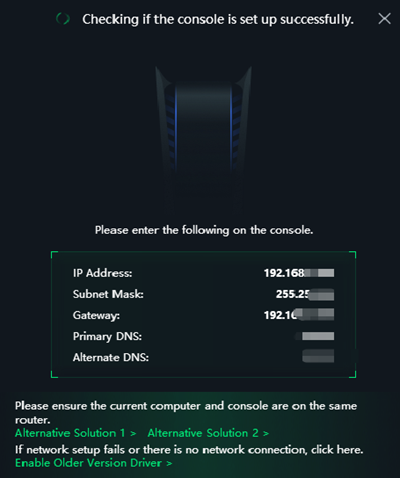
После настройки повторно проверьте проблемную сетевую функцию и посмотрите, улучшилась ли стабильность соединения.
Итоги
GTA 6 зависает на экране загрузки на PS5 или Xbox? Сначала перезапустите игру, установите обновления и очистите кэш консоли. Если GTA 6 по-прежнему не загружается, проверьте установку, попробуйте способы для своей платформы или переустановите игру в крайнем случае.
При постоянных ошибках запуска обратитесь в Rockstar Support. Если же проблема связана с сетевым подключением, скачайте LagZapper, чтобы оптимизировать соединение вашей консоли.
Часто задаваемые вопросы о зависании GTA 6 на экране загрузки
В1. Почему GTA 6 зависает на экране загрузки?
GTA 6 может зависать из-за неполной установки, устаревших игровых файлов, повреждённого кэша или временных сбоев консоли.
В2. Как исправить бесконечную загрузку GTA 6?
Перезагрузите консоль, обновите GTA 6 и очистите системный кэш. Если проблема сохраняется, проверьте установку или переустановите игру.
В3. Почему GTA 6 не загружается на Xbox Series X|S?
GTA 6 может зависать при запуске из-за временных сбоев или проблем с установкой. Удалите игру из Quick Resume, перезагрузите Xbox и установите доступные обновления.
В4. Как исправить зависание GTA 6 на экране загрузки на PS5?
Перезагрузите PS5, обновите GTA 6 и очистите системный кэш через Safe Mode. Если экран загрузки продолжает зависать, проверьте состояние установки игры.
В5. Почему GTA 6 зависает на экране загрузки с Джейсоном?
Некоторые игроки Xbox сообщают о зависании GTA 6 на начальном экране загрузки с Джейсоном. Точная причина пока не подтверждена. Перезагрузите консоль и убедитесь, что игра полностью обновлена.
В6. Поможет ли переустановка GTA 6 исправить бесконечную загрузку?
Переустановка GTA 6 может устранить проблемы с повреждёнными или неполными файлами, но не гарантирует решение всех ошибок загрузки. Сначала создайте резервную копию сохранений.