
Halloween: The Game вылетает? 8 способов исправить вылеты при запуске и во время матчей
Halloween: The Game - асимметричный хоррор 1v4 на Unreal Engine 5, разработанный IllFonic, в котором Майкл Майерс (Michael Myers) противостоит героям Хэддонфилда (Heroes of Haddonfield). Игра официально вышла 8 сентября 2026 года. Однако некоторые игроки на ПК уже сталкиваются с вылетами Halloween: The Game, включая вылеты при запуске, внезапное закрытие во время матчей, зависания и черный экран, прерывающие игровой процесс.
В этом руководстве мы разберем, почему Halloween: The Game продолжает вылетать после запуска, и предложим восемь практических способов исправить вылеты при запуске и во время матчей на ПК.
Почему Halloween: The Game постоянно вылетает?
Halloween: The Game может вылетать на разных этапах - от запуска и экранов загрузки до режима истории (Story Mode) или многопользовательских матчей. Момент возникновения сбоя и сообщение об ошибке могут помочь сузить круг причин. Проверьте таблицу ниже, чтобы определить наиболее вероятную причину и понять, какое исправление стоит попробовать первым.
| Симптом вылета | Возможная причина | Что попробовать сначала |
|---|---|---|
| Вылеты после запуска или недавнего патча | Проблема стабильности самой игры или устаревшая версия | Обновить игру |
| Вылеты при загрузке или открытии режима истории (Story Mode) | Поврежденные или неполные файлы игры | Проверить файлы игры |
| Мгновенный вылет на некоторых ПК с Intel Core Ultra | Конфликт Intel AI Boost/NPU | Временно отключить Intel AI Boost |
| Случайные вылеты, зависания или черный экран | Проблема с драйвером видеокарты или отображением/рендерингом | Обновить драйвер GPU |
| EAC 30005 или игра не запускается | Проблема службы Easy Anti-Cheat | Восстановить Easy Anti-Cheat |
| Вылеты в режиме истории (Story Mode) или связанные с Loomis | Конфликт рендеринга DirectX 12 | Попробовать DirectX 11 |
Как исправить вылеты Halloween: The Game на ПК - 8 способов
Используйте таблицу выше и начните с исправления, которое лучше всего соответствует вашему симптому. Если не знаете, с чего начать, сначала обновите игру, а затем по порядку попробуйте остальные способы.
Способ 1. Обновите Halloween: The Game до последней версии
IllFonic уже выпустила несколько исправлений вылетов для Halloween: The Game, включая хотфикс раннего доступа от 5 сентября и патч 1.0.1 от 8 сентября. Прежде чем менять настройки ПК, убедитесь, что Steam или Epic установил последнее обновление игры. После этого перезапустите лаунчер и снова проверьте тот же сценарий, при котором происходил вылет.
Способ 2. Проверьте файлы Halloween: The Game
Отсутствующие или поврежденные файлы игры могут вызывать вылеты Halloween: The Game при запуске или загрузке, особенно после прерванного обновления. Steam может просканировать установку и заменить файлы, которые больше не соответствуют нужной версии. Следуйте шагам ниже, чтобы проверить файлы игры.
Шаг 1. Откройте библиотеку Steam, щелкните правой кнопкой мыши по Halloween: The Game и выберите «Свойства» (Properties) > «Установленные файлы» (Installed Files).
Шаг 2. Нажмите «Проверить целостность файлов игры» (Verify integrity of game files) и дождитесь завершения проверки Steam.
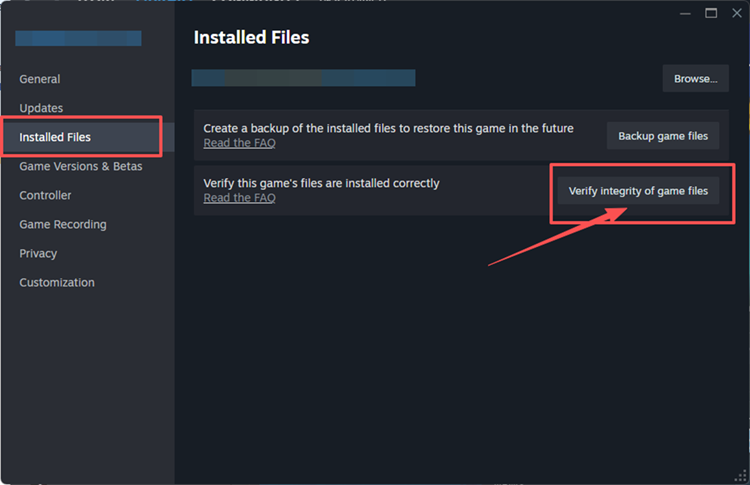
Совет: пользователи Epic Games могут открыть «Библиотека» (Library), нажать на три точки рядом с Halloween: The Game, выбрать «Управление» (Manage) и нажать «Проверить» (Verify).
Способ 3. Временно отключите Intel AI Boost
Если Halloween: The Game мгновенно вылетает на ПК с Intel Core Ultra, Intel AI Boost может быть связан с конфликтом совместимости при запуске. Временное отключение NPU поможет проверить, является ли он причиной вылета. Поскольку отключение Intel AI Boost может повлиять на функции камеры или звука, использующие NPU, после проверки снова включите его.
Шаг 1. Нажмите клавишу Windows, введите в поиске «Диспетчер устройств» (Device Manager) и откройте его.
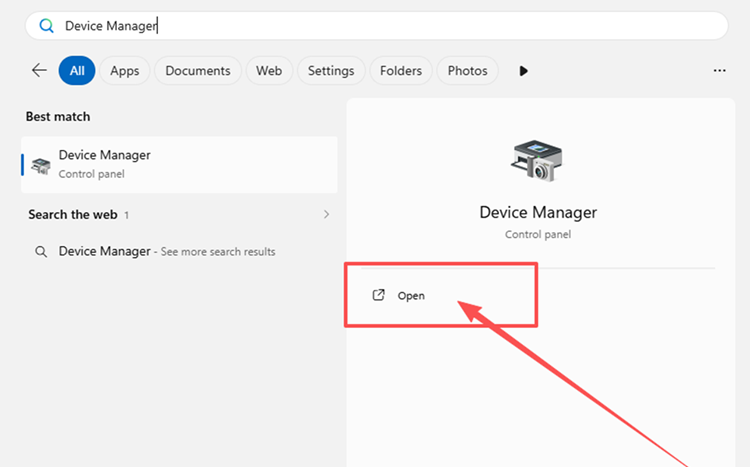
Шаг 2. Разверните раздел «Нейронные процессоры» (Neural processors), щелкните правой кнопкой мыши по Intel(R) AI Boost и выберите «Отключить устройство» (Disable device).
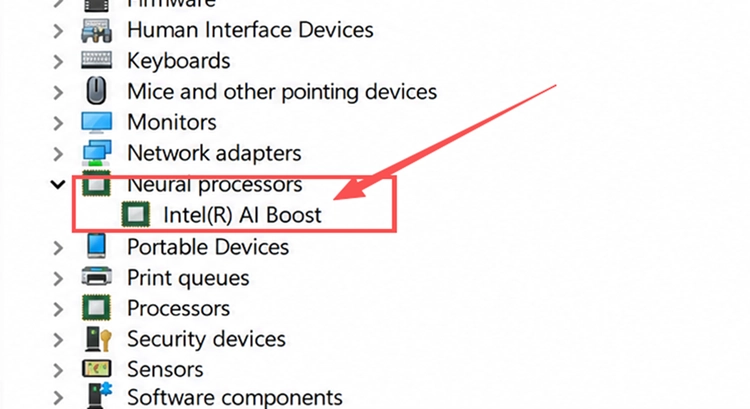
Шаг 3. Запустите Halloween: The Game и снова проверьте запуск. После устранения неполадок снова включите Intel AI Boost.
Способ 4. Установите или обновите драйвер видеокарты
Устаревшие или нестабильные графические драйверы могут способствовать вылетам, зависаниям или появлению черного экрана в Halloween: The Game, особенно когда игра инициализирует графические функции DirectX 12. Установка последней версии драйвера GPU может улучшить совместимость и стабильность рендеринга. Следуйте шагам ниже, чтобы обновить драйвер.
Шаг 1. Откройте приложение NVIDIA на ПК.
Шаг 2. Откройте вкладку «Драйверы» (Drivers), проверьте наличие обновлений, затем скачайте и установите последнюю доступную версию Game Ready Driver.
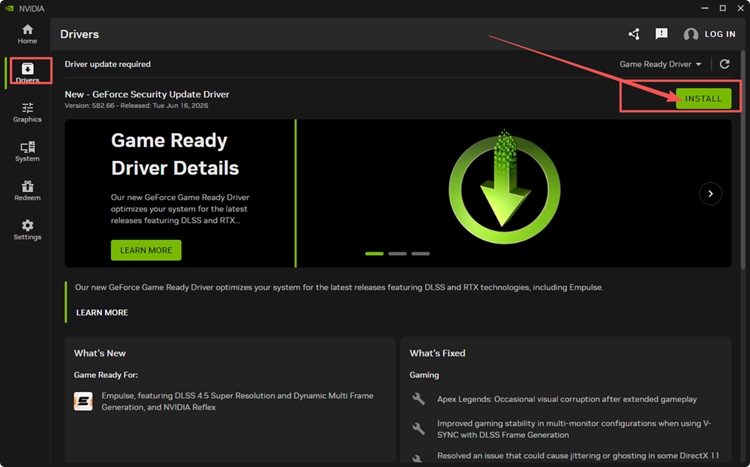
Шаг 3. Перезагрузите ПК и снова запустите Halloween: The Game.
Совет: пользователи AMD и Intel могут выполнить обновление через AMD Software: Adrenalin Edition или Intel Driver & Support Assistant.
Способ 5. Закройте OBS и отключите оверлеи или инструменты мониторинга
OBS, оверлеи и инструменты мониторинга могут внедряться в процесс рендеринга игры и мешать работе Halloween: The Game. Перед запуском игры закройте OBS и все ненужные инструменты мониторинга, затем отключите оверлей Steam или оверлеи GPU. Если вылеты прекратятся, включайте их снова по одному, чтобы определить источник конфликта.
Способ 6. Используйте режим «Оконный без рамки» и снизьте настройки графики
Если Halloween: The Game запускается, но зависает, показывает черный экран или вылетает во время матчей, попробуйте переключиться из полноэкранного режима (Fullscreen) в «Оконный без рамки» (Borderless Windowed) и снизить настройки графики. Сначала уменьшите требовательные параметры, например тени и эффекты. Это может снизить нагрузку на GPU и помочь определить, связан ли вылет с графикой или настройками отображения.
Способ 7. Восстановите Easy Anti-Cheat, если появляется ошибка EAC
Halloween: The Game использует Easy Anti-Cheat. Если игра прекращает запуск с ошибкой EAC 30005 или похожей ошибкой службы, возможно, служба Easy Anti-Cheat запускается неправильно. В EAC есть встроенная команда самовосстановления, которая может восстановить службу Windows. Следуйте шагам ниже.
Шаг 1. Найдите в Windows «Командная строка» (Command Prompt) и выберите «Запуск от имени администратора» (Run as administrator).
Шаг 2. Поочередно введите следующие команды:
- cd "C:\Program Files (x86)\EasyAntiCheat_EOS"
- EasyAntiCheat_EOS.exe ремонт
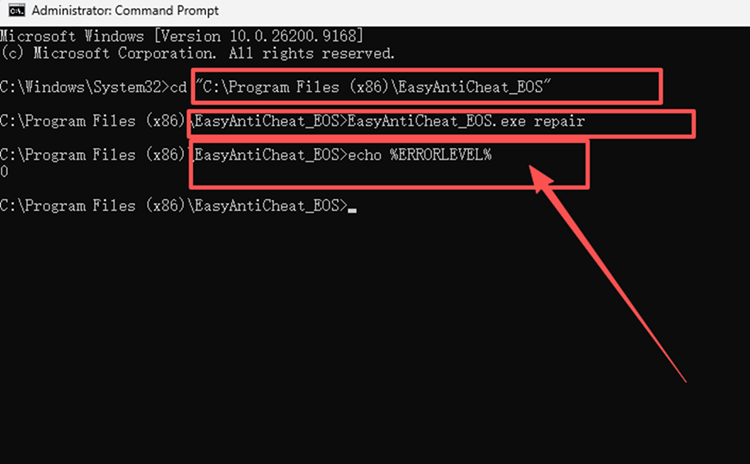
Шаг 3. Введите echo %ERRORLEVEL%. Если результат равен 0, перезагрузите ПК и снова запустите Halloween: The Game.
Способ 8. Запустите Halloween: The Game с DirectX 11
Если Halloween: The Game по-прежнему вылетает в режиме истории (Story Mode) или во время матчей, принудительный запуск через DirectX 11 может помочь обойти некоторые проблемы рендеринга, связанные с DirectX 12. Это временное решение стоит проверить, если предыдущие способы не помогли. Если DX11 приводит к снижению производительности или новым проблемам, после проверки удалите параметр запуска.
Шаг 1. Откройте библиотеку Steam, щелкните правой кнопкой мыши по Halloween: The Game и выберите «Свойства» (Properties).
Шаг 2. В разделе «Общие» (General) > «Параметры запуска» (Launch Options) введите -dx11.
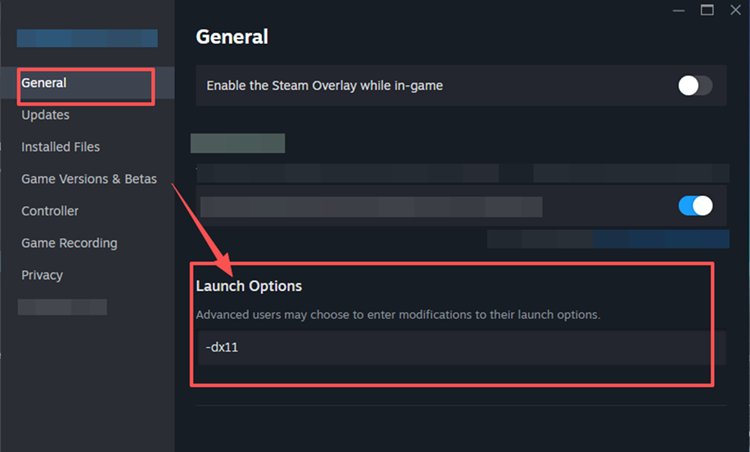
Шаг 3. Запустите игру и снова проверьте тот же вылет. Удалите -dx11, если параметр не помогает или снижает производительность.
[Бонус] Уменьшите лаги и разрывы соединения в мультиплеере Halloween: The Game с помощью LagZapper
Для многопользовательских матчей Halloween: The Game требуется стабильное интернет-соединение. Если высокий пинг, потеря пакетов, скачки задержки или нестабильная маршрутизация вызывают задержку действий или неожиданные разрывы соединения, LagZapper может оптимизировать маршрут соединения между вашим ПК и игровым сервером, чтобы повысить стабильность сети.
Почему стоит использовать LagZapper для Halloween: The Game?
- Умная оптимизация маршрута: находит более быстрый и стабильный маршрут для Halloween: The Game, помогая уменьшить высокий пинг, потерю пакетов, джиттер и нестабильность соединения.
- Снижение лагов и повышение стабильности: помогает снизить пинг, уменьшить лаги в игре, сократить скачки задержки и повысить отзывчивость во время многопользовательских матчей.
- Ускорение в один клик: оптимизирует игровое соединение одним нажатием без необходимости вручную менять сложные настройки сети или роутера.
- Поддержка более 3 000 игр: поддерживает тысячи онлайн-игр, включая многопользовательские игры, FPS, игры на выживание и другие жанры.
Как ускорить Halloween: The Game с помощью LagZapper
Следуйте шагам ниже, чтобы оптимизировать соединение перед входом в многопользовательский матч Halloween: The Game.
Шаг 1. Скачайте и установите LagZapper
Скачайте LagZapper для Windows и следуйте инструкциям на экране, чтобы завершить установку.
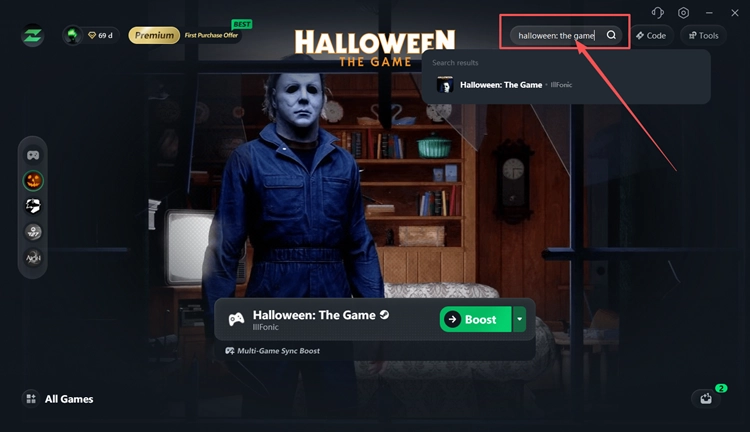
Шаг 2. Откройте LagZapper и найдите Halloween: The Game
Запустите LagZapper, затем используйте строку поиска, чтобы найти Halloween: The Game.
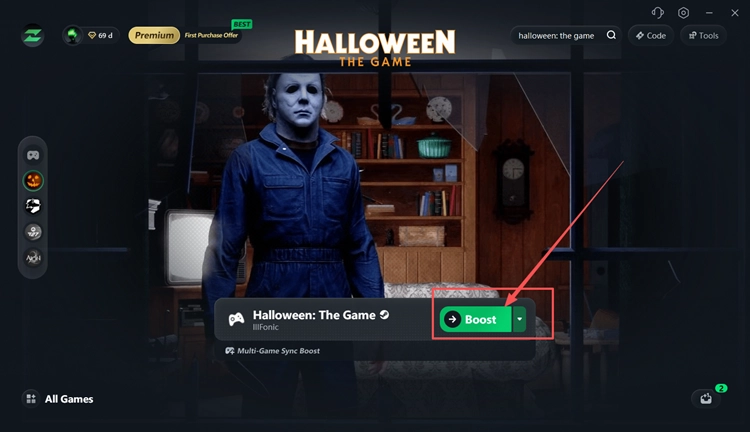
Шаг 3. Выберите рекомендованный узел и нажмите Boost
Выберите рекомендованный серверный узел, затем нажмите Boost, чтобы оптимизировать соединение перед запуском Halloween: The Game.
Итог
Вылеты Halloween: The Game на ПК могут быть связаны с устаревшими файлами игры, графическими драйверами, конфликтами фонового ПО, ошибками Easy Anti-Cheat, настройками отображения или проблемами DirectX. Сначала установите последнее обновление игры, затем ориентируйтесь на симптом вылета и выбирайте наиболее подходящее исправление, вместо того чтобы менять сразу несколько настроек ПК.
Если игра работает нормально, но в мультиплеере возникают высокий пинг, потеря пакетов, скачки задержки или разрывы соединения, скачайте LagZapper, чтобы оптимизировать сетевой маршрут и повысить стабильность соединения.
Часто задаваемые вопросы о вылетах Halloween: The Game
В1. Почему Halloween: The Game постоянно вылетает на ПК?
Вылеты могут быть связаны с файлами игры, графическими драйверами, оверлеями, EAC, настройками отображения или конфликтами DirectX.
В2. Как исправить вылет Halloween при запуске?
Обновите игру, проверьте ее файлы, обновите драйвер GPU и протестируйте DirectX 11.
В3. Почему игра Halloween не запускается?
Ошибка запуска может быть связана с Easy Anti-Cheat, поврежденными файлами, проблемами драйверов или конфликтами программного обеспечения.
В4. Почему Halloween: The Game вылетает во время матчей?
Вылеты во время матча могут быть связаны с нагрузкой при рендеринге, настройками графики, оверлеями или сохраняющимися проблемами стабильности самой игры.
В5. Как исправить черный экран в Halloween: The Game?
Попробуйте режим «Оконный без рамки», снизьте настройки графики, обновите драйверы и отключите оверлеи. Черный экран после матча может потребовать обновления игры.