
Проблемы с подключением к Hearthstone? Исправление разрывов связи и ошибок входа
Проблемы с подключением к Hearthstone могут неожиданно прервать матч: игроки не могут войти в игру, застревают на переподключении или теряют соединение до завершения хода. В рейтинговом режиме или на Полях сражений даже кратковременный обрыв связи может заморозить игровое поле, задержать действия или помешать клиенту вернуться в текущий матч.
В этом руководстве объясняется, почему Hearthstone постоянно отключается, и приводятся практические решения проблем с серверами, клиентом, Wi-Fi, маршрутизацией и кэшем на ПК и мобильных устройствах.
Почему Hearthstone постоянно отключается?
Hearthstone может продолжать отключаться, даже если интернет кажется стабильным, поскольку сбой может быть связан с игровым сервисом, вашим устройством или сетевым маршрутом между ними.
Техническое обслуживание или сбой серверов Hearthstone
Плановое техническое обслуживание, неожиданные сбои или перегрузка сервисов могут вызывать ошибки входа, зависание матчей и повторные переподключения. Проблема Battle.net не подключается также может помешать запуску Hearthstone или доступу к сетевым режимам.
Нестабильный Wi-Fi или переключение мобильной сети
Слабый сигнал Wi-Fi, беспроводные помехи или переключение между Wi-Fi и мобильной передачей данных могут ненадолго прервать соединение и отключить активный матч.
Маршрутизация провайдера, потеря пакетов или высокая задержка
Неэффективная маршрутизация провайдера, потеря пакетов или высокая задержка могут замедлить передачу игровых данных между вашим устройством и Blizzard, вызывая зависания или разрывы соединения.
Фоновые загрузки или приложения с высоким потреблением трафика
Загрузки, облачная синхронизация и другие приложения с высоким потреблением трафика могут конкурировать с Hearthstone за пропускную способность, из-за чего и без того нестабильное соединение будет обрываться чаще.
Устаревшая версия игры или поврежденные файлы клиента
Незавершенное обновление, устаревший клиент или поврежденные игровые файлы могут помешать правильной загрузке Hearthstone и вызвать проблемы со входом или переподключением.
Как устранить проблемы с подключением к Hearthstone
Сначала проверьте, нет ли проблем в работе сервисов Hearthstone. Если серверы доступны, последовательно устраните возможные неполадки на устройстве, в локальной сети и игровых файлах.
Решение 1. Проверьте состояние серверов Hearthstone и известные проблемы
Прежде чем изменять сетевые настройки, проверьте, не проводятся ли технические работы в Hearthstone или Battle.net и нет ли проблем со входом либо временного сбоя сервиса. Если проблема находится на стороне серверов, вы можете по-прежнему не иметь возможности войти в игру, переподключиться к матчу или загрузить игровые режимы, даже если домашнее соединение кажется стабильным.
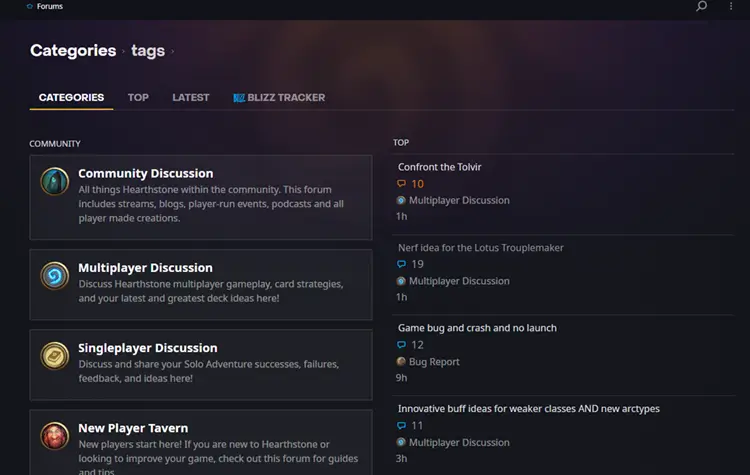
Сначала откройте Battle.net и проверьте уведомления в программе запуска. Также можно посетить официальный форум Hearthstone, чтобы узнать, сообщают ли Blizzard или другие игроки о похожих ошибках входа, повторных переподключениях, разрывах связи в матчах или проблемах после обновлений.
Решение 2. Полностью перезапустите Hearthstone и Battle.net
Если Hearthstone отключился во время матча, полностью закройте игру и сразу откройте ее снова, чтобы попытаться установить новое соединение. Зависший сеанс клиента или ожидающее установки обновление могут помешать подключиться к Hearthstone, загрузить матч или выйти из цикла переподключения. Полный перезапуск Hearthstone и Battle.net завершает старый сеанс и позволяет клиенту установить новое соединение.
Решение 3. Перезапустите маршрутизатор и проверьте другую сеть
Перезапустите маршрутизатор и модем, чтобы устранить временные сетевые ошибки и обновить соединение с провайдером. Выключите оба устройства, подождите 30–60 секунд, затем снова включите их. Если Hearthstone по-прежнему работает нестабильно, переключитесь на другую сеть. Пользователи мобильных устройств могут закрыть игру и попробовать Wi-Fi или мобильную передачу данных, а игроки на ПК - использовать Ethernet, чтобы избежать беспроводных помех и повысить стабильность соединения.
Решение 4. Закройте фоновые загрузки и сторонние приложения
Фоновые загрузки и сторонние приложения могут потреблять пропускную способность или мешать работе Hearthstone. Обновления Battle.net, браузеры, инструменты облачной синхронизации, стриминговые сервисы, трекеры колод и оверлеи могут усиливать циклы переподключения, задержки действий или разрывы связи в матчах, особенно если соединение уже нестабильно.
Шаг 1. Нажмите Ctrl + Shift + Esc, чтобы открыть Диспетчер задач и проверить, какие приложения работают в фоновом режиме.
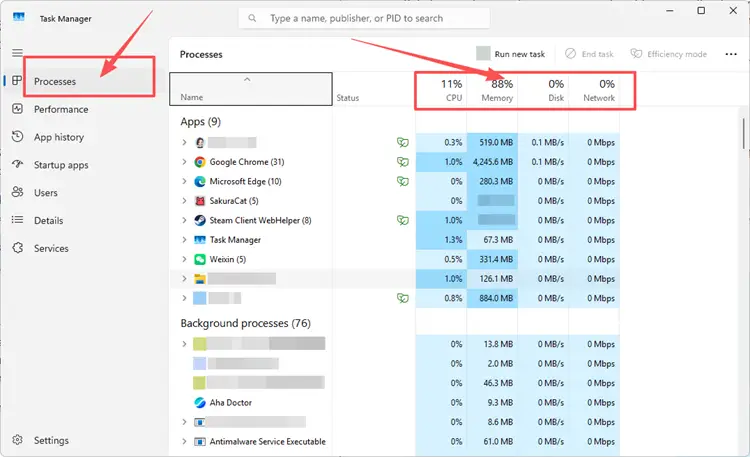
Шаг 2. Найдите приложения с высоким показателем в столбце Сеть, например загрузки Steam, браузеры, инструменты облачной синхронизации или другие программы запуска игр.
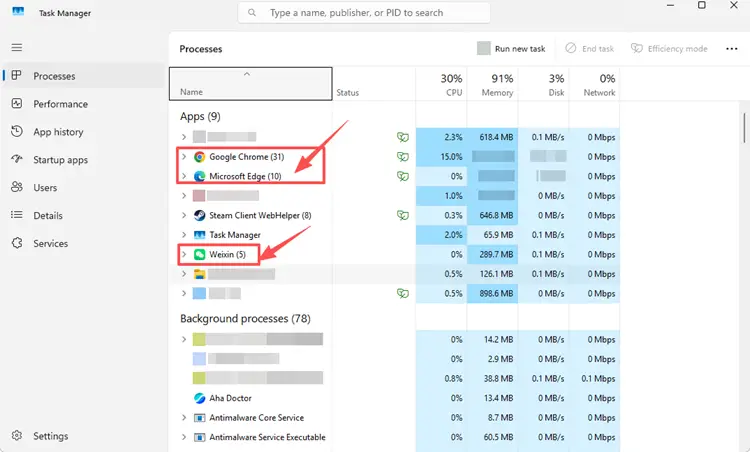
Шаг 3. Выберите необязательные программы, нажмите Снять задачу, затем снова запустите Hearthstone и повторно проверьте соединение.
Решение 5. Очистите кэш DNS и сбросьте сетевые настройки
Поврежденный кэш DNS или неправильная конфигурация TCP/IP могут помешать Hearthstone надежно подключаться к сервисам Blizzard. Очистка DNS и сброс основных сетевых настроек удаляют устаревшие данные подключения, которые могут вызывать ошибки входа, циклы переподключения или повторные разрывы связи в матчах в Windows.
Шаг 1. Введите cmd в поиске Windows, щелкните правой кнопкой мыши Командную строку и выберите Запуск от имени администратора.
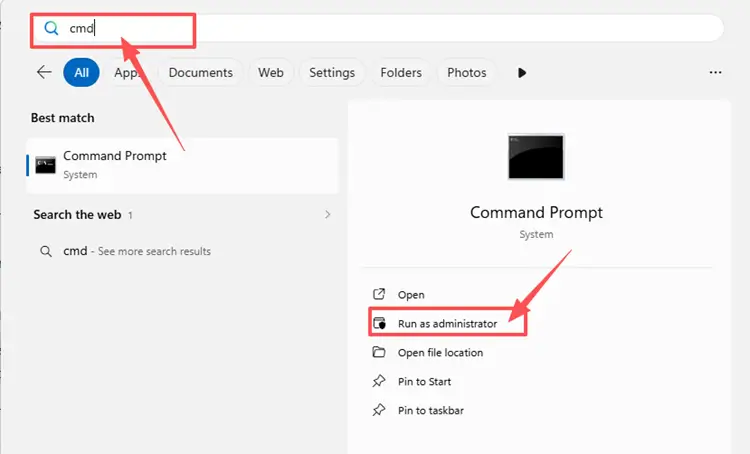
Шаг 2. Поочередно введите следующие команды, нажимая Enter после каждой:
- ipconfig /flushdns
- ipconfig /release
- ipconfig /renew
- netsh int ip reset
- netsh winsock reset
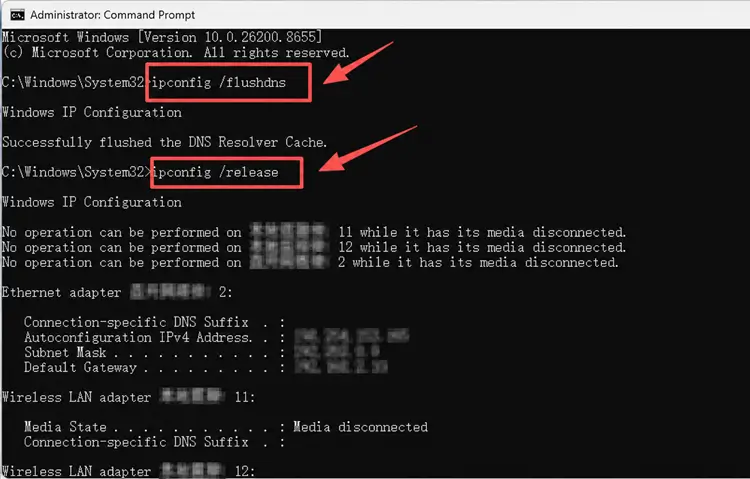
Шаг 3. Перезапустите ПК, чтобы применить изменения, затем запустите Hearthstone и снова проверьте соединение.
Решение 6. Восстановите файлы Hearthstone или очистите кэш игры
Поврежденные игровые файлы или устаревшие данные кэша могут помешать Hearthstone правильно загружать обновленные ресурсы, что приводит к ошибкам входа, циклам переподключения или повторным разрывам связи. Используйте способ для своей платформы: сначала восстановите файлы на ПК или очистите кэш на Android и только после этого переходите к полной переустановке.
Проверка и восстановление Hearthstone на ПК
Battle.net может проверить установку Hearthstone и заменить поврежденные или отсутствующие файлы без полной переустановки. Закройте Hearthstone перед началом восстановления и не запускайте игру, пока проверка не завершится.
Шаг 1. Откройте Battle.net и выберите Hearthstone в библиотеке игр.
Шаг 2. Нажмите значок шестеренки рядом с кнопкой Играть, затем выберите Проверка и восстановление.
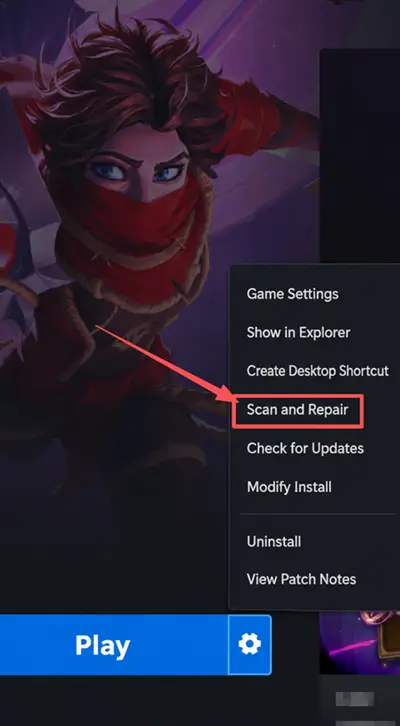
Шаг 3. Нажмите Начать проверку, дождитесь завершения процесса и снова запустите Hearthstone.
Очистка кэша Hearthstone на Android
Временные файлы Hearthstone могут устареть или повредиться после обновления. Очистка кэша предоставляет приложению новый набор временных данных без полной переустановки.
Шаг 1. Откройте Настройки > Приложения и выберите Hearthstone.
Шаг 2. Нажмите Хранилище и кэш, затем выберите Очистить кэш.
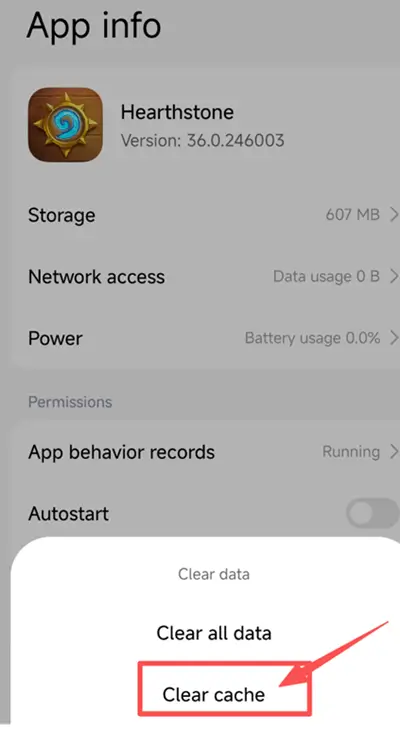
Шаг 3. Снова откройте Hearthstone и дождитесь завершения загрузки всех необходимых игровых ресурсов.
Переустановка Hearthstone на iOS
В отличие от Android, iOS не предоставляет отдельной возможности очистить кэш Hearthstone. Если после перезапуска, обновления и проверки сети Hearthstone по-прежнему не подключается, переустановка приложения может заменить его локальные файлы. Перед удалением Hearthstone убедитесь, что вы знаете данные для входа в Battle.net.
Шаг 1. Нажмите и удерживайте значок Hearthstone, выберите Удалить приложение, затем снова нажмите Удалить приложение и подтвердите действие.
Шаг 2. Откройте App Store, найдите Hearthstone и переустановите игру.
Шаг 3. Войдите в учетную запись Battle.net и дождитесь завершения загрузки всех необходимых игровых ресурсов.
Как повысить стабильность подключения к Hearthstone с помощью LagZapper
Матчи Hearthstone требуют стабильного соединения, чтобы каждая карта, каждый ход и состояние игры оставались синхронизированными. Если после применения основных решений циклы переподключения или разрывы связи в матчах продолжаются, на соединение между вашим ПК и игровыми серверами могут влиять нестабильная маршрутизация провайдера, потеря пакетов или скачки задержки. LagZapper может оптимизировать сетевой маршрут для более плавного и стабильного игрового процесса.
Почему стоит использовать LagZapper для обеспечения стабильного соединения в Hearthstone?
- Интеллектуальная оптимизация маршрута: автоматически находит более быстрый и стабильный сетевой маршрут для Hearthstone, помогая снизить высокий пинг, потерю пакетов, джиттер и колебания соединения.
- Уменьшить задержку и улучшить стабильность: уменьшает скачки пинга и сокращает внезапные зависания или разрывы связи в рейтинговых матчах, на Полях сражений и в других сетевых режимах.
- Ускорение в один клик: оптимизирует подключение Hearthstone за несколько секунд без ручного изменения сложных настроек маршрутизатора, DNS или сети Windows.
- Поддержка более 3000 игр: используйте LagZapper для повышения стабильности соединения в более чем 3000 онлайн-игр, включая Hearthstone, Fortnite, VALORANT и Path of Exile 2.
[Пошаговое руководство] Как ускорить Hearthstone с помощью LagZapper
Перед началом следующего матча выполните приведенные ниже действия, чтобы оптимизировать подключение Hearthstone с помощью LagZapper.
Шаг 1. Скачайте и установите LagZapper
Скачайте LagZapper для Windows и следуйте инструкциям на экране, чтобы завершить установку.
Шаг 2. Откройте LagZapper и найдите Hearthstone
Запустите LagZapper, затем введите Hearthstone в строке поиска или найдите игру в списке поддерживаемых игр.
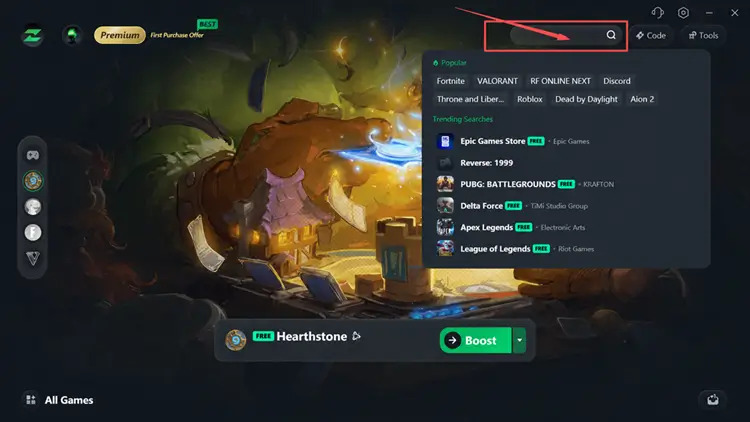
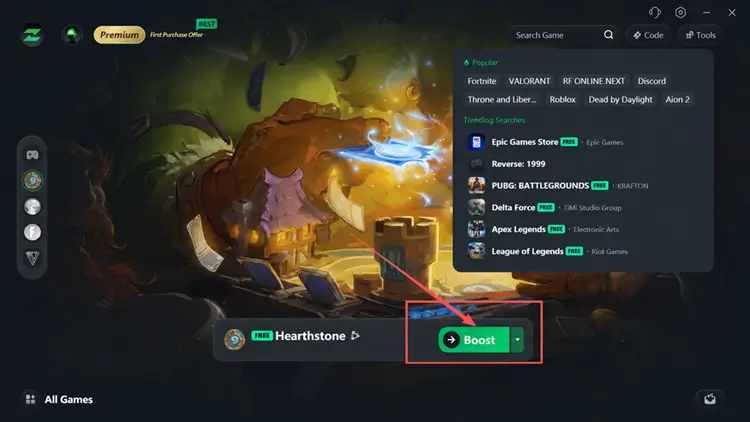
Шаг 3. Ускорьте и запустите Hearthstone
При необходимости выберите подходящий сервер или узел, нажмите Boost, а затем запустите Hearthstone, чтобы проверить соединение.
Итог
Проблемы с подключением к Hearthstone могут быть вызваны техническим обслуживанием серверов, нестабильным Wi-Fi, маршрутизацией провайдера, фоновыми загрузками, неправильными сетевыми настройками или поврежденными игровыми файлами. Сначала проверьте сервисы Blizzard, затем последовательно примените описанные выше решения для клиента и сети. Если в Windows сохраняются проблемы с маршрутизацией, потеря пакетов или скачки задержки, скачайте LagZapper, чтобы оптимизировать соединение и сделать матчи стабильнее.
Часто задаваемые вопросы о проблемах с подключением к Hearthstone
Q1. Почему Hearthstone зависает на переподключении?
Прерванный сеанс, нестабильная сеть, сбой сервера или зависший клиент могут оставить Hearthstone в бесконечном цикле переподключения.
Q2. Почему Hearthstone переподключается во время каждого матча?
Повторные переподключения могут быть вызваны нестабильным Wi-Fi, потерей пакетов, проблемами сервиса или поврежденными локальными данными игры.
Q3. Как исправить проблему, когда Hearthstone не подключается?
Полностью перезапустите Hearthstone и Battle.net, затем проверьте уведомления о состоянии серверов, перезагрузите маршрутизатор и восстановите игровые файлы.
Q4. Как проверить состояние серверов Hearthstone?
Проверьте уведомления Battle.net и официальный форум Hearthstone на наличие сообщений о технических работах, проблемах со входом и массовых разрывах связи.
Q5. Как устранить проблемы с подключением к Hearthstone на мобильном устройстве?
Сначала очистите кэш на Android; на iOS переустанавливайте Hearthstone только после перезапуска, обновления и проверки другой сети.