
Helldivers 2 вылетает на ПК после обновления Warhammer 40K? 7 решений
Helldivers 2 вылетает на ПК после последнего обновления или сразу при запуске? После выхода Legendary Warbond по Warhammer 40,000 12 августа стало появляться больше сообщений о вылетах Helldivers 2, в том числе при запуске и загрузке на Super Destroyer. Arrowhead также подтвердила проблему, связанную с Alt-Tab и Democracy Terminal, и пока рекомендует игрокам не использовать Alt-Tab. Если Helldivers 2 постоянно вылетает на ПК или проблема появилась после обновления, попробуйте 7 решений ниже.
Почему игра Helldivers 2 постоянно вылетает после последнего обновления?
Вылеты после последнего обновления не обязательно связаны непосредственно с Warhammer 40K Warbond. Игроки сообщают, что Helldivers 2 вылетает при запуске, после входа в игру и во время загрузки на Super Destroyer, в том числе на ПК, где до обновления игра работала нормально. Основные причины вылетов Helldivers 2 на ПК:
- Новые ошибки после обновления игры
- Проблемы с Alt-Tab или Democracy Terminal
- Повреждённые файлы игры после обновления
- Конфликты GameGuard
- Устаревший или нестабильный драйвер GPU
- Повреждённый кэш шейдеров
- Конфликт параметров запуска DirectX
- Несовместимые графические настройки
- Оверлеи и фоновые приложения
- Нестабильный разгон CPU или GPU
Как исправить вылеты Helldivers 2 на ПК после обновления Warhammer 40K
Если Helldivers 2 начала вылетать на ПК после обновления Warhammer 40K, попробуйте следующие способы по порядку.
Решение 1. Временно не используйте Alt-Tab и Democracy Terminal
Arrowhead подтвердила, что Helldivers 2 может вылетать, когда игрок использует Alt-Tab или заходит в Democracy Terminal. Пока проблема исследуется, разработчики рекомендуют избегать Alt-Tab.
Шаг 1. Запустите Helldivers 2 и не нажимайте Alt + Tab во время игры.
Шаг 2. Не переключайтесь на другие приложения и временно не используйте Democracy Terminal, если после взаимодействия с ним игра вылетает.
Шаг 3. Перезапустите игру и проверьте, продолжает ли Helldivers 2 вылетать.
Если вылеты прекратились, скорее всего, проблема связана с подтверждённой ошибкой самой игры, а не с оборудованием вашего ПК.
Решение 2. Проверьте целостность файлов Helldivers 2
Повреждённые или отсутствующие файлы игры также могут вызывать вылеты после обновления. Проверка установки позволяет Steam заменить повреждённые файлы и устранить проблемы при запуске или во время игры.
Шаг 1. Откройте Steam > Library, нажмите правой кнопкой мыши на HELLDIVERS 2 и выберите Properties.
Шаг 2. Перейдите в Installed Files > Verify integrity of game files.
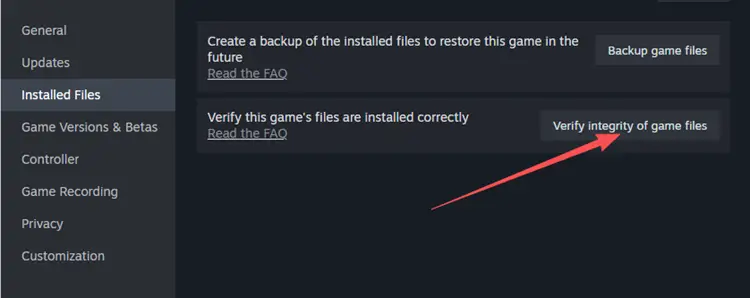
Шаг 3. Дождитесь завершения проверки, перезапустите Steam и снова запустите игру.
Если Steam восстановил или заменил какие-либо файлы, сначала проверьте, продолжает ли Helldivers 2 вылетать, и только затем переходите к следующему решению.
Решение 3. Очистите кэш шейдеров
Устаревший или повреждённый кэш шейдеров может конфликтовать с обновлёнными файлами игры или графическими настройками и приводить к повторным вылетам на ПК.
Шаг 1. Откройте Settings > System > Storage > Temporary Files.
Шаг 2. Выберите DirectX Shader Cache и нажмите Remove files.
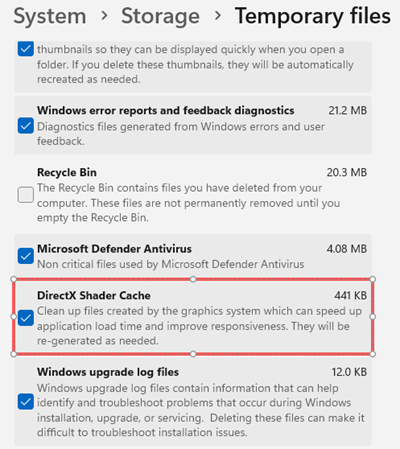
Шаг 3. Перезагрузите компьютер и снова запустите Helldivers 2.
После очистки кэша при первом запуске могут появиться кратковременные подтормаживания, пока кэш шейдеров создаётся заново.
Решение 4. Восстановите GameGuard
Helldivers 2 использует nProtect GameGuard. Повреждённые или некорректно работающие файлы GameGuard могут привести к тому, что Helldivers 2 вылетает при запуске или вообще не запускается.
Шаг 1. Полностью закройте Helldivers 2 и Steam, затем откройте папку установки Helldivers 2.
Шаг 2. Найдите файлы GameGuard или его инструмент удаления и выполните восстановление либо переустановку GameGuard.
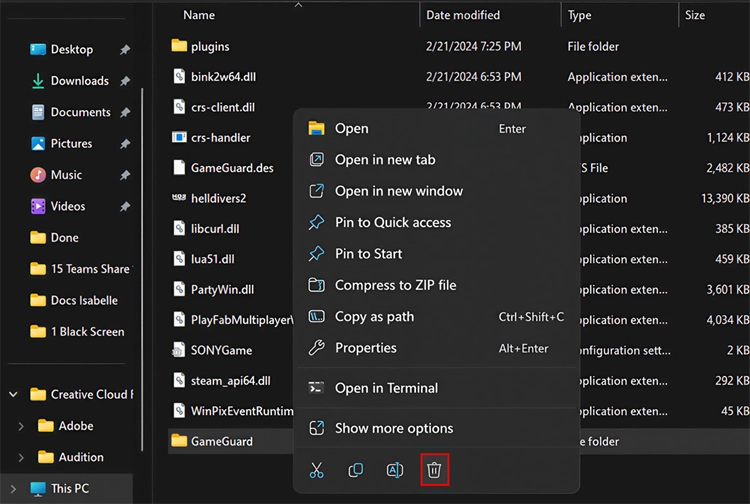
Шаг 3. Перезагрузите компьютер, проверьте файлы игры через Steam и снова запустите Helldivers 2.
Решение 5. Удалите параметры запуска DX11
Старые команды запуска DirectX 11 могут конфликтовать с последним обновлением игры и вызывать вылеты Helldivers 2 или проблемы при запуске.
Шаг 1. Откройте Steam > Library, нажмите правой кнопкой мыши на HELLDIVERS 2 и выберите Properties.
Шаг 2. В разделе General найдите Launch Options и удалите все пользовательские команды DX11.
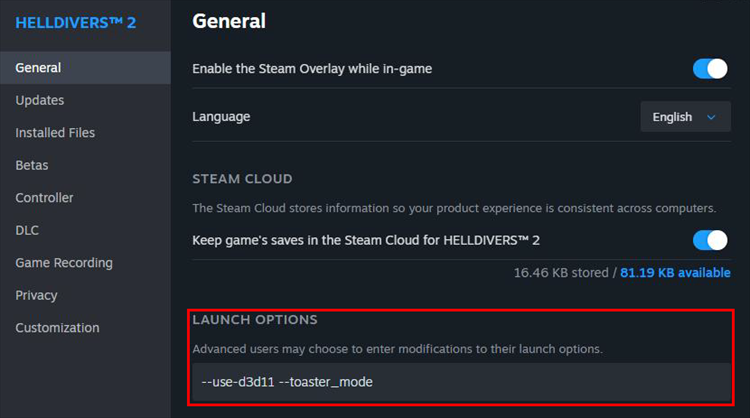
Шаг 3. Оставьте поле Launch Options пустым, закройте окно и перезапустите Helldivers 2.
Если вы ранее добавляли параметры DX11 по старым инструкциям по устранению ошибок, проверьте работу игры без них.
Решение 6. Обновите или переустановите драйвер GPU
Вылеты при запуске, во время загрузки или сразу после появления на Super Destroyer могут быть связаны с устаревшим или нестабильным драйвером видеокарты.
Шаг 1. Откройте NVIDIA App или AMD Software: Adrenalin Edition и проверьте наличие обновлений драйвера.
Шаг 2. Установите последнюю стабильную или рекомендованную версию драйвера для вашей видеокарты.
Шаг 3. Перезагрузите компьютер и снова запустите Helldivers 2.
Если проблема появилась сразу после обновления драйвера GPU, попробуйте выполнить чистую установку драйвера или откатиться на предыдущую стабильную версию.
Решение 7. Снизьте настройки графики и отключите оверлеи
Если Helldivers 2 вылетает после загрузки на Super Destroyer или при запуске миссии, попробуйте снизить нагрузку на GPU и отключить фоновые оверлеи, которые могут конфликтовать с игрой.
Шаг 1. Отключите Steam Overlay, Discord Overlay, NVIDIA Overlay, Xbox Game Bar, MSI Afterburner и RivaTuner.
Шаг 2. Снизьте требовательные параметры графики, включая Texture Quality, Shadow Quality, Reflection Quality, Volumetric Fog и Screen-Space Global Illumination.
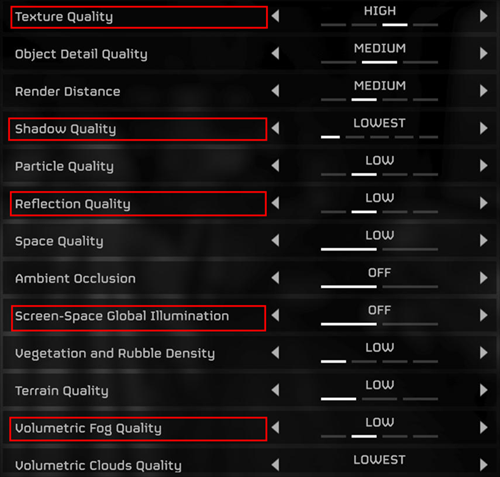
Шаг 3. Перезапустите Helldivers 2 и проверяйте игру после изменения нескольких параметров за раз.
[Бонус] Улучшите стабильность соединения Helldivers 2 с LagZapper
Ошибки самой игры, проблемы с драйверами и GameGuard сначала следует устранять с помощью решений выше. Если же проблема связана с высоким пингом, потерей пакетов, нестабильной маршрутизацией или частыми отключениями, LagZapper может оптимизировать сетевой маршрут между вашим ПК и игровым сервером.
Преимущества LagZapper для Helldivers 2
- Меньше лагов: оптимизирует нестабильные маршруты и помогает уменьшить лаги во время многопользовательских миссий.
- Ниже пинг: подбирает более эффективный маршрут до игрового сервера и помогает снизить пинг во время онлайн-игры.
- Меньше потерь пакетов: повышает стабильность соединения и помогает уменьшить потерю пакетов во время матчей.
- Меньше отключений: позволяет обходить перегруженные и нестабильные сетевые маршруты для более стабильного соединения.
Как ускорить Helldivers 2 с помощью LagZapper
Ниже приведена простая инструкция, как использовать LagZapper для Helldivers 2, чтобы оптимизировать соединение, снизить пинг и уменьшить потерю пакетов во время онлайн-игры.
Шаг 1. Скачайте и установите LagZapper
Скачайте LagZapper для Windows и завершите установку.
Шаг 2. Откройте LagZapper и выберите Helldivers 2
Запустите LagZapper, войдите в аккаунт и найдите Helldivers 2 в списке поддерживаемых игр.
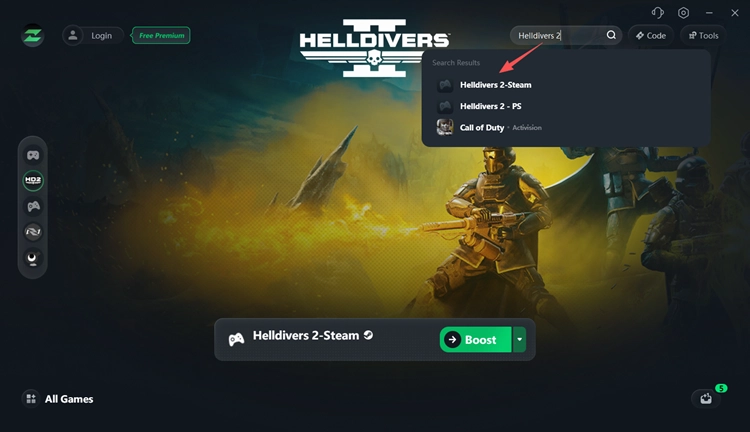
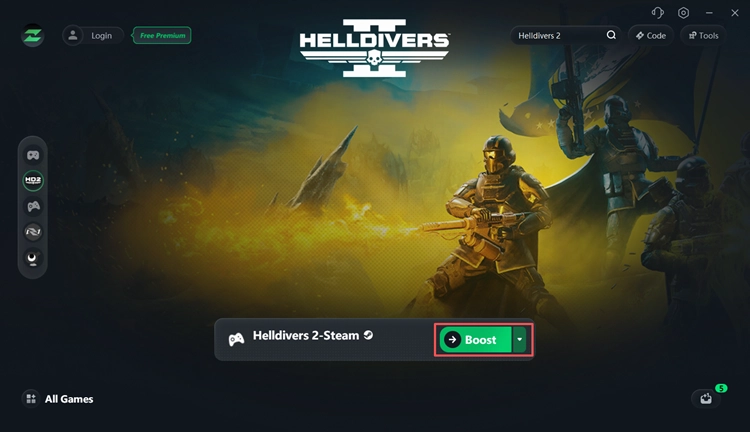
Шаг 3. Нажмите Boost и запустите Helldivers 2
Выберите подходящий сервер или узел, нажмите Boost, затем запустите Helldivers 2 и играйте через более стабильное и оптимизированное сетевое соединение.
Итог
Вылеты Helldivers 2 после последнего обновления могут быть связаны с повреждёнными файлами игры, драйверами, кэшем шейдеров или другими программными конфликтами. Сначала попробуйте семь решений выше и проверяйте актуальный список известных проблем от Arrowhead. Если же вы сталкиваетесь с высоким пингом, потерей пакетов, частыми отключениями или нестабильным соединением в мультиплеере, скачайте LagZapper, чтобы оптимизировать сетевой маршрут и повысить стабильность соединения в Helldivers 2.
FAQ: Helldivers 2 вылетает на ПК
Q1. Почему Helldivers 2 постоянно вылетает на ПК?
Helldivers 2 может вылетать из-за ошибок игры, повреждённых файлов, драйверов GPU, конфликтов GameGuard, кэша шейдеров, оверлеев или нестабильных настроек графики.
Q2. Как исправить вылеты Helldivers 2 на ПК?
Проверьте файлы игры, обновите драйвер GPU, очистите кэш шейдеров, восстановите GameGuard, удалите пользовательские параметры запуска и отключите лишние оверлеи.
Q3. Почему Helldivers 2 вылетает после последнего обновления?
Обновления могут добавлять новые ошибки или вызывать конфликты с существующими файлами и настройками. Игроки сообщают о вылетах при запуске, загрузке и во время игры.
Q4. Как исправить вылет Helldivers 2 при запуске?
Проверьте файлы игры, восстановите GameGuard, обновите драйвер видеокарты, удалите старые параметры запуска и временно отключите фоновые оверлеи.
Q5. Может ли GameGuard вызывать вылеты Helldivers 2?
Да. Ошибки или повреждённые файлы GameGuard могут вызывать проблемы при запуске. Восстановление или переустановка GameGuard может помочь.
Q6. Почему Helldivers 2 вылетает при загрузке миссии?
Причиной могут быть ошибки игры, повреждённые файлы, настройки графики, GameGuard или программные конфликты, появившиеся после обновления.