
Fortnite недоступен? Как проверить состояние серверов и устранить неполадки?
Когда Fortnite внезапно перестаёт работать, большинство игроков сразу же спрашивают: Игра Fortnite сейчас недоступна? Если вы застряли на экране загрузки, не можете войти в игру или видите сообщение «Серверы Fortnite не отвечают», проблема часто связана со сбоями в работе серверов, техническим обслуживанием или проблемами с подключением.
Во многих случаях состояние серверов Fortnite может быстро меняться из-за обновлений, всплесков трафика или проблем с серверной частью. Это руководство поможет вам проверить, не отключены ли серверы Fortnite, понять причины их отключения и быстро устранить распространенные проблемы с подключением, чтобы вы могли вернуться в игру.
Игра Fortnite сейчас недоступна?
Интересуетесь, недоступен ли сейчас Fortnite? Вот простой способ это проверить:
- Если серверы Epic Games показывают сбой, Fortnite недоступен для всех.
- Если серверы работают, проблема, скорее всего, в вашей сети, устройстве или интернет-провайдере.
- Если проблема затрагивает только некоторых игроков, возможно, дело в региональном сервере или проблемах с маршрутизацией.
Для быстрого подтверждения проверьте официальную страницу состояния серверов Fortnite или @FortniteStatus на X, а затем сравните это с сообщениями игроков на r/FortniteBR.
Как проверить состояние серверов Fortnite (Fortnite сейчас недоступен?)
Игра Fortnite сейчас недоступна? Самый быстрый способ определить, недоступна ли игра Fortnite, — это сначала проверить официальные источники Epic Games. Epic предоставляет общедоступную страницу состояния, где вы можете просматривать обновления в режиме реального времени для всех сервисов, включая систему подбора игроков Fortnite, систему входа в систему, список друзей и многое другое.
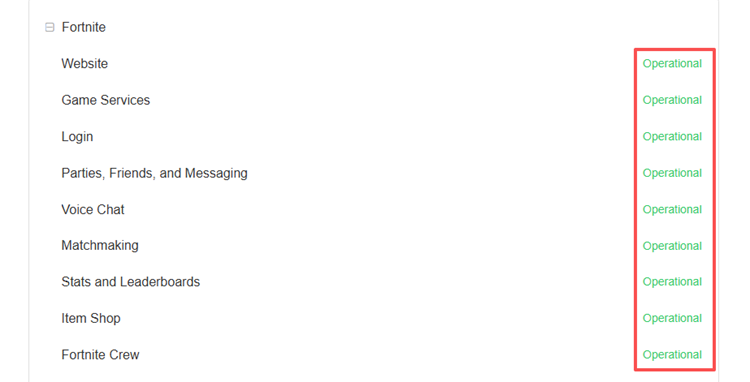
Если все индикаторы горят зеленым, значит, серверы Fortnite работают нормально, и проблема, скорее всего, на вашей стороне (например, в сети, у интернет-провайдера или на вашем устройстве). Если вы видите желтые или красные индикаторы, это подтверждает, что серверы Fortnite не работают или испытывают проблемы.
Почему Fortnite сейчас недоступен? Распространенные причины
Иногда, проверяя страницу состояния серверов Fortnite, вы видите, что всё работает, но игра всё равно не загружается должным образом. В большинстве случаев это означает, что проблема временная, локальная или вызвана сбоем конкретного процесса на стороне сервера, а не полным отключением всей системы. Итак, что именно вызывает «Fortnite не работает»? Вот некоторые из наиболее распространённых причин:
Обновления и патчи игры
Крупные обновления или сезонные патчи временно отключают серверы Fortnite, пока Epic Games внедряет новый контент и вносит изменения в серверную часть.
Перегрузка сервера (скачки трафика)
Когда слишком много игроков одновременно подключаются к серверу, после крупных обновлений серверы могут стать нестабильными, тормозить или временно выходить из строя.
Проблемы с аутентификацией/входом в систему
Даже если серверы работают исправно, системы авторизации Epic Games могут давать сбои, не позволяя игрокам успешно войти в систему или получить доступ к матчам.
DDoS-атаки или инциденты безопасности
Вредоносный трафик перегружает серверы Fortnite, перегружая инфраструктуру и вынуждая временно отключать серверы для обеспечения стабильности и безопасности.
Проблемы региональных сетей
Проблемы с местным интернет-провайдером или маршрутизацией могут привести к перебоям в работе сервиса в отдельных регионах, в то время как игроки в других областях могут продолжать играть в обычном режиме.
Глобальные сбои в работе инфраструктуры
Сбои в работе сторонних сервисов, таких как AWS или Cloudflare, могут нарушить подключение Fortnite, даже если собственные системы Epic Games работают в полном объеме.
Как исправить проблему с серверами в Fortnite
Когда серверы работают, проблема «Fortnite недоступен» обычно связана с вашей сетью, устройством или игровыми файлами. Попробуйте 6 полезных способов восстановить стабильное соединение и быстро вернуться в игру.
Способ 1. Проверка времени простоя на техническое обслуживание
Если регулярные обновления или сезонные патчи вызывают сбой в работе Fortnite, это обычно означает, что серверы временно отключены для планового технического обслуживания. Время простоя Fortnite варьируется в зависимости от размера обновления и технической сложности, поэтому знание типичных временных рамок поможет вам решить, стоит ли ждать или устранять неполадки.
Большинство обновлений выходят в предсказуемые сроки, и Epic Games обычно сообщает примерное время простоя через официальные каналы. Используйте таблицу ниже, чтобы установить реалистичные ожидания:
| Тип технического обслуживания | Типичная продолжительность | Возможное продление |
|---|---|---|
| Небольшие участки | 1–2 часа | До 3 часов |
| Регулярные обновления | 2–4 часа | До 6 часов |
| Крупные обновления | 4–6 часов | До 8+ часов |
| Начало сезона | 6–8 часов | До 12+ часов |
| Экстренные ремонты | Переменная | Непредсказуемый |
Если текущее время простоя находится в пределах ожидаемого диапазона, лучше всего подождать. Но если сбой продлится дольше обычного, следует проверять официальные обновления статуса на предмет возможных задержек или непредвиденных проблем.
Способ 2. Перезагрузите роутер и проведите тест скорости
Если серверы Fortnite работают нормально, проблема часто на вашей стороне. Слабое или нестабильное интернет-соединение может вызывать задержки, разрывы соединения или ошибки входа в игру, даже когда игра полностью подключена к сети. Вот как проверить ваше интернет-соединение:
Шаг 1. Выключите роутер/модем > Отключите устройство от сети на 30–60 секунд, чтобы устранить временные проблемы с сетью.
Шаг 2. Подключите его обратно и подождите, пока он полностью перезагрузится.
Шаг 3. Проведите тест скорости, чтобы проверить пинг, стабильность загрузки и выгрузки.
Если сигнал слабый, переключитесь на Ethernet-кабель или подойдите ближе к своему Wi-Fi роутеру. Для Fortnite стабильное соединение с низким пингом важнее, чем просто высокая скорость загрузки.
Способ 3. Удалите папку WebCache
Поврежденные файлы кэша могут мешать работе Fortnite и Epic Games Launcher, особенно после обновлений. Это может привести к проблемам со входом в систему, ошибкам загрузки или сбоям подключения к серверу. Выполните следующие действия для очистки игрового кэша:
Шаг 1. Полностью закройте Fortnite и Epic Games Launcher.
Шаг 2. Нажимать Win + R, тип %localappdata% и нажмите Enter. Перейти к EpicGamesLauncher > Saved, найдите WebCache и удалите эту папку.
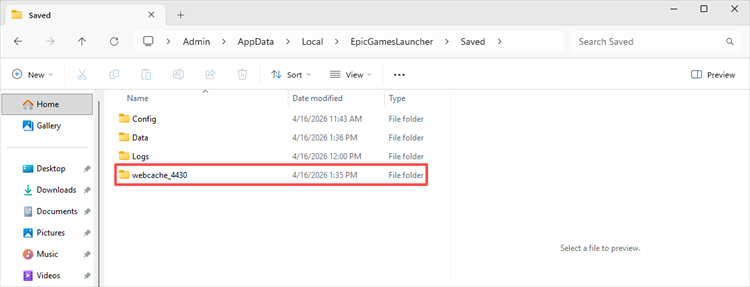
Шаг 3. Перезапустите Epic Games Launcher и снова запустите Fortnite.
Кончик: Удаление WebCache Папка в безопасности; она будет автоматически создана заново при перезапуске лаунчера.
Способ 4. Обновить Fortnite
Использование устаревшей версии Fortnite может вызвать проблемы совместимости с серверами, что может помешать вам войти в игру или присоединиться к матчам. Обновление игры гарантирует совместимость с новейшими серверами Fortnite и уменьшает количество ошибок подключения. Давайте загрузим и установим все ожидающие обновления:
Шаг 1. Откройте Epic Games Launcher >Перейдите в свой Library.
Шаг 2. Находить Fortnite и проверьте, доступно ли обновление > Нажмите Update чтобы загрузить последнее обновление.
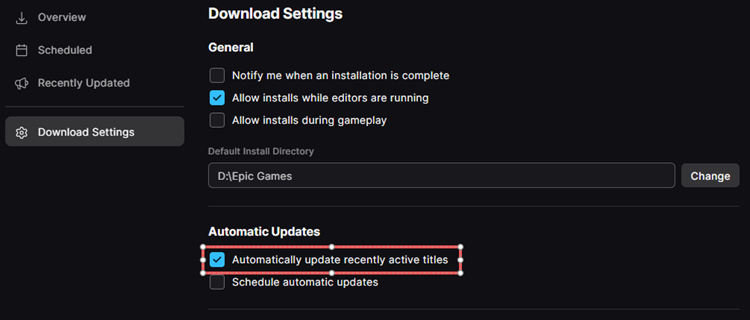
Шаг 3. Включите автоматическое обновление, чтобы будущие обновления устанавливались автоматически.
Способ 5. Переустановите Fortnite
Если ни одно из предыдущих решений не устранило проблему «Fortnite недоступен», причиной могут быть поврежденные или отсутствующие игровые файлы. В этом случае переустановка игры может помочь восстановить отсутствующие компоненты и исправить постоянные ошибки.
Шаг 1. Открыть Epic Games Launcher >Перейти к Library Нажмите на три точки в Fortnite, а затем выберите Uninstall.
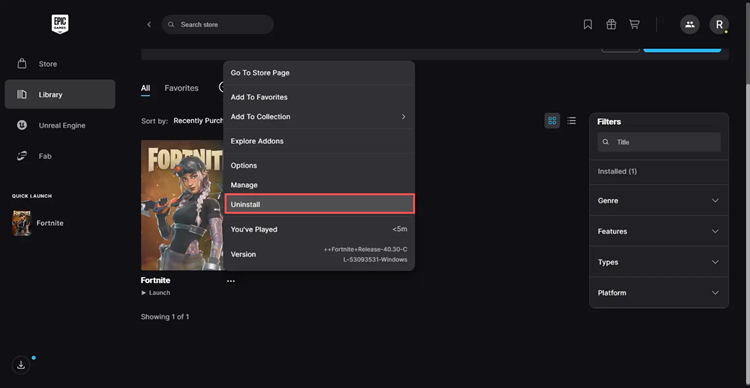
Шаг 2. Перезагрузите устройство (необязательно, но рекомендуется), затем переустановите Fortnite и запустите его заново.
Способ 6. Перезагрузите устройство
Временные сбои в системе или проблемы с памятью могут повлиять на подключение, даже если все остальное работает исправно. Следуйте этому подробному руководству, чтобы обновить вашу систему:
Шаг 1. Полностью выключите свой ПК, игровую консоль или мобильное устройство, затем подождите 30–60 секунд.
Шаг 2. Включите устройство снова (избегайте спящего режима или режима гибернации), затем повторно подключитесь к сети.
Шаг 3. Запустите Fortnite и снова проверьте соединение.
[Бонус] Попробуйте использовать Game Booster, чтобы исправить проблему с «Fortnite недоступен»
Если статус серверов Fortnite показывает «работает», но вы по-прежнему не можете подключиться или видите сообщение «Fortnite недоступен», проблема может быть связана с маршрутизацией, а не с фактическим статусом недоступности серверов Fortnite. Инструмент, подобный этому, может помочь. LagZapper Это помогает оптимизировать ваше соединение, уменьшая пинг и повышая стабильность, когда серверы Fortnite не отвечают из-за проблем с маршрутизацией сети.
Основные преимущества LagZapper Game Booster:
- Снижает пинг для более быстрой реакции в игре
- Минимизирует потерю пакетов во время матчей
- Стабилизирует соединение, предотвращая обрывы связи
- Оптимизирует маршрутизацию к серверам Fortnite
- Использует многоканальную технологию для повышения надежности
[Пошаговое руководство] Как повысить скорость игры в Fortnite с помощью LagZapper
Итак, как же повысить производительность в Fortnite с помощью LagZapper? Просто выполните следующие простые шаги:
Шаг 1: Скачайте и установите LagZapper
Нажмите на кнопку загрузки ниже, чтобы бесплатно скачать и установить LagZapper.
Шаг 2: Запустите LagZapper и войдите в систему
Запустите LagZapper и войдите в систему, чтобы начать улучшать свою игру.
Шаг 3: Найдите Fortnite
Воспользуйтесь строкой поиска или просмотрите список игр, чтобы найти нужную. Fortnite и выберите его для оптимизации игры.
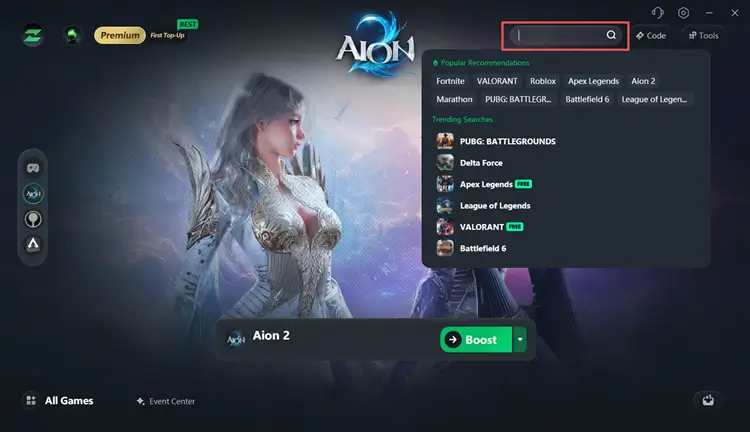
Шаг 4: Ускорьте игру и начните играть в Fortnite
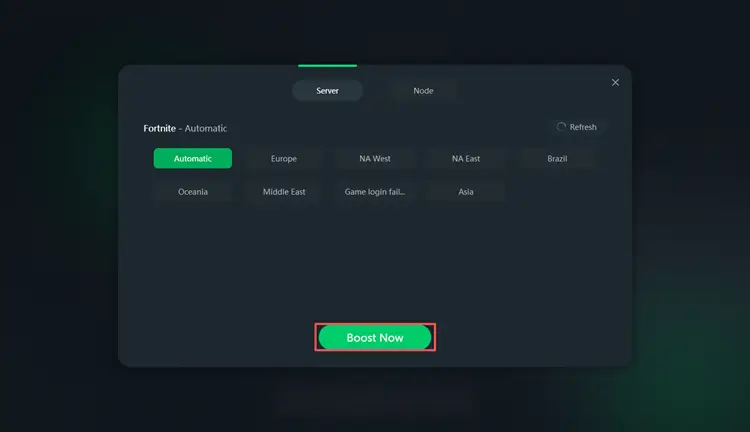
Нажмите на выпадающее меню рядом с Способствовать росту Нажмите кнопку, чтобы выбрать предпочтительный сервер или узел. Затем нажмите Ускорьте сейчас и начните наслаждаться более плавным игровым процессом.
Итог
Понимание состояния серверов Fortnite имеет решающее значение для определения того, является ли проблема глобальной или локальной. Даже если Fortnite сейчас недоступен, это обычно временно и вызвано плановым техническим обслуживанием или обновлениями игры. В других случаях такие проблемы, как высокий пинг, потеря пакетов или неэффективная маршрутизация, могут значительно повлиять на производительность игры, даже когда серверы работают в полном объеме.
Вот тут-то и пригодится LagZapper. Он помогает оптимизировать ваше интернет-соединение, уменьшить задержку и повысить общую стабильность маршрутизации для более плавной и стабильной игры. Если вы сталкиваетесь с постоянными проблемами с подключением, стоит попробовать его как простой способ улучшить производительность в Fortnite. Скачайте LagZapper бесплатно прямо сейчас!
Часто задаваемые вопросы о Fortnite Down
Вот некоторые из наиболее часто задаваемых игроками вопросов, когда кажется, что Fortnite недоступен.
Вопрос 1: Могут ли обновления вызвать сбои в работе Fortnite?
Да. Для развертывания нового контента и системных изменений при установке крупных обновлений и сезонных патчей часто требуется временное отключение серверов.
Вопрос 2: Игра Fortnite недоступна для всех или только у меня?
Если серверы по всему миру работают нормально, но вы все равно не можете подключиться, проблема, скорее всего, локальная, например, связана с вашим интернет-соединением, устройством или интернет-провайдером.
Вопрос 3: Почему я не могу войти в Fortnite, даже если серверы работают?
Проблемы со входом в систему могут возникать из-за неполадок с учетной записью, устаревшей версии игры или ошибок, специфичных для вашей консоли или лаунчера.
Вопрос 4: Что означает сообщение «Серверы Fortnite не отвечают»?
A: Это означает, что ваш игровой клиент не может связаться с серверами Epic Games. Это может произойти из-за сбоев в работе серверов, технического обслуживания или проблем с сетевым подключением на вашей стороне.