
Лаги в League of Legends во время MSI 2026? Исправьте пинг, потерю пакетов и скачки задержки
MSI 2026 снова привлекает внимание игроков League of Legends со всего мира к Ущелью призывателей. Турнир проходит в Daejeon Convention Center II с 28 июня по 12 июля: стадия Play-In - с 28 июня по 1 июля, а Bracket Stage - 3–6 июля и 8–12 июля.
Во время крупных киберспортивных событий, таких как MSI, многие игроки возвращаются в рейтинговые матчи, ARAM и пользовательские игры. Из-за этого такие проблемы, как высокий пинг, потеря пакетов, скачки задержки, задержка применения умений и «телепортация» персонажа, становятся заметнее. В этой статье объясняется, почему League of Legends лагает во время MSI 2026 и как исправить задержки перед следующим матчем.
Почему League of Legends лагает во время MSI 2026?
Лаги в League of Legends во время MSI 2026 могут быть вызваны серверами Riot, проблемами с сетью, нестабильной маршрутизацией или производительностью ПК. Основные причины:
- Техническое обслуживание серверов League of Legends или региональные сбои
- Высокий пинг до выбранного сервера League of Legends
- Потеря пакетов между вашим провайдером и игровыми серверами Riot
- Нестабильное Wi-Fi-соединение или слабый сигнал роутера
- Фоновые загрузки, облачная синхронизация или стриминговые приложения
- Плохая маршрутизация провайдера в часы пик
- Брандмауэр, DNS или неправильные сетевые настройки
- Просадки производительности ПК, которые ощущаются как сетевые лаги
Как исправить лаги в League of Legends во время MSI 2026 - 8 способов
Читайте дальше, чтобы узнать, как исправить скачки задержки в League of Legends с помощью 8 практических способов: от проверки серверов Riot до оптимизации сети и устройства.
Способ 1. Перезапустите League of Legends и Riot Client
Обычный перезапуск - один из самых быстрых способов исправить временные проблемы клиента, сессии или подключения в League of Legends. Выполните следующие шаги, чтобы правильно перезапустить игру и Riot Client:
Шаг 1. Полностью закройте League of Legends и выйдите из Riot Client через системный трей.
Шаг 2. Подождите несколько секунд, затем снова откройте Riot Client от имени администратора.
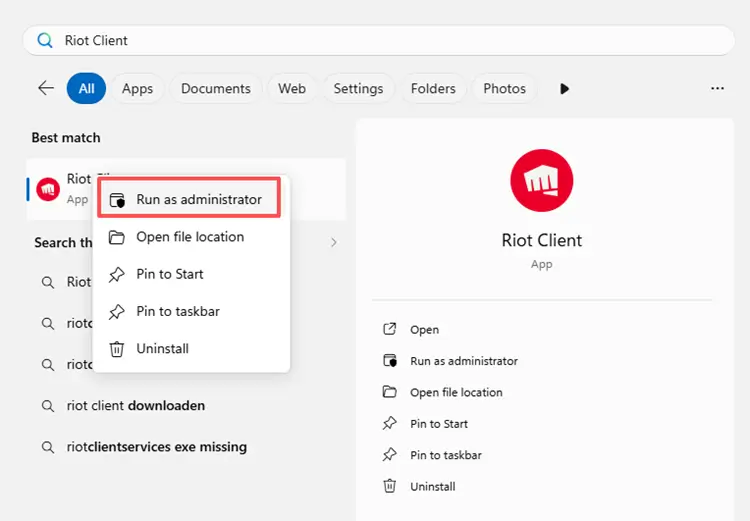
Шаг 3. Запустите League of Legends снова и проверьте игру в режиме Practice Tool или ARAM.
Способ 2. Закройте фоновые приложения
League of Legends не требует большой пропускной способности, но ей нужно стабильное соединение. Загрузки, облачная синхронизация, видеостриминг и другие онлайн-приложения могут вызывать внезапные скачки задержки, даже если скорость интернета выглядит нормальной.
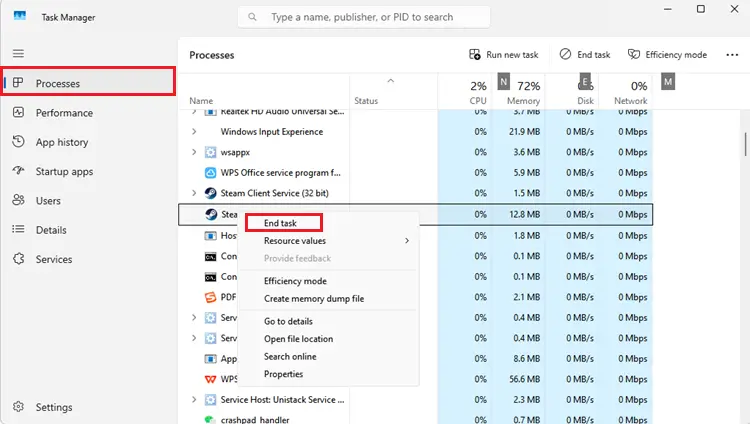
Шаг 1. Нажмите Ctrl + Shift + Esc, чтобы открыть Диспетчер задач.
Шаг 2. Перейдите на вкладку Processes и проверьте, какие приложения сильно используют сеть, CPU или память.
Шаг 3. Выберите ненужные приложения, например Steam, загрузки Riot и другие, затем нажмите End task, чтобы закрыть их.
Способ 3. Используйте проводное Ethernet-подключение
Wi-Fi - одна из частых причин скачков задержки в League of Legends. Даже если тест скорости показывает нормальный результат, Wi-Fi всё равно может вызывать потерю пакетов и нестабильный пинг во время матчей в реальном времени.
Шаг 1. Подключите ПК к роутеру с помощью Ethernet-кабеля и временно отключите Wi-Fi.
Шаг 2. Перезапустите League of Legends и проверьте игру в Practice Tool или ARAM.
Шаг 3. Проверьте, стал ли пинг стабильнее и уменьшились ли скачки задержки.
Способ 4. Перезапустите роутер и модем
Если League of Legends лагает, но другие сайты загружаются нормально, причиной всё равно может быть нестабильный игровой трафик через роутер или модем. Перезапуск сетевых устройств может обновить соединение и устранить временные проблемы маршрутизации.
Шаг 1. Выключите роутер и модем.
Шаг 2. Подождите не менее 30 секунд, затем включите их снова.
Шаг 3. Дождитесь полного восстановления соединения, затем снова откройте League of Legends и проверьте пинг.
Способ 5. Измените настройки DNS
Проблемы с DNS могут влиять на то, как ваш ПК подключается к сервисам Riot, системам входа и серверам League of Legends. Если текущий DNS работает медленно или нестабильно, переход на публичный DNS может помочь улучшить стабильность соединения. Выполните следующие шаги, чтобы изменить DNS:
Шаг 1. Нажмите Win + R, введите ncpa.cpl и нажмите Enter, чтобы открыть Network Connections.
Шаг 2. Щёлкните правой кнопкой мыши по активному подключению, например Wi-Fi или Ethernet, и выберите Properties.
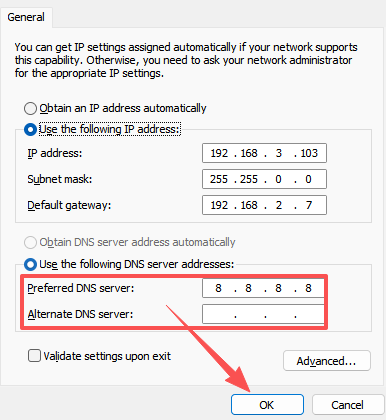
Шаг 3. Дважды щёлкните TCP/IPv4, выберите Use the following DNS server addresses и введите один из вариантов DNS ниже:
| DNS-провайдер | Предпочитаемый DNS | Альтернативный DNS |
|---|---|---|
| Google DNS | 8.8.8.8 | 8.8.4.4 |
| Cloudflare DNS | 1.1.1.1 | 1.0.0.1 |
Шаг 4. Нажмите OK, чтобы сохранить изменения, затем перезапустите ПК и роутер.
Способ 6. Разрешите League of Legends в брандмауэре
Брандмауэр или антивирус могут блокировать Riot Client, League of Legends или связанный сетевой трафик. Это может привести к ошибкам входа, тайм-аутам подключения или лагам в игре. Вот как разрешить League of Legends в брандмауэре Windows:
Шаг 1. Нажмите Win + S, введите Windows Security и откройте приложение.
Шаг 2. Перейдите в Firewall & network protection > Allow an app through firewall.
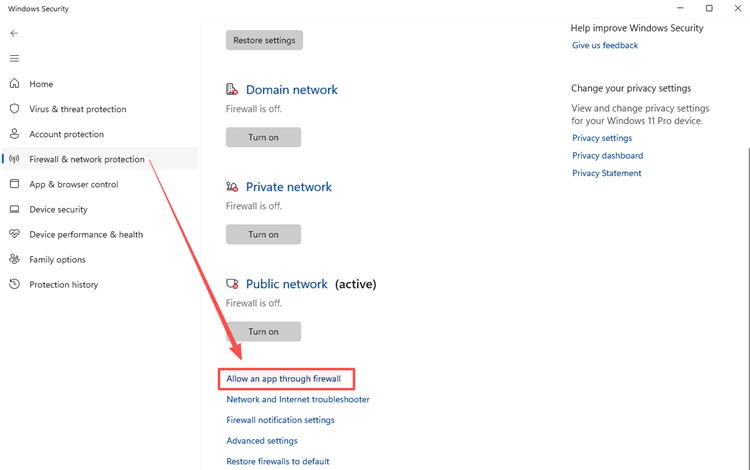
Шаг 3. Нажмите Change settings и проверьте, разрешены ли следующие приложения:
- Riot Client
- League of Legends
- LeagueClient.exe
- RiotClientServices.exe
Шаг 4. Убедитесь, что для этих приложений отмечены оба поля Private и Public > Нажмите OK, чтобы сохранить изменения.
Способ 7. Обновите сетевые драйверы
Устаревшие или нестабильные сетевые драйверы могут вызывать потерю пакетов, скачки пинга или нестабильное соединение в League of Legends. Обновление драйвера сетевого адаптера может помочь улучшить стабильность соединения.
Шаг 1. Щёлкните правой кнопкой мыши по кнопке Start, выберите Device Manager и разверните раздел Display adapters.
Шаг 2. Щёлкните правой кнопкой мыши по адаптеру, затем выберите Update driver > Search automatically for drivers.
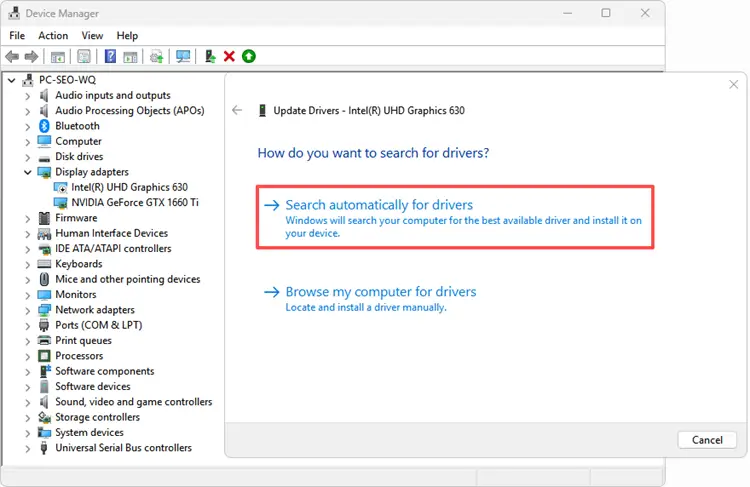
Шаг 3. Перезапустите ПК после завершения обновления.
Если вы используете игровую материнскую плату или отдельную сетевую карту, вы можете скачать последнюю версию сетевого драйвера с официального сайта производителя.
Способ 8. Понизьте внутриигровые настройки
Не все лаги в League of Legends вызваны сетевыми проблемами. Просадки FPS, подлагивания или задержка ввода также могут создавать ощущение задержки, особенно на старых ПК. Попробуйте рекомендуемые настройки ниже для более плавной игры:
| Параметр | Рекомендуемый вариант |
|---|---|
| Display Mode | Full Screen |
| Graphics Quality | Medium or Low |
| Shadows | Off |
| Vertical Sync | Off |
| Effects Quality | Medium or Low |
| Environment Quality | Low |
Вот как можно снизить внутриигровые настройки в League of Legends:
Шаг 1. Запустите League of Legends, войдите в матч или Practice Tool, нажмите Esc и откройте настройки Video.
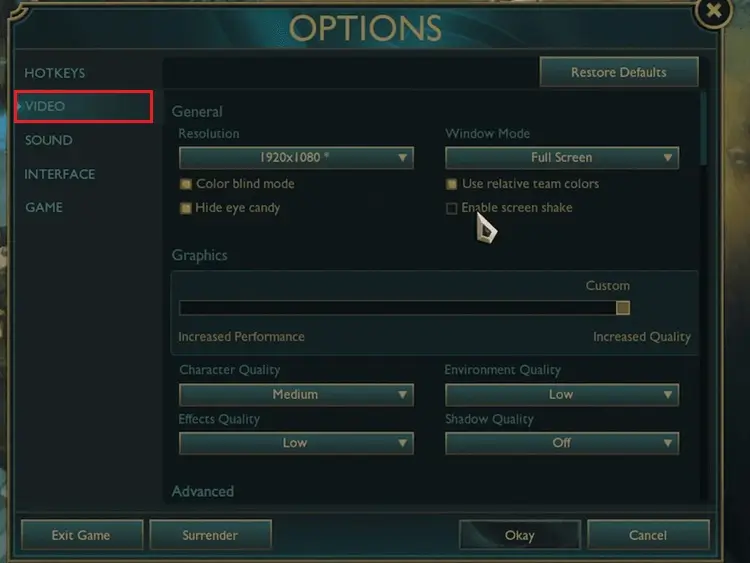
Шаг 2. Установите Window Mode на Full Screen, понизьте Graphics Quality, отключите Shadows и установите Effects Quality и Environment Quality на Low.
Шаг 3. Нажмите Okay, чтобы сохранить изменения, перезапустите игру и проверьте результат.
[Бонус] Как уменьшить лаги в League of Legends с помощью LagZapper
Во время MSI 2026 игроки League of Legends могут сталкиваться с нестабильным подключением в часы пик. Если серверы Riot работают, но у вас всё ещё высокий пинг, потеря пакетов или нестабильная маршрутизация, проблема может быть связана с маршрутом вашего провайдера, а не с игровым сервером.
В этом случае LagZapper, мощный игровой бустер для ПК, поможет оптимизировать маршрут подключения, уменьшить лаги, снизить пинг и сделать онлайн-матчи более стабильными.
Преимущества LagZapper
- Ускорение в один клик: Благодаря ускорению в один клик вы можете быстро оптимизировать League of Legends без сложных ручных сетевых настроек и уменьшить лаги, вызванные нестабильными маршрутами.
- Уменьшение скачков задержки: LagZapper помогает стабилизировать нестабильные маршруты, которые могут вызывать резкие скачки пинга во время командных боёв, рейтинговых матчей или в часы пик.
- Уменьшение потери пакетов: LagZapper может помочь улучшить стабильность маршрута, когда потеря пакетов заставляет чемпиона замирать, телепортироваться или реагировать с задержкой.
- Снижение пинга в League of Legends: LagZapper помогает оптимизировать маршрут к серверам League of Legends, делая онлайн-матчи более отзывчивыми и помогая снизить пинг во время игры.
Как использовать LagZapper для League of Legends
Выполните следующие шаги, чтобы настроить LagZapper, найти League of Legends и оптимизировать соединение перед началом матча.
Шаг 1. Скачайте и установите LagZapper
Скачайте LagZapper для Windows, затем следуйте инструкциям на экране, чтобы завершить установку.
Шаг 2. Откройте LagZapper и войдите в аккаунт
Запустите LagZapper и войдите в аккаунт, чтобы начать оптимизацию подключения для онлайн-игр.
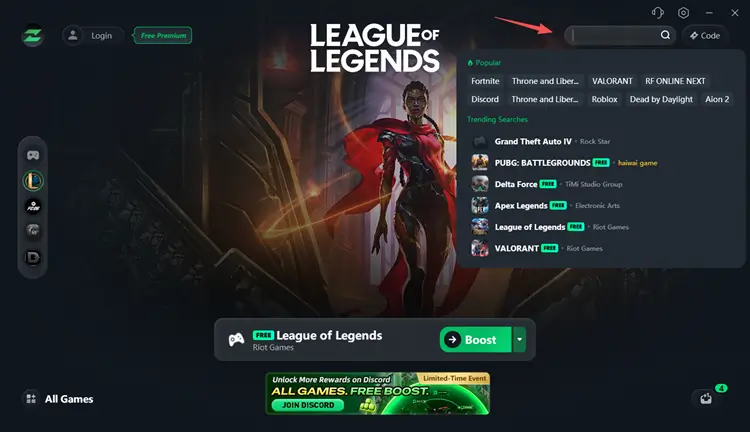
Шаг 3. Найдите League of Legends
Найдите League of Legends через поиск или откройте список поддерживаемых игр, чтобы найти игру.
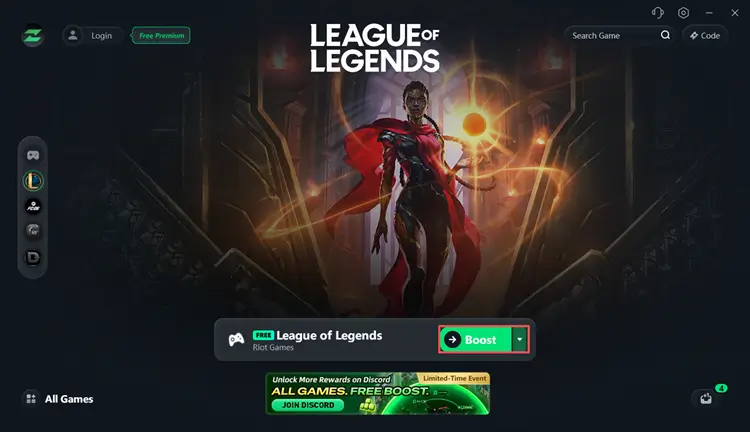
Шаг 4. Нажмите Boost и играйте в League of Legends
Выберите предпочитаемый сервер или узел, затем нажмите Boost, чтобы оптимизировать подключение League of Legends и начать играть с меньшим лагом.
Итог
MSI 2026 - отличное время вернуться в League of Legends, но лаги могут испортить рейтинговые матчи, ARAM и игровые сессии, вдохновлённые MSI. Если League of Legends лагает во время MSI 2026, сначала проверьте статус серверов Riot, затем протестируйте сеть, роутер, DNS, брандмауэр и фоновые приложения.
Если соединение всё ещё кажется нестабильным, игровой бустер LagZapper поможет уменьшить лаги в League of Legends, снизить пинг и стабилизировать маршрут для более плавных матчей во время сезона MSI.
Часто задаваемые вопросы о лагах в League of Legends во время MSI 2026
Вопрос 1. Почему League of Legends лагает во время MSI 2026?
Ответ: Причиной могут быть проблемы с серверами Riot, нестабильный Wi-Fi, потеря пакетов, высокий пинг, фоновые приложения или плохая маршрутизация провайдера.
Вопрос 2. Как исправить лаги в League of Legends во время MSI 2026?
Ответ: Проверьте статус серверов Riot, перезапустите Riot Client, используйте Ethernet, закройте фоновые приложения, измените DNS и снова протестируйте подключение.
Вопрос 3. Почему у меня такой высокий пинг в LoL во время MSI 2026?
Ответ: Высокий пинг может возникать из-за расстояния до сервера, маршрутизации провайдера, перегрузки сети, нестабильного Wi-Fi или фоновых загрузок.
Вопрос 4. Как исправить потерю пакетов в League of Legends?
Ответ: Перейдите на Ethernet, перезапустите роутер, остановите загрузки, проверьте настройки брандмауэра и используйте оптимизатор маршрута, если маршрут провайдера нестабилен.
Вопрос 5. Может ли LagZapper помочь уменьшить лаги в League of Legends?
Ответ: Да. Если серверы Riot работают, но ваш маршрут нестабилен, LagZapper поможет снизить пинг, уменьшить потерю пакетов и стабилизировать игровой процесс.