
Проблемы с серверами Limbus Company? Как исправить ошибки подключения
Limbus Company - пошаговая RPG от Project Moon, но её онлайн-сервисы всё равно могут страдать из-за внезапных всплесков трафика, технического обслуживания или локальных проблем с подключением. После обновления 9th Walpurgis Night многие игроки сообщали о проблемах с серверами Limbus Company, включая повторяющиеся ошибки сервера, медленную загрузку, зависание подключения и нестабильные реакции в игре.
Это руководство объяснит, почему возникают эти проблемы, покажет, как проверить статус серверов Limbus Company, и предложит 10 исправлений для распространённых проблем с подключением и загрузкой.
Почему у Limbus Company возникают проблемы с серверами?
Ошибка сервера Limbus Company может быть вызвана как официальными сбоями сервиса, так и проблемами с вашей локальной игрой или подключением.
Плановое обслуживание или неожиданный сбой сервера
Плановое или экстренное обслуживание может временно отключить вход в игру, загрузку ресурсов и другие онлайн-сервисы для всех игроков.
Высокая нагрузка на серверы после обновления или события
После обновления 9th Walpurgis Night внезапные всплески трафика перегрузили серверные мощности и вызвали временные ошибки подключения.
Ошибки клиента или баги, связанные с обновлением
Новые патчи могут вызывать ошибки на стороне клиента, которые мешают входу, замораживают меню или нарушают нормальные реакции игры.
Повреждённые или отсутствующие игровые файлы
Повреждённые или неполные локальные файлы могут помешать запуску Limbus Company, загрузке ресурсов или корректному подключению.
Нестабильный интернет или плохая маршрутизация ISP
Потеря пакетов, слабый Wi-Fi или плохая маршрутизация ISP могут задерживать запросы к серверу и вызывать повторяющиеся сбои подключения.
Как исправить проблемы с серверами Limbus Company - 10 исправлений
Начните с базовых проверок, прежде чем менять расширенные сетевые настройки. 10 исправлений ниже помогут определить, находится ли проблема на стороне сервера или локально, а затем пошагово устранить проблемы с подключением Limbus Company.
Исправление 1. Проверьте статус серверов Limbus Company
Прежде чем менять настройки ПК или сети, сначала проверьте статус серверов Limbus Company и убедитесь, что игра не находится на обслуживании и не переживает массовый сбой. Посетите объявления Steam Community или другие официальные каналы, чтобы найти уведомления о техобслуживании, известных проблемах, предупреждениях о нагрузке на серверы и восстановлении сервиса.
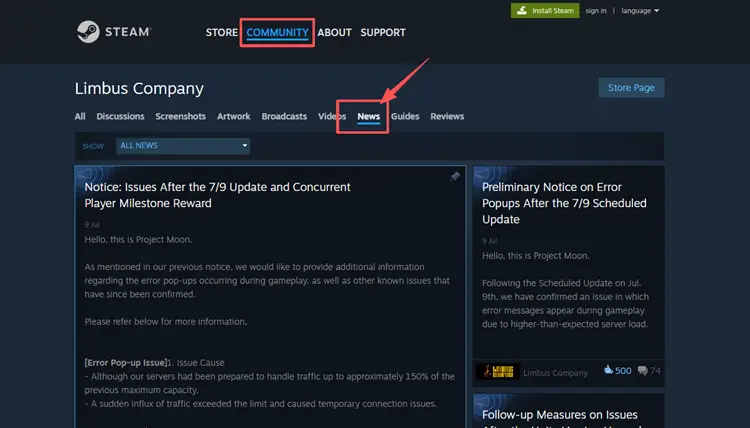
Если Project Moon подтверждает проблему на стороне сервера, дождитесь стабилизации сервиса вместо того, чтобы менять DNS или настройки firewall. Если официальных сообщений о сбое нет и проблема, похоже, затрагивает только ваше подключение, переходите к исправлениям ниже.
Исправление 2. Запустите Limbus Company от имени администратора
Ограничения разрешений Windows иногда могут мешать Limbus Company получать доступ к локальным файлам или нужным системным компонентам, что может приводить к ошибкам запуска, загрузки или подключения клиента. Запуск игры с правами администратора поможет исключить локальные конфликты разрешений, но не сможет восстановить офлайн-сервер или перегруженный официальный сервер.
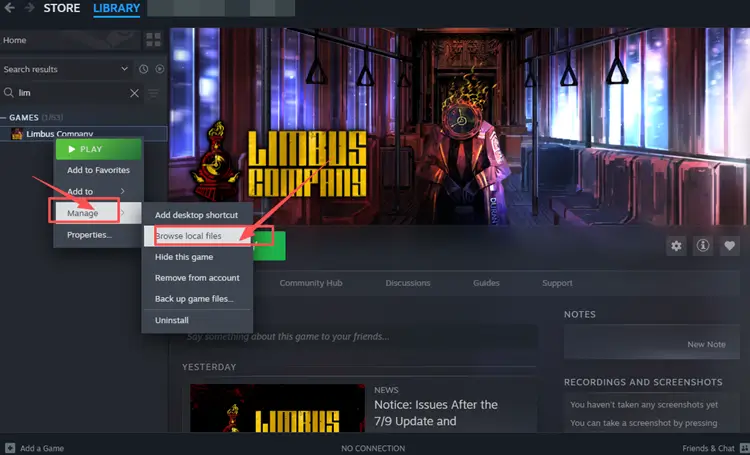
Шаг 1. Откройте Steam Library, щёлкните правой кнопкой мыши по Limbus Company и выберите Manage > Browse Local Files.
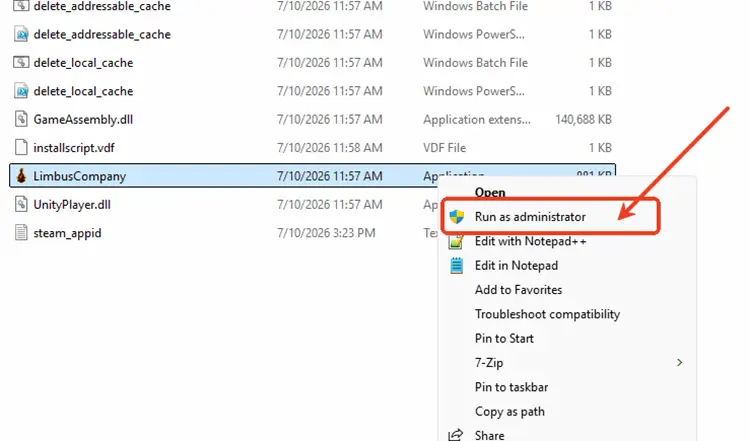
Шаг 2. Щёлкните правой кнопкой мыши по исполняемому файлу Limbus Company и выберите Run as administrator.
Исправление 3. Перезапустите роутер и модем
Если серверы Limbus Company онлайн, но ошибки подключения продолжаются, у вашего роутера или модема может быть временная проблема с сетью или маршрутизацией. Перезапуск обоих устройств может обновить домашнее подключение, очистить мелкие сетевые ошибки и помочь восстановить более стабильную связь между вашим ПК и игровыми сервисами.
Выключите роутер и модем, подождите около 30–60 секунд, затем снова включите их. Когда интернет-подключение полностью восстановится, снова запустите Steam и Limbus Company, чтобы проверить, улучшилась ли загрузка или подключение.
Исправление 4. Используйте проводное Ethernet-подключение
Когда официальные серверы работают нормально, помехи Wi-Fi, расстояние до роутера, стены или другие подключённые устройства могут сделать соединение нестабильным. Переход на Ethernet даёт вашему ПК более прямое подключение к роутеру, что может снизить потерю пакетов и обрывы соединения, пока Limbus Company загружается или обменивается данными с серверами.
Исправление 5. Закройте фоновые загрузки и приложения
Загрузки Steam, облачная синхронизация, видеостриминг, обновления браузера или другие лаунчеры могут использовать пропускную способность и системные ресурсы во время работы Limbus Company. Это может вызывать более медленную загрузку ресурсов, задержки ответов сервера или лаги клиента, особенно если ваша сеть, CPU или доступная память уже ограничены. Закройте ненужные программы перед запуском игры.
Шаг 1. Нажмите Ctrl + Shift + Esc, чтобы открыть Task Manager и просмотреть запущенные приложения и фоновые процессы.
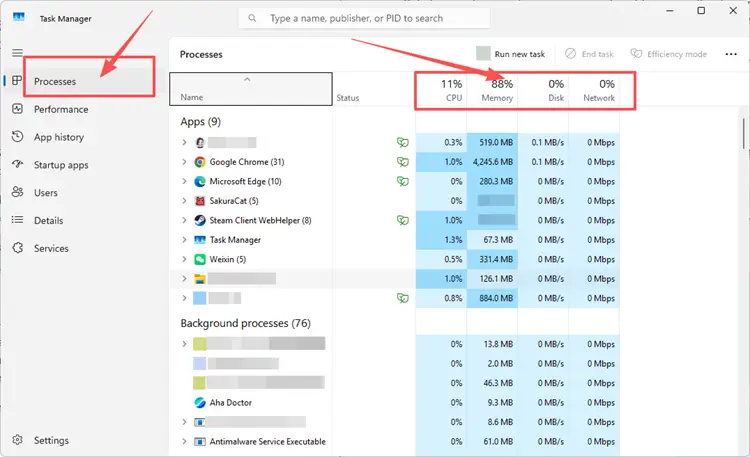
Шаг 2. Проверьте вкладку Processes на наличие приложений с высокой нагрузкой на Network, CPU или Memory, например браузеров, инструментов синхронизации, лаунчеров, стриминговых приложений или загрузок.
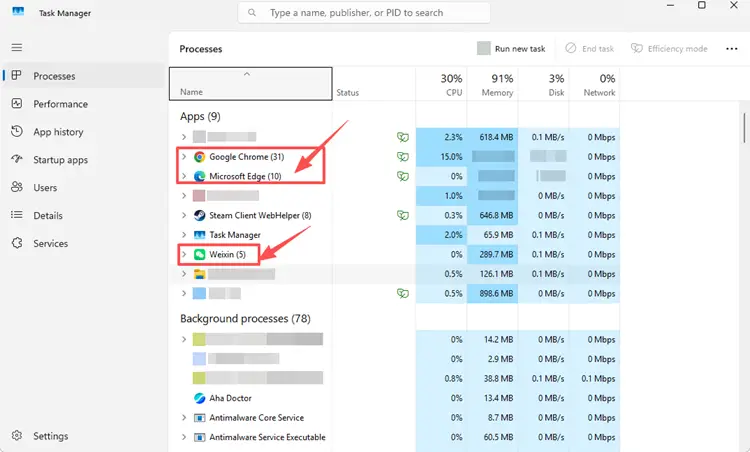
Шаг 3. Выберите любое необязательное приложение и нажмите End task, но не закрывайте системные процессы Windows.
Исправление 6. Проверьте игровые файлы Limbus Company
Отсутствующие или повреждённые игровые файлы могут мешать корректному запуску Limbus Company, загрузке ресурсов или нормальной связи с онлайн-сервисами. Вы можете использовать инструмент проверки файлов Steam, чтобы проверить локальную установку и автоматически заменить повреждённые или отсутствующие файлы. Однако этот способ не исправит официальный сбой сервера.
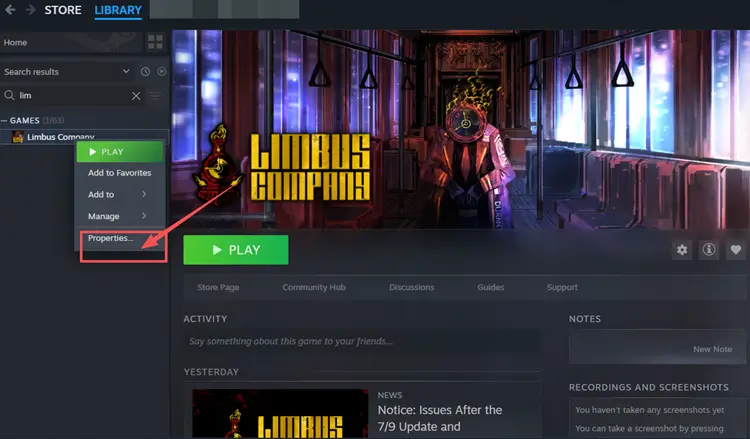
Шаг 1. Откройте Steam Library, щёлкните правой кнопкой мыши по Limbus Company и выберите Properties.
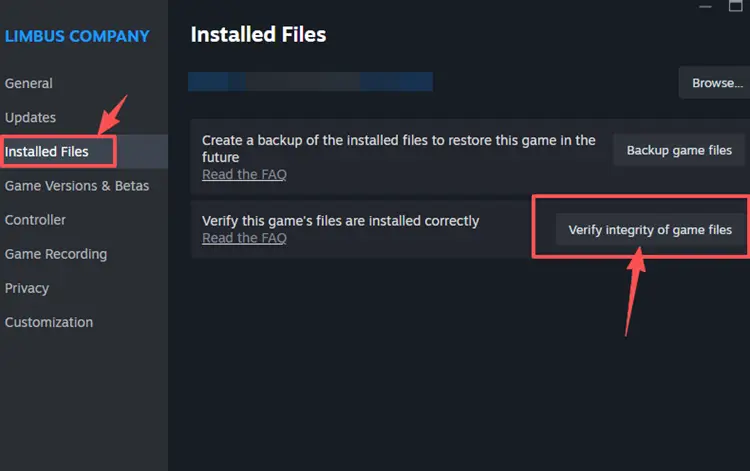
Шаг 2. Выберите Installed Files, затем нажмите Verify integrity of game files.
Исправление 7. Очистите DNS и сбросьте сетевые настройки
Устаревший DNS-кэш или временная ошибка сети Windows могут повлиять на то, как Limbus Company подключается к онлайн-сервисам. Очистка DNS и сброс сетевых настроек могут обновить сохранённые записи подключения и устранить базовые сетевые конфликты, которые могут вызывать ошибки сервера, зависание подключения или медленную загрузку.
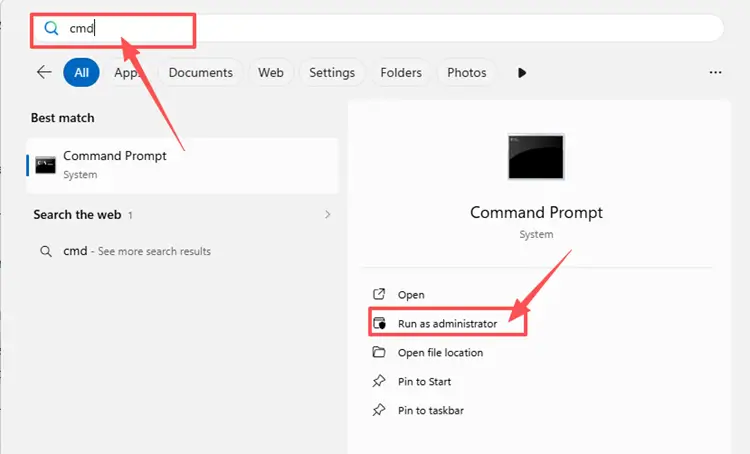
Шаг 1. Введите cmd в поисковую строку Windows, щёлкните правой кнопкой мыши по Command Prompt и выберите Run as administrator.
Шаг 2. Введите следующие команды по одной, нажимая Enter после каждой команды:
- ipconfig /flushdns
- ipconfig /release
- ipconfig /renew
- netsh int ip reset
- netsh winsock reset
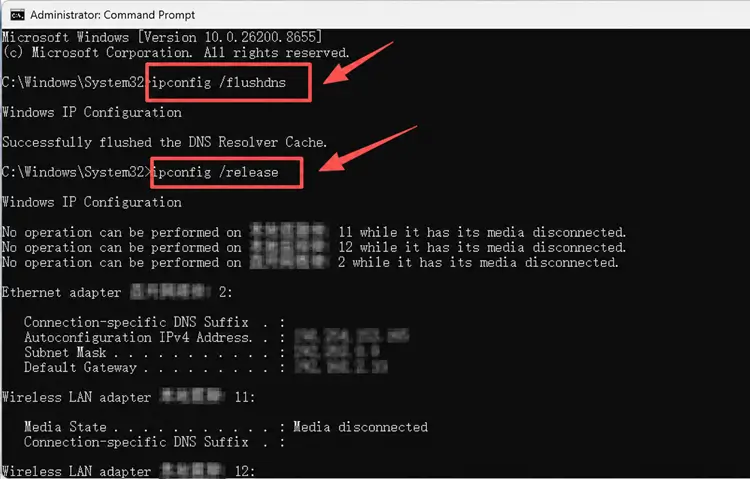
Шаг 3. Перезагрузите ПК, чтобы применить изменения, затем откройте Steam и Limbus Company, чтобы снова проверить подключение.
Исправление 8. Измените настройки DNS
Если проблемы с подключением Limbus Company продолжаются после очистки DNS, ваш DNS-сервер по умолчанию может быть медленным или нестабильным. Смена DNS не исправит техобслуживание или перегруженный официальный сервер, но может помочь вашему ПК надёжнее подключаться к онлайн-сервисам Steam и Limbus Company.
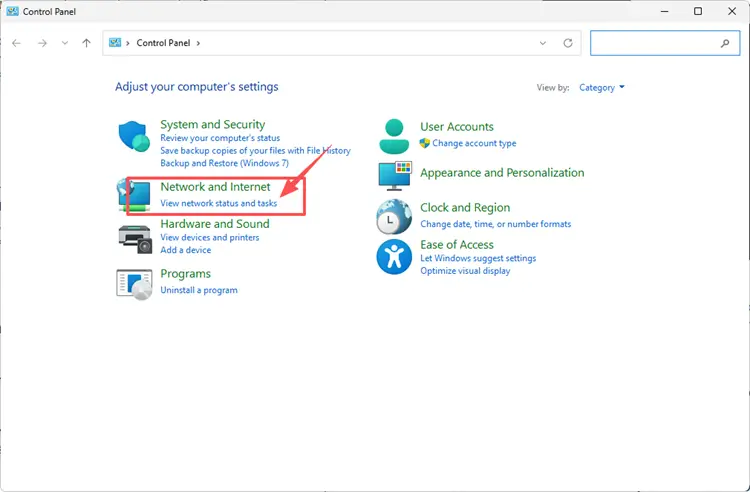
Шаг 1. Откройте Control Panel, выберите Network & Internet и нажмите Network and Sharing Center.
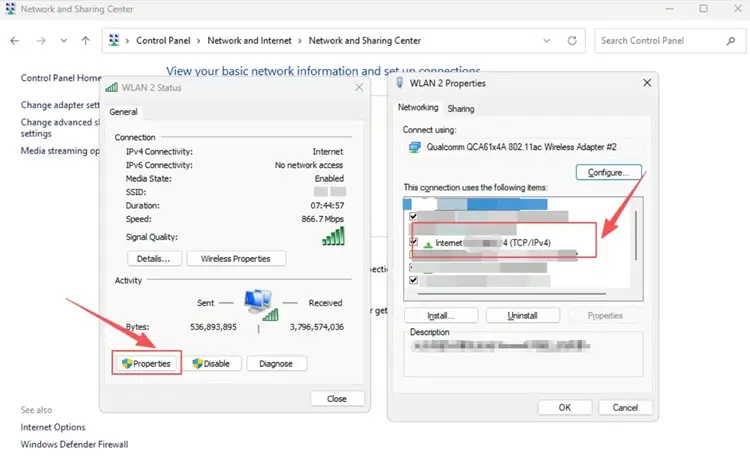
Шаг 2. Нажмите на текущее подключение Wi-Fi или Ethernet, выберите Properties и дважды щёлкните Internet Protocol Version 4 (TCP/IPv4).
Шаг 3. Выберите Use the following DNS server addresses, затем введите Google DNS 8.8.8.8 / 8.8.4.4 или Cloudflare DNS 1.1.1.1 / 1.0.0.1.
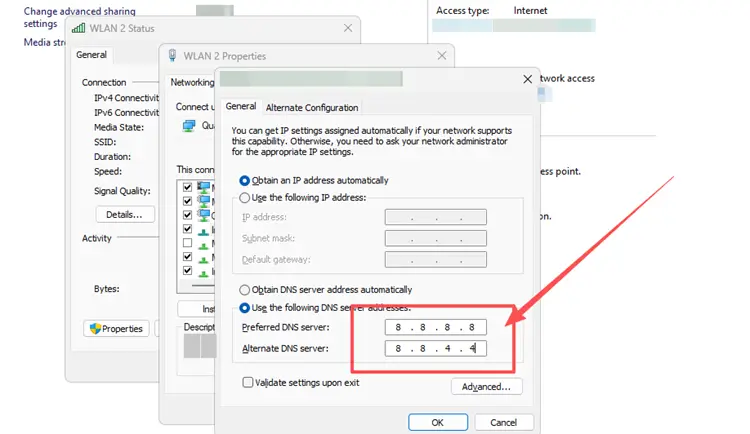
Шаг 4. Нажмите OK, чтобы сохранить изменения, затем перезапустите Steam и Limbus Company, чтобы проверить, улучшилось ли подключение.
Исправление 9. Разрешите Limbus Company через firewall
Windows Firewall или антивирусное ПО иногда могут блокировать связь Limbus Company или Steam с нужными онлайн-сервисами. Вместо полного отключения защиты добавьте игру и Steam в список разрешённых приложений, чтобы уменьшить возможные ограничения подключения.
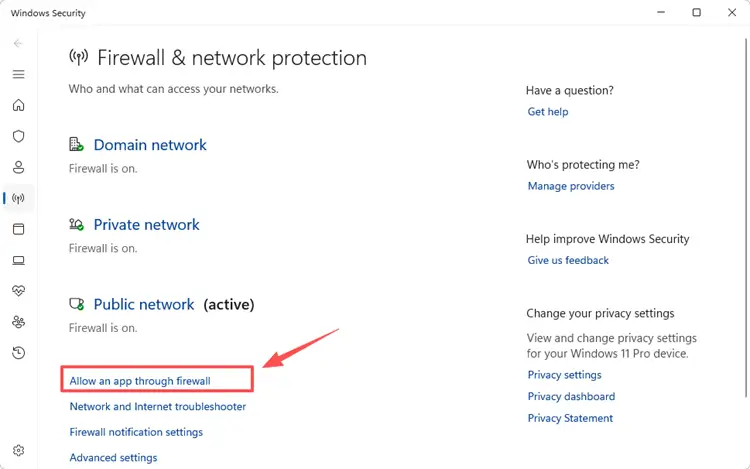
Шаг 1. Откройте Windows Security, выберите Firewall & network protection и нажмите Allow an app through firewall.
Шаг 2. Нажмите Change settings > Allow another app, перейдите в папку установки Limbus Company и добавьте исполняемый файл игры.
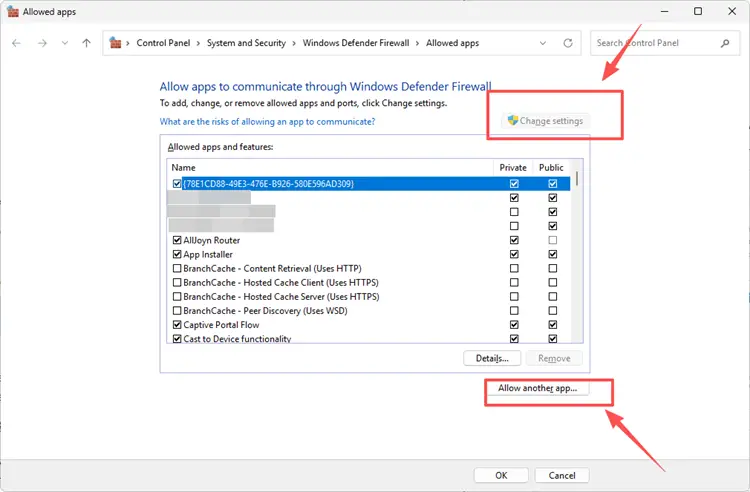
Шаг 3. Убедитесь, что Limbus Company и Steam разрешены в вашей активной сети, нажмите OK и снова запустите игру.
Исправление 10. Обновите драйвер сетевого адаптера
Устаревшие или неисправные драйверы сетевого адаптера могут влиять на то, как Windows обрабатывает онлайн-трафик, что может приводить к нестабильному подключению, медленной загрузке или повторяющимся ошибкам подключения в Limbus Company. Обновление драйвера может улучшить совместимость с роутером и сетевыми компонентами Windows, особенно если другие устройства подключаются нормально, а проблема сохраняется только на вашем ПК.
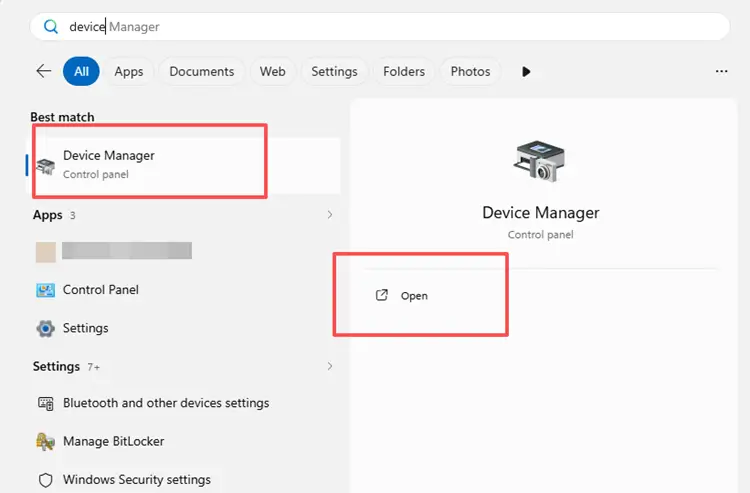
Шаг 1. Введите Device Manager в поисковую строку Windows и откройте его.
Шаг 2. Разверните Network adapters, щёлкните правой кнопкой мыши по активному Wi-Fi- или Ethernet-адаптеру и выберите Update driver.
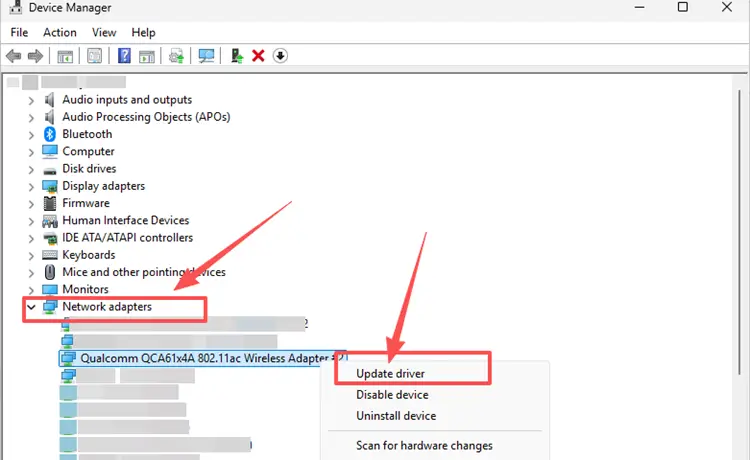
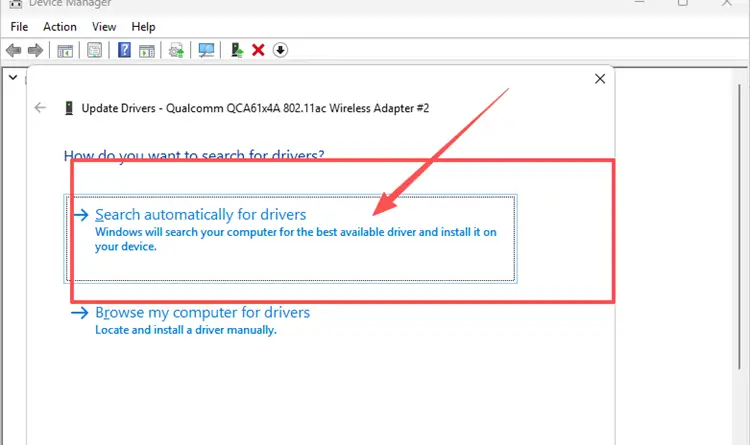
Шаг 3. Нажмите Search automatically for drivers, установите доступное обновление, затем перезагрузите ПК.
[Бонус] Как улучшить подключение Limbus Company с помощью LagZapper
Даже когда серверы Limbus Company онлайн, потеря пакетов, перегрузка сети или нестабильная маршрутизация ISP всё ещё могут вызывать медленную загрузку, повторяющиеся ошибки подключения и задержки ответов сервера. Если эти проблемы продолжаются после базовых исправлений выше, LagZapper может помочь оптимизировать маршрут подключения между вашим ПК Windows и онлайн-сервисами игры.
Почему стоит использовать LagZapper для проблем с подключением Limbus Company
- Интеллектуальная оптимизация маршрута: автоматически находит более быстрый и стабильный сетевой маршрут, помогая снизить потерю пакетов, jitter и нестабильность подключения при доступе к онлайн-сервисам Limbus Company.
- Уменьшить задержку и улучшить стабильность: помогает уменьшить лаги в игре, медленные ответы сервера, задержки загрузки и повторяющиеся ошибки подключения, вызванные нестабильной маршрутизацией или перегрузкой сети.
- Оптимизация в один клик: оптимизируйте подключение Limbus Company за несколько секунд одним кликом без ручного изменения сложных настроек роутера или сети Windows.
- Поддержка более 3,000 игр: используйте LagZapper, чтобы улучшить стабильность подключения в более чем 3,000 поддерживаемых онлайн-играх, включая Fortnite, VALORANT и Path of Exile 2.
Как ускорить Limbus Company с помощью LagZapper [пошаговое руководство]
Перед запуском Limbus Company выполните следующие шаги для оптимизации маршрута подключения с помощью LagZapper.
Шаг 1. Скачайте и установите LagZapper
Скачайте LagZapper для Windows и следуйте инструкциям на экране, чтобы завершить установку.
Шаг 2. Откройте LagZapper и найдите компанию Limbus
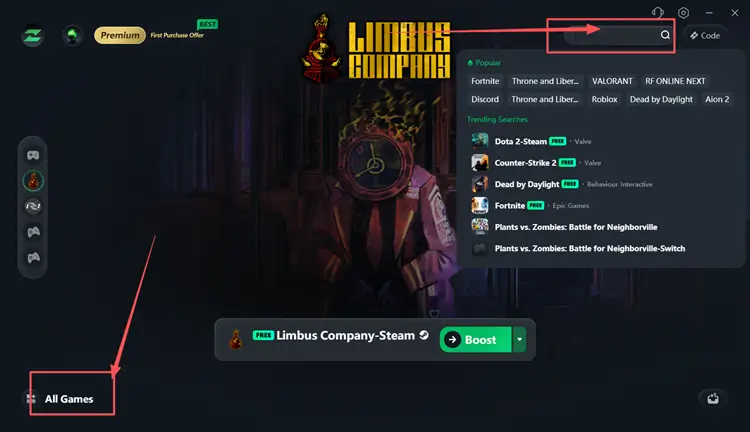
Запустите LagZapper, затем воспользуйтесь строкой поиска или списком поддерживаемых игр, чтобы найти и выбрать Limbus Company.
Шаг 3. Развитие и запуск компании Limbus
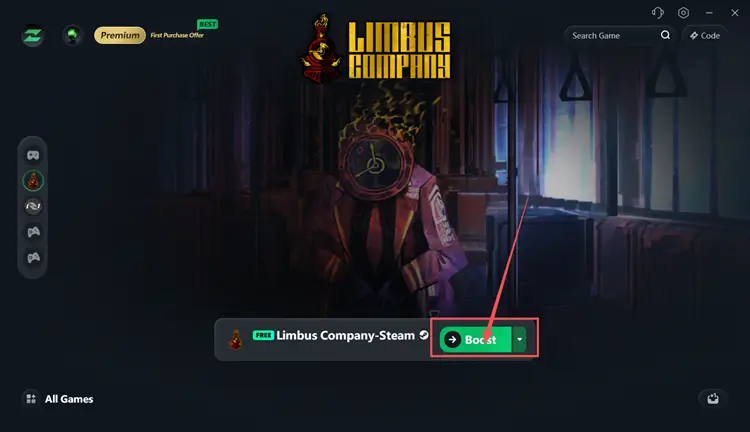
Выберите подходящий сервер или узел при необходимости, затем нажмите Boost перед открытием Steam и запуском игры.
Итог
Проблемы с серверами Limbus Company могут возникать из-за техобслуживания, высокой нагрузки, нестабильного интернета, повреждённых файлов, ограничений firewall, проблем DNS или устаревших сетевых драйверов. Сначала проверьте официальный статус серверов, затем переходите к локальным исправлениям ПК и сети, если проблема затрагивает только ваше подключение.
Когда официальные сервисы онлайн, но нестабильная маршрутизация или потеря пакетов продолжаются, downloading LagZapper может помочь reduce game lag, повысить стабильность загрузки и поддерживать более плавное подключение к Limbus Company.
FAQ о проблемах с серверами Limbus Company
Q1. Limbus Company сейчас не работает?
Проверьте официальные объявления Steam или другие официальные каналы, чтобы подтвердить, происходит ли массовый сбой сервера.
Q2. Обновление 9th Walpurgis Night вызвало проблемы с серверами?
Да. Обновление от 9 июля вызвало временные ошибки сервера после того, как трафик игроков превысил ожидаемую ёмкость.
Q3. Почему Limbus Company зависает на подключении или загрузке?
Перегрузка сервера, нестабильная маршрутизация, повреждённые файлы или ограничения firewall могут привести к зависанию игры при загрузке.
Q4. Как исправить проблемы с подключением Limbus Company?
Сначала проверьте статус серверов, затем устраните проблемы с сетью, игровыми файлами, DNS, firewall и драйверами.