
Mistfall Hunter не работает? 7 решений проблем с запуском и подключением
Mistfall Hunter - многопользовательская PvPvE-экстракционная ARPG от Bellring Games, сочетающая сражения в мрачном фэнтезийном мире с рискованными вылазками против монстров и других игроков. Однако иногда Mistfall Hunter работает некорректно: игра не запускается, показывает чёрный экран или Fatal Error, зависает во время геймплея либо теряет доступ к авторизации Steam, матчмейкингу и сетевым сессиям.
В этом руководстве разберём, почему Mistfall Hunter может не работать, и предложим семь полезных решений проблем с запуском, производительностью и подключением.
Серверы Mistfall Hunter недоступны? Частые проблемы, которые стоит проверить
Фраза «не работает» не указывает на одну конкретную ошибку: сбой может произойти при запуске, авторизации Steam, загрузке, подборе игроков или уже во время сессии. Определить вероятный источник проблемы поможет таблица ниже.
| Проблема в Mistfall Hunter | Возможная причина или область проверки |
|---|---|
| Очередь входа зависла | Высокая нагрузка на серверы или сбой службы аутентификации |
| Не удалось войти через Steam | Истёкший сеанс Steam или ошибка аутентификации аккаунта |
| Чёрный экран после логотипа Unreal | Сеанс Steam, конфликт графических настроек или повреждённые файлы |
| Fatal Error или вылет при запуске | Драйвер видеокарты, оверлей, графическая функция или повреждённые файлы |
| Фризы при входе в новые области | Драйвер видеокарты, фоновая нагрузка или оставшаяся проблема оптимизации |
| Сильные лаги или разрывы соединения в матче | Сервер, Wi-Fi, потеря пакетов или сетевая маршрутизация |
| Клавиши или контроллер не работают в некоторых меню | Устаревшая версия игры или проблема ввода/интерфейса на конкретной платформе |
Совет: если игра запускается, но номер в очереди входа перестал меняться, изучите руководство по зависшей очереди сервера Mistfall Hunter с отдельными проверками и обходными решениями.
Почему Mistfall Hunter не работает?
Mistfall Hunter может не запускаться, не загружаться или терять соединение по разным причинам. Если определить, на каком этапе возникает сбой, будет проще выбрать подходящее решение.
Сбои серверов и проблемы с очередью входа
Техническое обслуживание или высокая нагрузка могут замедлить аутентификацию, увеличить очередь либо полностью заблокировать доступ.
Ошибки аутентификации и сеанса Steam
Истёкший сеанс или сбой проверки аккаунта может помешать входу либо запуску игры.
Повреждённые или отсутствующие файлы игры
Прерванное обновление или файлы, помещённые антивирусом в карантин, могут вызывать вылеты, чёрный экран либо отсутствие части контента.
Проблемы с драйвером видеокарты и рендерингом
Устаревшие драйверы или несовместимые графические функции могут вызывать Fatal Error, фризы и вылеты.
Конфликты оверлеев и защитного ПО
Оверлеи, программы мониторинга или защитное ПО могут мешать запуску игры и работе её процессов.
Нестабильная сеть и проблемы с маршрутизацией
Слабый сигнал Wi-Fi, потеря пакетов или неудачный сетевой маршрут могут нарушать вход, матчмейкинг и активные сессии.
Как исправить ошибку «Mistfall Hunter не работает»: 7 полезных решений
Попробуйте эти семь решений по порядку: сначала исключите временные проблемы сервиса, а затем восстановите нормальный запуск, работу и подключение Mistfall Hunter.
Решение 1. Проверьте статус серверов Mistfall Hunter и известные проблемы
Прежде чем менять локальные настройки, проверьте, не проходит ли в Mistfall Hunter техническое обслуживание, не устанавливается ли исправление и нет ли массовых проблем со входом. Сбои на стороне серверов и перегрузка служб аутентификации могут влиять на очереди, матчмейкинг или повторное подключение - исправить их настройками ПК невозможно.
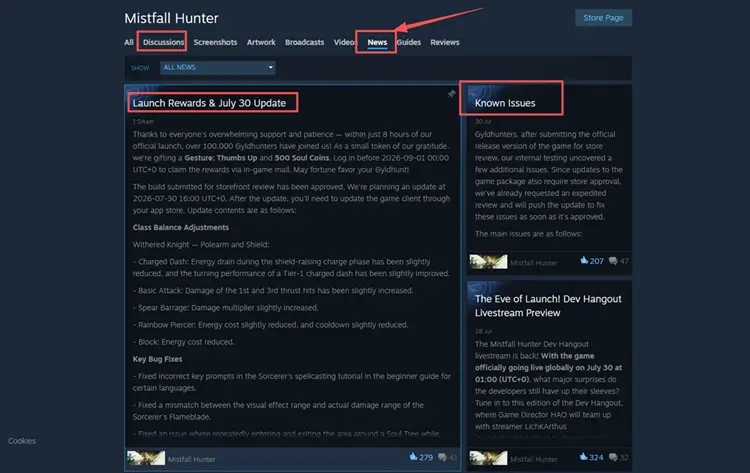
Проверьте официальные объявления Mistfall Hunter в Steam и другие официальные каналы: там публикуют уведомления о техническом обслуживании и известных проблемах. Также изучите свежие сообщения игроков. Если многие столкнулись с одной и той же ошибкой входа или очереди, серверы могут быть недоступны либо перегружены. Если подтверждён сбой на стороне сервера, дождитесь официального исправления и не переходите к сложной локальной диагностике.
Решение 2. Полностью перезапустите Mistfall Hunter и Steam
Если просто закрыть окно игры, текущий сеанс Steam может не завершиться полностью. Полностью выйдите из Mistfall Hunter и Steam, а затем снова откройте оба приложения. Это обновит временное состояние клиента и аутентификации, которое иногда вызывает проблемы с запуском, входом или обновлением. Чтобы правильно перезапустить игру и Steam, выполните следующие действия.
Шаг 1. Закройте Mistfall Hunter. В левом верхнем углу Steam нажмите Steam и выберите Exit.
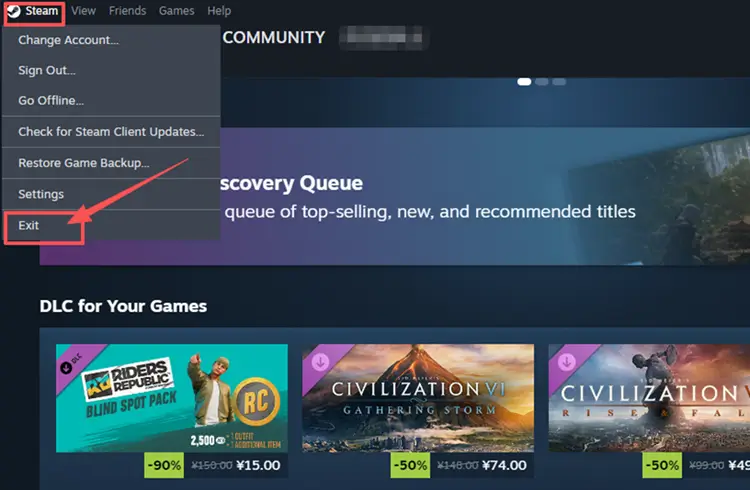
Шаг 2. Снова откройте Steam и запустите Mistfall Hunter из Library.
Решение 3. Обновите Mistfall Hunter и проверьте файлы игры
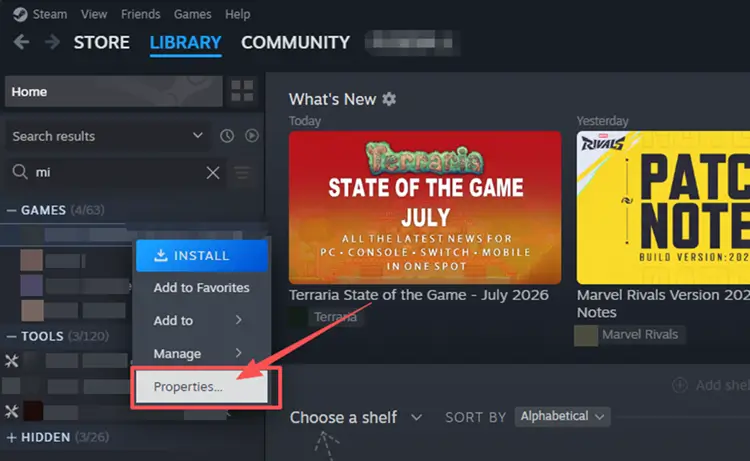
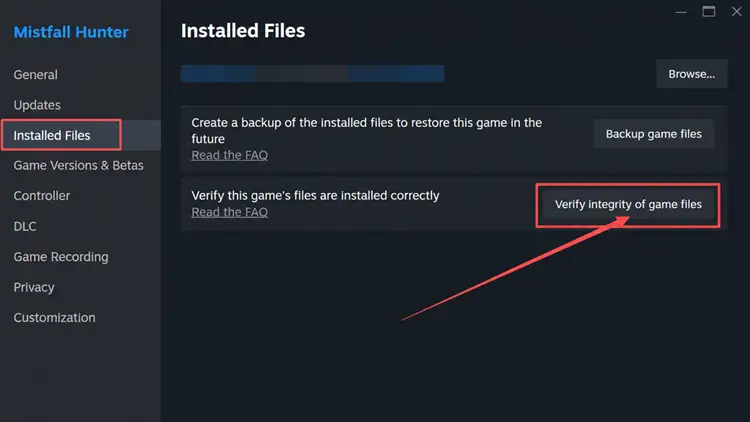
Устаревшая версия или неполное обновление могут помешать Mistfall Hunter нормально запускаться, загружаться или подключаться. Проверьте ожидающие загрузки в Steam, затем выполните проверку файлов. Steam сравнит локальную установку с текущей версией игры и заменит отсутствующие либо повреждённые файлы, которые могут вызывать чёрный экран или вылеты. Чтобы проверить Mistfall Hunter в Steam, выполните следующие действия.
Шаг 1. Откройте Steam Library, нажмите правой кнопкой мыши Mistfall Hunter и выберите Properties.
Шаг 2. Перейдите в Installed Files и нажмите Verify integrity of game files.
Решение 4. Перезапустите роутер и модем
Перезапустите модем и роутер, затем дождитесь полного восстановления интернет-соединения и только после этого снова откройте Mistfall Hunter. Запустите игру и проверьте, уменьшились ли ошибка подключения Mistfall Hunter, лаги или разрывы соединения. По возможности подключите ПК непосредственно к роутеру с помощью кабеля Ethernet, чтобы сделать соединение стабильнее.
Решение 5. Отключите оверлеи и закройте ненужные фоновые приложения
Оверлеи и фоновые приложения могут конкурировать за системные ресурсы или мешать работе Mistfall Hunter, вызывая вылеты, чёрный экран и нестабильную производительность. Отключите ненужные внутриигровые оверлеи, например Steam Overlay или NVIDIA Overlay. Затем закройте остальные ненужные фоновые приложения, прежде чем снова запускать игру.
Шаг 1. Нажмите Ctrl + Shift + Esc, чтобы открыть Task Manager.
Шаг 2. В разделе Processes выберите ненужное фоновое приложение и нажмите End task.
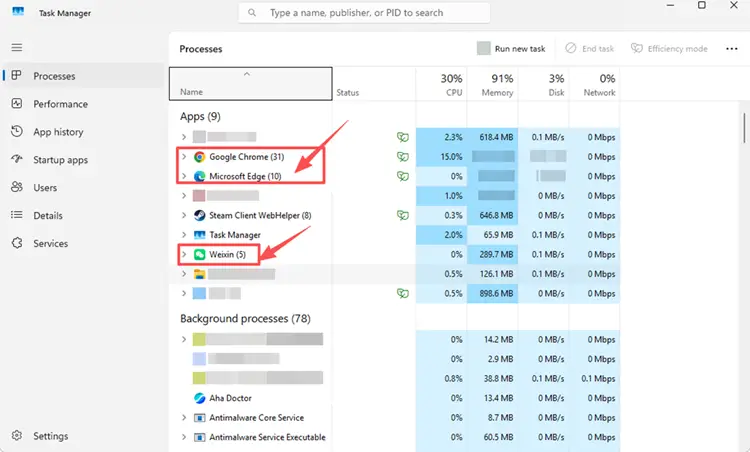
Шаг 3. Снова запустите Mistfall Hunter и проверьте, исчезли ли вылеты или чёрный экран.
Решение 6. Обновите драйвер видеокарты и устраните проблемы с рендерингом
Устаревшие или несовместимые драйверы видеокарты могут вызывать в Mistfall Hunter Fatal Error, чёрный экран, фризы и другие проблемы с рендерингом.
👉 Обновите драйвер видеокарты
Установка последней совместимой версии драйвера может повысить стабильность и устранить связанные с ним конфликты. Чтобы определить видеокарту и обновить её драйвер через NVIDIA App, выполните следующие действия.
Шаг 1. Откройте NVIDIA App на ПК и при необходимости войдите в аккаунт.
Шаг 2. Перейдите на вкладку Drivers, проверьте наличие обновлений, а затем скачайте и установите последнюю версию Game Ready Driver, если она доступна.
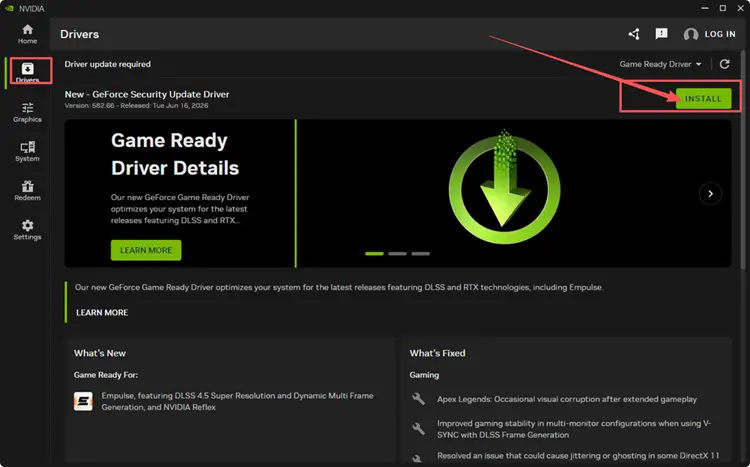
Совет: пользователи видеокарт AMD и Intel могут обновить драйверы через официальный инструмент поддержки AMD или Intel Driver & Support Assistant.
👉 Исправьте Fatal Error в Mistfall Hunter
Если Fatal Error сохраняется после обновления драйвера на поддерживаемой видеокарте NVIDIA, попробуйте отключить Smooth Motion следующим образом.
Шаг 1. Откройте NVIDIA App, перейдите в Graphics > Program Settings и выберите Mistfall Hunter.
Шаг 2. Прокрутите до раздела Driver Settings и установите для Smooth Motion значение Off.
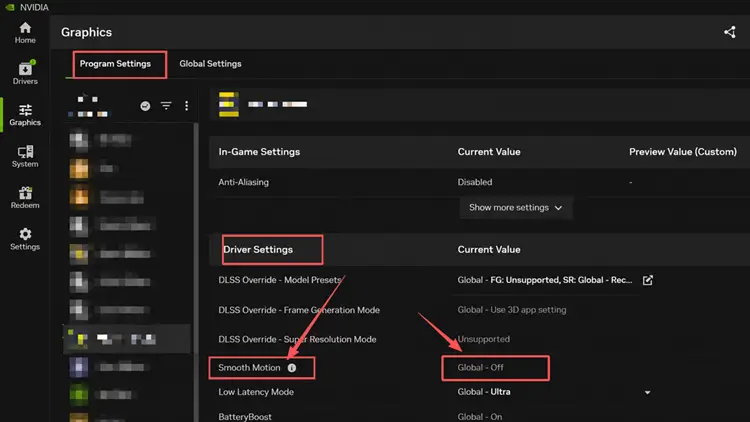
Шаг 3. Откройте Global Settings, убедитесь, что для Smooth Motion также выбрано Off, затем перезапустите Mistfall Hunter.
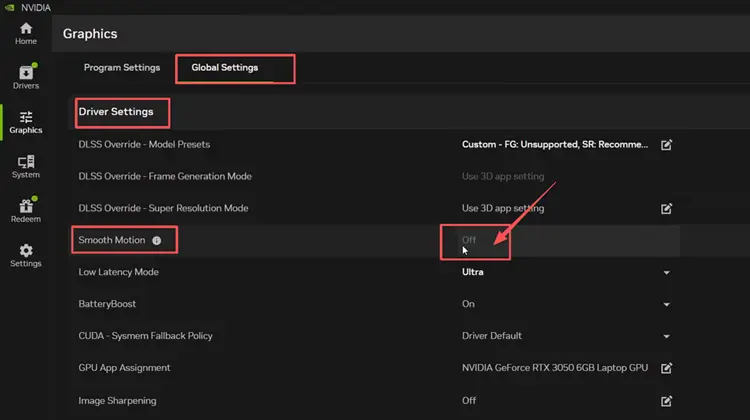
Совет: если Smooth Motion отсутствует в NVIDIA App, пропустите это решение.
Решение 7. Разрешите Mistfall Hunter и Steam доступ через брандмауэр Windows
Брандмауэр Windows может блокировать нормальный обмен данными между Mistfall Hunter, Steam и связанными сетевыми службами. Не отключайте защиту брандмауэра: вместо этого добавьте оба приложения в список разрешённых. Microsoft рекомендует при необходимости разрешить доверенное приложение, а не отключать брандмауэр или вручную открывать порты.
Шаг 1. Откройте Windows Security, выберите Firewall & network protection и нажмите Allow an app through firewall.
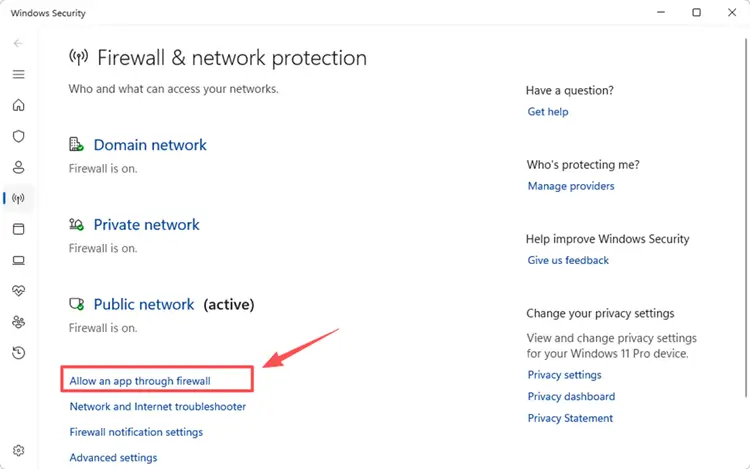
Шаг 2. Выберите Change settings, нажмите Allow another app и добавьте исполняемые файлы Mistfall Hunter и Steam.
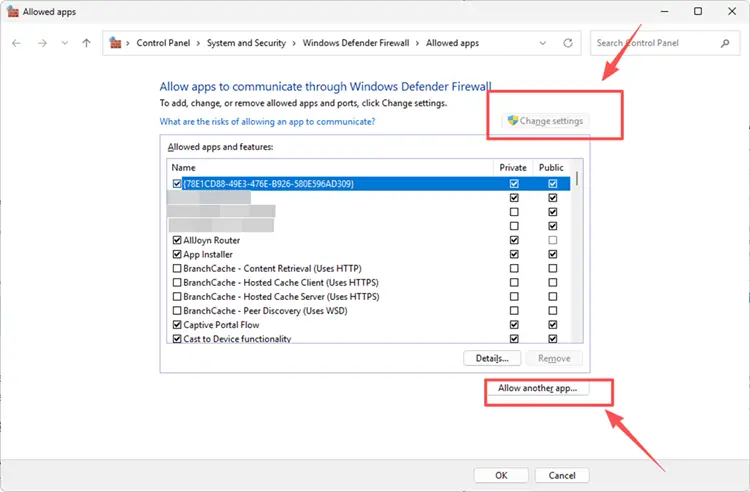
Шаг 3. Разрешите оба приложения для текущего сетевого профиля, нажмите OK, затем перезапустите Steam и Mistfall Hunter.
[Бонус] Оптимизируйте подключение Mistfall Hunter с помощью LagZapper
Для входа, матчмейкинга, PvPvE-сражений в реальном времени и эвакуации Mistfall Hunter требуется стабильное соединение. Если игра запускается нормально, но сетевые сессии остаются нестабильными, потеря пакетов или неэффективная маршрутизация могут нарушать связь с сервером. Когда серверы работают, а локальные решения не помогают, LagZapper может помочь уменьшить лаги и потерю пакетов, снизить пинг и повысить стабильность соединения.
Совет: LagZapper - официальный партнёр Mistfall Hunter по игровому ускорению. Подробнее читайте в материале о сотрудничестве LagZapper × Mistfall Hunter.
Зачем использовать LagZapper при проблемах с подключением в Mistfall Hunter?
- Интеллектуальная оптимизация маршрута: подбирает стабильные маршруты, чтобы снизить пинг, уменьшить потерю пакетов и джиттер.
- Меньше лагов и выше стабильность: помогает снизить пинг, уменьшить игровые лаги и снизить риск разрывов соединения.
- Ускорение одним нажатием: оптимизирует подключение без ручного изменения сетевых настроек.
- Поддержка 3 000+ игр: помогает повысить стабильность соединения в 3 000+ онлайн-играх.
Как ускорить Mistfall Hunter с LagZapper: пошаговое руководство
Выполните следующие действия, чтобы оптимизировать подключение Mistfall Hunter перед следующей экспедицией.
Шаг 1. Скачайте и установите LagZapper
Скачайте LagZapper для Windows и следуйте инструкциям на экране, чтобы завершить установку.
Шаг 2. Откройте LagZapper и найдите Mistfall Hunter
Запустите LagZapper, затем воспользуйтесь строкой поиска или откройте список поддерживаемых игр, чтобы найти Mistfall Hunter.
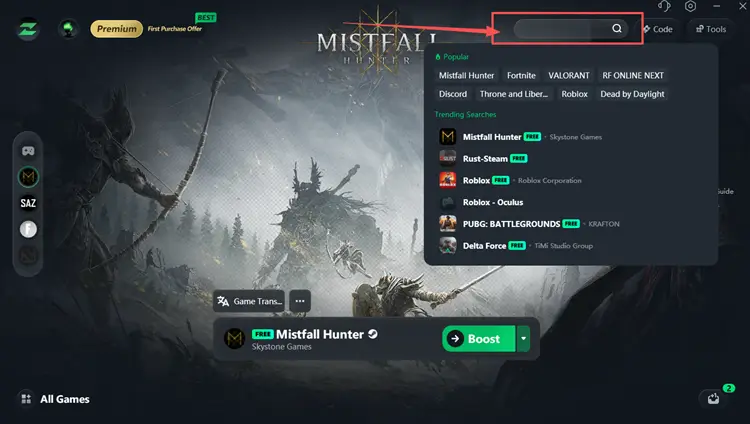
Шаг 3. Выберите сервер или рекомендуемый узел и запустите ускорение
Выберите сервер или рекомендуемый узел в LagZapper, затем нажмите Boost перед запуском Mistfall Hunter.
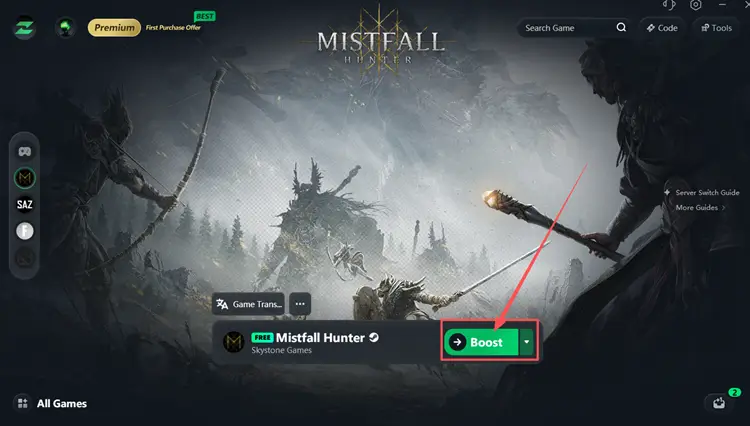
Итог
Проблема «Mistfall Hunter не работает» может быть вызвана сбоями серверов, ошибками аутентификации Steam, повреждёнными файлами, конфликтами графики, фоновым ПО или нестабильной сетью. Сначала проверьте официальный статус серверов, затем примените решение, соответствующее вашим симптомам. Если игра запускается, но вход или матчи остаются нестабильными, скачайте LagZapper: он может помочь оптимизировать маршрут, уменьшить потерю пакетов, снизить пинг и повысить стабильность соединения.