
Серверы Overwatch не работают? Проверьте статус и попробуйте 6 полезных решений
Серверы Overwatch не работают? Возможно, вам не удаётся войти в игру, появляется сообщение об ошибке подключения к серверу Overwatch, не получается присоединиться к матчу или соединение обрывается прямо во время игры. Однако разрывы соединения в Overwatch не всегда указывают на общий сбой сервисов Blizzard: похожие симптомы могут возникнуть из-за обновлений клиента, региональных проблем с сервисом или нестабильного локального подключения.
В этом руководстве расскажем, как проверить статус серверов Overwatch, отличить сбой на стороне Blizzard от локальной проблемы с подключением и исправить ошибки соединения, когда серверы работают.
Почему серверы Overwatch не работают?
Проблемы с подключением к Overwatch могут быть вызваны техническим обслуживанием серверов, высокой нагрузкой при входе, несовпадением версий клиента или нестабильной локальной сетью. Определить вероятную причину поможет таблица ниже.
| Симптом | Возможные причины | Что проверить в первую очередь |
|---|---|---|
| Зависание на «Connecting» или в очереди входа | Техническое обслуживание, сбой службы аутентификации или высокая нагрузка при входе | Текущие сообщения о сбоях и уведомления о техническом обслуживании |
| «Game Server Connection Failed... Retrying» | Сбой сервера, ожидающее обновление игры или проблема с локальным подключением | Сообщения о сбоях и ожидающие обновления Overwatch |
| Матч найден, но не загружается | Неполные файлы игры, несовпадение версий клиента или нестабильный маршрут подключения | Обновления игры, целостность файлов и стабильность подключения |
| Разрыв соединения во время матча | Потеря пакетов, помехи Wi-Fi, маршрутизация провайдера или сбой сервера | Стабильность локальной сети и текущие сообщения о сбоях |
| LC-208 на консоли | Проблема с сетью консоли, привязкой учётной записи Battle.net или сбой сервиса | Проверка сети консоли, привязка учётной записи и сообщения о сбоях |
Перед исправлениями: серверы Overwatch сейчас не работают?
Перед устранением неполадок проверьте страницу Overwatch на Downdetector на предмет роста числа сообщений о сбоях, проблемах со входом или подключением к серверу. Также посмотрите, сообщают ли игроки из вашего региона или с вашей платформы о похожих проблемах в других социальных сетях. Если одна и та же ошибка возникает у многих пользователей, в Overwatch возможен более масштабный сбой, однако решения ниже всё равно помогут исключить локальные проблемы с подключением.
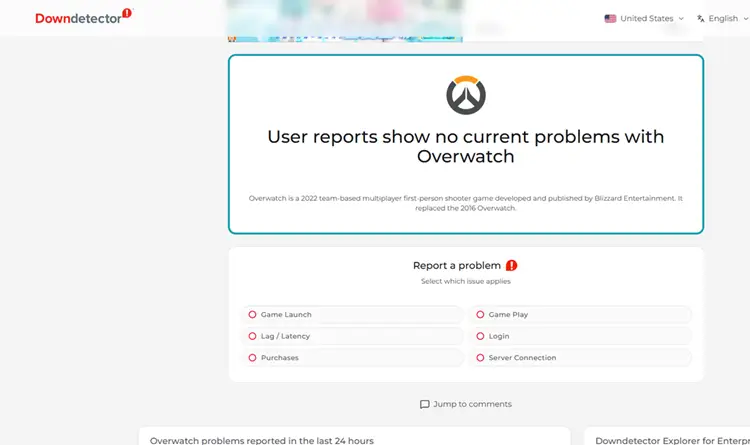
Как исправить проблемы с подключением к серверу Overwatch - 6 полезных решений
После проверки статуса серверов попробуйте эти шесть решений по порядку: начните с быстрой перезагрузки, а затем переходите к проверке файлов игры, домашней сети и настроек Windows.
Решение 1. Полностью перезапустите Overwatch и лаунчер или консоль
Зависшие процессы лаунчера могут мешать Overwatch восстановить подключение. На ПК полностью закройте игру и выйдите из Battle.net или Steam. Завершите связанные процессы, которые всё ещё работают в Task Manager, или перезагрузите ПК, чтобы закрыть их.
На консоли выполните полную перезагрузку, не оставляя Overwatch в приостановленном состоянии и не используя спящий режим. После включения устройства запустите игру с официальной платформы и проверьте подключение.
Решение 2. Обновите Overwatch и восстановите файлы
Устаревший клиент Overwatch может не пройти аутентификацию или не подключиться к матчмейкингу после патча, а неполные файлы способны помешать правильной загрузке карт. Сначала установите все ожидающие обновления и используйте инструмент восстановления, только если проблема с подключением сохраняется. Выполните следующие действия, чтобы обновить Overwatch и восстановить его файлы на ПК.
👉 Обновите и восстановите Overwatch в Battle.net
Шаг 1. Выберите Overwatch и установите все ожидающие обновления.
Шаг 2. Если ошибка сохраняется, откройте меню рядом с Play и выберите Scan and Repair.
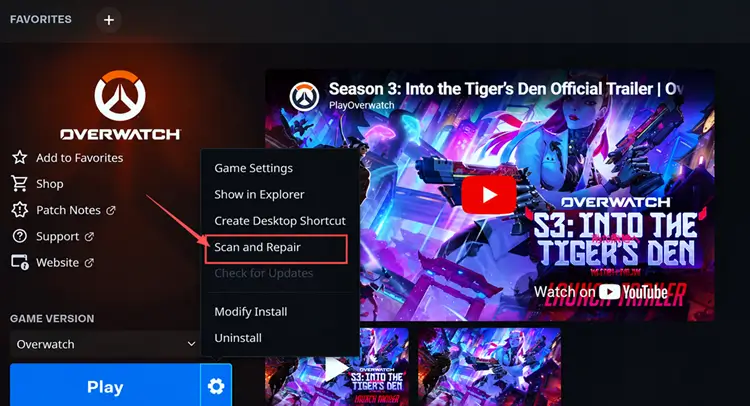
👉 Обновите и проверьте файлы Overwatch в Steam
Шаг 1. Установите все ожидающие обновления Overwatch через Steam Downloads.
Шаг 2. Если ошибка сохраняется, откройте Properties > Installed Files и выберите Verify integrity of game files.
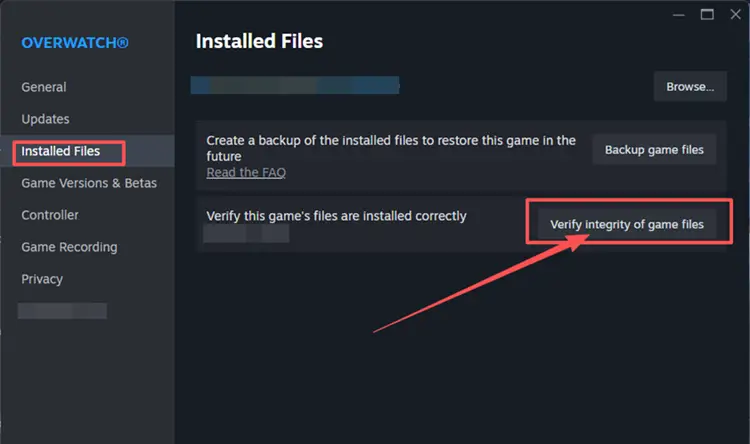
Решение 3. Перезапустите роутер и стабилизируйте подключение
Перегрузка локальной сети, помехи Wi-Fi или фоновое использование пропускной способности могут вызывать разрывы соединения в Overwatch, даже если обычные сайты продолжают загружаться. Отключите модем и роутер от питания примерно на 60 секунд, сначала снова подключите модем, а после его выхода в сеть - роутер.
По возможности подключите устройство напрямую к роутеру с помощью кабеля Ethernet, чтобы снизить нестабильность Wi-Fi. Перед проверкой Overwatch приостановите загрузку игр, облачную синхронизацию, потоковое видео и другие процессы, активно использующие пропускную способность. Это уменьшит колебания беспроводного сигнала и нагрузку локального трафика, конкурирующего с игрой.
Решение 4. Сбросьте сетевой стек Windows
Если Overwatch по-прежнему не подключается, причиной могут быть повреждённые настройки Winsock или TCP/IP, неверная конфигурация IP либо устаревшие данные DNS. Выполните следующие действия, чтобы сбросить сетевой стек Windows.
Шаг 1. Найдите Command Prompt и выберите Run as administrator.
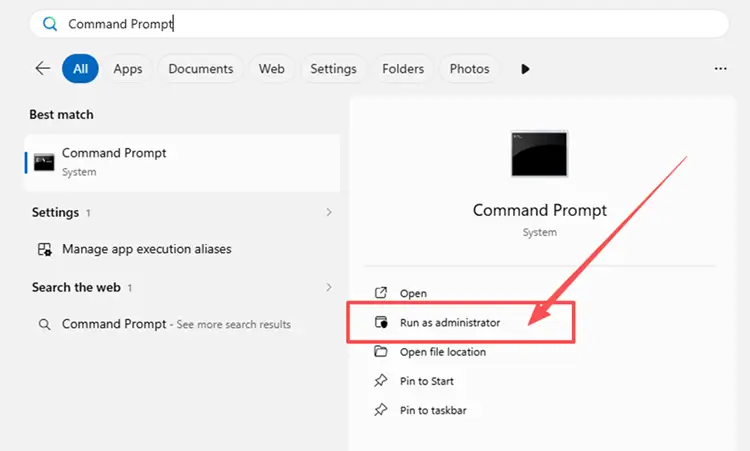
Шаг 2. Поочерёдно выполните следующие команды, нажимая Enter после каждой:
- netsh winsock reset
- netsh int ip reset
- ipconfig /release
- ipconfig /renew
- ipconfig /flushdns
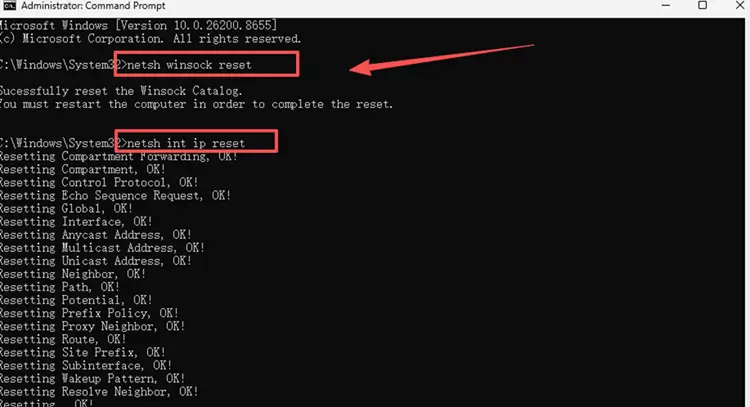
Шаг 3. Перезагрузите ПК, снова откройте лаунчер и проверьте Overwatch.
Решение 5. Обновите драйвер сетевого адаптера
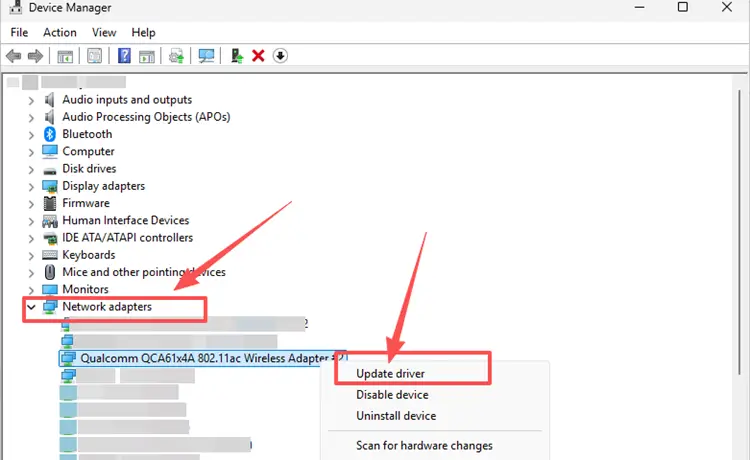
Устаревшие драйверы сетевого адаптера могут вызывать разрывы соединения и нестабильную работу Overwatch. Проверьте в Device Manager, доступно ли обновление для активного адаптера Wi-Fi или Ethernet. Выполните следующие действия.
Шаг 1. Откройте Device Manager через строку поиска Windows.
Шаг 2. Разверните раздел Network adapters, щёлкните правой кнопкой мыши активный адаптер Wi-Fi или Ethernet и выберите Update driver.
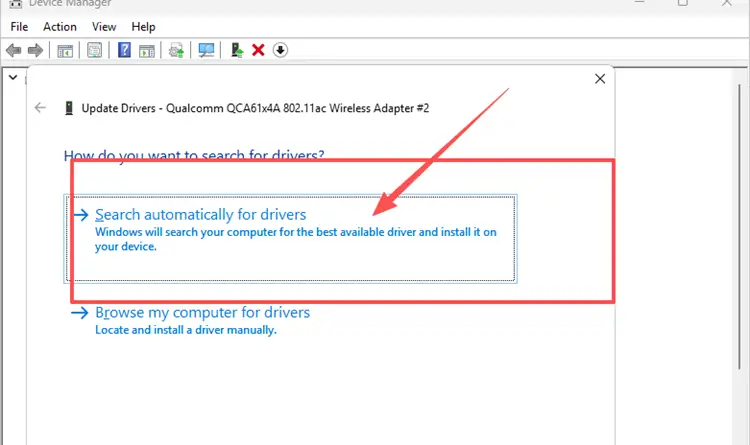
Шаг 3. Выберите Search automatically for drivers и установите доступное обновление. Перед повторной проверкой Overwatch перезагрузите ПК.
Решение 6. Разрешите Overwatch доступ через брандмауэр Windows
Брандмауэр Windows может блокировать Overwatch или его лаунчер, даже если другие онлайн-приложения продолжают работать. Добавьте обе программы в список разрешённых приложений вместо отключения брандмауэра. Выполните следующие действия.
Шаг 1. Откройте Windows Security > Firewall & network protection > Allow an app through firewall.
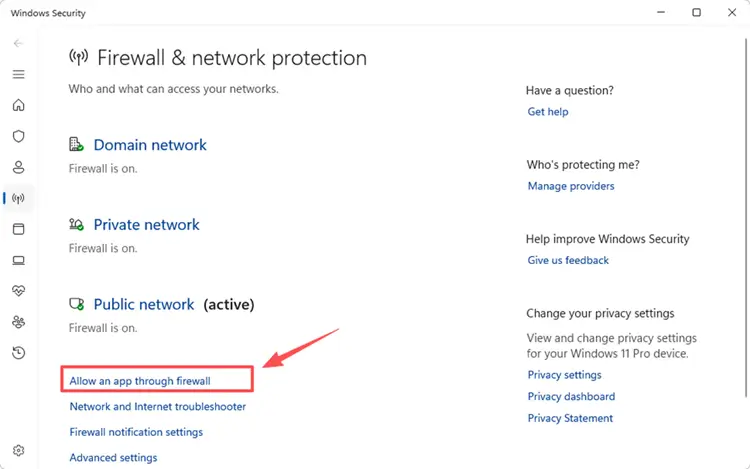
Шаг 2. Нажмите Change settings. Если одной из программ нет в списке, выберите Allow another app и укажите путь к её исполняемому файлу.
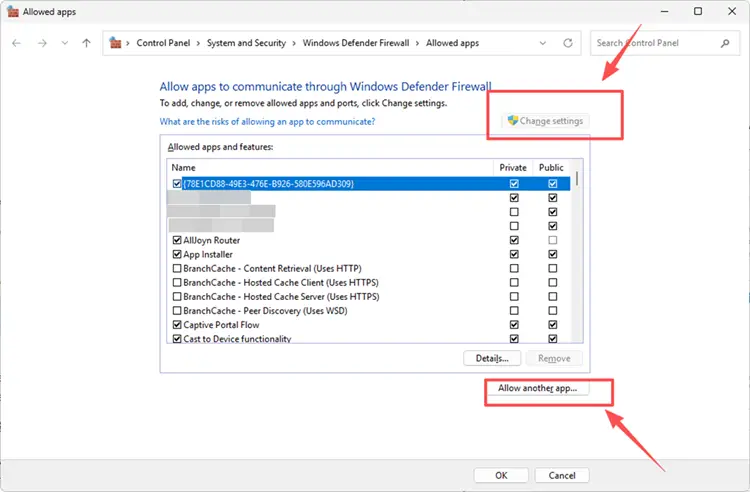
Шаг 3. Разрешите обе программы для активного типа сети, нажмите OK, затем перезапустите лаунчер и проверьте Overwatch.
[Бонус] Улучшите подключение к Overwatch с помощью LagZapper
Для входа, матчмейкинга и динамичных командных боёв Overwatch требуется стабильное соединение. Даже когда сервисы Blizzard работают, неэффективная маршрутизация провайдера может вызывать высокий пинг, потерю пакетов или неожиданные разрывы соединения. Если оставшаяся проблема указывает на нестабильный сетевой маршрут, скачайте LagZapper: он может помочь уменьшить игровые лаги и снизить пинг за счёт оптимизации маршрута подключения.
Зачем использовать LagZapper при проблемах с подключением к Overwatch?
- Умная оптимизация маршрута: подбирает стабильный маршрут, помогая снизить пинг, уменьшить потерю пакетов и джиттер, а также избежать проблем с маршрутизацией.
- Стабильность подключения: помогает уменьшить игровые лаги и сгладить резкие изменения задержки во время входа, матчмейкинга и командных боёв.
- Ускорение одним нажатием: оптимизирует подключение без ручного изменения настроек роутера, DNS или Windows.
- Поддержка 3 000+ игр: работает с Overwatch и тысячами других онлайн-игр.
Как улучшить подключение к Overwatch с помощью LagZapper
Выполните следующие три шага, чтобы оптимизировать подключение к Overwatch перед следующим матчем.
Шаг 1. Скачайте и установите LagZapper
Скачайте LagZapper для Windows и следуйте инструкциям на экране, чтобы завершить установку.
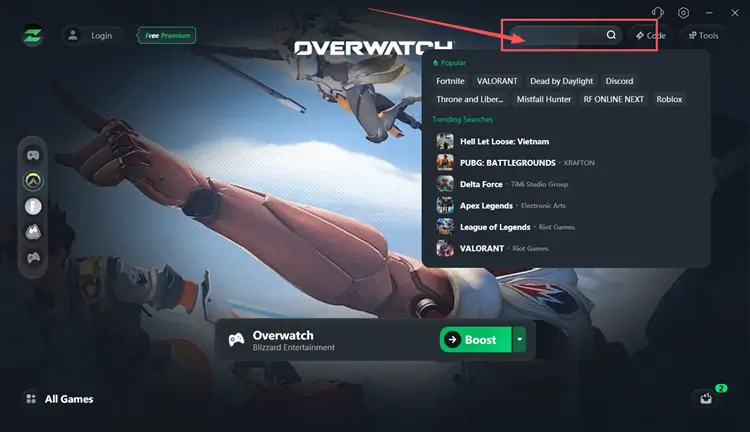
Шаг 2. Найдите Overwatch
Откройте LagZapper, войдите в учётную запись, а затем найдите Overwatch через строку поиска или список поддерживаемых игр.
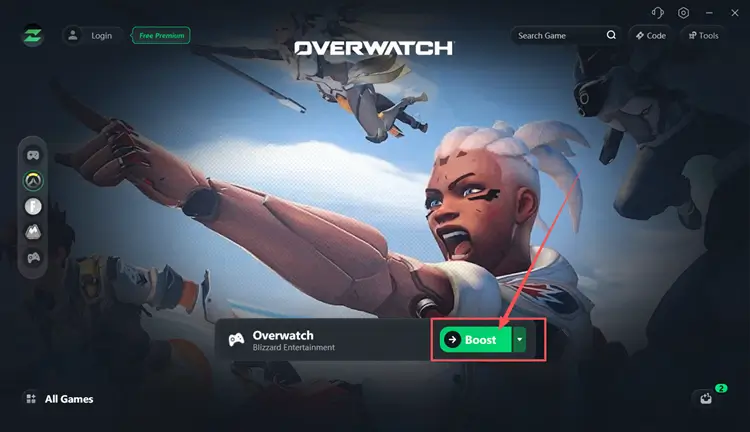
Шаг 3. Выберите сервер и нажмите Boost
Выберите подходящий сервер или рекомендуемый узел, затем нажмите Boost перед запуском Overwatch.
Итог
Проблемы с серверами Overwatch могут быть вызваны сбоями Blizzard, техническим обслуживанием, зависшими процессами лаунчера, устаревшими файлами, нестабильной локальной сетью, ограничениями брандмауэра или неэффективной маршрутизацией провайдера. Сначала проверьте статус серверов, а когда сервисы Blizzard работают, последовательно примените локальные решения. Если игра снова подключается, но высокий пинг, потеря пакетов или нестабильная маршрутизация сохраняются, скачайте LagZapper, чтобы оптимизировать маршрут подключения к Overwatch.
Частые вопросы о неработающих серверах Overwatch
Q1. Почему серверы Overwatch не работают?
Техническое обслуживание, сбои аутентификации, неожиданные неполадки или высокая нагрузка при входе могут временно нарушить работу сервисов Overwatch.
Q2. Почему Overwatch показывает «Game Server Connection Failed... Retrying»?
Это может указывать на проблему с сервисом Blizzard, устаревшие файлы игры или сбой локального подключения.
Q3. Как исправить ошибку подключения к серверу Overwatch?
Проверьте статус серверов, перезапустите игру и сетевое оборудование, обновите Overwatch, а затем при необходимости восстановите файлы.
Q4. Могут ли устаревшие файлы Overwatch вызывать ошибки подключения?
Да. Несовпадение версий или неполный патч могут нарушить аутентификацию, матчмейкинг или загрузку карт.
Q5. Почему Overwatch не подключается, хотя серверы работают?
Проверьте процессы лаунчера, обновления игры, разрешения брандмауэра, данные DNS, стабильность роутера и маршрут провайдера.