
Сервер Palworld не работает? Как проверить статус сервера и исправить проблемы с подключением
Palworld — это многопользовательская игра на выживание в открытом мире с элементами крафта, где игроки сражаются, строят, занимаются фермерством и исследуют мир вместе с загадочными существами, называемыми Pals. Однако при появлении проблем, которые пользователи часто ищут как "Palworld server down", или ошибок тайм-аута подключения игроки могут не загрузить лобби сервера, не подключиться к официальным серверам или не войти на выделенный сервер. Это руководство покажет, как проверить статус серверов Palworld и исправить распространенные проблемы с подключением.
Почему сервер Palworld не работает или не подключается?
Если Palworld внезапно не подключается, проблема не всегда находится на вашей стороне. Она может быть связана с серверами Palworld, Server Lobby или проблемой соединения между вашим устройством и игрой.
Техническое обслуживание или сбой серверов Palworld
Если Palworld находится на техническом обслуживании или столкнулся с временным сбоем, игроки могут не иметь возможности подключиться к Official Servers или загрузить онлайн-сервисы, пока проблема не будет исправлена.
Перегрузка серверов в часы пик
Когда слишком много игроков входят в игру одновременно, они могут столкнуться с ошибками подключения или долгой загрузкой, что выглядит как проблема недоступности многопользовательского сервера Palworld.
Блокировка подключения фаерволом или антивирусом
Фаервол или антивирусное ПО может по ошибке заблокировать онлайн-подключение Palworld. В результате игра может не подключаться к серверам или не входить в многопользовательские сессии.
Ошибки настройки выделенного сервера
Если выделенный сервер настроен неправильно, игроки могут не подключиться. Частые причины включают неверные настройки IP, закрытые порты, блокировку фаерволом или несовпадение версий.
Проблемы локальной сети
Нестабильный Wi-Fi, проблемы с роутером, ошибки DNS или слабое интернет-соединение также могут вызывать проблемы с подключением Palworld, даже если официальные серверы работают нормально.
Как исправить недоступность сервера Palworld и проблемы с подключением
Начните с базовых шагов, прежде чем менять расширенные настройки. Эти способы помогут проверить статус серверов Palworld, обновить подключение и пошагово устранить каждую проблему с соединением Palworld.
Способ 1. Проверьте статус серверов Palworld
Перед изменением сетевых настроек проверьте страницу статуса серверов Palworld. Она показывает, работают ли Official Servers и Server Lobby, находятся ли они на обслуживании или затронуты сбоем. Если сообщения о Palworld server down вызваны проблемами на стороне сервера, локальные исправления могут не решить проблему сразу, поэтому лучше дождаться официального исправления.
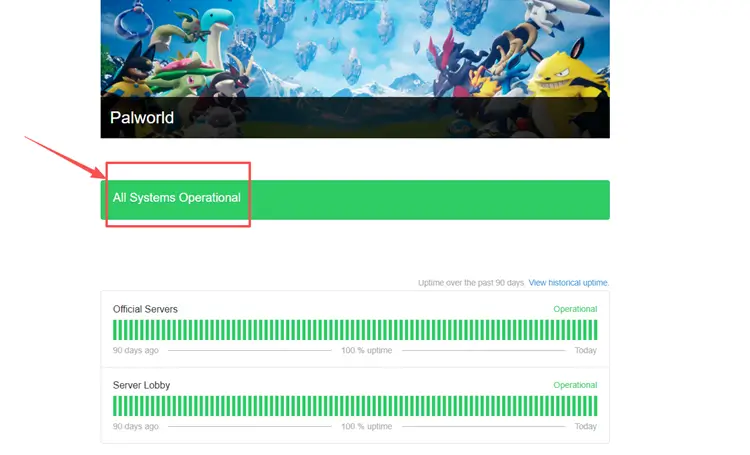
Если страница статуса показывает, что все системы работают, проблема, скорее всего, связана с вашим локальным подключением, игровым клиентом или настройкой сервера. В этом случае продолжайте выполнять способы ниже, чтобы обновить подключение и устранить проблемы Palworld not connecting или тайм-аута.
Способ 2. Перезапустите Palworld и вашу платформу
Иногда Palworld not connecting вызван только временной проблемой с сессией, лаунчером или платформой. Полностью закройте Palworld, затем перезапустите Steam, Xbox app, PlayStation или консоль перед повторным запуском игры. Это может обновить статус входа, доступ к Server Lobby и данные многопользовательского подключения.
Способ 3. Перезапустите роутер и модем
Если серверы Palworld работают, но вы все еще видите ошибки подключения, ваша локальная сеть может столкнуться с временной проблемой маршрутизации или соединения. Перезапуск роутера и модема может обновить соединение между вашим устройством, домашней сетью и интернет-провайдером.
Выключите роутер и модем, подождите около 30 секунд, затем включите их снова. Когда интернет-соединение полностью восстановится, снова запустите Palworld и попробуйте подключиться к серверу.
Способ 4. Используйте проводное Ethernet-подключение
Wi-Fi может зависеть от расстояния, стен, помех сигнала и других подключенных устройств. Если Palworld постоянно отключается, выдает тайм-аут или не подключается к многопользовательским серверам, переход на проводное Ethernet-подключение может сделать соединение более стабильным.
Подключите устройство напрямую к роутеру с помощью Ethernet-кабеля, затем перезапустите Palworld и снова проверьте сервер. Это особенно полезно для уменьшения случайных обрывов, скачков пинга и нестабильного подключения к серверу.
Способ 5. Очистите DNS и сбросьте сетевые настройки
Устаревший DNS-кэш или временная ошибка сети Windows может мешать Palworld подключаться к онлайн-сервисам, загружать Server Lobby или входить на выделенный сервер. Очистка DNS и сброс сетевых настроек могут обновить сохраненные записи подключения и устранить базовые конфликты маршрутизации.
Шаг 1. Введите cmd в строке поиска Windows, щелкните правой кнопкой мыши Command Prompt и выберите Run as administrator.
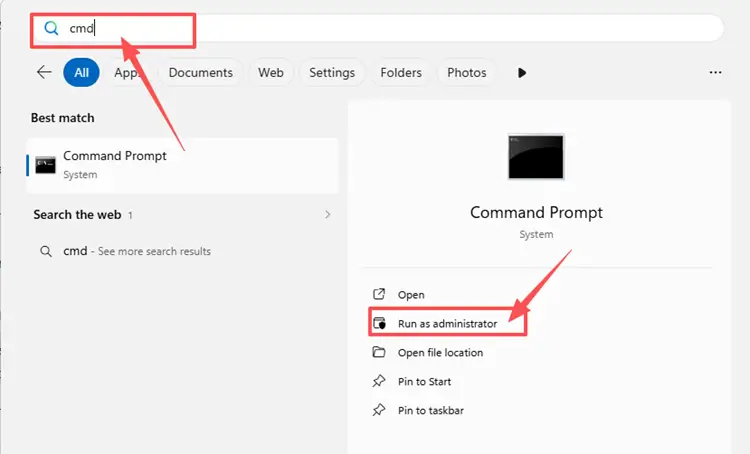
Шаг 2. Введите следующие команды по одной и нажимайте Enter после каждой команды:
- ipconfig /flushdns
- ipconfig /release
- ipconfig /renew
- netsh int ip reset
- netsh winsock reset
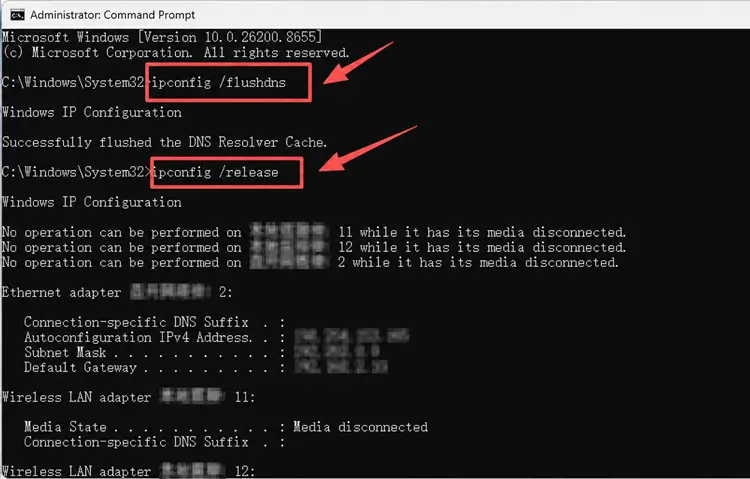
Шаг 3.Перезагрузите компьютер, чтобы изменения вступили в силу, затем снова запустите Palworld и проверьте, нормально ли работают лобби сервера, многопользовательское соединение или выделенный сервер.
Способ 6. Измените настройки DNS
Если Palworld все еще не подключается после очистки DNS, ваш DNS-сервер по умолчанию может быть медленным или нестабильным. Изменение DNS не исправит напрямую сбой серверов Palworld, но может помочь вашему ПК надежнее подключаться к Server Lobby и онлайн-сервисам.
Вы можете попробовать надежные публичные DNS, например Google DNS или Cloudflare DNS. Google Public DNS использует 8.8.8.8 / 8.8.4.4, а стандартный резолвер Cloudflare использует 1.1.1.1 / 1.0.0.1.
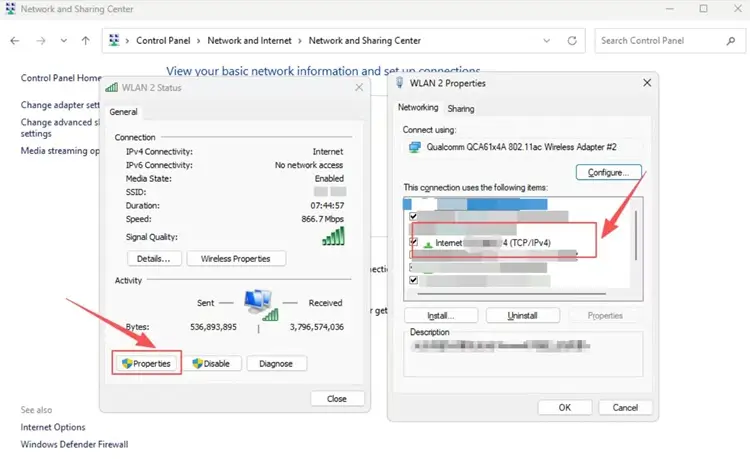
Шаг 1. Откройте Control Panel, перейдите в Network & Internet, затем нажмите Network and Sharing Center.
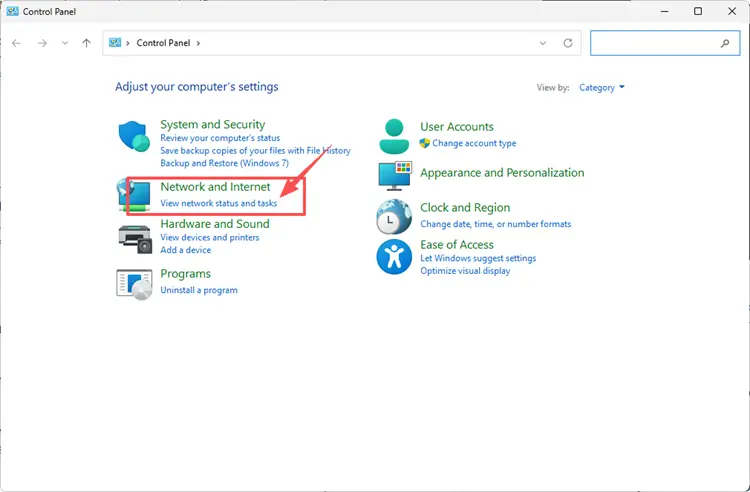
Шаг 2. Выберите текущее подключение Wi-Fi или Ethernet, откройте Properties и выберите Internet Protocol Version 4 (TCP/IPv4).
Шаг 3. Измените назначение DNS-сервера с автоматического на ручное, затем введите публичный DNS-адрес, например Google DNS 8.8.8.8 / 8.8.4.4 или Cloudflare DNS 1.1.1.1 / 1.0.0.1.
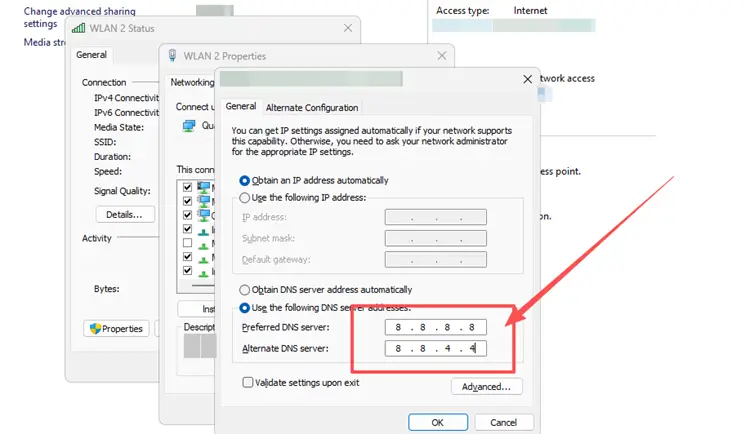
Шаг 4. Сохраните изменения, перезапустите Palworld и проверьте, нормально ли загружается Server Lobby, многопользовательское подключение или выделенный сервер.
Способ 7. Разрешите Palworld через фаервол и антивирус
Windows Firewall или антивирусное ПО иногда может блокировать корректное подключение Palworld, Steam или связанных онлайн-сервисов. Вместо полного отключения защиты добавьте Palworld в список разрешенных приложений, чтобы снизить возможные ограничения подключения.
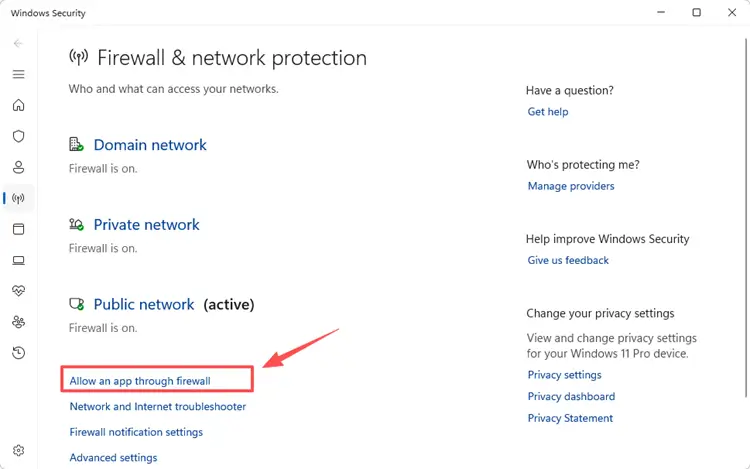
Шаг 1. Откройте Windows Security, перейдите в Firewall & network protection и выберите Allow an app through firewall.
Шаг 2. Нажмите Change settings, затем выберите Allow another app. Перейдите в папку установки Palworld и выберите исполняемый файл игры, чтобы добавить его.
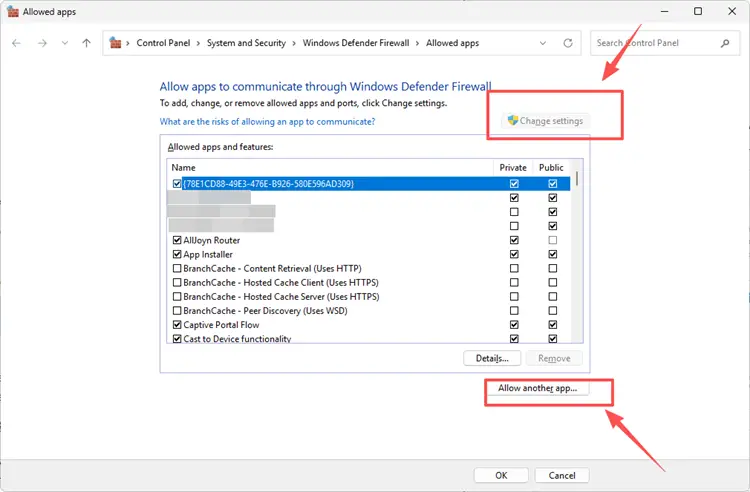
Шаг 3. Убедитесь, что Palworld разрешен в вашей активной сети, затем нажмите OK и перезапустите игру.
Способ 8. Проверьте игровые файлы в Steam
Проблемы с подключением после обновления Palworld могут быть вызваны отсутствующими, устаревшими или поврежденными игровыми файлами. Проверка игровых файлов в Steam позволяет убедиться, что Palworld установлен правильно, и заменить поврежденные файлы, которые могут влиять на запуск, загрузку или онлайн-подключение.
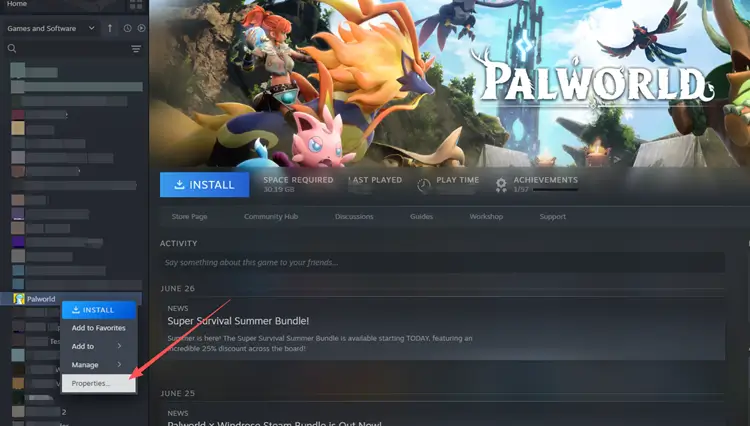
Шаг 1. Откройте Steam Library, щелкните правой кнопкой мыши Palworld и выберите Properties.
Шаг 2. Перейдите в Installed Files, затем нажмите Verify integrity of game files.
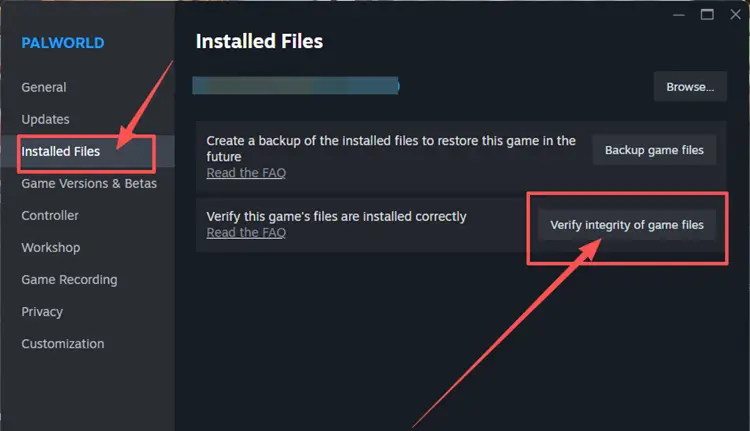
Шаг 3. Дождитесь завершения проверки Steam, затем снова запустите Palworld и попробуйте подключиться к серверу.
Способ 9. Проверьте настройки выделенного сервера Palworld
Проблемы с подключением к выделенному серверу обычно связаны с настройкой сервера, а не с официальными серверами Palworld. Проверьте, запущен ли сервер, совпадают ли версии игры и сервера, а также используются ли правильные IP-адрес и порт.
Для частных или community-серверов убедитесь, что переадресация портов и правила фаервола настроены правильно. Если сервер не отображается в списке, попробуйте подключиться по IP-адресу и порту сервера, а не только через браузер серверов.
[Бонус] Как улучшить подключение Palworld с помощью LagZapper
Palworld требует стабильного соединения для загрузки Server Lobby, входа в многопользовательские миры и сохранения подключения к официальным или выделенным серверам. Если после проверки статуса серверов Palworld и базовых сетевых настроек у вас все еще возникают тайм-ауты, скачки пинга, потеря пакетов или нестабильная маршрутизация, LagZapper может помочь улучшить маршрут подключения между вашим устройством и игровым сервером.
Ключевые преимущества ускорения Palworld с помощью LagZapper:
- Интеллектуальная оптимизация маршрута: автоматически находит более быстрый и стабильный маршрут для Palworld, помогая снизить высокий пинг, потерю пакетов, jitter и нестабильное подключение к серверу.
- Уменьшить задержку и улучшить стабильность: помогает снизить пинг, уменьшить игровые лаги, минимизировать случайные отключения и улучшить стабильность соединения при подключении к Official Servers, Server Lobby или выделенным серверам.
- Ускорение в один клик: оптимизируйте подключение Palworld за несколько секунд одним нажатием. Перед началом игры не требуется сложная настройка или ручное изменение сетевых параметров.
- Поддержка более 3000 игр: используйте LagZapper для повышения стабильности подключения в 3,000+ онлайн-играх, включая Fortnite, VALORANT, Path of Exile 2 и другие популярные многопользовательские игры.
[Пошаговое руководство] Как ускорить Palworld с помощью LagZapper
Шаг 1. Скачайте и установите LagZapper
Скачайте LagZapper для Windows и следуйте инструкциям на экране, чтобы завершить установку.
Шаг 2. Откройте LagZapper и найдите Palworld
Запустите LagZapper, затем используйте строку поиска или просмотрите список поддерживаемых игр, чтобы найти Palworld.
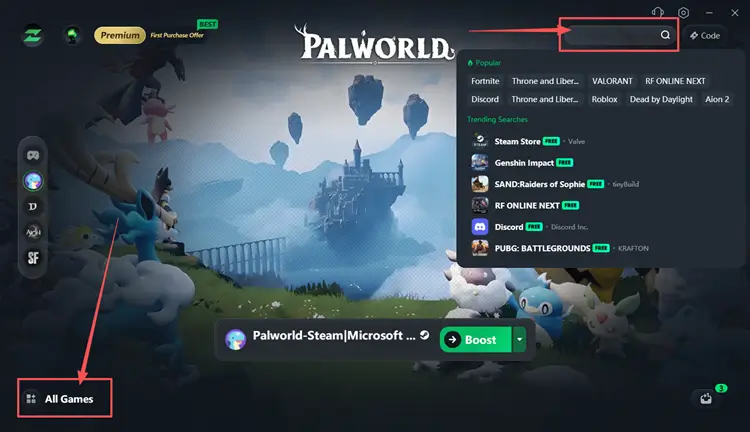
Шаг 3. Ускорьте подключение и играйте в Palworld
При необходимости выберите предпочитаемый сервер или узел, затем нажмите Boost, чтобы оптимизировать подключение перед запуском игры.
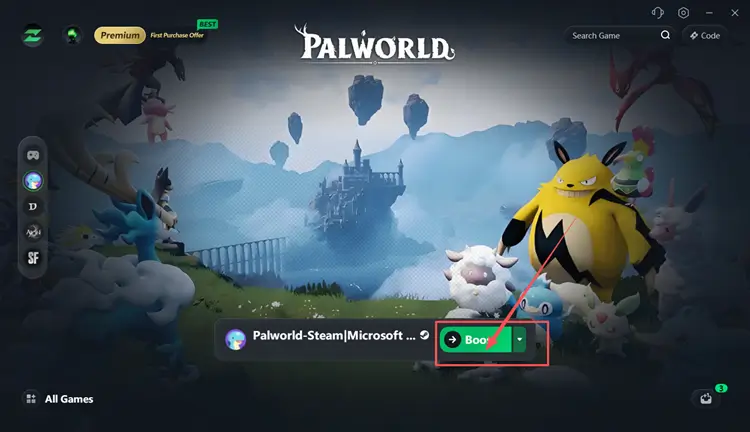
Заключение
Проблемы Palworld server down или Palworld not connecting не всегда вызваны одной и той же причиной. Сначала проверьте статус серверов Palworld, затем определите, связана ли проблема с Official Servers, Server Lobby, вашим локальным подключением или настройкой выделенного сервера. Если это сбой на стороне сервера, обычно лучше дождаться официального исправления. При нестабильной маршрутизации, потере пакетов или повторяющихся скачках пинга после базовых исправлений вы можете скачать LagZapper, чтобы улучшить маршрут подключения Palworld.
FAQ о проблеме Palworld Server Down
Q1. Как проверить статус серверов Palworld?
Проверьте страницу статуса серверов Palworld, чтобы узнать, работают ли Official Servers и Server Lobby, находятся ли они на техническом обслуживании или затронуты сбоем.
Q2. Что означает Server Lobby Down в Palworld?
Server Lobby Down означает, что список серверов или служба обнаружения серверов работает неправильно. Игроки могут не загрузить, не найти или не подключиться к серверам из лобби.
Q3. Почему возникает проблема Palworld multiplayer server down?
Проблема Palworld multiplayer server down может быть вызвана сбоями официальных серверов, перегрузкой в часы пик, ошибками Server Lobby или недоступностью конкретного community-сервера.
Q4. Почему Palworld dedicated server down?
Проблемы Palworld dedicated server down часто связаны с неверными настройками IP, закрытыми портами, ограничениями фаервола, несовпадением версий или тем, что сервер работает неправильно.
Q5. Могут ли настройки DNS исправить проблемы с подключением Palworld?
Изменение DNS не может исправить официальный сбой серверов Palworld, но может помочь, если вашему ПК трудно подключиться к онлайн-сервисам или загрузить Server Lobby.