
Palworld зависает на экране загрузки после версии 1.0? Как исправить бесконечную загрузку Palworld
Официальный релиз Palworld 1.0 состоялся 10 июля 2026 года, и многие игроки вернулись в эту игру на выживание с открытым миром. Однако проблема, при которой Palworld зависает на экране загрузки, может помешать игре открыть главное меню, загрузить мир или подключиться к многопользовательскому серверу, иногда оставляя игроков на чёрном или бесконечном экране загрузки.
В этом руководстве объясняется, почему возникает бесконечный экран загрузки Palworld, и предлагаются практические способы устранения как локальных проблем, так и неполадок при онлайн-загрузке.
Почему Palworld зависает на экране загрузки?
Понимание того, когда и на каком этапе Palworld перестаёт загружаться, поможет быстрее сузить круг возможных причин и выбрать наиболее подходящее решение.
Временные проблемы с сервером или лобби сервера
Сбои серверов Palworld, техническое обслуживание или неполадки лобби могут прервать аутентификацию и получение данных мира, из-за чего игроки застревают до завершения загрузки онлайн-сессии.
Повреждённые или отсутствующие файлы игры
Отсутствующие или повреждённые файлы игры могут помешать Palworld правильно считывать важные ресурсы, вызывая чёрный экран, зависание при запуске или бесконечную загрузку мира.
Устаревшие или несовместимые моды
Моды, созданные для более старых версий Palworld, могут конфликтовать с файлами или системами версии 1.0, из-за чего игра или сохранённые миры не загружаются должным образом.
Нестабильная сеть, DNS или маршрутизация до сервера
Потеря пакетов, ошибки DNS или неэффективная маршрутизация интернет-провайдера могут нарушить связь с серверами Palworld, особенно при подключении к многопользовательским мирам или выделенным серверам.
Ограничения брандмауэра или антивируса
Правила брандмауэра или антивируса могут ограничивать работу Palworld, Steam или связанных онлайн-сервисов, не позволяя игре завершить многопользовательскую аутентификацию или загрузку сервера.
Как исправить зависание Palworld на экране загрузки - 7 способов
Приведённые ниже способы помогут последовательно устранить зависание мультиплеера Palworld при загрузке: от простых проверок до более глубоких решений для ПК и сети.
Способ 1. Проверьте статус серверов Palworld и известные проблемы
Прежде чем менять локальные настройки, откройте официальную страницу статуса Palworld и проверьте, не наблюдаются ли у Official Servers или Server Lobby техническое обслуживание, снижение производительности или сбой. Если затронута одна из этих служб, проблема загрузки, скорее всего, находится не на вашем ПК, поэтому дождитесь восстановления вместо применения ненужных исправлений.
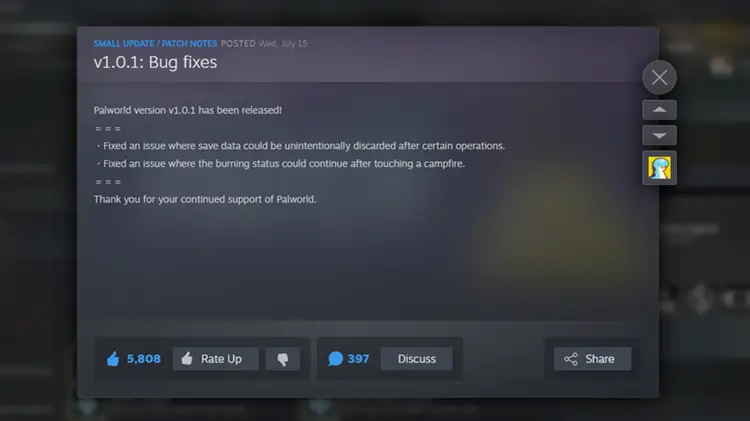
Также просмотрите последние объявления и примечания к обновлениям Palworld, чтобы узнать об известных ошибках или срочных исправлениях, связанных с загрузкой, входом в систему или доступом к мультиплееру. Если после обновления другие игроки сообщают о той же проблеме, не удаляйте сохранения и не переустанавливайте игру, пока Pocketpair не предоставит дополнительные рекомендации.
Способ 2. Перезапустите Palworld и игровую платформу
Временные процессы или зависший сеанс игровой платформы могут привести к тому, что Palworld остановится на экране загрузки. Полностью закройте Palworld, выйдите из Steam или приложения Xbox, а затем перезапустите ПК или консоль перед повторным запуском игры. Steam также рекомендует перезапустить и клиент, и компьютер в качестве одного из первых шагов диагностики.
Способ 3. Удалите устаревшие моды Palworld
Моды, созданные для старой версии Palworld, могут конфликтовать с файлами версии 1.0, вызывая чёрный экран, сбои или бесконечную загрузку. Pocketpair рекомендует удалять устаревшие моды из папки установки и предупреждает, что удаление Palworld через Steam не удаляет их автоматически. Перед любыми изменениями создайте резервную копию сохранений.
👉 Создайте резервную копию сохранений Palworld
При ручной очистке модов изменяются файлы в каталоге установки Palworld. Резервная копия поможет защитить ваши миры и прогресс персонажа, если будет удалён неправильный файл или после очистки игра перестанет загружаться.
Шаг 1. Полностью закройте Palworld и Steam, чтобы файлы сохранений не изменялись во время копирования.
Шаг 2. Нажмите Windows + R, вставьте %LOCALAPPDATA%\Pal\Saved и нажмите Enter, чтобы открыть папку сохранений Palworld.
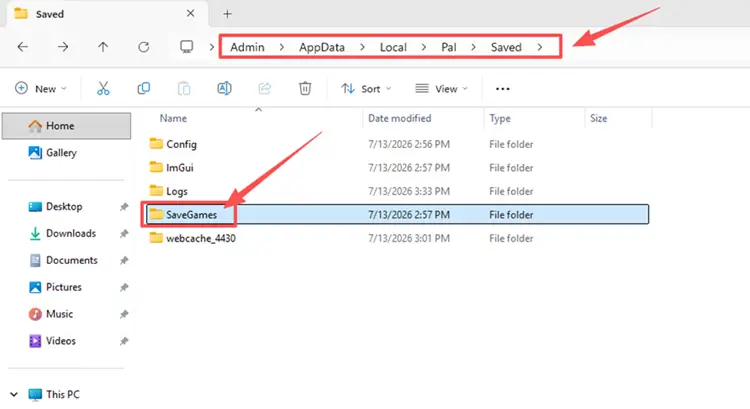
Шаг 3. Скопируйте всю папку SaveGames на другой диск или в другую папку.
👉 Удалите файлы устаревших модов Palworld
После создания резервной копии удалите файлы, которые вы распознаёте как сторонние моды или загрузчики модов.
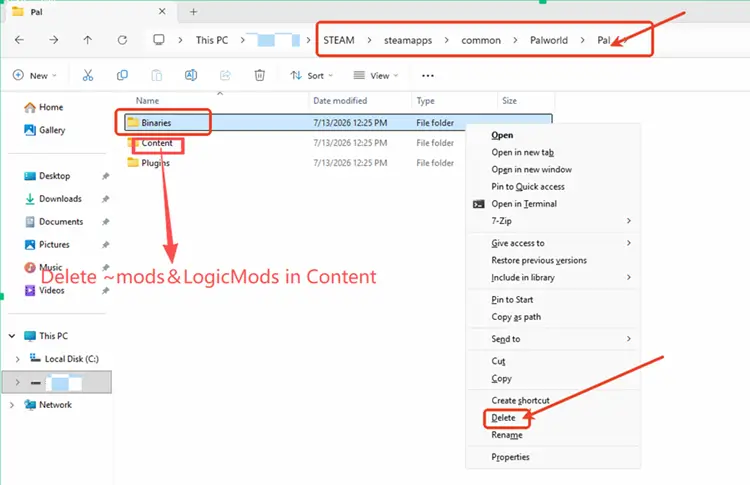
Шаг 1. Откройте Steam Library > Palworld > Manage > Browse Local Files > Pal, затем удалите устаревшие файлы модов из папки установки:
- Pal\Content\Paks\~mods
- Pal\Content\Paks\LogicMods
- Pal\Binaries
Шаг 2. В Steam щёлкните правой кнопкой мыши по Palworld и выберите Properties.
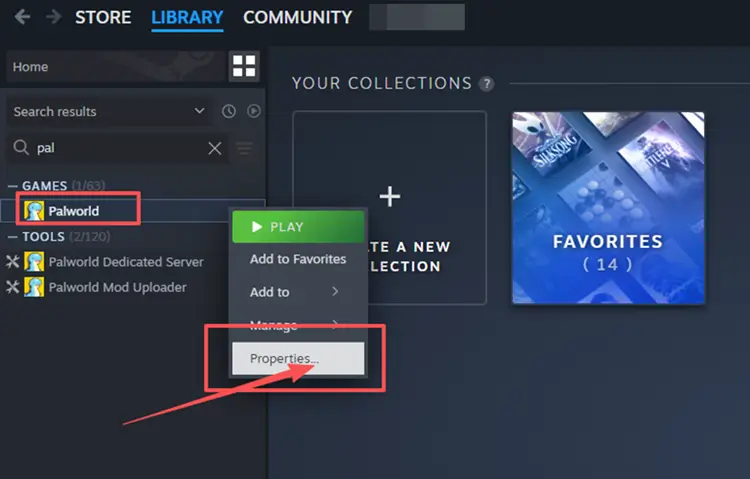
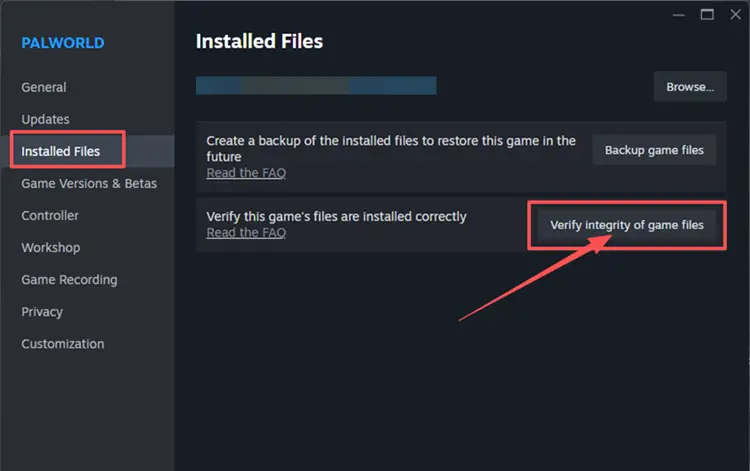
Шаг 3. Откройте Installed Files, выберите Verify integrity of game files и дождитесь, пока Steam восстановит удалённые оригинальные файлы.
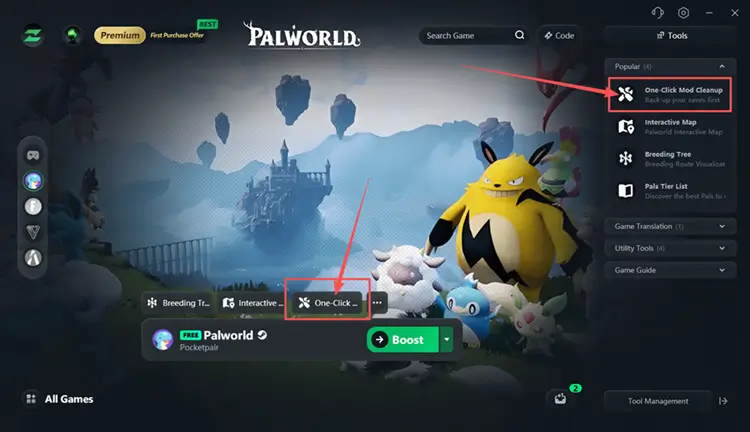
Для более быстрого решения LagZapper предлагает инструмент One-Click Mod Cleanup, который сканирует папку установки Palworld на наличие обнаруженных устаревших модов и оставшихся загрузчиков. Он помогает быстро удалить такие файлы без ручной проверки нескольких папок.
Способ 4. Запустите Palworld с DirectX 11
Palworld может зависнуть на чёрном экране загрузки, если игре не удаётся правильно инициализировать графику. Поскольку Palworld поддерживает DirectX 11 в Windows, принудительный запуск через DX11 может помочь обойти некоторые графические конфликты после обновления игры или смены драйвера.
Шаг 1. Щёлкните правой кнопкой мыши по Palworld в Steam Library и выберите Properties.
Шаг 2. В разделе General найдите Launch Options и введите -dx11.
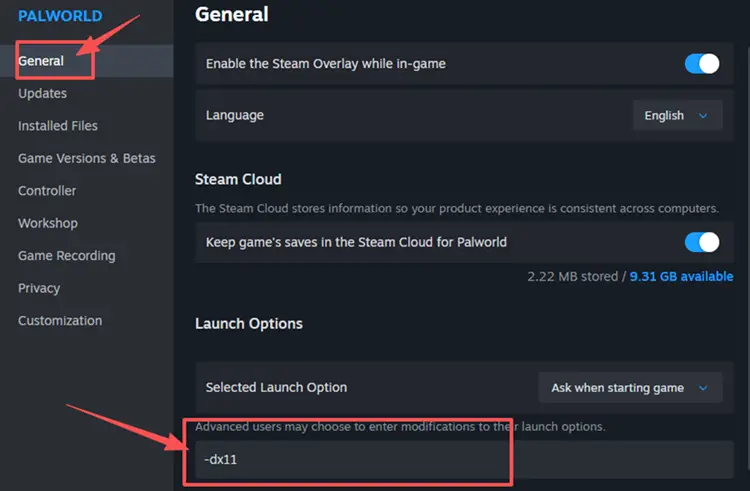
Шаг 3. Закройте окно и запустите Palworld. Если проблема с загрузкой сохранится, позже удалите параметр -dx11.
Способ 5. Обновите графический драйвер
Устаревший графический драйвер может помешать Palworld правильно отображать изображение, вызывая чёрный экран или зависание процесса загрузки. Установка последней совместимой версии драйвера может повысить стабильность игры и устранить конфликты, появившиеся после обновлений игры или Windows. NVIDIA рекомендует Game Ready Drivers для актуальных игр, патчей и загружаемого контента.
Шаг 1. Откройте официальную страницу драйверов NVIDIA и выберите модель видеокарты, операционную систему и подходящий Game Ready Driver.
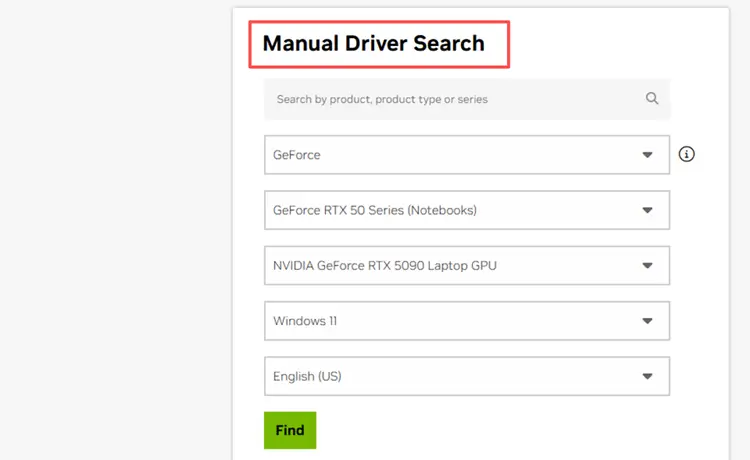
Шаг 2. Скачайте последнюю версию Game Ready Driver и запустите установщик.
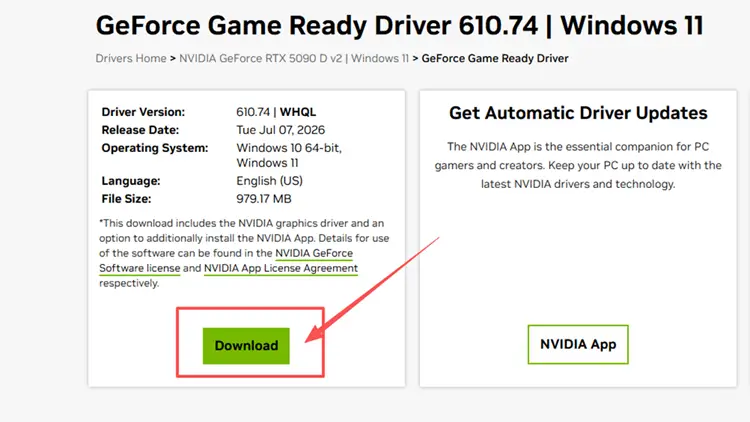
Шаг 3. Завершите установку, перезапустите ПК и снова запустите Palworld.
Совет: пользователи NVIDIA также могут обновить Game Ready Driver до последней версии непосредственно через NVIDIA app. Пользователи Intel и AMD могут выполнить аналогичные действия с помощью официальных инструментов или сайтов производителей драйверов.
Способ 6. Разрешите Palworld в брандмауэре и антивирусе
Брандмауэр Windows или антивирусное программное обеспечение могут ограничить подключение Palworld к Steam и многопользовательским службам, из-за чего игра зависает при подключении к серверу или загрузке онлайн-мира. Вместо отключения защиты добавьте Palworld в список разрешённых приложений, чтобы необходимый сетевой трафик проходил нормально.
Шаг 1. Откройте Windows Security, выберите Firewall & network protection и нажмите Allow an app through firewall.
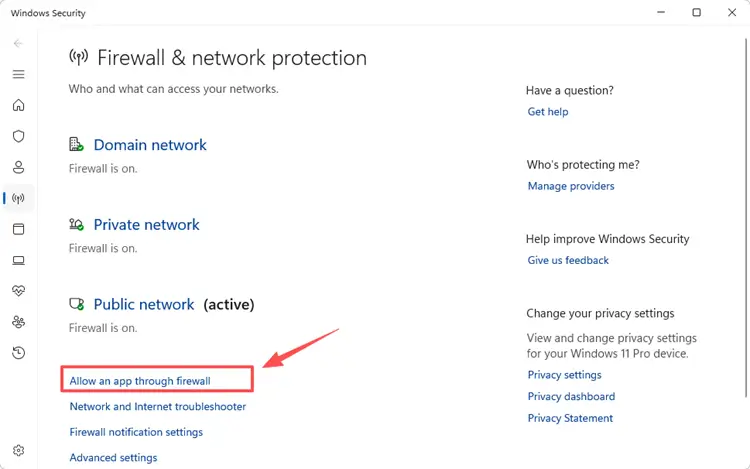
Шаг 2. Нажмите Change settings, затем Allow another app, перейдите в папку установки Palworld и добавьте исполняемый файл игры.
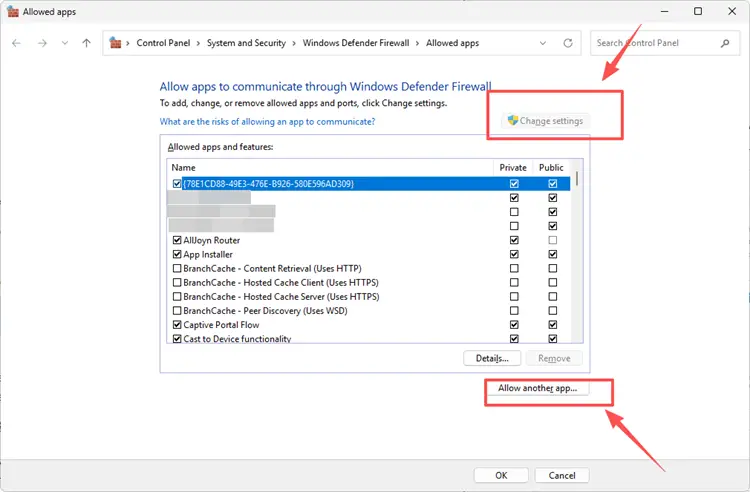
Шаг 3. Разрешите Palworld для активного типа сети, нажмите OK и перезапустите игру, чтобы проверить экран загрузки.
Способ 7. Обновите сетевое подключение и DNS
Зависание Palworld на экране загрузки при подключении к серверу может быть вызвано нестабильным сетевым соединением, повреждённым кэшем DNS, потерей пакетов или прерыванием связи с многопользовательскими службами. Перезапуск сетевого оборудования и сброс сетевых настроек Windows могут устранить временные ошибки подключения.
Шаг 1. Выключите маршрутизатор и модем на 60 секунд, затем снова подключите их и дождитесь восстановления интернет-соединения.
Шаг 2. Найдите Command Prompt через поиск Windows и выберите Run as administrator.
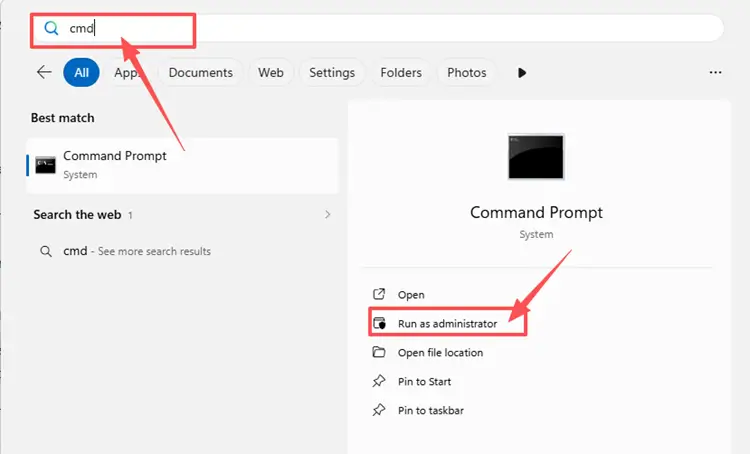
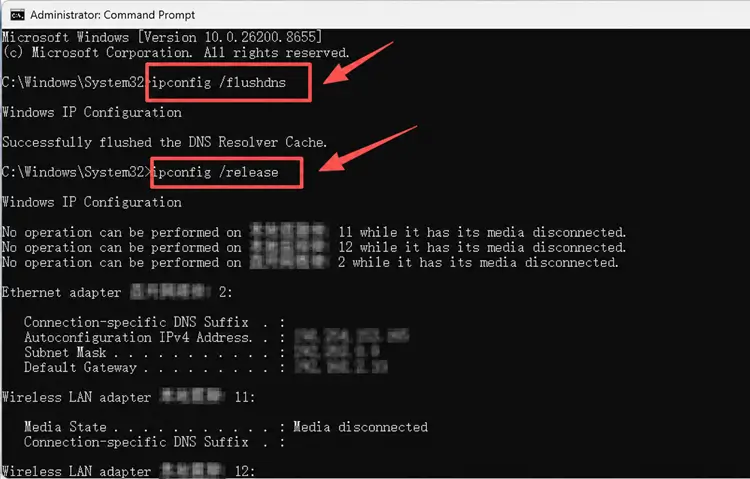
Шаг 3. Вводите следующие команды по одной, нажимая Enter после каждой, а затем перезапустите ПК.
- ipconfig /flushdns
- ipconfig /release
- ipconfig /renew
- netsh int ip reset
- netsh winsock reset
[Бонус] Как улучшить подключение Palworld с помощью LagZapper
Для подключения к кооперативным мирам, серверам сообщества или выделенным серверам мультиплееру Palworld требуется стабильное соединение. Если Palworld нормально загружается в офлайн-режиме, но зависает при подключении к онлайн-сессии, потеря пакетов или нестабильная маршрутизация могут нарушать обмен данными с сервером. LagZapper может оптимизировать маршрут соединения и повысить его стабильность.
Почему стоит использовать LagZapper при проблемах с подключением Palworld?
- Интеллектуальная оптимизация маршрута: автоматически находит более быстрый и стабильный маршрут для Palworld, помогая снизить высокий пинг, потерю пакетов, джиттер и нестабильность соединения.
- Снижение задержки и повышение стабильности: помогает снизить скачки пинга, уменьшить задержки и повысить стабильность соединения при подключении к многопользовательским мирам Palworld или игре в них.
- Ускорение одним нажатием: оптимизируйте подключение Palworld за несколько секунд без сложной ручной настройки маршрутизатора или сетевых параметров Windows.
- Поддержка более 3000 игр: используйте LagZapper для повышения стабильности соединения в более чем 3000 онлайн-играх, включая Palworld, Fortnite и VALORANT.
[Пошаговое руководство] Как ускорить Palworld с помощью LagZappe
Шаг 1. Скачайте и установите LagZapper
Скачайте LagZapper для Windows и следуйте инструкциям на экране, чтобы завершить установку.
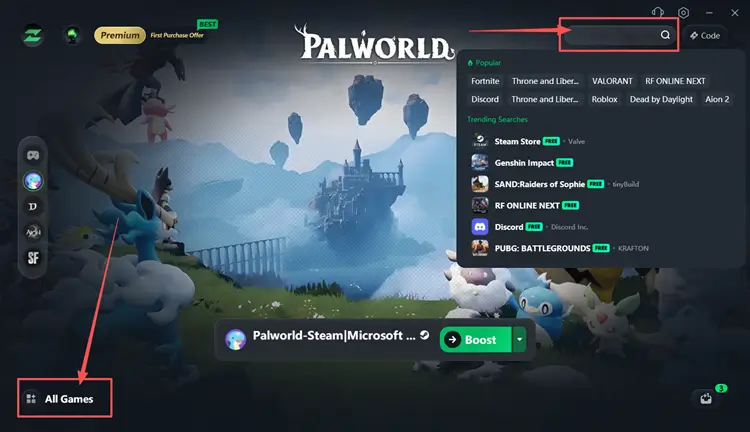
Шаг 2. Откройте LagZapper и найдите Palworld
Запустите LagZapper, затем воспользуйтесь строкой поиска или просмотрите список поддерживаемых игр, чтобы найти Palworld.
Шаг 3. Ускорьте игру и начните играть в Palworld
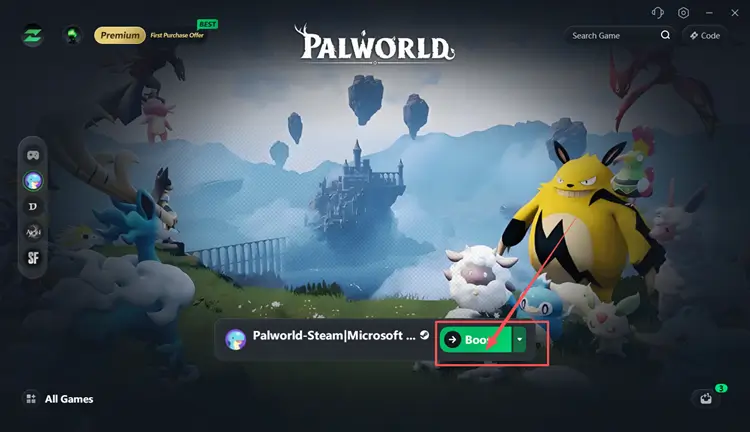
При необходимости выберите предпочитаемый сервер или узел, затем нажмите Boost, чтобы оптимизировать подключение перед запуском игры.
Итог
Palworld может зависать на экране загрузки из-за сбоев серверов, устаревших модов, повреждённых файлов, графических конфликтов, ограничений брандмауэра или сетевых ошибок. Сначала проверьте статус серверов, создайте резервную копию сохранений и выполните подходящие локальные исправления. Чтобы сделать игровой процесс Palworld более стабильным, скачайте LagZapper, чтобы оптимизировать маршрутизацию, сократить потерю пакетов и повысить стабильность соединения.
FAQ о зависании Palworld на экране загрузки
Q1. Почему мультиплеер Palworld зависает на экране загрузки?
Проблемы с сервером, потеря пакетов, блокировка соединения или нестабильная маршрутизация могут прервать загрузку при подключении к многопользовательскому миру.
Q2. Как исправить бесконечный экран загрузки Palworld?
Перезапустите Palworld, проверьте статус серверов, удалите несовместимые моды, проверьте файлы игры, обновите драйверы и обновите сетевое подключение.
Q3. Могут ли устаревшие моды вызвать бесконечную загрузку Palworld?
Да. Моды для старых версий могут конфликтовать с Palworld 1.0 и мешать загрузке игры или мира.
Q4. Удалятся ли сохранения при исправлении проблем с загрузкой Palworld?
Обычно удаление файлов модов не затрагивает сохранения, но перед изменением файлов игры всегда создавайте резервную копию папки SaveGames.