
Phantom Blade Zero вылетает? 6 способов устранить сбои при запуске и во время игры
Phantom Blade Zero вылетает на ПК, внезапно закрывается с возвратом на рабочий стол или не запускается в Steam? У одних игроков сбои могут возникать сразу при запуске, у других — сопровождаться зависаниями или неожиданным закрытием игры в требовательных сценах.
Среди распространённых причин — устаревшие драйверы видеокарты, повреждённые файлы игры, недостаточно мощное оборудование, высокие настройки графики и конфликты с фоновыми программами. В этом руководстве собраны шесть способов устранения вылетов при запуске, случайных сбоев и проблем с запуском Phantom Blade Zero на ПК с Windows.
Почему Phantom Blade Zero вылетает на ПК?
Возможные причины вылетов Phantom Blade Zero на ПК:
- Устаревшие драйверы видеокарты: несовместимые драйверы могут вызывать случайные вылеты, зависания и сбои при запуске.
- Повреждённые файлы игры: отсутствующие или повреждённые файлы могут приводить к вылетам при запуске или загрузке.
- Высокие настройки графики: требовательные параметры увеличивают нагрузку на видеокарту, что может сопровождаться зависаниями и неожиданными вылетами.
- Конфликты оверлеев: оверлеи Steam, Discord и программ для записи экрана могут мешать работе игры и вызывать вылеты на рабочий стол.
- Недостаточно мощное оборудование или нехватка места: малый объём оперативной памяти, неподдерживаемая видеокарта или недостаток свободного места на SSD могут вызывать проблемы с установкой и производительностью.
- Проблемы Windows или системы: устаревшие компоненты, конфликты программ и нестабильная работа системы могут приводить к повторяющимся сбоям.
Как исправить вылеты Phantom Blade Zero на ПК
Попробуйте эти шесть способов, чтобы устранить сбои при запуске, случайные вылеты и неожиданное закрытие игры с возвратом на рабочий стол.
Способ 1. Проверьте системные требования Phantom Blade Zero
Недостаточно мощный ПК или нехватка места на SSD могут приводить к вылетам, зависаниям и проблемам с запуском Phantom Blade Zero. Убедитесь, что ваш компьютер соответствует системным требованиям Phantom Blade Zero.
| Компонент | Минимальные требования |
|---|---|
| ОС | Windows 10/11, 64-разрядная версия |
| Процессор | Intel i7-8700K / Ryzen 5 3600 |
| Видеокарта | GTX 1660 6 ГБ / RX 5500 XT 8 ГБ |
| Оперативная память | 16 ГБ |
| DirectX | Версия 12 |
| Накопитель | Требуется SSD |
Шаг 1. Нажмите Windows + R, введите dxdiag и нажмите Enter.
Шаг 2. На вкладке System проверьте процессор, объём оперативной памяти, версию Windows и DirectX. Откройте вкладку Display, чтобы посмотреть модель видеокарты.
Шаг 3. Сравните характеристики ПК с минимальными требованиями и проверьте свободное место на SSD в разделе File Explorer > This PC. Для установки потребуется не менее 145 ГБ.
Способ 2. Проверьте целостность файлов Phantom Blade Zero в Steam
Отсутствующие или повреждённые файлы могут вызывать вылет Phantom Blade Zero при запуске, ошибки загрузки и неожиданные сбои. Используйте встроенную проверку Steam для восстановления повреждённых файлов.
Шаг 1. Откройте Steam > Library, нажмите правой кнопкой мыши на Phantom Blade Zero и выберите Properties.
Шаг 2. Перейдите в Installed Files > Verify integrity of game files.
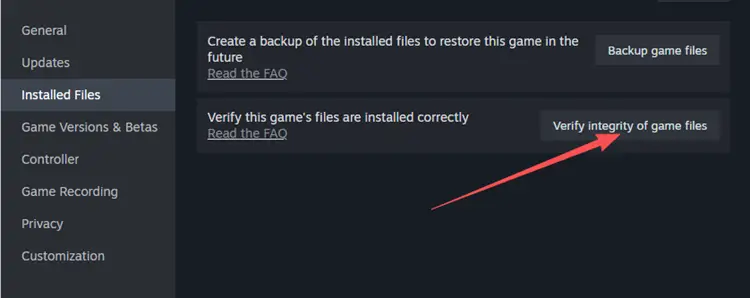
Шаг 3. Дождитесь завершения проверки, затем снова запустите Phantom Blade Zero и проверьте, исчезла ли проблема.
Способ 3. Обновите драйверы видеокарты
Устаревшие или несовместимые драйверы видеокарты могут вызывать вылеты Phantom Blade Zero на ПК, особенно при запуске и в сценах с высокой нагрузкой на графику. LagZapper предоставляет быстрый доступ к официальным страницам загрузки драйверов NVIDIA и AMD.
Шаг 1. Бесплатно скачайте LagZapper, установите и откройте приложение, затем перейдите в Tools > Popular.
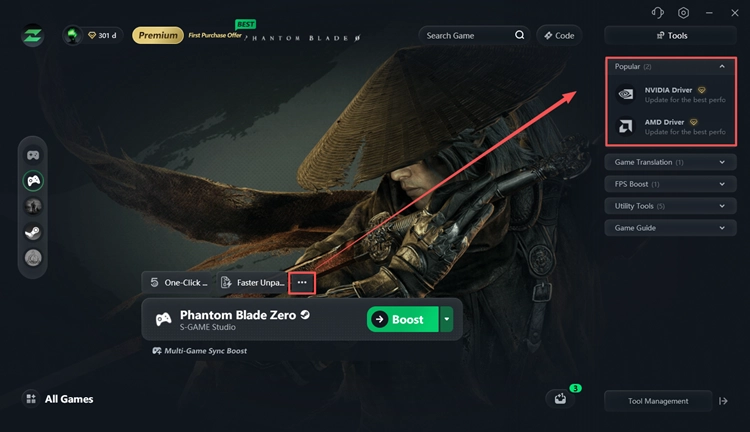
Шаг 2. Выберите NVIDIA Driver или AMD Driver, чтобы открыть официальную страницу загрузки. Владельцы видеокарт Intel могут воспользоваться Intel Download Center.
Шаг 3. Установите последнюю совместимую версию драйвера видеокарты, перезагрузите ПК и снова запустите Phantom Blade Zero.
Совет: если вылеты начались после обновления драйвера, попробуйте вернуться к предыдущей стабильной версии.
Способ 4. Снизьте настройки графики и отключите трассировку лучей
Высокие настройки графики, особенно трассировка лучей и трассировка пути, увеличивают нагрузку на видеокарту и могут сопровождаться вылетами Phantom Blade Zero во время боя или в требовательных сценах.
Шаг 1. Запустите Phantom Blade Zero и откройте Settings > Graphics.
Шаг 2. Снизьте значения Shadows, Effects и Textures, затем отключите Ray Tracing и Path Tracing, если эти параметры доступны.
Шаг 3. Включите поддерживаемую технологию масштабирования изображения, установите ограничение частоты кадров на 60 FPS и перезапустите игру, чтобы проверить стабильность.
Совет: в LagZapper также доступен инструмент для подключения DLSS 5 к Phantom Blade Zero в один клик, предназначенный для улучшения графики. Эта функция не устраняет вылеты напрямую.
Способ 5. Отключите оверлеи и фоновые приложения
Оверлеи Steam и Discord, а также работающие в фоне программы для записи экрана могут вызывать конфликты и приводить к вылетам Phantom Blade Zero на рабочий стол.
Шаг 1. Откройте Steam > Library, нажмите правой кнопкой мыши на Phantom Blade Zero, выберите Properties > General и отключите Enable the Steam Overlay while in-game.
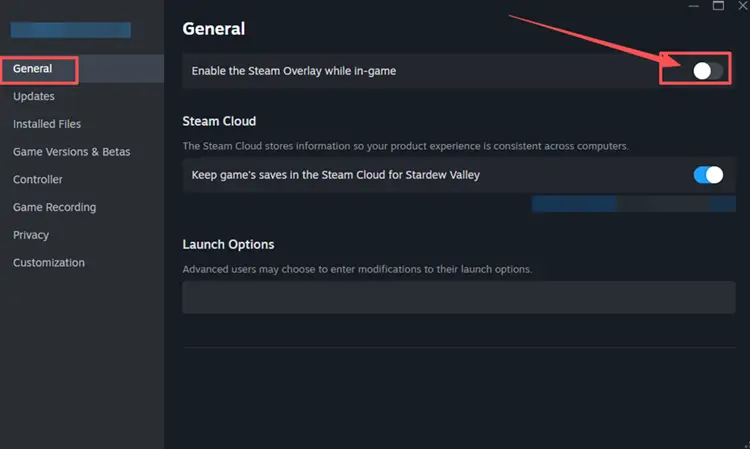
Шаг 2. Откройте Discord > User Settings > Game Overlay и отключите оверлей. Также отключите внутриигровые оверлеи NVIDIA или AMD и функции записи.
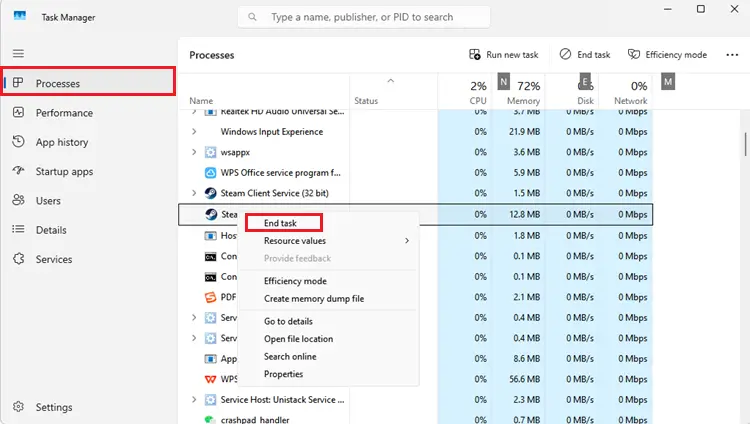
Шаг 3. Нажмите Ctrl + Shift + Esc, чтобы открыть Task Manager, закройте ненужные фоновые приложения и снова запустите Phantom Blade Zero для проверки.
Способ 6. Обновите Windows и восстановите системные файлы
Устаревшие компоненты Windows или повреждённые системные файлы могут мешать запуску Phantom Blade Zero и вызывать повторяющиеся сбои.
Шаг 1. Нажмите Windows + I, перейдите в Windows Update > Check for updates и установите доступные обновления.
Шаг 2. Откройте командную строку от имени администратора и выполните следующие команды по очереди:
- DISM /Online /Cleanup-Image /RestoreHealth
- sfc /scannow
Шаг 3. Дождитесь завершения обеих проверок, перезагрузите ПК и снова запустите Phantom Blade Zero.
Примечание: эти команды восстанавливают системные файлы Windows, а не файлы игры, и могут помочь при сбоях, связанных с системой.
[Бонус] Оптимизируйте подключение для Phantom Blade Zero с LagZapper
После устранения вылетов Phantom Blade Zero на ПК можно также воспользоваться LagZapper для оптимизации подключения к поддерживаемым онлайн-сервисам. LagZapper помогает уменьшить сетевые задержки, высокий пинг и потерю пакетов за счёт оптимизации маршрута подключения. Он не устраняет локальные сбои игры напрямую.
Зачем использовать LagZapper для Phantom Blade Zero?
- Снижение пинга: оптимизация сетевого маршрута помогает снизить пинг и уменьшить задержку во время игры.
- Меньше потерь пакетов: повышение стабильности подключения помогает уменьшить потерю пакетов и снизить вероятность обрывов соединения.
- Меньше лагов: оптимизированные сетевые маршруты помогают уменьшить лаги и сделать игровой процесс плавнее.
Как включить оптимизацию Phantom Blade Zero в LagZapper
Для начала достаточно трёх шагов.
Шаг 1. Скачайте LagZapper
Скачайте LagZapper и установите его на ПК с Windows.
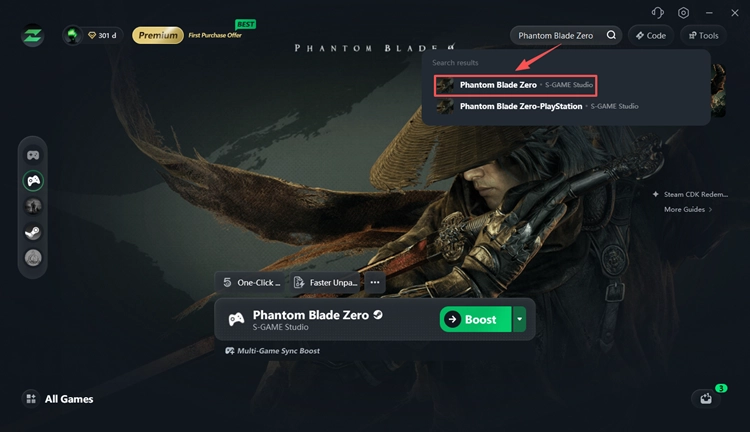
Шаг 2. Найдите Phantom Blade Zero
Откройте LagZapper, войдите в аккаунт и найдите Phantom Blade Zero в списке поддерживаемых игр.
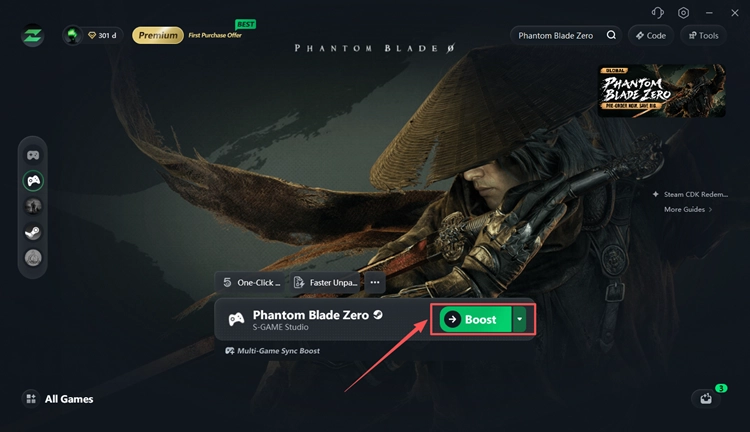
Шаг 3. Выберите узел и нажмите Boost
Выберите рекомендованный узел и нажмите Boost, чтобы оптимизировать сетевое подключение, затем запустите Phantom Blade Zero.
Итог
Вылеты Phantom Blade Zero на ПК могут быть связаны с повреждёнными файлами игры, устаревшими драйверами видеокарты, высокими настройками графики или конфликтами программ. Начните с проверки файлов в Steam, обновления драйверов, снижения настроек графики и отключения оверлеев.
Если вылеты продолжаются, следите за официальными обновлениями и обсуждениями в сообществе Steam: там могут появиться новые решения. В LagZapper также есть быстрый доступ к загрузке драйверов NVIDIA и AMD и инструменты оптимизации сети. Скачайте LagZapper, чтобы воспользоваться этими инструментами и оптимизировать подключение к поддерживаемым сервисам.
Частые вопросы о вылетах Phantom Blade Zero
Вопрос 1. Почему Phantom Blade Zero постоянно вылетает на ПК?
Причиной могут быть устаревшие драйверы видеокарты, повреждённые файлы игры, высокие настройки графики или конфликты программ.
Вопрос 2. Как исправить вылет Phantom Blade Zero при запуске?
Проверьте целостность файлов в Steam, обновите драйверы видеокарты, отключите оверлеи и установите обновления Windows.
Вопрос 3. Почему Phantom Blade Zero не запускается в Steam?
Запуску могут мешать незавершённая установка, несовместимое оборудование, устаревшие драйверы или конфликты программ. Также проверьте, стала ли игра доступна для запуска в вашем регионе Steam.
Вопрос 4. Как исправить вылеты Phantom Blade Zero на рабочий стол?
Обновите драйверы видеокарты, проверьте файлы игры, отключите оверлеи и снизьте настройки графики.
Вопрос 5. Поможет ли снижение настроек графики устранить вылеты Phantom Blade Zero?
Снижение настроек графики и отключение трассировки лучей могут уменьшить нагрузку на видеокарту и повысить стабильность, особенно на менее мощных ПК.
Вопрос 6. Нужен ли SSD для Phantom Blade Zero?
Да, для Phantom Blade Zero требуется SSD. Для установки игры нужно около 145 ГБ, а на время предзагрузки может потребоваться примерно 300 ГБ свободного места.