
Phantom Blade Zero не запускается? 6 способов решения для ПК и Steam
Phantom Blade Zero не запускается в Steam? После выхода игры на ПК 28 октября 2026 года некоторые игроки сообщают, что она закрывается сразу после нажатия Play, вылетает после стартового логотипа или вовсе не открывается. Другие сталкиваются с ошибками активации Denuvo или ошибкой Windows 0xC0000005.
Среди распространённых причин — повреждённые файлы Steam, незавершённые обновления, несовместимые драйверы видеокарты и конфликты фоновых программ. Если Phantom Blade Zero не открывается или вылетает при запуске, попробуйте шесть способов ниже, чтобы запустить игру на ПК с Windows.
Почему Phantom Blade Zero не запускается?
Запуску Phantom Blade Zero в Steam могут мешать следующие проблемы:
- Незавершённые обновления: отсутствующие патчи или незаконченная установка могут мешать запуску.
- Повреждённые файлы Steam: повреждение или отсутствие игровых файлов может препятствовать открытию игры.
- Проблемы с драйвером видеокарты: для NVIDIA 621.01 отмечены проблемы со стабильностью; S-GAME рекомендует версию 617.42.
- Ошибки активации Denuvo: сбои активации или проверки DRM могут блокировать запуск.
- Конфликты фоновых программ: оверлеи Steam и Discord, программы записи экрана и средства виртуализации могут мешать запуску.
- Ошибка Windows 0xC0000005: нарушение прав доступа к памяти может приводить к мгновенному закрытию игры.
Некоторые пользователи Steam сообщают о сбоях PBZ.exe с кодом 0xC0000005. Конкретная причина зависит от конфигурации ПК.
Что делать, если Phantom Blade Zero не запускается на ПК
Попробуйте эти шесть способов, если Phantom Blade Zero не запускается в Steam, вылетает при старте или закрывается сразу после нажатия Play.
Способ 1. Установите последнее обновление Phantom Blade Zero
Незавершённые обновления могут мешать запуску Phantom Blade Zero. S-GAME выпустила патч первого дня размером около 5 ГБ с исправлениями ошибок и улучшениями производительности трассировки лучей.
Шаг 1. Откройте Steam > Library и выберите Phantom Blade Zero.
Шаг 2. Откройте Downloads и установите все ожидающие обновления.
Шаг 3. Перезапустите Steam и попробуйте снова запустить игру.
Совет: после предзагрузки Phantom Blade Zero убедитесь, что патч первого дня полностью установлен. Следите за новыми обновлениями в официальных объявлениях Steam.
Способ 2. Проверьте целостность файлов Phantom Blade Zero в Steam
Отсутствующие или повреждённые файлы могут быть причиной того, что Phantom Blade Zero не открывается в Steam, особенно после обновления или распаковки предзагрузки. Встроенная проверка Steam позволяет восстановить повреждённые файлы.
Шаг 1. Откройте Steam > Library, нажмите правой кнопкой мыши на Phantom Blade Zero и выберите Properties.
Шаг 2. Перейдите в Installed Files > Verify integrity of game files.
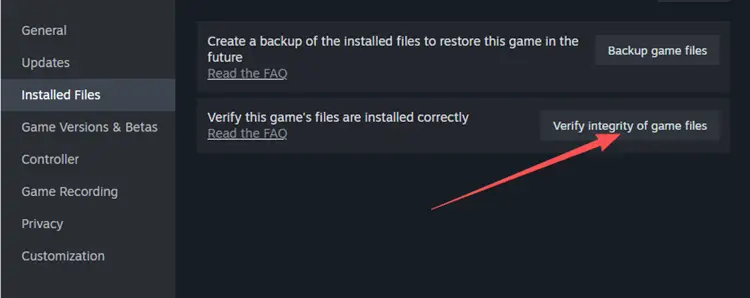
Шаг 3. Дождитесь завершения проверки, затем перезапустите Steam и игру.
Совет: для Phantom Blade Zero требуется SSD, а сама игра занимает около 145 ГБ. S-GAME рекомендует оставить не менее 300 ГБ свободного места для предзагрузки и распаковки.
Способ 3. Проверьте драйвер NVIDIA — рекомендуется версия 617.42
Несовместимый драйвер видеокарты может вызывать вылеты Phantom Blade Zero при запуске и другие проблемы со стабильностью. По состоянию на 30 октября 2026 года S-GAME сообщила о нестабильной работе NVIDIA 621.01 и рекомендовала версию 617.42.
Для проверки или обновления драйвера можно воспользоваться встроенными инструментами LagZapper, которые открывают официальные страницы загрузки драйверов NVIDIA и AMD.
Шаг 1. Бесплатно скачайте и установите LagZapper, затем откройте Tools > Popular.
Шаг 2. Выберите NVIDIA Driver или AMD Driver, чтобы открыть официальную страницу загрузки драйверов. Владельцы видеокарт Intel могут воспользоваться Intel Download Center.
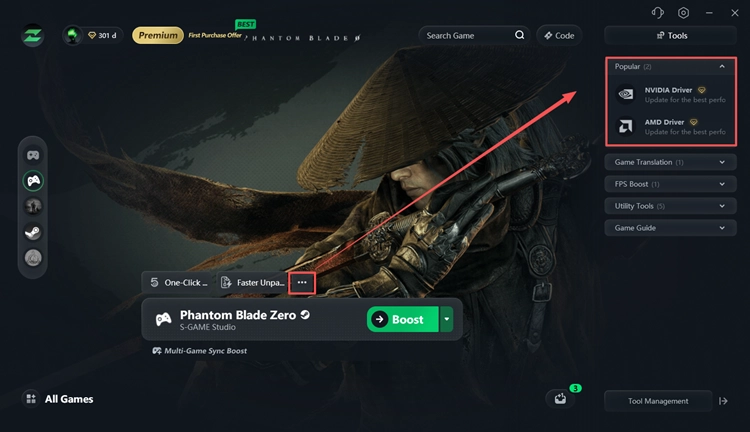
Шаг 3. Установите совместимый драйвер, перезагрузите ПК и снова запустите Phantom Blade Zero.
Примечание: при проблемах с NVIDIA 621.01 попробуйте выполнить чистую установку версии 617.42 — эту рекомендацию S-GAME опубликовала 28 октября. Владельцам видеокарт AMD стоит проверить наличие совместимых обновлений. Всегда сверяйтесь с актуальными официальными рекомендациями.
Способ 4. Устраните ошибки активации Denuvo в Phantom Blade Zero
Phantom Blade Zero использует защиту Denuvo DRM. Сбои активации или проверки могут препятствовать запуску игры в Steam.
Шаг 1. Закройте Phantom Blade Zero и Steam, затем снова откройте Steam при активном подключении к интернету.
Шаг 2. Запустите Phantom Blade Zero из библиотеки Steam и проверьте, появляется ли сообщение об активации или проверке.
Шаг 3. Следуйте официальным инструкциям в появившемся окне и повторите запуск.
Совет: при повторяющихся ошибках Denuvo в Phantom Blade Zero обратитесь в Steam Support или официальную службу поддержки игры. Укажите точный текст ошибки.
Способ 5. Отключите конфликтующие фоновые программы и оверлеи
Оверлеи Steam и Discord, программы записи экрана и другие фоновые приложения могут мешать запуску Phantom Blade Zero.
Шаг 1. Откройте Steam > Library, нажмите правой кнопкой мыши на Phantom Blade Zero и выберите Properties > General. Отключите Enable the Steam Overlay while in-game.
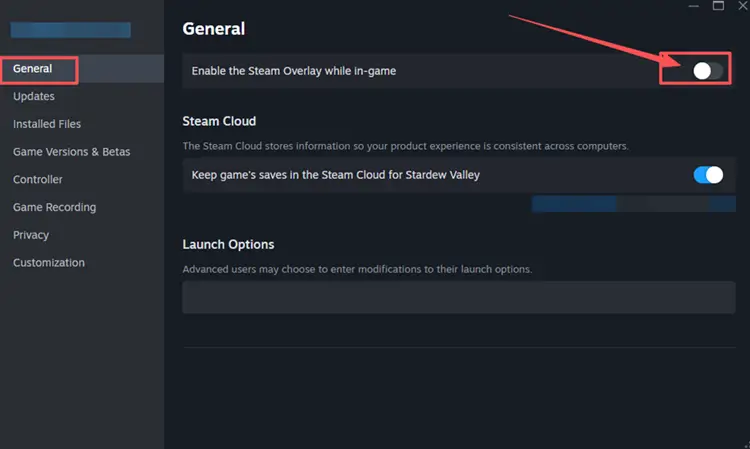
Шаг 2. Отключите Discord Game Overlay и ненужные оверлеи записи NVIDIA или AMD.
Шаг 3. Нажмите Ctrl + Shift + Esc, закройте ненужные фоновые приложения в диспетчере задач и снова запустите игру.
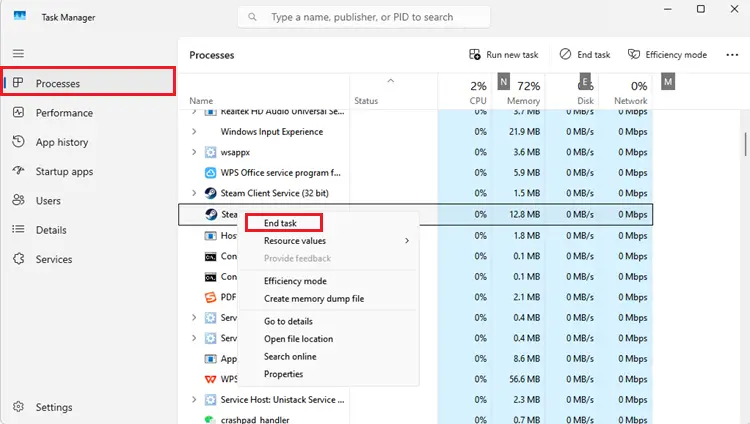
Совет: некоторые игроки сообщают о конфликтах при запуске с Docker, WSL или средствами виртуализации. Закройте эти приложения перед повторной попыткой, но не отключайте функции безопасности Windows.
Способ 6. Проверьте журналы Windows при ошибке 0xC0000005
Некоторые игроки сталкиваются с вылетом Phantom Blade Zero при запуске и ошибкой Windows 0xC0000005. Она означает нарушение прав доступа к памяти и может быть связана с конфликтами программ или системными проблемами. Чтобы посмотреть сведения о сбое в средстве «Просмотр событий», выполните следующие действия:
Шаг 1. Нажмите Windows + R, введите eventvwr.msc и нажмите Enter.
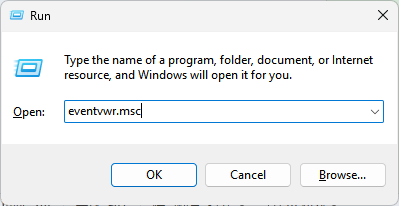
Шаг 2. Перейдите в Windows Logs > Application и найдите недавние записи Application Error, связанные с PBZ.exe.
Шаг 3. Проверьте код исключения, имя сбойного модуля и время события. Сохраните эти сведения для дальнейшей диагностики или обращения в официальную поддержку.
[Бонус] Оптимизируйте подключение Phantom Blade Zero с LagZapper
После устранения проблем с запуском Phantom Blade Zero на ПК можно использовать LagZapper для оптимизации подключения к поддерживаемым игровым сервисам. LagZapper помогает снизить высокий пинг, уменьшить потерю пакетов и сетевые задержки благодаря оптимизации маршрута подключения.
Зачем использовать LagZapper для Phantom Blade Zero?
- Снижение пинга: оптимизация маршрутов подключения Phantom Blade Zero помогает снизить пинг и сократить задержку.
- Уменьшение потери пакетов: повышение стабильности подключения помогает уменьшить потерю пакетов и количество обрывов соединения.
- Уменьшение лагов: оптимизация игрового подключения помогает уменьшить лаги и сетевые задержки.
- Ускорение одним нажатием: выберите рекомендованный узел, чтобы включить оптимизацию подключения Phantom Blade Zero одним нажатием.
Как настроить подключение Phantom Blade Zero через LagZapper
Когда Phantom Blade Zero начнёт запускаться нормально, выполните эти три шага для оптимизации подключения через LagZapper.
Шаг 1. Скачайте и установите LagZapper
Скачайте LagZapper для Windows и следуйте инструкциям на экране, чтобы завершить установку.
Шаг 2. Откройте LagZapper и выберите Phantom Blade Zero
Запустите LagZapper, войдите в аккаунт и найдите Phantom Blade Zero в списке поддерживаемых игр.
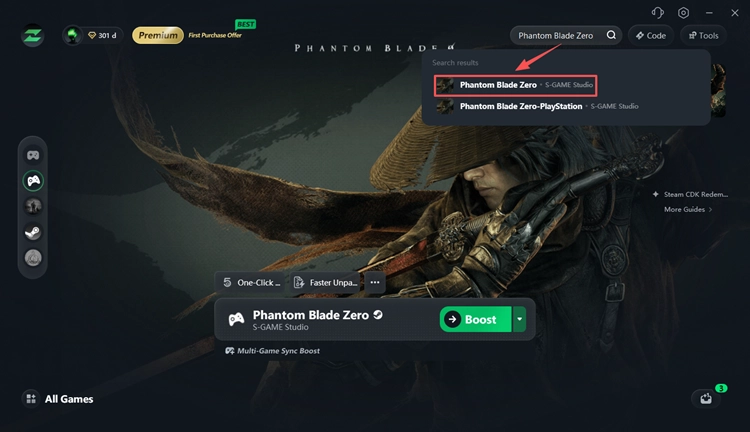
Шаг 3. Включите оптимизацию и запустите Phantom Blade Zero
Выберите рекомендованный сервер или узел, нажмите Boost и запустите Phantom Blade Zero с оптимизированным подключением.
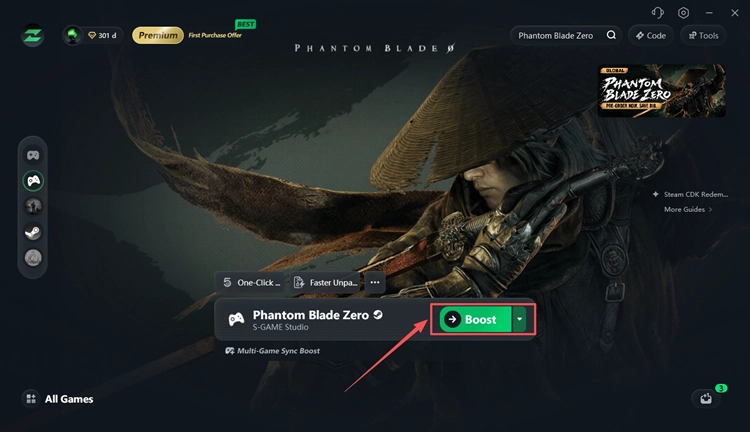
Итог
Phantom Blade Zero может не запускаться в Steam из-за повреждённых файлов, устаревших драйверов, ошибок Denuvo или конфликтов в Windows. Начните с обновления игры, проверки файлов Steam и драйвера видеокарты. При повторяющейся ошибке 0xC0000005 изучите журналы сбоев Windows.
Скачайте LagZapper, чтобы получить доступ к официальным загрузкам драйверов видеокарт и оптимизировать поддерживаемые игровые подключения. Сетевое ускорение не устраняет локальные сбои запуска игры напрямую.
Часто задаваемые вопросы о проблемах с запуском Phantom Blade Zero
Q1. Почему Phantom Blade Zero не запускается в Steam?
Распространённые причины — повреждённые файлы Steam, незавершённые обновления, несовместимые драйверы видеокарты и ошибки активации Denuvo.
Q2. Что делать, если Phantom Blade Zero не открывается после нажатия Play?
Обновите игру, проверьте целостность файлов Steam и драйвер видеокарты, затем отключите конфликтующие оверлеи.
Q3. Почему Phantom Blade Zero вылетает при запуске?
Вылеты при запуске могут быть вызваны проблемами с драйвером, повреждёнными файлами игры, конфликтами фоновых программ или ошибками Windows.
Q4. Как исправить ошибки Denuvo в Phantom Blade Zero?
Перезапустите Steam, проверьте подключение к интернету и выполните официальные инструкции по активации. При повторении ошибки обратитесь в поддержку.
Q5. Что означает ошибка 0xC0000005 в Phantom Blade Zero?
Ошибка 0xC0000005 означает нарушение прав доступа к памяти. Откройте средство «Просмотр событий» Windows, чтобы узнать подробности сбоя и сузить круг возможных причин.
Q6. Какой драйвер NVIDIA рекомендуется для Phantom Blade Zero?
По состоянию на 30 октября 2026 года S-GAME рекомендует NVIDIA 617.42 из-за отмеченных проблем со стабильностью версии 621.01.