
Не работает мультиплеер Project Zomboid Build 42? 7 решений проблем с Host, Join и Loading World
Project Zomboid - хардкорная ролевая песочница о выживании во время зомби-апокалипсиса, но выживание - не единственная проблема, с которой сталкиваются игроки. Даже после выхода мультиплеера Build 42 в ветке Stable может оказаться, что мультиплеер Project Zomboid Build 42 не работает: не удаётся создать сервер через Host или подключиться через Join, появляется Unexpected Error либо игра зависает на Loading World. Причиной могут быть старые сохранения и несовместимые мультиплеерные моды.
В этом руководстве разберём текущий статус и основные причины неполадок мультиплеера Build 42, а затем предложим семь практических решений ошибок размещения сервера, подключения и загрузки мира.
Работает ли мультиплеер Project Zomboid Build 42 сейчас?
Мультиплеер Project Zomboid Build 42 сейчас работает и доступен в общедоступной ветке Stable. В этом выпуске улучшена сетевая составляющая, однако The Indie Stone сообщает, что разработка мультиплеера продолжится на протяжении цикла поддержки Build 42.
Тем не менее режим не лишён проблем. Игроки всё ещё могут столкнуться со сбоями при размещении сервера, зависанием на Loading World, ошибкой Server Failed to Respond или неработающими мультиплеерными модами.
Почему мультиплеер Project Zomboid Build 42 не работает?
Обычно эти проблемы не означают, что мультиплеер Build 42 отключён. Работе могут мешать несовпадение версий, старые миры, ошибки, моды, устаревшие данные или сетевые настройки. В таблице ниже приведены вероятные причины и первые решения.
| Симптом | Вероятная причина | Что попробовать сначала |
|---|---|---|
| Unexpected Error при размещении сервера | Зависший сеанс Host, ошибка UsernameDisguises или несовместимый мод | Перезапустите игру; отключите UsernameDisguises, если он включён |
| Зависание на Loading World | Медленное повторное подключение, несовместимый мир/моды или повреждённые файлы | Немного подождите, затем перезапустите игру и восстановите файлы |
| Server Failed to Respond | Несовпадение версий, недоступный хост или сетевая проблема | Сверьте версии и проверьте хост |
| Моды не загружаются | Неверные Mod ID, зависимости или несовместимость | Обновите моды и пересоберите списки |
Как исправить проблемы с мультиплеером Project Zomboid Build 42 - 7 полезных решений
Начните с первого решения, указанного в таблице для вашего симптома. Если оно не поможет или подходящей строки нет, последовательно переходите к соответствующим решениям ниже.
Решение 1. Перезапустите Project Zomboid и Steam
Если закрыть только окно игры, процессы Project Zomboid или Steam могут продолжить работу и сохранить сбойный сеанс Host, Join или Loading World. Полный перезапуск сбрасывает сеанс Steam и мультиплеерное подключение до изменения настроек сервера или сети. Выполните следующие действия, чтобы полностью завершить оба процесса и начать новый мультиплеерный сеанс.
Шаг 1. Закройте Project Zomboid. В Steam выберите Steam > Exit, чтобы полностью закрыть клиент.
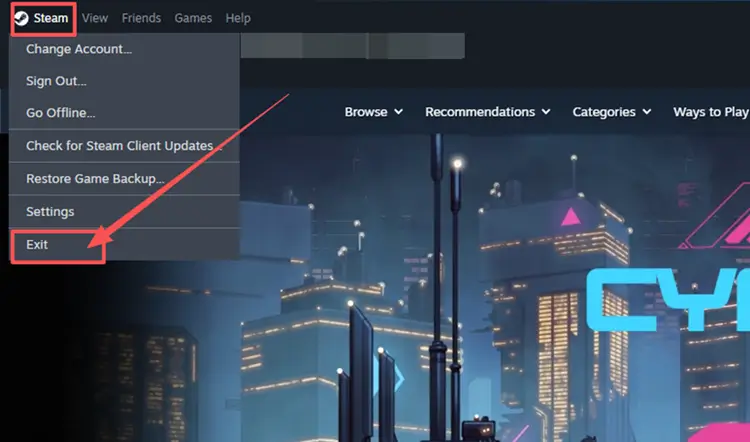
Шаг 2. Нажмите Ctrl+Shift+Esc, чтобы открыть Task Manager, и завершите все оставшиеся процессы Project Zomboid или Steam.
Шаг 3. Снова откройте Steam, запустите Project Zomboid из Library и повторите попытку разместить сервер или присоединиться к нему.
Решение 2. Синхронизируйте игру и сервер с Build 42.20.2
Разные версии Project Zomboid могут помешать игрокам присоединиться к хосту или выделенному серверу. Build 42.20.2 - текущая версия Stable, поэтому установите все доступные обновления на ПК каждого игрока и хоста. Обновите и перезапустите выделенный сервер через Steam или панель хостинга, а затем подключайтесь только после подтверждения, что все используют 42.20.2 в ветке Stable.
Решение 3. Отключите UsernameDisguises и HideDisguisedUserName
В Build 42.20 подтверждена ошибка размещения сервера при включённом UsernameDisguises, а связанный параметр HideDisguisedUserName может вызывать ту же ошибку запуска. Отключите оба параметра перед запуском проблемного сервера. Выполните следующие действия.
Шаг 1. Остановите сервер и откройте %UserProfile%\Zomboid\Server\<servername>.ini либо тот же файл в панели хостинга.
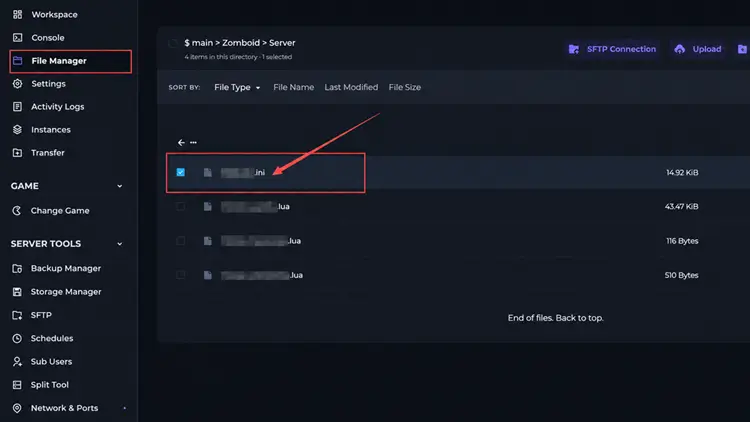
Шаг 2.Установите для обоих значений значение false, затем сохраните файл:
- UsernameDisguises=false
- HideDisguisedUserName=false
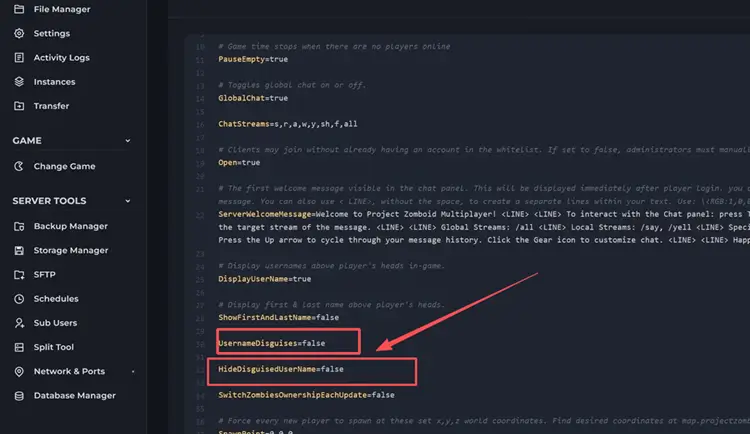
Шаг 3. Перезапустите сервер и снова попробуйте разместить мир.
Решение 4. Выберите правильную ветку для мира Build 41 или 42.19
Сохранения Build 41 несовместимы с Build 42, а существующие миры 42.19 - с 42.20.2. Чтобы продолжить использовать старый мир, выберите подходящую legacy-ветку и убедитесь, что хост или выделенный сервер и все игроки используют её. Выполните следующие действия, чтобы для всех участников выбрать ветку сохранённого мира.
Шаг 1. Создайте резервную копию мира, затем щёлкните правой кнопкой мыши Project Zomboid в Steam Library и выберите Properties.
Шаг 2. Откройте Betas и выберите legacy41 для мира Build 41 или 42.19 для мира Build 42.19.
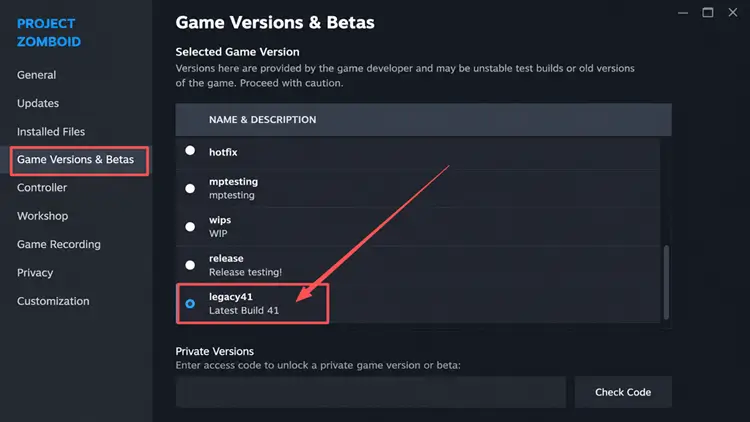
Шаг 3. Дождитесь, пока Steam завершит смену версии, а перед повторным подключением убедитесь, что хост или выделенный сервер и все игроки используют одну ветку.
Решение 5. Обновите несовместимые моды и пересоберите список модов сервера
Устаревшие моды, отсутствующие зависимости или неполные списки сервера могут вызывать ошибки размещения, подключения и загрузки в мультиплеере Build 42. Перед удалением неподдерживаемых модов и пересборкой списка создайте резервную копию мира. Выполните следующие действия, чтобы исправить конфигурацию мультиплеерных модов.
Шаг 1. Убедитесь, что каждый мод поддерживает мультиплеер Build 42. Удалите неподдерживаемые моды и добавьте необходимые зависимости.
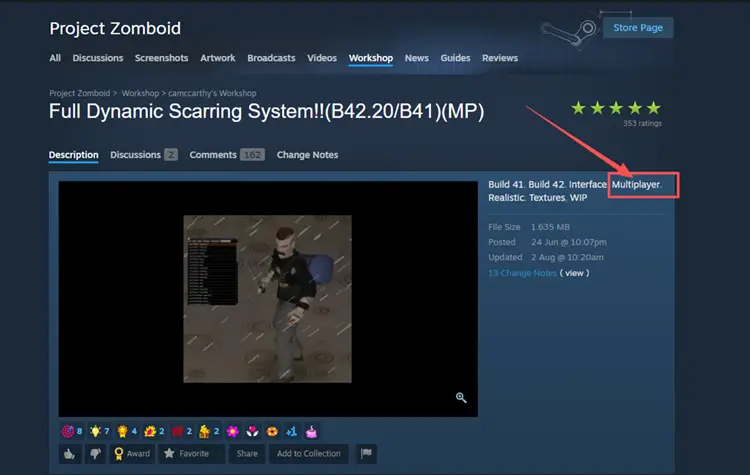
Шаг 2. Пересоберите список мультиплеерных модов:
- Steam Co-op: добавьте каждый оставшийся мод в разделы Steam Workshop и Mods соответствующего пресета сервера.
- Dedicated Server: добавьте все Workshop ID, включая элементы зависимостей, в WorkshopItems=. Добавьте каждый необходимый Mod ID в Mods=, используя предусмотренный в Build 42 формат \ModID, и разделяйте записи точками с запятой.
Шаг 3. Сохраните изменения, перезапустите сервер и дождитесь, пока все игроки скачают обновлённый список модов, прежде чем подключаться снова.
Решение 6. Восстановите файлы Project Zomboid и Workshop
Повреждённые файлы игры или выделенного сервера могут вызывать сбои, ошибки подключения и зависание на Loading World, а устаревшие загрузки Workshop - оставлять на клиентах и хостах разные версии модов. Восстановите установку и обновите затронутые файлы Workshop, прежде чем менять мир или переустанавливать игру.
👉 Проверьте файлы Project Zomboid
Шаг 1. В Steam Library щёлкните правой кнопкой мыши Project Zomboid и выберите Properties.
Шаг 2. Откройте Installed Files и выберите Verify integrity of game files.
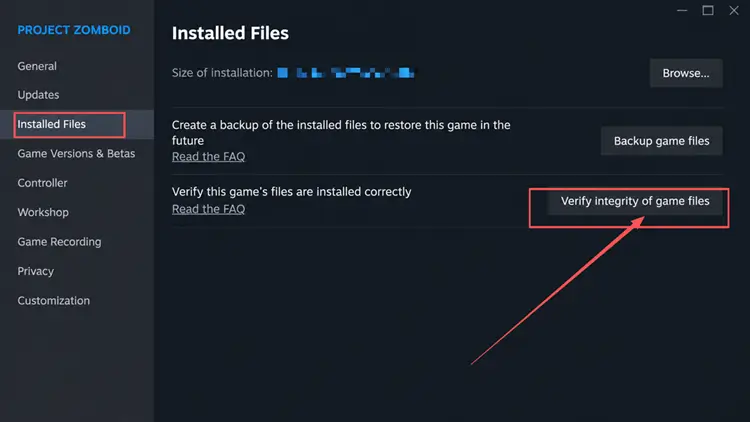
Шаг 3. Если применимо, повторите процедуру для Project Zomboid Dedicated Server, затем перезапустите Steam и сервер.
👉 Очистите устаревшие файлы Workshop
Шаг 1. Найдите числовой Workshop ID затронутого мода. Для Steam Co-op отпишитесь от него, затем закройте Project Zomboid, Steam и сервер.
Шаг 2. Удалите только папку с этим ID из Steam\steamapps\workshop\content\108600. Владельцам выделенных серверов следует удалить соответствующую кешированную копию из папки установки сервера.
Шаг 3. Перезапустите Steam и снова подпишитесь на мод. Если вы используете выделенный сервер, перезапустите его и дождитесь повторной загрузки файлов, прежде чем подключаться.
Решение 7. Проверьте брандмауэр хоста и порты сервера
Если мультиплеер работает локально, но друзья получают ошибку Server Failed to Respond, брандмауэр или роутер хоста может блокировать трафик. Разрешите Project Zomboid и Steam доступ через Windows Firewall, а не отключайте защиту. Для Steam Co-op перезапустите сеанс хоста и попросите игрока, у которого возникла ошибка, подключиться по новому приглашению Steam.
Для самостоятельно размещённого выделенного сервера перенаправьте UDP-порты 16261 и 16262 на локальный IPv4-адрес ПК сервера и разрешите их в его брандмауэре. Убедитесь, что настроенный порт совпадает с тем, который вводят игроки.
[Бонус] Повысьте стабильность подключения к мультиплееру Project Zomboid с LagZapper
Для присоединения к серверам Steam Co-op или выделенным серверам и исследования общего мира мультиплееру Project Zomboid нужен стабильный маршрут. Если размещение сервера и подключение уже работают, но высокий пинг, потеря пакетов или нестабильная маршрутизация мешают игровому процессу, LagZapper может оптимизировать маршрут подключения и сделать сеанс более плавным.
Почему стоит использовать LagZapper для Project Zomboid?
- Умная оптимизация маршрута: находит более стабильный маршрут, помогая снизить высокий пинг, уменьшить потерю пакетов, джиттер и проблемы с маршрутизацией.
- Стабильность подключения: помогает уменьшить игровые лаги, снизить пинг и ограничить резкие изменения задержки во время мультиплеерных сеансов.
- Ускорение одним нажатием: оптимизирует подключение без ручного изменения настроек роутера, DNS или Windows.
- Поддержка 3 000+ игр: поддерживает более 3 000 онлайн-игр.
Как использовать LagZapper для Project Zomboid
Скачайте LagZapper для Windows и следуйте инструкциям на экране, чтобы завершить установку на ПК.
Шаг 1. Скачайте и установите LagZapper
Скачайте LagZapper для Windows и следуйте инструкциям на экране, чтобы завершить установку на ПК.
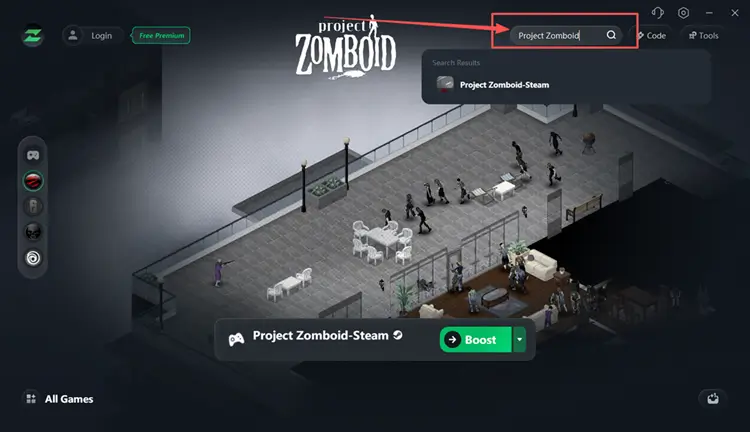
Шаг 2. Найдите Project Zomboid
Запустите LagZapper, затем воспользуйтесь строкой поиска или откройте список поддерживаемых игр, чтобы найти Project Zomboid.
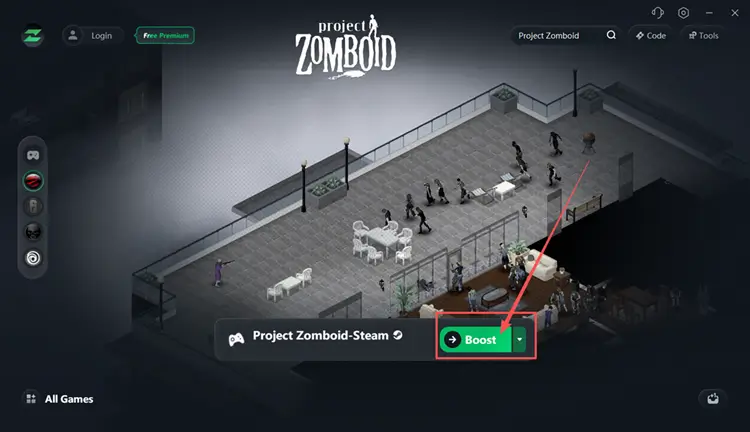
Шаг 3. Выберите сервер и нажмите Boost
Выберите подходящий сервер или рекомендуемый узел, затем нажмите Boost перед запуском Project Zomboid.
Итог
Мультиплеер Project Zomboid Build 42 обычно не работает из-за несовпадения версий, старых миров, известных серверных ошибок, несовместимых модов, повреждённых файлов или заблокированных портов. Используйте таблицу симптомов, чтобы выбрать наиболее подходящее первое решение, а к остальным проверкам переходите только в том случае, если проблема с размещением сервера, подключением или Loading World сохраняется.
Когда мультиплеер заработает нормально, скачайте LagZapper, если высокий пинг, потеря пакетов или неэффективная маршрутизация по-прежнему влияют на стабильность подключения.
FAQ о проблемах с мультиплеером Project Zomboid Build 42
Q1. Почему мультиплеер Project Zomboid Build 42 не работает?
Работе могут мешать несовпадение версий, старые миры, известные ошибки, несовместимые моды, устаревшие файлы или заблокированный трафик.
Q2. Как исправить мультиплеер Project Zomboid Build 42?
Перезапустите Steam, синхронизируйте версии, исправьте настройки сервера, выберите нужную ветку, восстановите файлы и проверьте порты.
Q3. Почему Project Zomboid Build 42 зависает на Loading World?
Загрузку мира могут остановить ошибки повторного подключения, данные старого мира, несовместимые моды или устаревшие файлы Workshop.
Q4. Почему мультиплеерные моды Project Zomboid Build 42 не работают?
Они могут не поддерживать мультиплеер Build 42 или отсутствовать в списках Workshop и Mods.
Q5. Почему Project Zomboid выдаёт Server Failed to Respond?
Подключение могут блокировать разные версии, хост не в сети, правила брандмауэра, закрытые UDP-порты или CGNAT.