
Серверы PUBG не работают? Проверьте статус и исправьте проблемы с подключением
Серверы PUBG не работают или к PUBG: BATTLEGROUNDS внезапно не удаётся подключиться? Техническое обслуживание, региональные сбои, неполадки Steam или проблемы с локальной сетью могут вызывать ошибки входа, тайм-ауты подключения, сбои при подборе игроков, высокий пинг и разрывы соединения.
Для PUBG Update 42.3 техническое обслуживание было запланировано на 12 августа с 00:00 до 08:30 UTC на ПК и на 20 августа с 01:00 до 09:00 UTC на консолях. Эти периоды обслуживания уже завершились. Если подключиться к PUBG по-прежнему не удаётся, сначала проверьте текущий статус серверов, а затем устраните возможные проблемы со Steam и сетевым подключением.
Серверы PUBG не работают сейчас? Проверьте их статус
Перед изменением сетевых настроек проверьте, недоступны ли серверы PUBG и не проводится ли техническое обслуживание. Чтобы узнать, не работают ли серверы PUBG сегодня, сопоставьте последнее официальное уведомление о техническом обслуживании с актуальными сообщениями игроков. Используйте следующие источники:
- PUBG Support: проверьте текущие уведомления о состоянии сервиса и известные проблемы с подключением.
- Официальные новости PUBG: просмотрите расписание технического обслуживания, примечания к патчам и срочные объявления.
- Официальные каналы PUBG Support в социальных сетях: найдите сообщения о сбоях, техническом обслуживании и восстановлении работы серверов.
- Steam Community: сравните недавние сообщения игроков, чтобы определить, носит ли проблема региональный или массовый характер.
В собственном руководстве PUBG по устранению проблем с подключением рекомендуется проверять текущий статус серверов до изменения настроек ПК или сети. Во время подтверждённого сбоя или официального технического обслуживания локальные способы не восстановят работу сервиса.
Почему серверы PUBG не работают?
PUBG может быть недоступна из-за проблем на стороне серверов, платформы или локальной сети:
- Запланированное техническое обслуживание: во время установки крупных обновлений серверы PUBG могут быть временно отключены.
- Сбои серверов или отдельных регионов: ошибки серверной инфраструктуры, проблемы с аутентификацией, перегрузка или региональные неполадки могут затронуть всех игроков либо только отдельные регионы, например SEA или Европу.
- Проблемы сервисов Steam: на ПК сбои при входе в Steam или неполадки платформы могут помешать нормальному запуску PUBG или подключению к игре.
- Проблемы с ISP, маршрутизацией или DNS: серверы PUBG могут работать, но нестабильный маршрут, устаревшие данные DNS или неполадки роутера способны вызывать высокий пинг, потерю пакетов, тайм-ауты и разрывы соединения.
- Брандмауэр или защитное ПО: Windows Firewall, антивирусы и другие параметры безопасности могут блокировать сетевой трафик PUBG.
Как исправить проблемы с подключением к серверам PUBG
Если статус серверов PUBG не указывает на сбой, но подключиться к игре всё равно не удаётся, попробуйте следующие решения.
Решение 1. Перезапустите PUBG, Steam и роутер
Временный сбой сеанса Steam или устаревшее сетевое подключение могут мешать PUBG связываться с серверами. PUBG Support рекомендует перезапустить ПК и роутер, а также полностью закрыть Steam перед повторным запуском.
Шаг 1. Закройте PUBG и завершите все процессы PUBG и Steam в Task Manager.
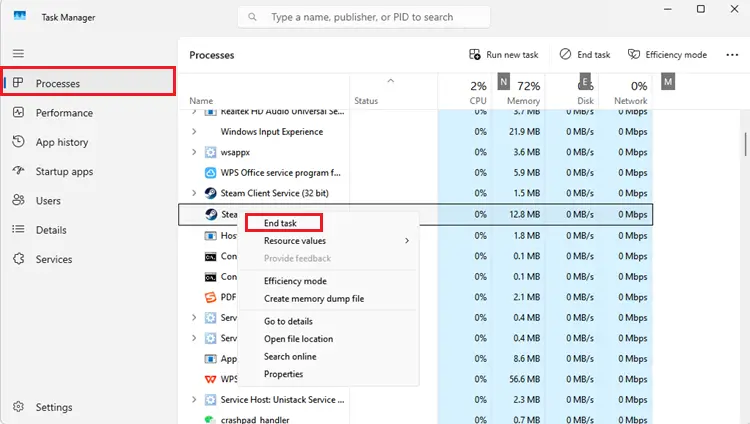
Шаг 2. Перезапустите ПК, а затем выключите роутер примерно на 30 секунд.
Шаг 3. Снова включите роутер, запустите Steam и PUBG, затем проверьте вход в лобби и подбор игроков.
Решение 2. Проверьте интернет и подключение ISP
Для входа, подбора игроков и игры PUBG требуется стабильное подключение. Одна только высокая скорость интернета не исключает потерю пакетов, скачки пинга или кратковременные разрывы соединения. Попробуйте следующее:
- Используйте Ethernet вместо Wi-Fi, чтобы уменьшить влияние помех.
- Проверьте, не сообщает ли ваш ISP о сбое.
- Перезапустите модем или роутер.
- Проверьте PUBG через другую сеть, например мобильную точку доступа.
- Приостановите загрузки, резервное копирование в облако, стримы и другие приложения, активно использующие пропускную способность.
Если PUBG нормально работает через другое подключение, проблема, скорее всего, связана с вашим ISP, роутером или сетевым маршрутом, а не с серверами PUBG.
Решение 3. Проверьте сетевой маршрут
Серверы PUBG могут работать, даже когда маршрут между вашим ISP и игровым сервером нестабилен. Обычно это ухудшает качество соединения, но не вызывает глобальный сбой сервиса.
Распространённые симптомы:
- Высокий или нестабильный пинг
- Потеря пакетов
- Рывки и откаты персонажа (rubberbanding)
- Периодические разрывы соединения
- Тайм-ауты при входе или подборе игроков
Проверьте PUBG через другое подключение, например мобильный модем. PUBG Support также рекомендует использовать альтернативное подключение при диагностике сетевых проблем. Если через другую сеть PUBG работает, а через обычное подключение - нет, вероятной причиной становится ваш ISP или маршрут передачи данных.
Решение 4. Очистите DNS и обновите IP-адрес
Устаревшие данные DNS или IP могут мешать ПК правильно подключаться к сервисам PUBG. PUBG рекомендует обновить сетевую конфигурацию и очистить кеш DNS.
Шаг 1. Нажмите Windows + S, найдите Command Prompt и выберите Run as administrator.
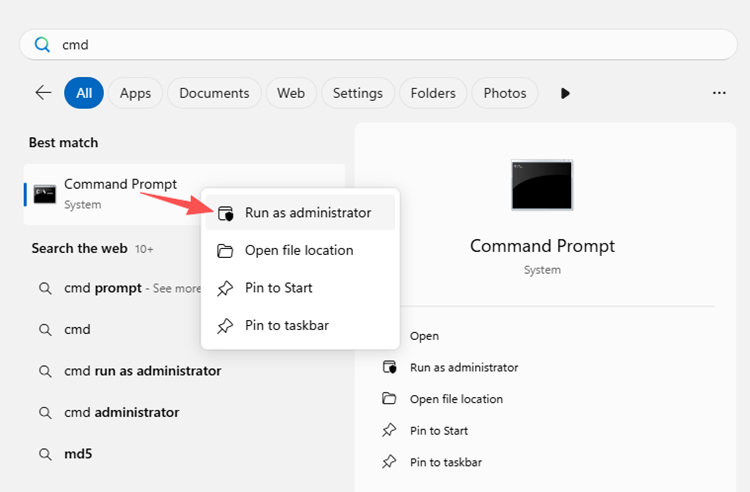
Шаг 2. Поочерёдно выполните следующие команды:
- ipconfig /release
- ipconfig /renew
- ipconfig /flushdns
Шаг 3. Перезапустите роутер, запустите PUBG и снова проверьте подключение.
Решение 5. Проверьте файлы PUBG в Steam
Повреждённые или отсутствующие файлы PUBG иногда мешают игре нормально запускаться или подключаться к серверам. PUBG Support рекомендует проверить файлы игры перед переходом к более радикальным способам устранения неполадок.
Шаг 1. Откройте Steam > Library.
Шаг 2. Нажмите правой кнопкой мыши PUBG: BATTLEGROUNDS > Properties > Installed Files.
Шаг 3. Выберите Verify integrity of game files.
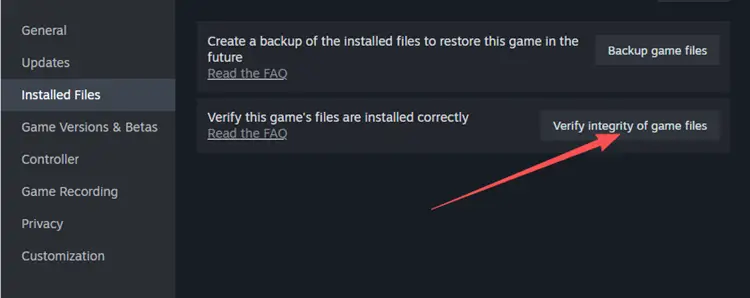
Дождитесь завершения проверки Steam, затем снова запустите PUBG и проверьте подключение.
Решение 6. Разрешите PUBG доступ через Windows Firewall
Windows Firewall или защитное ПО могут мешать подключению PUBG, когда разрешения приложения отсутствуют или настроены неправильно. Не отключайте брандмауэр полностью — добавьте PUBG и Steam в список разрешённых приложений.
Шаг 1. Откройте Windows Security > Firewall & network protection > Allow an app through firewall.
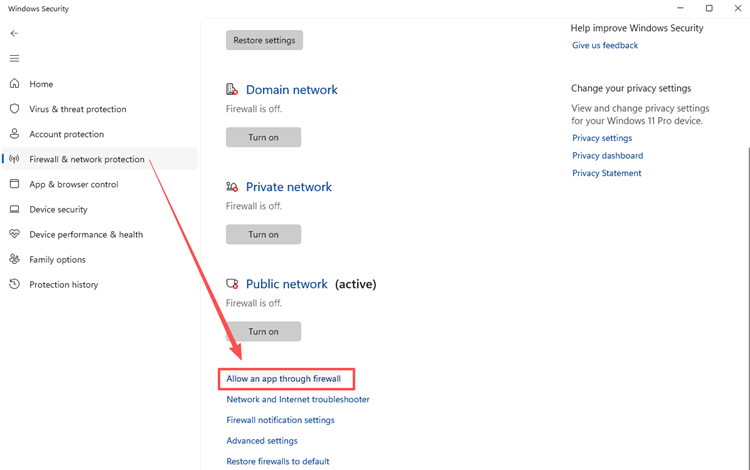
Шаг 2. Выберите Change settings, затем разрешите Steam и PUBG: BATTLEGROUNDS доступ в соответствующих сетях Private и Public.
Шаг 3. Сохраните изменения, перезапустите PUBG и снова проверьте подключение.
Совет: не оставляйте Windows Firewall отключённым. Безопаснее разрешить игре доступ через брандмауэр.
[Бонус] Как уменьшить лаги, высокий пинг и потерю пакетов в PUBG с LagZapper
Во время подтверждённого сбоя серверов PUBG или запланированного технического обслуживания дождитесь восстановления сервиса. Если PUBG работает нормально, но сохраняются высокий пинг, потеря пакетов, скачки задержки или нестабильное соединение, LagZapper оптимизирует сетевой маршрут между вашим ПК с Windows и выбранным сервером PUBG. Это может помочь при высоком пинге, потере пакетов, скачках задержки и нестабильном межрегиональном подключении, вызванных маршрутизацией.
Основные возможности LagZapper для PUBG
- Ускорение PUBG одним нажатием: оптимизируйте подключение PUBG без сложного ручного изменения настроек Windows или роутера.
- Снижение лагов в PUBG: Умная оптимизация маршрута помогает уменьшить лаги, обходя перегруженные или нестабильные сетевые маршруты, которые могут вызывать задержку действий, резкие перемещения персонажа и внезапные скачки пинга.
- Снижение пинга в PUBG: LagZapper выбирает более эффективный маршрут между ПК и игровым сервером, чтобы помочь снизить пинг и уменьшить задержку во время матчей.
- Уменьшение потери пакетов из-за маршрутизации: более стабильный сетевой путь может помочь уменьшить потерю пакетов, вызванную перегруженным или ненадёжным маршрутом, делая перемещение и подключение стабильнее.
- Улучшение межрегионального подключения: глобальные узлы маршрутизации могут обеспечить более стабильный путь при подключении к серверам PUBG за пределами вашего региона.
Как использовать LagZapper для PUBG
Если серверы PUBG работают, но подключение остаётся нестабильным, выполните следующие три шага, чтобы оптимизировать маршрут перед входом в матч.
Шаг 1. Скачайте и установите LagZapper
Скачайте LagZapper для Windows и следуйте инструкциям на экране, чтобы завершить установку.
Шаг 2. Откройте LagZapper и найдите PUBG
Запустите LagZapper, войдите в аккаунт и найдите PUBG: BATTLEGROUNDS через строку поиска или список поддерживаемых игр.
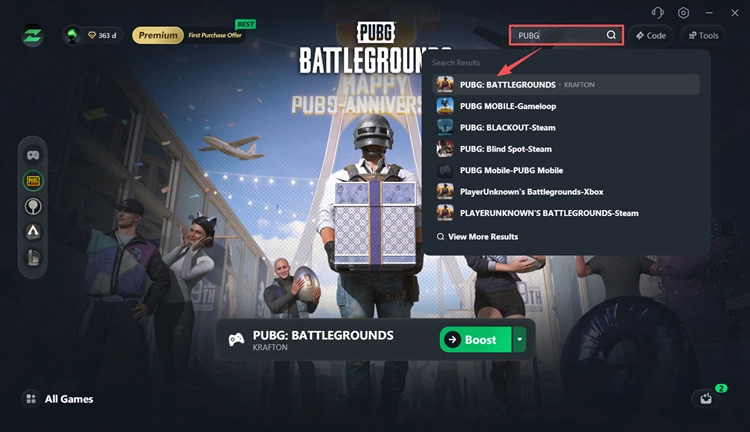
Шаг 3. Выберите сервер и ускорьте PUBG
Выберите предпочтительный сервер или узел, а затем нажмите Boost перед запуском PUBG.
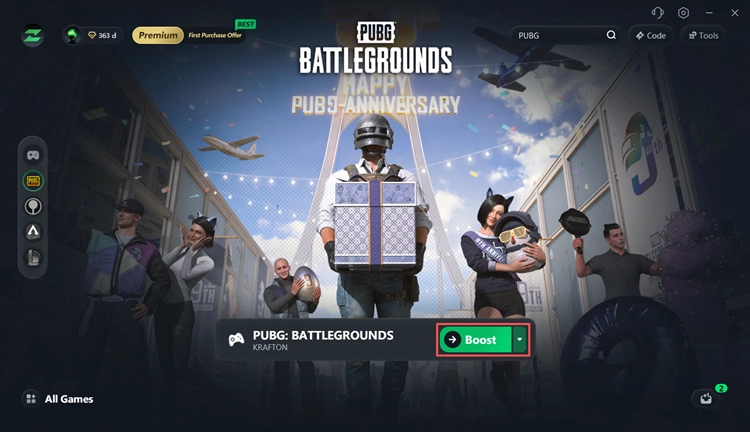
LagZapper поддерживает тысячи онлайн-игр и оптимизирует маршрут подключения, помогая снизить пинг, уменьшить лаги и потерю пакетов, а также повысить стабильность соединения во время онлайн-матчей.
Итог
Если серверы PUBG не работают, сначала проверьте официальный статус и уведомления о техническом обслуживании, а уже затем изменяйте настройки ПК. Если серверы доступны, перезапустите Steam и роутер, проверьте игру через другую сеть, очистите DNS и выполните проверку файлов PUBG. При высоком пинге, потере пакетов, скачках задержки или нестабильном межрегиональном подключении, связанных с маршрутизацией, скачайте LagZapper, чтобы оптимизировать маршрут между ПК с Windows и сервером PUBG.
FAQ о неработающих серверах PUBG
Q1. Серверы PUBG сейчас не работают?
Сначала проверьте PUBG Support и официальные уведомления о техническом обслуживании. Региональные неполадки возможны даже без подтверждённого глобального сбоя.
Q2. Как проверить статус серверов PUBG?
Проверьте PUBG Support, официальные новости и социальные каналы поддержки, а затем сравните свежие сообщения в Steam Community.
Q3. Почему не удаётся подключиться к PUBG, когда серверы работают?
Возможные причины - проблемы ISP, нестабильная маршрутизация, ошибки DNS, настройки брандмауэра или сбои сервисов Steam.
Q4. Сколько обычно длится техническое обслуживание серверов PUBG?
Продолжительность зависит от обновления. Техническое обслуживание при крупных обновлениях PUBG часто занимает несколько часов.
Q5. Поможет ли смена DNS при проблемах с подключением к серверам PUBG?
Она может устранить локальные проблемы DNS или подключения, но не поможет во время официального сбоя серверов PUBG.