
Мультиплеер RIFTSTORM не работает? 7 решений проблем с кооперативом и подключением
RIFTSTORM - это постоянно подключённый к сети PvE-лутер-шутер, в котором отряды до трёх игроков проходят миссии и эвакуируются с новым оружием и ресурсами. Однако мультиплеер RIFTSTORM может не работать: приглашения Steam не приходят, участникам не удаётся присоединиться к лобби, возникает рассинхронизация или игра перестаёт отвечать при повторном входе в сессию после разрыва соединения.
В этом руководстве разберём вероятные причины этих проблем с кооперативом и предложим практические решения для восстановления доступа к лобби и стабильности соединения.
Почему мультиплеер RIFTSTORM не работает?
Проблемы с мультиплеером RIFTSTORM могут возникать как на стороне игры, так и локально. Определив, на каком этапе появляется сбой, вы сможете выбрать подходящее решение. В таблице ниже указано, что может влиять на кооперативную сессию.
| Возможная причина | Влияние на мультиплеер RIFTSTORM |
|---|---|
| Нестабильность серверов раннего доступа или стартовой сборки | Ошибки раннего доступа или нестабильная работа сервисов могут нарушать работу лобби и кооперативных сессий. |
| Проблемы с приглашениями Steam или лобби | Ошибки лобби могут мешать участникам присоединяться через приглашения Steam или Lobby Code. |
| Известные ошибки рассинхронизации и повторного входа | Известные ошибки могут вызывать рассинхронизацию движений или зависание RIFTSTORM при повторном входе игроков. |
| Неверные дата и время в Windows | Неверное время Windows может вызвать проблемы с доступом к RIFTSTORM. |
| Высокий пинг, потеря пакетов или нестабильная маршрутизация | Высокий пинг, потеря пакетов или неудачный маршрут могут нарушать обмен данными в кооперативной сессии. |
| Брандмауэр или зависшая сессия Steam | Ограничения брандмауэра или зависшие сессии Steam могут блокировать подключение игры к онлайн-сервисам. |
Как исправить неработающий мультиплеер RIFTSTORM: 7 полезных решений
Приведённые ниже решения устраняют распространённые проблемы с мультиплеером RIFTSTORM. Применяйте их по порядку или начните с варианта, который лучше всего соответствует вашему симптому.
Решение 1. Проверьте известные проблемы RIFTSTORM и обновления Steam
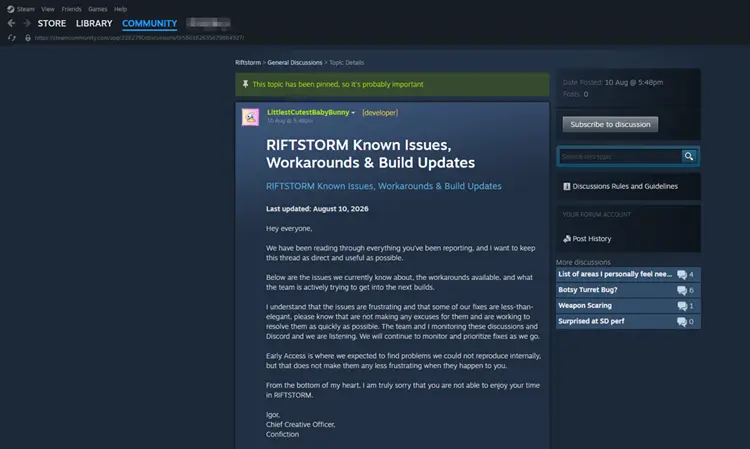
Поскольку RIFTSTORM находится в раннем доступе, некоторые сбои мультиплеера могут возникать на стороне игры. Изучите закреплённую тему Known Issues и свежие обсуждения в Steam, чтобы найти свой симптом или обходное решение, а затем проверьте официальные соцсети. Если проблема массовая или уже подтверждена, дождитесь хотфикса вместо переустановки игры.
Разные сборки RIFTSTORM могут мешать участникам присоединиться к лобби или вызывать ошибки подключения. Перезапустите Steam и установите все ожидающие обновления RIFTSTORM на каждом ПК, а затем убедитесь, что все игроки используют одну и ту же сборку, прежде чем снова отправлять приглашения.
Решение 2. Синхронизируйте дату и время Windows
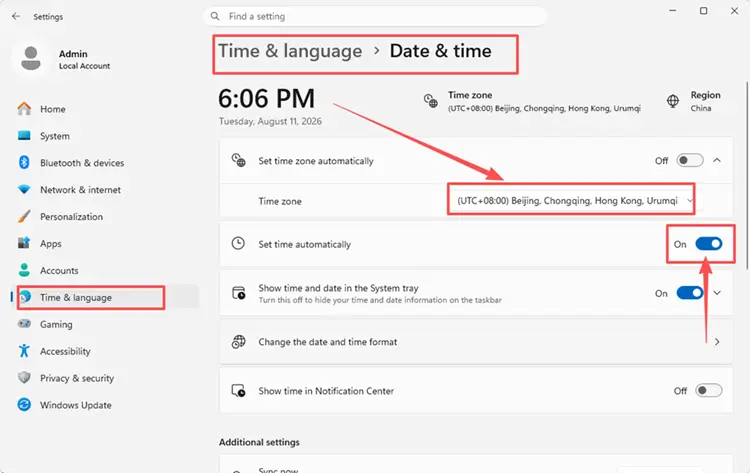
Разработчики RIFTSTORM называют неверно синхронизированные часы Windows одной из причин проблем с доступом. Корректировка системного времени может устранить ошибки доступа, связанные с синхронизацией. Выполните следующие действия.
Шаг 1. Откройте Windows Settings > Time & language > Date & time.
Шаг 2. Включите Set time automatically, затем выберите правильный Time zone.
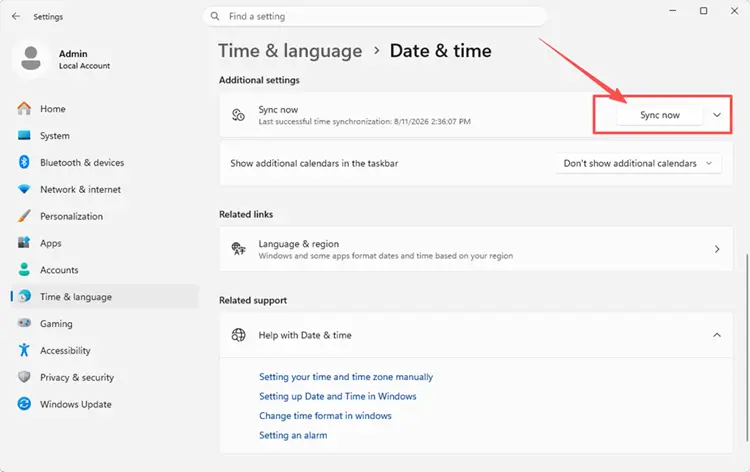
Шаг 3. В разделе Additional settings нажмите Sync now, затем перезапустите RIFTSTORM.
Решение 3. Перезапустите RIFTSTORM, если игра не отвечает при повторном входе
В RIFTSTORM существует известная проблема, из-за которой при повторном входе в сессию игра может перейти в состояние Not Responding. Официальное обходное решение - перезапустить RIFTSTORM и снова попытаться войти в сессию. Выполните следующие действия.
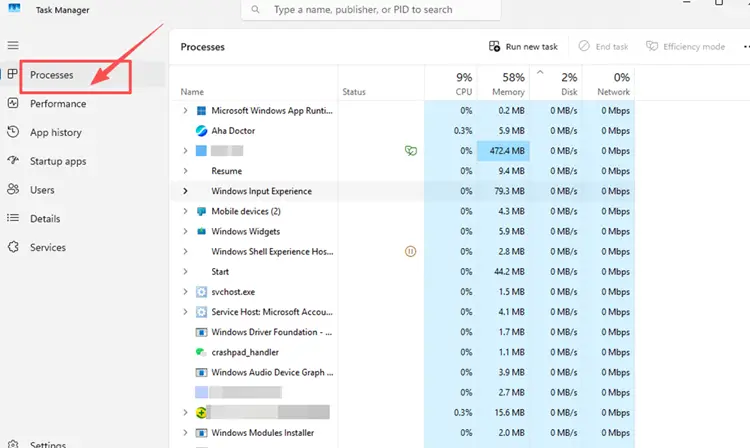
Шаг 1. Закройте RIFTSTORM. Если игра по-прежнему зависла, нажмите Ctrl+Shift+Esc, чтобы открыть Task Manager, выберите RIFTSTORM и нажмите End task.
Шаг 2. Снова запустите RIFTSTORM через Steam и дождитесь загрузки HQ.
Шаг 3. Попробуйте повторно войти в ту же сессию через доступное приглашение или пункт меню мультиплеера.
Решение 4. Создайте лобби заново и смените способ приглашения
RIFTSTORM поддерживает приглашения через Lobby и Code, а исправления системы приглашений Steam входят в планы разработчиков. Повторное создание группы обновляет лобби и предоставляет другой способ присоединения, если исходное приглашение не сработало. Выполните следующие действия.
Шаг 1. Попросите всех покинуть текущую группу, а затем попросите хоста создать новое лобби.
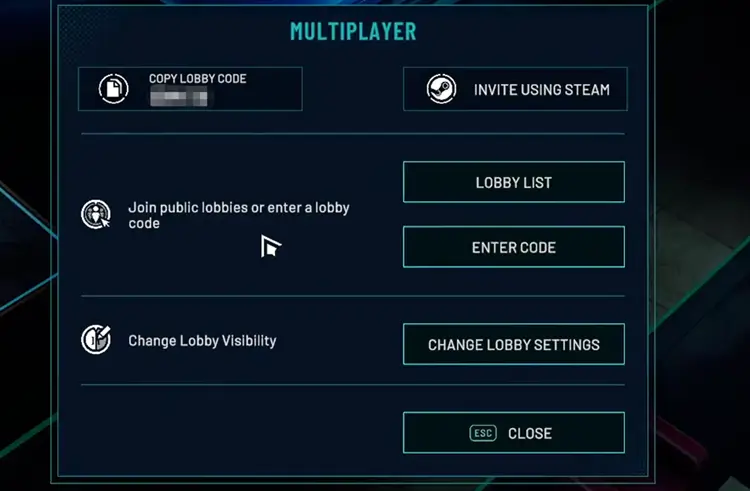
Шаг 2. Отправьте новое приглашение Steam. Если оно не сработает, скопируйте новый Lobby Code.
Шаг 3. Попросите участников ввести код через пункт присоединения к мультиплееру и убедитесь, что группа сформирована.
Решение 5. Эвакуируйтесь, соберите группу заново и повторите миссию после рассинхронизации движений
Официальное обходное решение RIFTSTORM при рассинхронизации движений - эвакуироваться, заново собрать группу и повторить миссию. По возможности эвакуируйтесь, а не бросайте вылазку: отказ засчитывается как поражение и может наложить Weapon Scarring. Выполните следующие действия.
Шаг 1. По возможности эвакуируйтесь из текущей миссии.
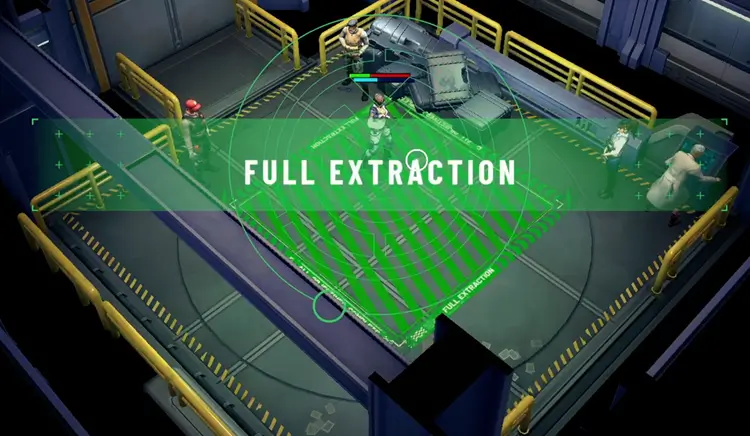
Шаг 2. Вернитесь в HQ и покиньте текущую группу.
Шаг 3. Создайте новую группу, снова пригласите тех же участников и повторите миссию.
Решение 6. Стабилизируйте и проверьте подключение
Приостановите загрузки Steam, облачную синхронизацию, видеотрансляции и другие приложения, активно использующие пропускную способность. По возможности подключитесь через Ethernet вместо Wi-Fi и перезапустите роутер, если нестабильность сохраняется. Эти изменения не устранят рассинхронизацию на уровне кода, но могут уменьшить потерю пакетов и количество разрывов соединения.
Ненадолго подключитесь через мобильную точку доступа или другую сеть Wi-Fi, а затем создайте новое лобби. Если мультиплеер работает в этой сети, вероятнее всего, проблема связана с исходным роутером, беспроводным сигналом, маршрутом провайдера или локальной сетью, а не с файлами игры.
Решение 7. Разрешите RIFTSTORM и Steam доступ через брандмауэр Windows
Брандмауэр Windows может блокировать RIFTSTORM или Steam, даже если другие онлайн-приложения работают. Добавьте обе программы в список разрешённых приложений вместо отключения брандмауэра. Выполните следующие действия.
Шаг 1. Откройте Windows Security > Firewall & network protection > Allow an app through firewall.
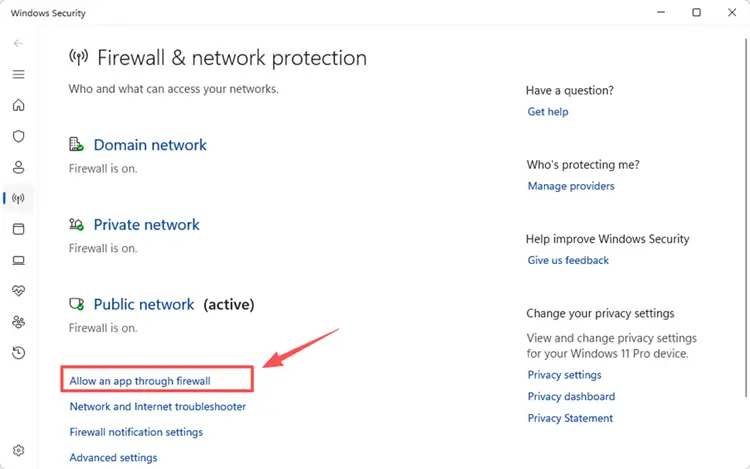
Шаг 2. Нажмите Change settings. Если RIFTSTORM или Steam отсутствует в списке, выберите Allow another app и укажите путь к исполняемому файлу.
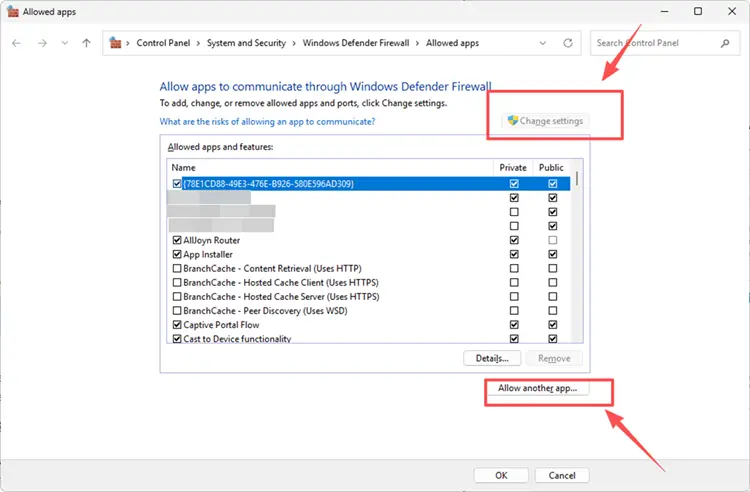
Шаг 3. Разрешите обе программы для активного типа сети, нажмите OK, затем создайте лобби заново.
[Бонус] Улучшите подключение к мультиплееру RIFTSTORM с LagZapper
RIFTSTORM требует постоянного подключения к сети, поэтому нестабильная маршрутизация может вызывать высокий пинг, потерю пакетов, задержку при входе в лобби или разрывы соединения во время кооперативных миссий. LagZapper может оптимизировать маршрут до выбранного сервера, помогая уменьшить игровые лаги и снизить пинг, если проблема связана с маршрутизацией, а не с ошибкой раннего доступа или сбоем приглашения Steam.
Зачем использовать LagZapper для RIFTSTORM?
- Умная оптимизация маршрута: находит стабильный маршрут, помогая снизить пинг, уменьшить потерю пакетов, джиттер и проблемы с маршрутизацией.
- Стабильность соединения: помогает уменьшить игровые лаги и ограничить резкие изменения задержки при входе в лобби, в бою и во время эвакуации.
- Ускорение одним нажатием: оптимизирует соединение без ручного изменения настроек роутера, DNS или Windows.
- Поддержка 3 000+ игр: работает с RIFTSTORM и тысячами других онлайн-игр.
Как использовать LagZapper для RIFTSTORM
Выполните следующие три шага для оптимизации соединения перед созданием или присоединением к лобби RIFTSTORM.
Шаг 1. Скачайте и установите LagZapper
Скачайте LagZapper для Windows и следуйте инструкциям на экране, чтобы завершить установку на ПК.
Шаг 2. Войдите в аккаунт и найдите RIFTSTORM
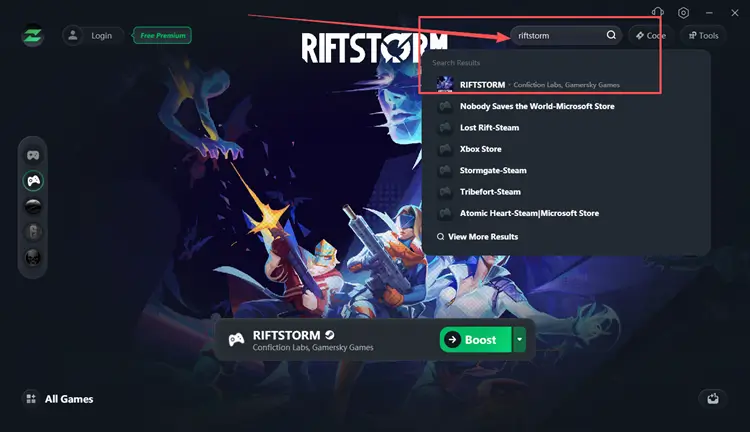
Запустите LagZapper, войдите в аккаунт, а затем найдите RIFTSTORM с помощью строки поиска или списка поддерживаемых игр.
Шаг 3. Выберите сервер или узел и запустите ускорение
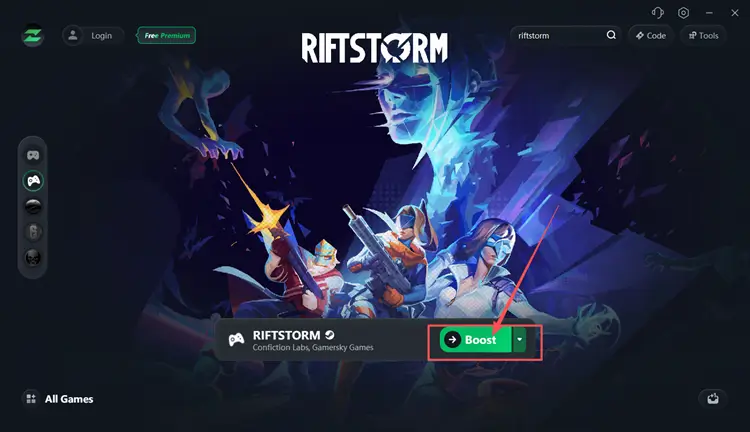
Выберите подходящий сервер или рекомендуемый узел, затем нажмите Boost перед запуском RIFTSTORM.
Итог
Мультиплеер RIFTSTORM может не работать из-за ошибок раннего доступа, сбоев приглашений Steam или лобби, несовпадающих сборок, зависших сессий, рассинхронизации движений, неверного времени Windows, нестабильной маршрутизации или блокировки брандмауэром. Сначала проверьте официальные обновления, затем последовательно примените семь решений выше, при необходимости создав группу заново или перегруппировавшись после рассинхронизации.
Если доступ к мультиплееру восстановлен, но высокий пинг, потеря пакетов или неэффективная маршрутизация по-прежнему мешают входу в лобби или кооперативным миссиям, скачайте LagZapper, чтобы оптимизировать маршрут подключения.
FAQ о неработающем мультиплеере RIFTSTORM
Q1. Почему мультиплеер RIFTSTORM не работает?
Мешать могут ошибки раннего доступа, устаревшие сборки, зависшие сессии Steam, неверное системное время или нестабильное подключение.
Q2. Как исправить неработающий кооператив RIFTSTORM?
Перезапустите RIFTSTORM и Steam, обновите сборку у всех игроков, создайте группу заново и проверьте доступ через брандмауэр.
Q3. Что делать, если приглашение Steam в RIFTSTORM не работает?
Создайте новое лобби, повторно отправьте приглашение Steam, а затем передайте новый Lobby Code.
Q4. Что проверить, если не удаётся присоединиться к лобби RIFTSTORM?
Синхронизируйте сборки, перезапустите Steam, создайте группу заново и введите новый Lobby Code хоста.
Q5. Почему Lobby Code в RIFTSTORM не работает?
Код мог истечь, быть введён неверно, относиться к старому лобби или не работать из-за нестабильности.
Q6. Что вызывает ошибку подключения RIFTSTORM?
Онлайн-доступ могут прерывать нестабильность серверов, высокий пинг, потеря пакетов, правила брандмауэра или неэффективная маршрутизация.