
Ошибка подключения Roblox: 8 решений для сбоев входа и проблем с сервером
Если Roblox запускается, но вы не можете присоединиться к плейсу, игра продолжает загружаться или вскоре после входа на сервер происходит отключение, причиной может быть ошибка подключения Roblox. Она также может сопровождаться сообщением «There was a problem reaching our servers» («Возникла проблема при подключении к нашим серверам»), Error 279, Error 277, ошибкой доступа к серверу или необычно высоким пингом, из-за которого игровой процесс становится нестабильным, даже если интернет работает нормально.
Не волнуйтесь. В этом руководстве рассматриваются возможные причины ошибок подключения Roblox и восемь практических решений для сбоев входа, проблем с загрузкой, доступом к серверу и высоким пингом.
Почему Roblox не подключается к играм или серверам?
Ошибки подключения Roblox могут быть связаны с самой платформой, отдельным плейсом, устаревшим приложением, ограничениями безопасности или нестабильным интернет-соединением. Найдите свой симптом в таблице ниже, чтобы определить вероятную причину и решение, которое стоит попробовать в первую очередь.
| Симптом | Вероятная причина | Что попробовать сначала |
|---|---|---|
| Roblox не работает на нескольких устройствах | Сбой платформы Roblox | Проверить Roblox Status |
| Не удаётся присоединиться только к одному плейсу | Проблема отдельного плейса | Проверить другой плейс |
| Появляется Error 279 или ID 17 | Сбой подключения к игровому серверу | Проверить другую сеть |
| Roblox или сайт продолжает загружаться | Проблема приложения или браузера | Перезапустить приложение или очистить данные браузера |
| Error 277, отключения или высокий пинг | Нестабильное сетевое соединение | Перезапустить сеть |
Как исправить ошибку подключения Roblox - 8 полезных решений
Пробуйте решения ниже по порядку. Если один из указанных симптомов совпадает с вашей проблемой, начните с рекомендованного варианта из таблицы.
Решение 1. Проверьте статус серверов Roblox и другой плейс
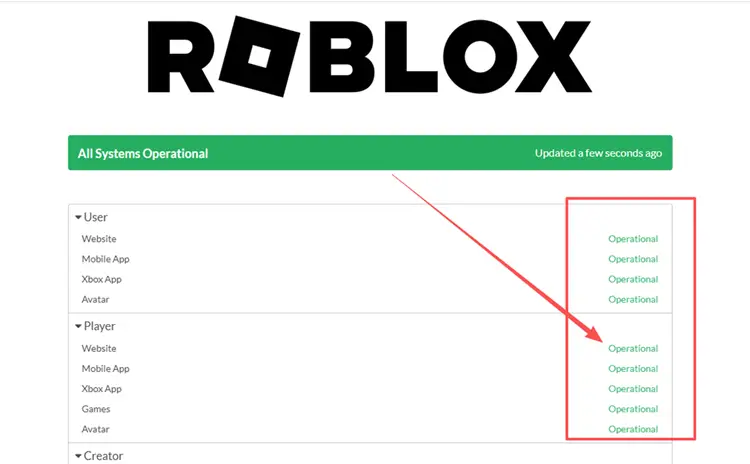
Прежде чем менять настройки устройства или сети, откройте официальную страницу Roblox Status и проверьте, не возник ли сбой в работе служб Game Join (подключение к игре), Player (игрок) или других компонентов. Если Roblox работает нормально, попробуйте присоединиться к другому плейсу. Если не загружается только один плейс, а остальные открываются правильно, проблема, скорее всего, ограничена этим плейсом или его сервером.
Решение 2. Полностью перезапустите Roblox и устройство
Временный процесс Roblox или зависший сеанс клиента иногда мешает установить новое соединение с сервером. Полностью закройте Roblox, не оставляя приложение работать в фоновом режиме, перезапустите устройство, а затем снова откройте приложение. Ещё раз войдите в ту же игру Roblox и проверьте, повторяется ли ошибка подключения, прежде чем переходить к настройкам сети или Windows.
Решение 3. Обновите Roblox или установите новое приложение Roblox - Windows
Устаревший клиент Roblox может вызывать проблемы с загрузкой или подключением после обновлений платформы. Пользователям Windows также следует убедиться, что они используют новое приложение Roblox - Windows, а не устаревшую версию из Microsoft Store. Выполните следующие действия, чтобы обновить Roblox или перейти на новое приложение.
Шаг 1. Откройте Microsoft Store, найдите Roblox - Windows и выберите официальное приложение Roblox.
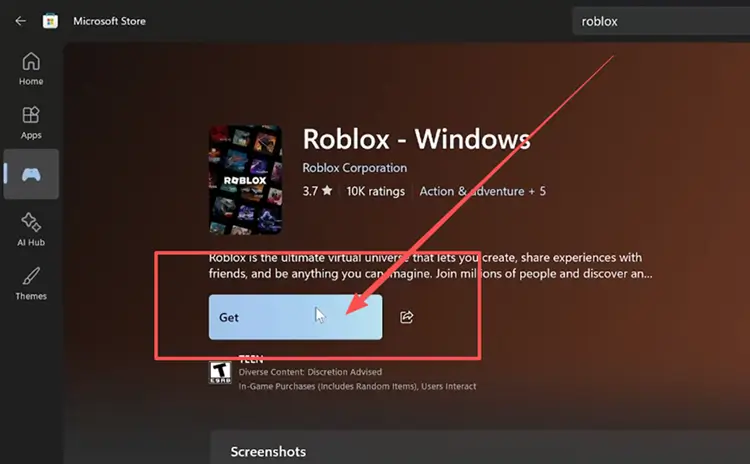
Шаг 2. Нажмите Обновить (Update), если доступно обновление, или установите Roblox - Windows, если вы всё ещё используете старое приложение Roblox.
Решение 4. Перезапустите роутер и проверьте другую сеть
Временные проблемы с роутером или локальной сетью могут вызывать сбои входа, отключения, Error 277 или высокий пинг, даже когда сервисы Roblox работают. Если появляется сообщение о том, что Roblox не удалось подключиться, перезапустите роутер и подождите около 60 секунд, прежде чем подключаться снова. Проблема осталась? Проверьте подключение через Ethernet, другую сеть Wi-Fi или мобильную точку доступа. Если другая сеть работает, причина, вероятно, связана с исходным подключением.
Решение 5. Очистите данные браузера и отключите проблемные расширения
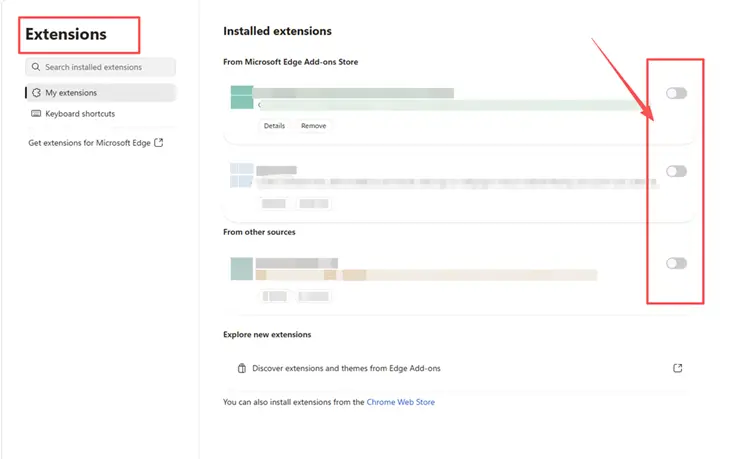
Если страницы Roblox долго загружаются, кнопки не реагируют или сайт не может правильно запустить игру, работе могут мешать кэшированные данные браузера или сторонние расширения. Roblox рекомендует очистить временные интернет-файлы и файлы cookie, а затем проверить браузер без дополнений. Выполните следующие действия.
Шаг 1. Нажмите Ctrl + Shift + Delete в браузере и удалите кэшированные файлы и файлы cookie.
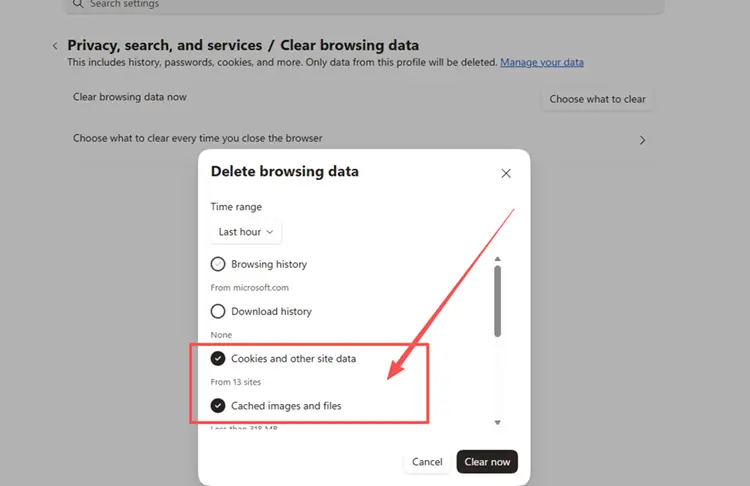
Шаг 2. Перезапустите браузер, откройте сайт Roblox и снова проверьте проблемную страницу или игру.
Шаг 3. Если проблема не исчезла, временно отключите расширения браузера и повторно запустите Roblox.
Решение 6. Разрешите Roblox доступ через брандмауэр и защитное ПО
Правила брандмауэра или антивируса могут мешать Roblox подключаться к игровым серверам. Добавьте Roblox в список разрешённых приложений вместо отключения защиты. Выполните следующие действия для брандмауэра Windows.
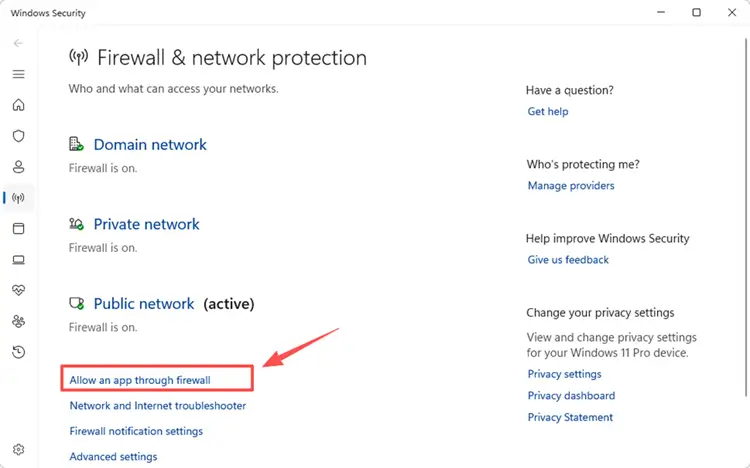
Шаг 1. Откройте Безопасность Windows (Windows Security), выберите Брандмауэр и защита сети (Firewall & network protection) и нажмите Разрешить работу с приложением через брандмауэр (Allow an app through firewall).
Шаг 2. Выберите Изменить параметры (Change settings) и разрешите Roblox доступ или нажмите Разрешить другое приложение (Allow another app), чтобы добавить исполняемый файл Roblox, если его нет в списке.
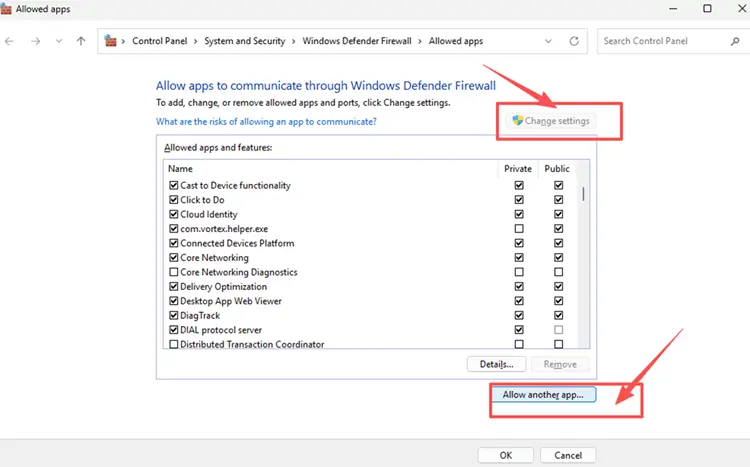
Шаг 3. Разрешите Roblox доступ для активного профиля сети, нажмите ОК и перезапустите приложение. При необходимости добавьте Roblox в список разрешённых программ антивируса.
Решение 7. Очистите DNS и сбросьте сетевой стек Windows
Временные сетевые проблемы Windows могут мешать Roblox правильно подключаться к игровым серверам. Очистка DNS и сброс Winsock и TCP/IP позволяют обновить кэшированные сетевые данные и устранить локальные проблемы с подключением. Выполните следующие действия, чтобы сбросить сетевой стек Windows.
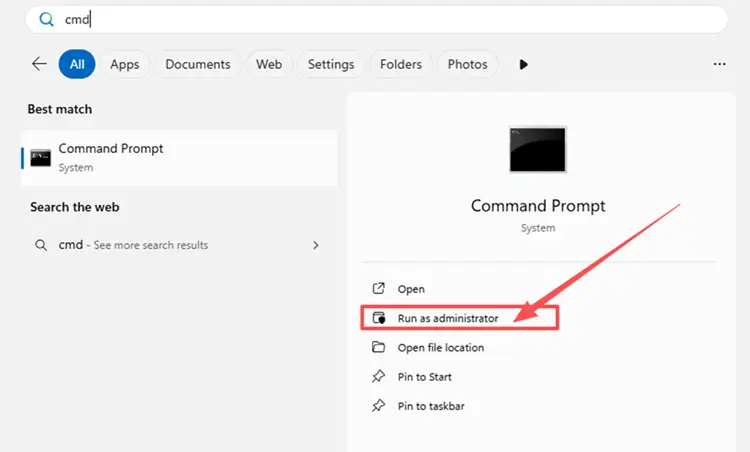
Шаг 1. Введите cmd в поиске Windows, щёлкните правой кнопкой мыши Командная строка (Command Prompt) и выберите Запуск от имени администратора (Run as administrator).
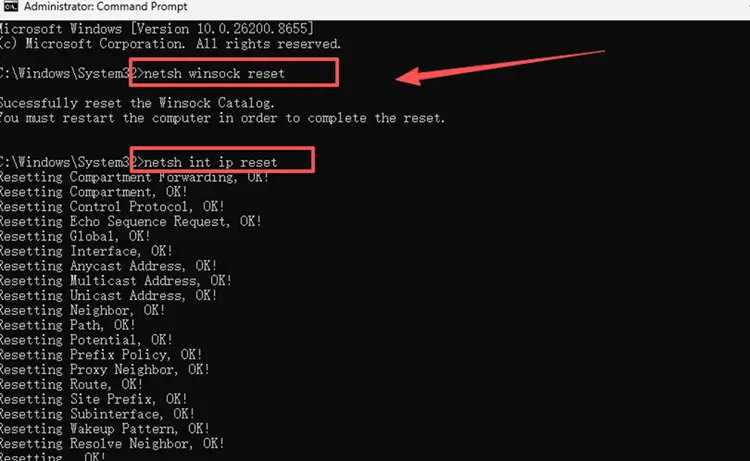
Шаг 2. Выполните следующие команды по одной:
- netsh winsock reset
- netsh int ip reset
- ipconfig /release
- ipconfig /renew
- ipconfig /flushdns
Шаг 3. Перезапустите ПК, снова подключитесь к интернету и запустите Roblox, чтобы проверить соединение.
Решение 8. Восстановите или сбросьте приложение Roblox - Windows
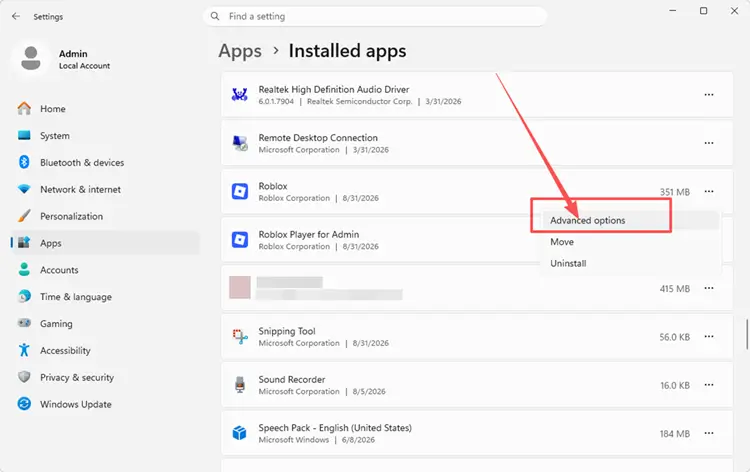
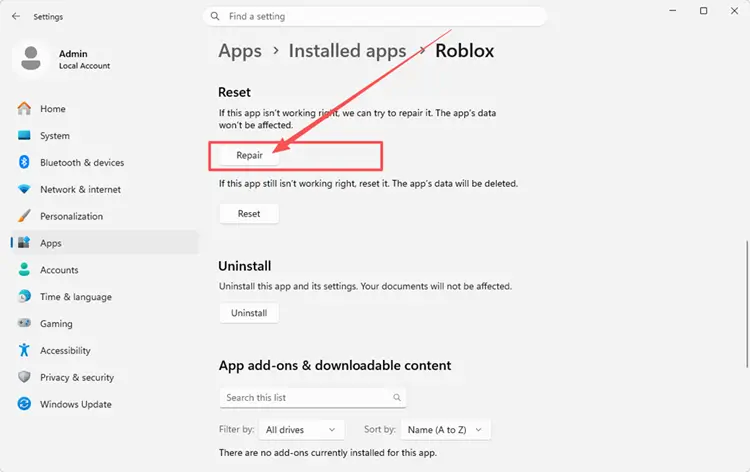
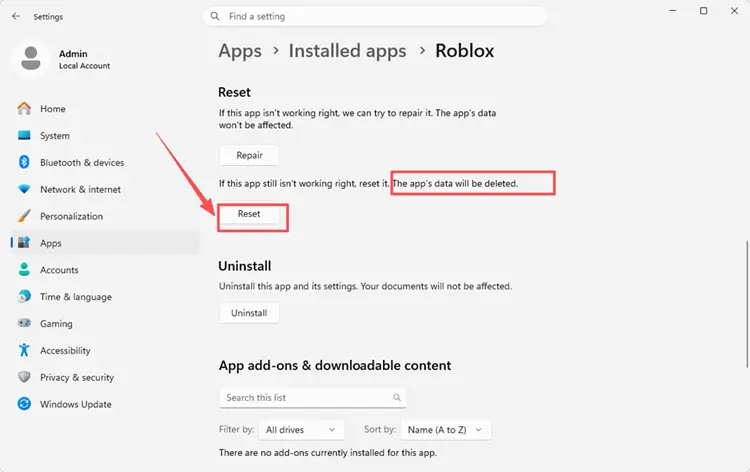
Если в Roblox - Windows по-прежнему возникают проблемы с загрузкой или подключением, локальные данные приложения могут быть повреждены. Windows может восстановить поддерживаемые приложения без удаления их данных, а функция Сбросить (Reset) возвращает приложение в исходное состояние и может удалить локальные данные. Выполните следующие действия.
Шаг 1. Откройте Параметры > Приложения > Установленные приложения (Settings > Apps > Installed apps), найдите новое приложение Roblox с синим значком и выберите Дополнительные параметры (Advanced options), если этот пункт доступен.
Шаг 2. Нажмите Восстановить (Repair), дождитесь завершения процесса Windows и снова проверьте Roblox.
Шаг 3. Если проблема не исчезла, вернитесь в раздел Дополнительные параметры (Advanced options), нажмите Сбросить (Reset) и перезапустите Roblox.
[Бонус] Как снизить высокий пинг в Roblox с помощью LagZapper
Для подключения к серверам и игры в онлайн-плейсах Roblox требуется стабильное соединение. Если Roblox работает, но высокий пинг, потеря пакетов или нестабильная маршрутизация мешают игре, LagZapper может оптимизировать маршрут до игрового сервера и повысить стабильность соединения.
Почему стоит использовать LagZapper для Roblox?
- Умная оптимизация маршрута: находит стабильные маршруты, чтобы снизить высокий пинг, уменьшить потерю пакетов и джиттер.
- Стабильность соединения: помогает уменьшить лаги в игре, снизить пинг и ограничить резкие скачки задержки.
- Ускорение одним нажатием: оптимизирует соединение без ручного изменения настроек роутера, DNS или Windows.
- Поддержка 3 000+ игр: работает с Roblox и тысячами других онлайн-игр.
Как ускорить Roblox с помощью LagZapper
Выполните следующие три шага, чтобы оптимизировать подключение Roblox перед входом в игру.
Шаг 1. Скачайте и установите LagZapper
Скачайте LagZapper для Windows и следуйте инструкциям на экране, чтобы установить программу на ПК.
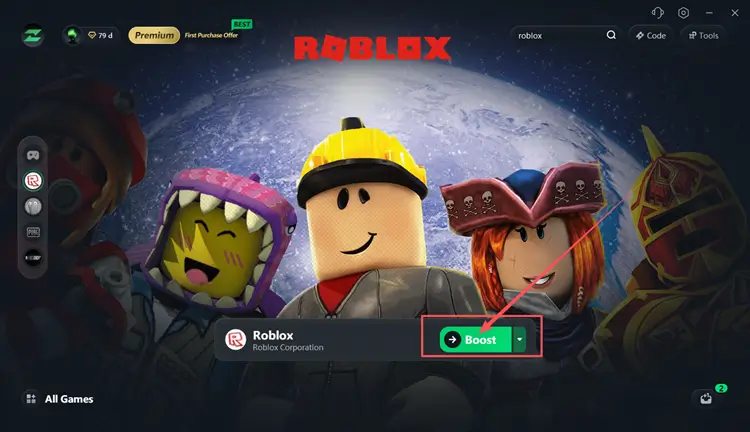
Шаг 2. Откройте LagZapper и найдите Roblox
Запустите LagZapper и введите Roblox в строке поиска, чтобы найти игру.
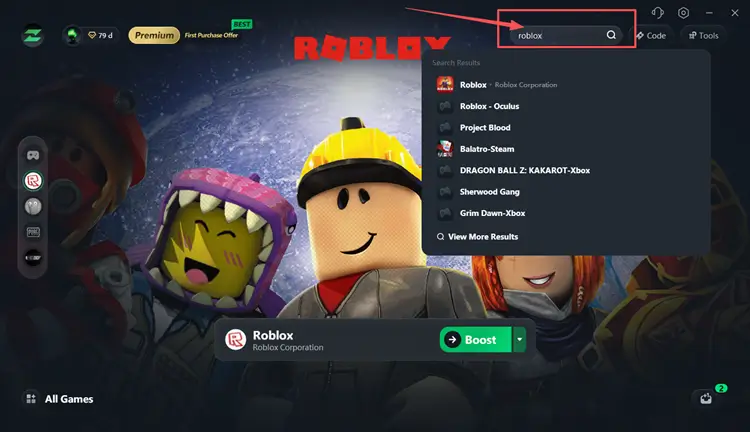
Шаг 3. Выберите рекомендуемый узел и нажмите Boost
Выберите рекомендуемый сервер или узел Roblox, затем нажмите Boost перед запуском игры.
Также читайте: Почему Roblox так сильно тормозит? Мгновенно устраните падение FPS и пинг
Итог
Ошибка подключения Roblox может возникнуть из-за сбоя платформы, устаревшего приложения, данных браузера, ограничений брандмауэра или нестабильной сети. Сначала проверьте Roblox Status, затем перезапустите Roblox, обновите приложение, проверьте другую сеть, очистите данные браузера, проверьте разрешения брандмауэра, сбросьте сетевой стек Windows или восстановите приложение.
Если Roblox подключается нормально, но высокий пинг, потеря пакетов или нестабильная маршрутизация всё ещё мешают игре, скачайте LagZapper, чтобы оптимизировать маршрут соединения и повысить его стабильность.
Частые вопросы об ошибке подключения Roblox
Вопрос 1. Почему возникает ошибка подключения Roblox?
Её могут вызывать сбои серверов, нестабильная сеть, проблемы с приложением или ограничения брандмауэра.
Вопрос 2. Почему Roblox не подключается к серверу?
Сервисы Roblox могут быть недоступны. Также проблема может быть связана с сетью, брандмауэром, приложением или выбранным игровым сервером.
Вопрос 3. Как исправить высокий пинг в Roblox?
Перезапустите сеть, уменьшите фоновый трафик, проверьте другое подключение или оптимизируйте маршрут до серверов Roblox.
Вопрос 4. Почему игры Roblox не загружаются?
Игры Roblox могут не загружаться из-за проблем с серверами, приложением, данными браузера или нестабильной сети.
Вопрос 5. Что означает код ошибки Roblox 279?
Код ошибки Roblox 279 означает, что у клиента и серверов Roblox возникли проблемы с установлением сетевого соединения.