
STALKER 2 вылетает после Update 2.0? 7 способов исправить вылеты при запуске и во время игры
STALKER 2 после Update 2.0 может вылетать при запуске, при загрузке сохранения или прямо во время игры, а также выдавать фатальную ошибку. В одних случаях STALKER 2 постоянно вылетает сразу после запуска, в других игра работает несколько минут, а затем внезапно закрывается. В этом руководстве мы объясним, почему STALKER 2 вылетает после Update 2.0, и предложим семь практических решений для вылетов при запуске, загрузке и во время игры.
Почему STALKER 2 продолжает вылетать после Update 2.0?
Вылеты после Update 2.0 могут происходить на разных этапах, а момент их появления или сообщение об ошибке помогут определить причину. В таблице ниже можно узнать возможную причину вылета STALKER 2 по моменту его возникновения или отображаемой ошибке.
| Симптом вылета | Возможные причины |
|---|---|
| Вылет до появления главного меню | Устаревшие или несовместимые моды, конфликты загрузчика модов, повреждённые файлы игры или проблемы с кешем шейдеров |
| Вылет при загрузке сохранения | Несовместимые моды, повреждённые файлы игры, проблема с определённым сохранением или сбой, связанный с обновлением |
| Случайный вылет через несколько минут | Проблемы с драйвером GPU, Frame Generation, высокая нагрузка на GPU, оверлеи или нестабильные настройки оборудования |
| LowLevelFatalError | Повреждённые файлы игры, несовместимые моды, конфликты графических функций или драйверов либо проблема на уровне игрового движка |
| EXCEPTION_ACCESS_VIOLATION | Конфликты модов, повреждённые файлы игры, нестабильные настройки оборудования, конфликты драйверов или сбой на уровне игрового движка |
Как исправить вылеты STALKER 2 после Update 2.0 - 7 полезных решений
Попробуйте приведённые ниже решения по порядку: начните с быстрых проверок и распространённых причин, а затем переходите к более сложным способам устранения неполадок.
Решение 1. Проверьте наличие последнего хотфикса для STALKER 2
Прежде чем менять моды или настройки графики, убедитесь, что игра полностью обновлена. GSC начала выпускать дополнительные патчи вскоре после Update 2.0, поэтому более новые сборки могут устранять вылеты, появившиеся или обнаруженные после масштабного обновления. Установите последнюю доступную версию, перезапустите лаунчер и снова проверьте игру.
Решение 2. Удалите несовместимые моды STALKER 2
Update 2.0 представляет собой масштабное техническое обновление, поэтому устаревшие моды могут вызывать нестабильную работу игры. GSC рекомендует удалить моды до выхода совместимых версий. Следуйте инструкциям ниже, чтобы проверить работу STALKER 2 без сторонних модификаций.
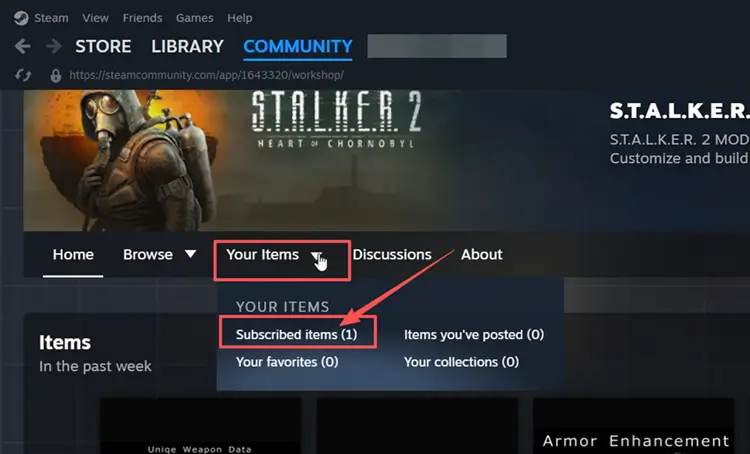
Шаг 1. Отпишитесь от всех модов STALKER 2 в Steam Workshop или во встроенном mod.io Mod Browser.
Шаг 2. Если вы использовали mod.io, нажмите Windows + R, откройте %localappdata%\mod.io и удалите папку 5761. Затем откройте C:\Users\Public\mod.io и удалите находящуюся там папку 5761.
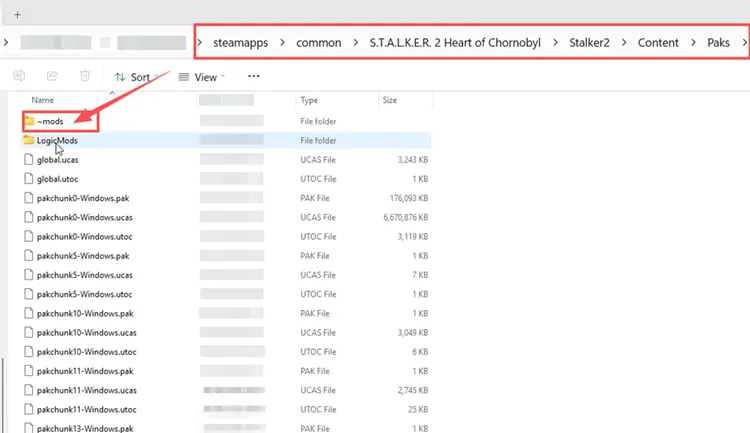
Шаг 3. Если вы устанавливали моды вручную, откройте папку установки STALKER 2 и удалите Stalker2\Content\Paks~mods.
Решение 3. Проверьте или восстановите файлы игры STALKER 2
После крупного обновления некоторые файлы могут отсутствовать или оказаться повреждёнными, что приводит к вылетам при запуске, сбоям загрузки или фатальным ошибкам. Проверка установки игры сканирует текущие файлы и заменяет повреждённые данные без полной переустановки. Следуйте инструкциям ниже, чтобы восстановить файлы STALKER 2.
Для Steam
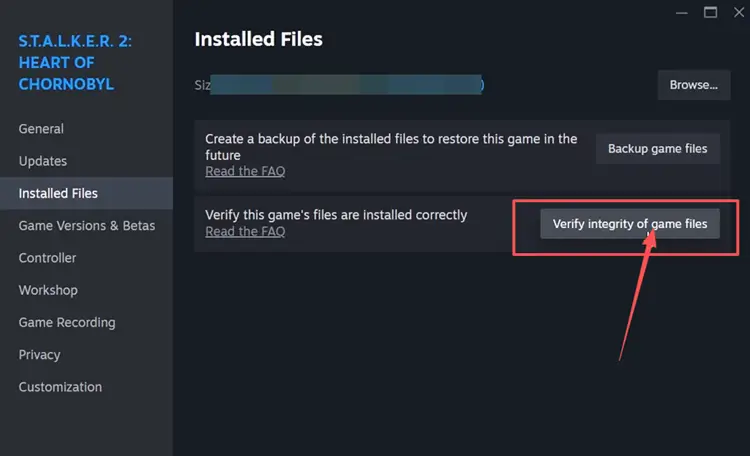
Шаг 1. Откройте Steam Library, щёлкните правой кнопкой мыши по STALKER 2 и выберите Properties > Installed Files.
Шаг 2. Нажмите Verify integrity of game files и дождитесь завершения процесса.
Для GOG, Epic Games или приложения Xbox
GOG: Manage Installation > Verify / Repair
Epic Games: Manage > Verify
Xbox App: Manage > Files > Verify and Repair
Решение 4. Очистите кеш шейдеров после Update 2.0
После крупного обновления движка устаревшие данные кеша шейдеров могут приводить к вылетам при запуске или проблемам во время компиляции шейдеров. Очистка DirectX Shader Cache позволит Windows и STALKER 2 заново создать временные данные шейдеров при следующем запуске.
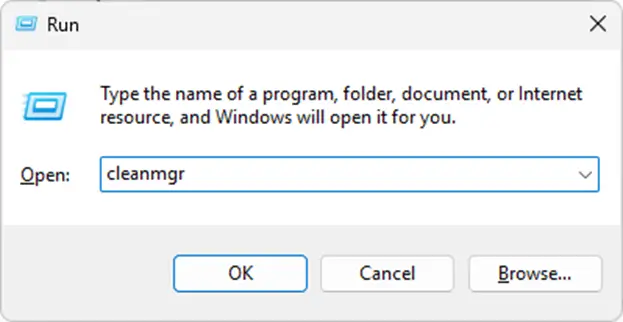
Шаг 1. Нажмите Windows + R, введите cleanmgr и откройте Disk Cleanup.
Шаг 2. Выберите системный диск, установите флажок DirectX Shader Cache, нажмите OK и подтвердите действие кнопкой Delete Files.
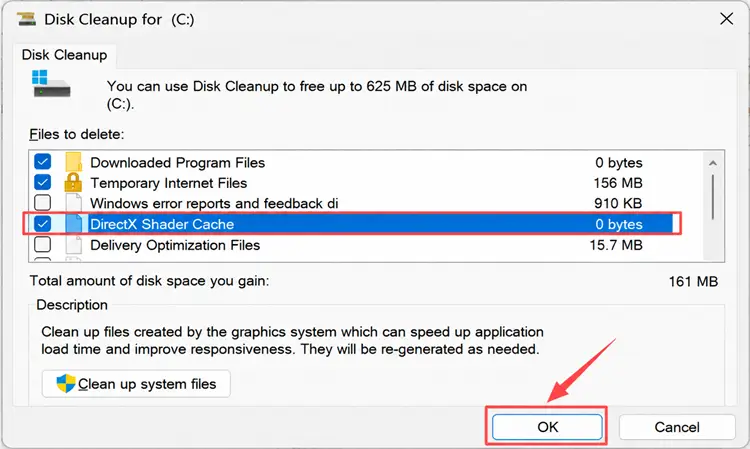
Шаг 3. Перезагрузите ПК и снова запустите STALKER 2, чтобы игра заново создала данные шейдеров.
Решение 5. Отключите Frame Generation и снизьте нагрузку на GPU
Высокая нагрузка на GPU или нестабильная работа графических функций могут приводить к вылетам STALKER 2 во время игры, особенно после крупных обновлений. Временное отключение Frame Generation и снижение значений ресурсоёмких настроек помогут определить, связана ли проблема со стабильностью графики. Следуйте инструкциям ниже, чтобы снизить нагрузку на GPU.
Шаг 1. Откройте главное меню STALKER 2, перейдите в Options > Graphics и отключите Frame Generation.
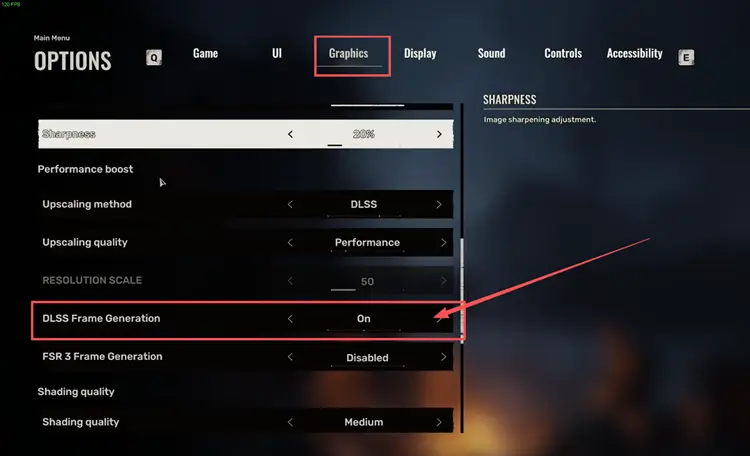
Шаг 2. Снизьте значения требовательных к GPU параметров, таких как Hair Quality и Global Illumination, или выберите более низкий общий пресет графики.
Шаг 3. Перезапустите STALKER 2 и снова проверьте то же сохранение или локацию.
Решение 6. Отключите оверлеи и сбросьте настройки оборудования
Оверлеи и инструменты мониторинга производительности иногда могут мешать работе STALKER 2 и приводить к неожиданным вылетам. Временно отключите Steam Overlay, NVIDIA Overlay и все инструменты мониторинга производительности, чтобы проверить, не вызывают ли они конфликты.
Если вы используете разгон GPU, андервольтинг или другие профили настройки оборудования, восстановите значения по умолчанию и снова проверьте STALKER 2. Нестабильные параметры оборудования могут влиять на стабильность игры, особенно в ресурсоёмких сценах.
Решение 7. Обновите графический драйвер
Устаревшие или нестабильные графические драйверы могут вызывать вылеты, зависания или проблемы с рендерингом в STALKER 2 после крупных обновлений. Обновление драйвера GPU может улучшить совместимость с последней сборкой игры и графическими функциями. Следуйте инструкциям ниже, чтобы установить последний доступный драйвер.
Шаг 1. Откройте NVIDIA app на ПК.
Шаг 2. Откройте вкладку Drivers, проверьте наличие обновлений, а затем скачайте и установите последний доступный Game Ready Driver.
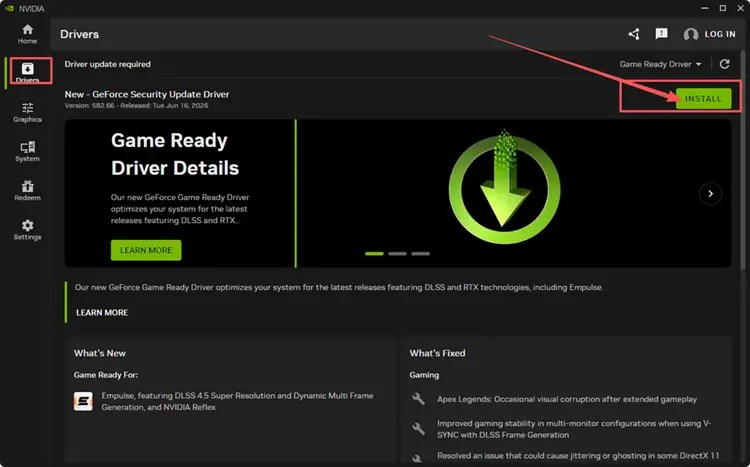
Шаг 3. Перезагрузите ПК и снова попробуйте запустить STALKER 2.
Совет: Пользователи AMD и Intel могут выполнить обновление через AMD Software: Adrenalin Edition или Intel Driver & Support Assistant.
[Бонус] Как уменьшить лаги в STALKER 2 с помощью LagZapper
Сейчас STALKER 2 ориентирована на одиночное прохождение, но GSC подтвердила, что мультиплеер появится в будущем бесплатном обновлении. После появления онлайн-режима расстояние до сервера, нестабильная маршрутизация, высокий пинг и потеря пакетов могут повлиять на качество подключения в мультиплеере. LagZapper может помочь оптимизировать маршрут между вашим ПК и серверами поддерживаемых игр.
Почему стоит использовать LagZapper для STALKER 2?
- Умная оптимизация маршрута: Находит более быстрый и стабильный маршрут для STALKER 2, помогая снизить пинг, потерю пакетов, джиттер и нестабильность соединения.
- Уменьшение лагов и повышение стабильности: Помогает снизить пинг, уменьшить лаги в игре, свести к минимуму скачки задержки и сделать исследование мира и сражения более отзывчивыми.
- Ускорение одним нажатием: Оптимизирует подключение STALKER 2 одним нажатием без необходимости вручную менять сложные настройки сети или маршрутизатора.
- Поддержка 3 000+ игр: Поддерживает STALKER 2 и тысячи других онлайн-игр.
Как ускорить STALKER 2 с помощью LagZapper
Следуйте инструкциям ниже, чтобы оптимизировать подключение STALKER 2 перед запуском игры.
Шаг 1. Скачайте и установите LagZapper
Скачайте LagZapper для Windows и следуйте инструкциям на экране, чтобы завершить установку.
Шаг 2. Откройте LagZapper и найдите STALKER 2
Запустите LagZapper, затем воспользуйтесь строкой поиска или просмотрите список поддерживаемых игр, чтобы найти STALKER 2.
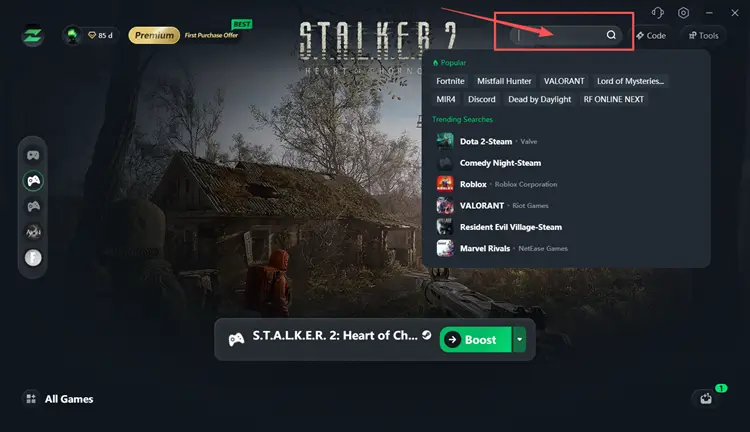
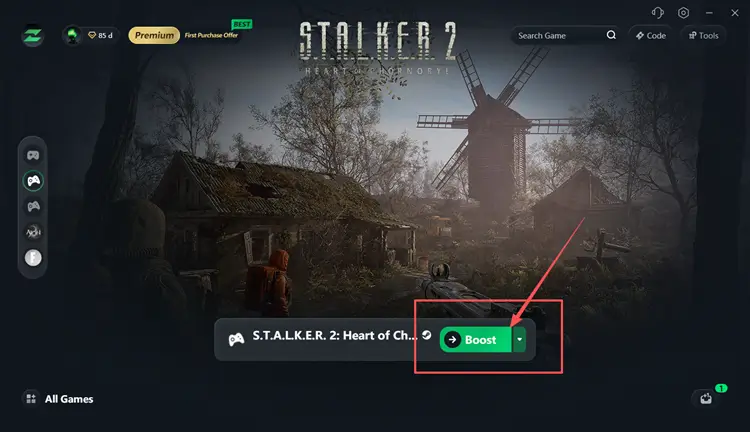
Шаг 3. Выберите сервер STALKER 2 и нажмите Boost
После выхода мультиплеера STALKER 2 выберите рекомендуемый серверный узел и нажмите Boost, прежде чем переходить к онлайн-игре.
Итог
STALKER 2 может вылетать после Update 2.0 из-за устаревших модов, повреждённых файлов, проблем с кешем шейдеров, конфликтов графических функций или драйверов. Начните с установки последнего патча и проверки совместимости, а затем переходите к устранению проблем с графикой. Поскольку мультиплеер запланирован для будущего обновления, игроки на ПК также могут скачать LagZapper, чтобы оптимизировать подключение в поддерживаемых онлайн-играх и подготовиться к будущему мультиплееру STALKER 2.
Часто задаваемые вопросы о вылетах STALKER 2 после обновления
Q1. Почему STALKER 2 вылетает после Update 2.0?
Вылеты после Update 2.0 могут быть вызваны конфликтами модов, повреждёнными файлами, проблемами с кешем, настройками графики или драйверами.
Q2. Как исправить вылеты STALKER 2 при запуске?
Удалите несовместимые моды, проверьте файлы, очистите кеш и обновите драйверы, чтобы устранить вылеты при запуске.
Q3. Почему STALKER 2 продолжает вылетать при загрузке сохранений?
Вылеты при загрузке сохранений могут быть вызваны несовместимыми модами, повреждёнными файлами игры или сбоем, связанным с обновлением.
Q4. Как исправить фатальную ошибку STALKER 2?
Проверьте файлы игры, отключите графические функции, удалите моды и обновите драйвер GPU.
Q5. Могут ли моды вызывать вылеты STALKER 2 после Update 2.0?
Да, устаревшие моды или загрузчики модов могут конфликтовать с обновлённой версией игры.