
Ошибка Steam E502 L3: как исправить «Something Went Wrong»
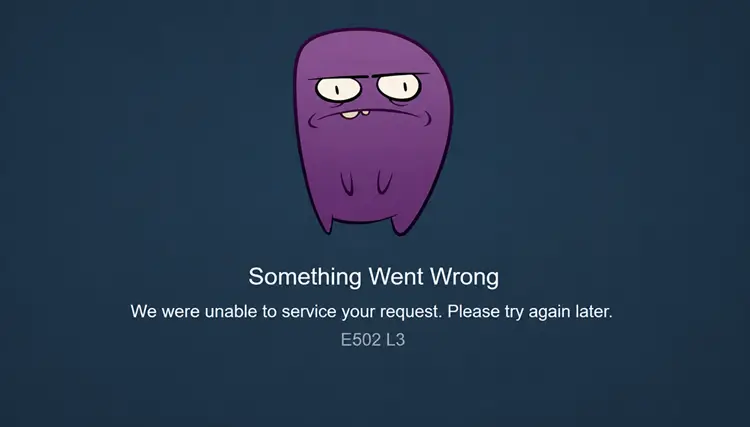
Ошибка Steam E502 L3 может появиться, когда Steam не удаётся выполнить запрос, связанный с магазином, и часто сопровождается сообщением Something Went Wrong («Что-то пошло не так»). Вы можете увидеть её при открытии магазина Steam, загрузке корзины, входе в аккаунт или попытке купить игру. Не переживайте. В этом руководстве объясняется, что означает эта ошибка, почему она может возникнуть и как восстановить доступ к Steam с помощью семи практических решений.
Что означает ошибка Steam E502 L3?
Ошибка Steam E502 L3 связана с магазином и может мешать совершать покупки, загружать корзину, входить в аккаунт или отправлять запросы на оплату. Часть E502 обычно указывает на сбой шлюза, но Valve публично не объясняла, что именно означает L3.
Почему возникает ошибка Steam E502 L3?
Ошибка Steam E502 L3 может возникнуть по нескольким причинам: от неполадок на стороне Steam до проблем с локальным подключением. В таблице ниже приведены распространённые симптомы, вероятные причины и решение, которое стоит попробовать первым.
| Симптом | Вероятная причина | Первое решение |
|---|---|---|
| Страницы магазина Steam, корзины или оплаты не открываются на нескольких устройствах | Сбой магазина Steam или его внутренних сервисов | Проверить статус серверов Steam |
| E502 L3 появляется во время крупной распродажи или выхода игры | Техническое обслуживание или высокая нагрузка на магазин | Подождать и повторить попытку позже |
| Веб-версия магазина Steam работает, но клиент не загружает страницы | Устаревшая сессия Steam или данные веб-браузера | Полностью перезапустить Steam |
| Steam работает в другой сети | Проблема с региональной сетью или маршрутизацией интернет-провайдера | Перезапустить роутер и проверить другую сеть |
| Steam не работает только на одном ПК с Windows, а другие устройства в той же сети работают | Проблема с локальной конфигурацией DNS или сети | Очистить DNS и обновить сетевое подключение |
| Steam перестал подключаться после изменения настроек брандмауэра или программы безопасности | Брандмауэр или защитное ПО мешает подключению | Разрешить Steam доступ через брандмауэр Windows |
Как исправить ошибку Steam E502 L3 - 7 полезных решений
Если один из симптомов в таблице совпадает с вашей проблемой, начните с указанного для него первого решения. В остальных случаях последовательно попробуйте семь способов ниже.
Способ 1. Проверьте статус серверов Steam и подождите перед повторной попыткой
Ошибка Steam E502 L3 может появиться, когда магазин Steam или связанные с ним сервисы временно недоступны, особенно во время технического обслуживания или высокой нагрузки. Сначала проверьте статус серверов Steam и недавние сообщения о сбоях. Если проблема затронула многих пользователей, дождитесь восстановления сервиса и только потом меняйте локальные настройки или повторяйте запрос.
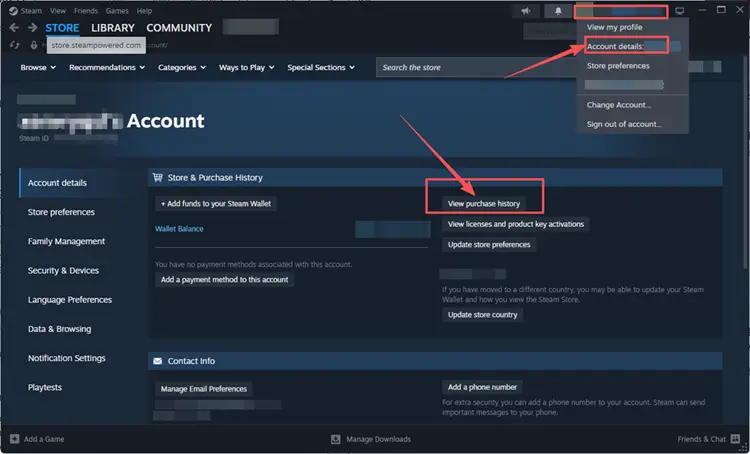
Если ошибка появилась во время оформления заказа, не отправляйте платёж повторно сразу же. Откройте имя аккаунта > Об аккаунте (Account Details) > История покупок (View purchase history) и проверьте, завершена ли транзакция, отклонена или всё ещё обрабатывается. Если она завершена или ожидает обработки, не отправляйте ещё один платёж. Повторите попытку только после того, как покупка будет отмечена как неудачная, или откройте запись о покупке, чтобы обратиться за помощью в поддержку Steam.
Способ 2. Полностью закройте и перезапустите Steam
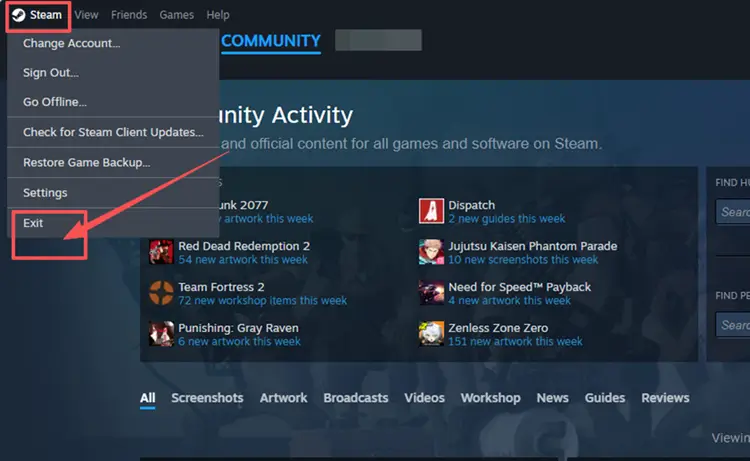
Зависший процесс Steam или временная сессия клиента могут мешать корректной обработке запросов магазина. Выберите Steam > Выход (Exit), чтобы полностью закрыть клиент, подождите несколько секунд и снова откройте его. Если Steam по-прежнему работает в области уведомлений или Диспетчере задач (Task Manager), завершите оставшийся процесс перед повторным запуском.
Способ 3. Попробуйте веб-версию магазина Steam или другое устройство
Откройте веб-версию магазина Steam в браузере или проверьте ту же страницу магазина на другом устройстве. Если она открывается в браузере или на другом устройстве, а настольный клиент по-прежнему показывает E502 L3, проблема, вероятнее всего, связана с клиентом Steam или его веб-данными. Если страницы не загружаются ни на одном устройстве в одной и той же сети, хотя сервисы Steam выглядят исправными, переходите к сетевым решениям ниже.
Способ 4. Удалите данные веб-браузера Steam
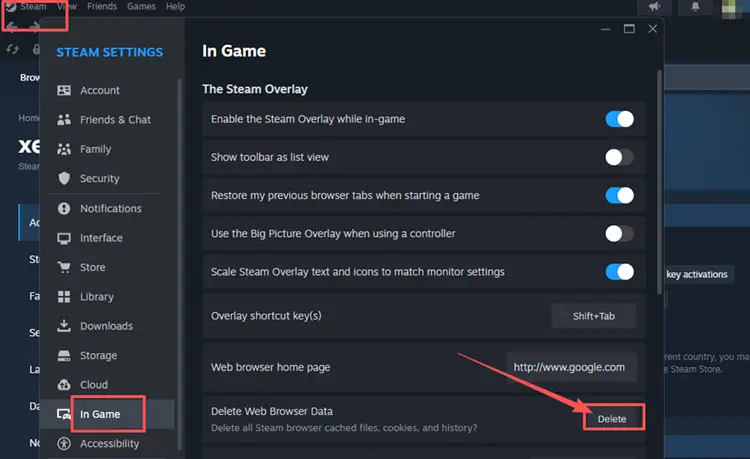
Steam хранит внутри клиента данные браузера для магазина и других веб-страниц. Если эти данные устарели или повреждены, их удаление может обновить запросы магазина. Выполните следующие действия:
Шаг 1. Откройте Steam > Настройки (Settings) > В игре (In Game).
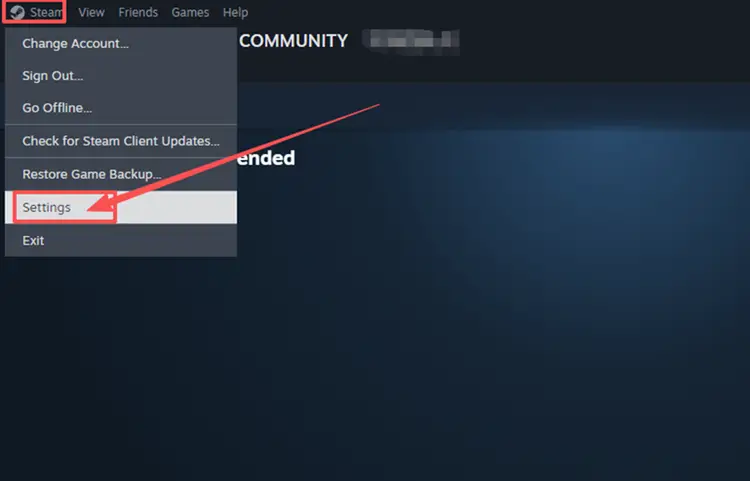
Шаг 2. Найдите Удалить данные веб-браузера (Delete Web Browser Data), нажмите Удалить (Delete), а затем полностью перезапустите Steam.
Способ 5. Перезапустите роутер и проверьте другую сеть
Если Steam работает в другой сети, но не через домашнее подключение, перезапустите роутер, чтобы устранить временную сетевую проблему. Отключите его от питания примерно на 30 секунд, снова подключите и дождитесь восстановления сети. Затем повторите попытку в Steam. Также можно проверить мобильную точку доступа, чтобы определить, ограничена ли проблема текущим подключением.
Способ 6. Очистите DNS и обновите сетевое подключение
Если после предыдущих проверок ошибка Steam E502 L3 сохраняется, устаревшие записи DNS или временные сетевые настройки Windows могут мешать подключению. Очистка DNS и обновление сетевой конфигурации позволяют обновить эти локальные данные подключения. Выполните следующие действия:
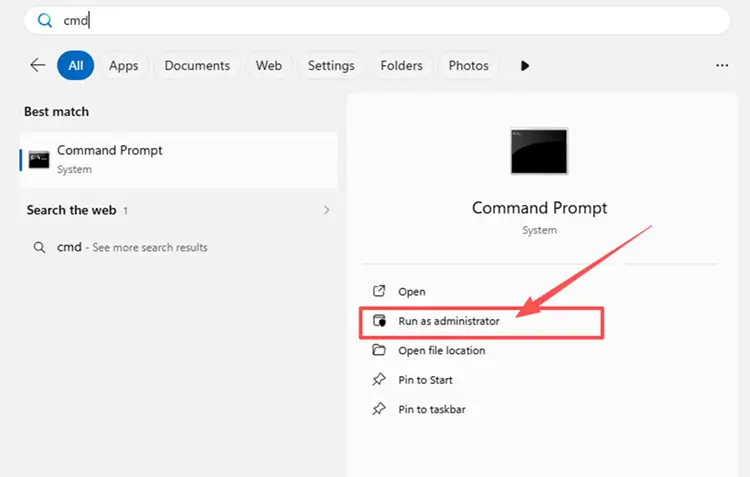
Шаг 1. Найдите cmd, щёлкните правой кнопкой мыши Командную строку (Command Prompt) и выберите Запуск от имени администратора (Run as administrator).
Шаг 2. Поочерёдно выполните команды ipconfig /flushdns, ipconfig /release и ipconfig /renew.
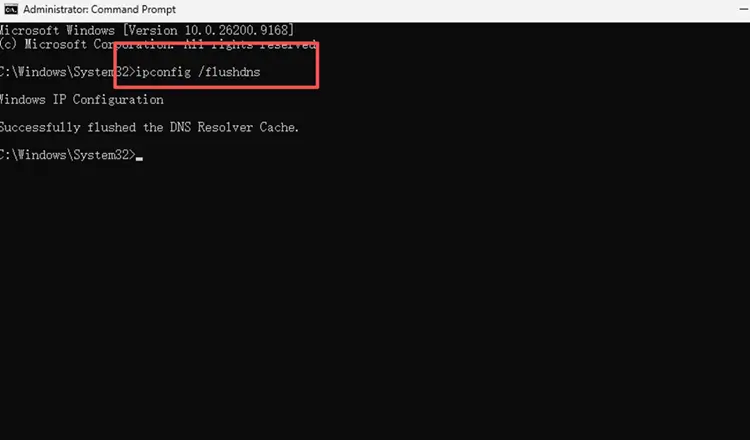
Шаг 3. Дождитесь восстановления подключения, затем снова откройте Steam и проверьте магазин.
Способ 7. Разрешите Steam доступ через брандмауэр Windows
После обновления клиента или изменения правил брандмауэр Windows может мешать Steam подключаться к сети. Добавьте Steam в список разрешённых приложений, не отключая защиту брандмауэра. Выполните следующие действия, чтобы проверить разрешения Steam в брандмауэре Windows.
Шаг 1. Откройте Безопасность Windows (Windows Security), выберите Брандмауэр и защита сети (Firewall & network protection) и нажмите Разрешить приложению проходить через брандмауэр (Allow an app through firewall).
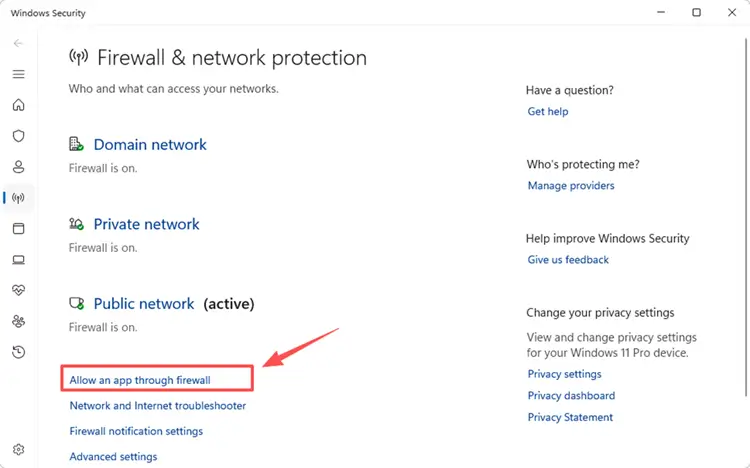
Шаг 2. Нажмите Изменить параметры (Change settings) и разрешите Steam доступ или выберите Разрешить другое приложение (Allow another app), чтобы добавить steam.exe.
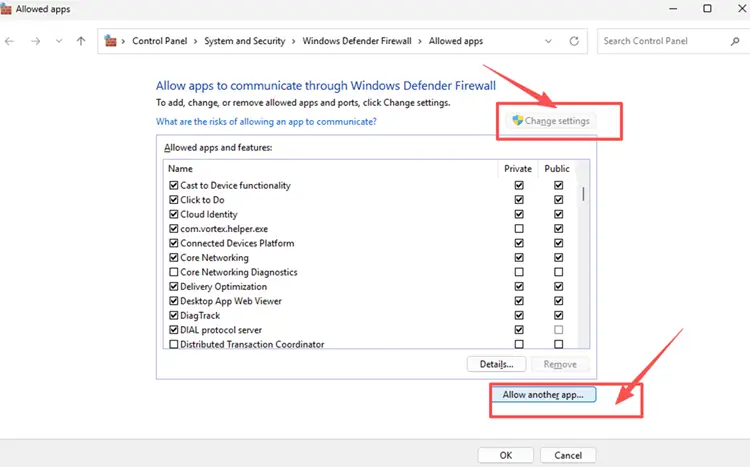
Шаг 3. Разрешите Steam доступ для активного профиля сети, нажмите ОК и перезапустите Steam.
[Бонус] Повысьте стабильность подключения в играх Steam с LagZapper
Для подбора игроков, совместного прохождения, PvP и игрового процесса в реальном времени многим онлайн-играм в Steam требуется стабильное подключение. Если высокий пинг, потеря пакетов, скачки задержки или нестабильная маршрутизация ухудшают игровой процесс, LagZapper может оптимизировать маршрут подключения, уменьшить лаги и повысить стабильность соединения.
Зачем использовать LagZapper для игр в Steam?
LagZapper может помочь улучшить подключение в поддерживаемых играх Steam:
- Умная оптимизация маршрута: находит стабильные маршруты, помогая снизить высокий пинг, потерю пакетов, джиттер и нестабильность маршрутизации.
- Стабильность подключения: помогает уменьшить лаги, снизить пинг и уменьшить резкие скачки задержки во время онлайн-игры.
- Ускорение одним нажатием: оптимизирует игровое подключение без необходимости вручную менять сложные настройки роутера, DNS или Windows.
- Поддержка 3 000+ игр: работает более чем с 3 000 поддерживаемых онлайн-игр.
Как ускорить игру Steam с помощью LagZapper
Выполните три шага ниже, чтобы оптимизировать подключение для поддерживаемой игры Steam перед запуском.
Шаг 1. Скачайте и установите LagZapper
Скачайте LagZapper для Windows и следуйте инструкциям на экране, чтобы завершить установку на ПК.
Шаг 2. Откройте LagZapper и найдите свою игру Steam
Запустите LagZapper, затем воспользуйтесь строкой поиска или просмотрите список поддерживаемых игр, чтобы найти нужную игру Steam.
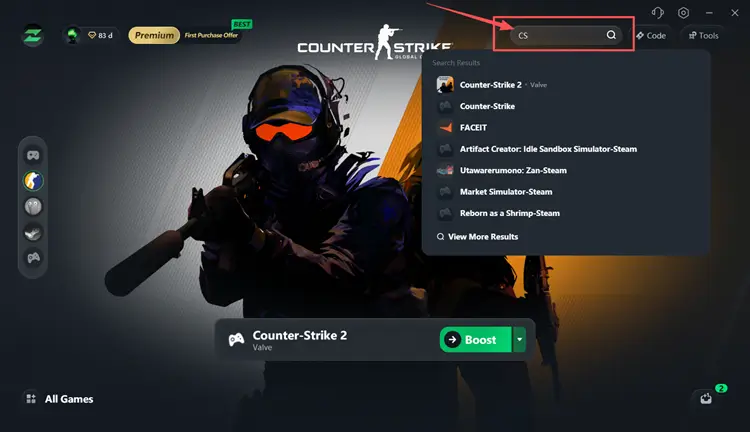
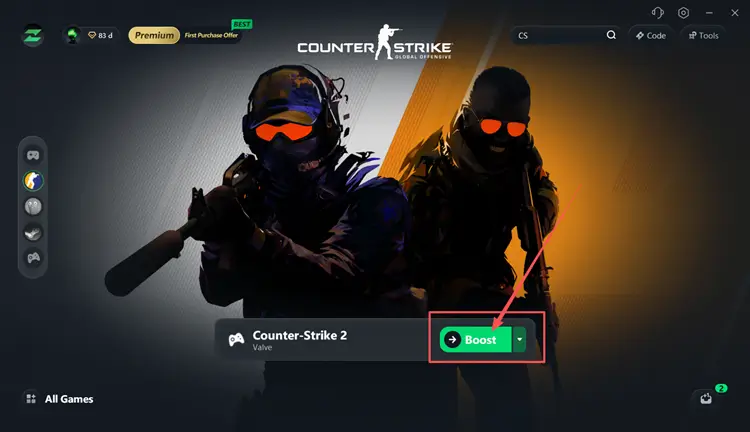
Шаг 3. Выберите сервер и нажмите Boost
Выберите подходящий сервер или узел, нажмите Boost, а затем запустите игру Steam, чтобы играть через оптимизированный маршрут подключения.
Итог
Ошибка Steam E502 L3 может возникать из-за сбоев сервисов Steam, высокой нагрузки на магазин, устаревших данных клиента или проблем с локальной сетью. Сначала проверьте статус Steam, затем перезапустите клиент и, если ошибка сохраняется, последовательно примените остальные решения для магазина, сети, DNS и брандмауэра. После восстановления доступа к Steam, если высокий пинг, потеря пакетов или нестабильная маршрутизация мешают поддерживаемым играм, скачайте LagZapper, чтобы оптимизировать маршрут игрового подключения и повысить стабильность.
Часто задаваемые вопросы об ошибке Steam E502 L3
Q1. Что означает ошибка Steam E502 L3?
Обычно она означает, что Steam не может выполнить запрос к магазину из-за временной проблемы с сервисом или подключением.
Q2. Как лучше всего исправить Steam E502 L3?
Сначала проверьте статус сервисов Steam, затем перезапустите клиент и при необходимости устраните проблемы с ним или сетью.
Q3. Код ошибки Steam E502 L3 обычно указывает на проблему на стороне сервера?
Часто да, особенно во время массовых сбоев, хотя причиной также могут быть клиент или локальная сеть.
Q4. Почему магазин Steam не работает и показывает E502 L3?
Ошибку могут вызывать сбои магазина, обслуживание, высокая нагрузка, устаревшие данные клиента или проблемы с сетью.
Q5. Может ли Steam E502 L3 повлиять на покупку?
Да. Ошибка может прервать оплату, поэтому перед повторным платежом проверьте историю покупок.
Q6. Сколько длится ошибка Steam E502 L3?
Фиксированной продолжительности нет: время восстановления зависит от причины и затронутых сервисов Steam.