
TFT вылетает после обновления? 5 способов исправить сбои Set 18
После выхода Teamfight Tactics Set 18: Enchanted Wilds 26 августа 2026 года жалобы на вылеты TFT после обновления стали массовыми. Вместе с новым набором игра перешла с движка Riot Hextech на Unreal Engine.
Игроки сообщают о зависаниях TFT после обновления, чёрных экранах, вылетах при запуске, долгой загрузке, падении FPS и матчах, которые не удаётся загрузить. Riot предупреждала, что переход на Unreal может вызвать дополнительные ошибки, и уже выпустила исправления для утечек памяти, проблем с загрузкой, сбоев на мобильных устройствах и стабильности клиента. Если TFT продолжает вылетать, последовательно попробуйте 5 решений ниже.
Почему TFT вылетает после обновления?
Недавние проблемы с вылетами TFT тесно связаны с переходом Set 18 с движка Riot Hextech на Unreal Engine 26 августа. Riot заранее предупреждала, что после перехода может появиться больше ошибок.
В исправлениях после запуска затрагивались:
- Утечки памяти
- Проблемы с загрузкой
- Вылеты на мобильных устройствах
- Ошибки «Update Available»
- Накопление в памяти VFX и эффектов частиц
- Стабильность и производительность клиента
Игроки также сообщают о зависаниях ПК, падении FPS, чёрных экранах и вылетах TFT во время загрузки матча. Во многих случаях сбои TFT Set 18, вероятно, связаны с ошибками Unreal Engine или проблемами оптимизации, а не с ПК или сетью игрока.
Как исправить вылеты TFT после обновления: 5 решений
Перед изменением локальных настроек проверьте официальный статус сервисов и последние обновления. Это поможет исключить проблемы на стороне серверов или уже известные ошибки Set 18.
Решение 1. Проверьте статус серверов TFT и последние обновления
После запуска Set 18 Riot выпустила несколько исправлений, включая обновление клиента для Android, iOS и Windows.
Шаг 1. Откройте страницу Riot Games Service Status и выберите свой регион.
Шаг 2. Выберите League of Legends и проверьте уведомления о техническом обслуживании, входе, установке патчей или проблемах клиента, которые могут затрагивать TFT.
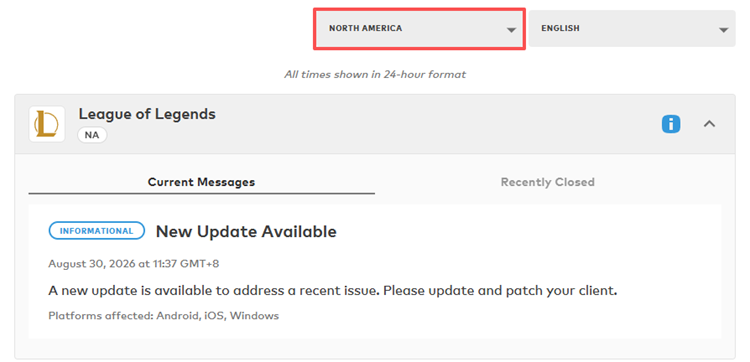
Совет: на странице статуса Riot для TFT нет отдельного раздела, поэтому проверяйте связанные уведомления League of Legends.
Шаг 3. Просмотрите последние уведомления Riot. Если активных проблем с сервисами нет, переходите к следующим решениям.
Решение 2. Полностью обновите TFT и закройте фоновые приложения
После запуска Set 18 Riot выпустила несколько исправлений, в том числе для утечек памяти и проблем с VFX. Установка последней версии TFT и уменьшение фонового потребления памяти могут повысить стабильность.
👉 На ПК
Шаг 1. Закройте TFT и Riot Client, затем откройте Task Manager. Завершите оставшиеся процессы Riot или League и закройте ненужные браузеры, оверлеи, программы записи и другие приложения, потребляющие много памяти.
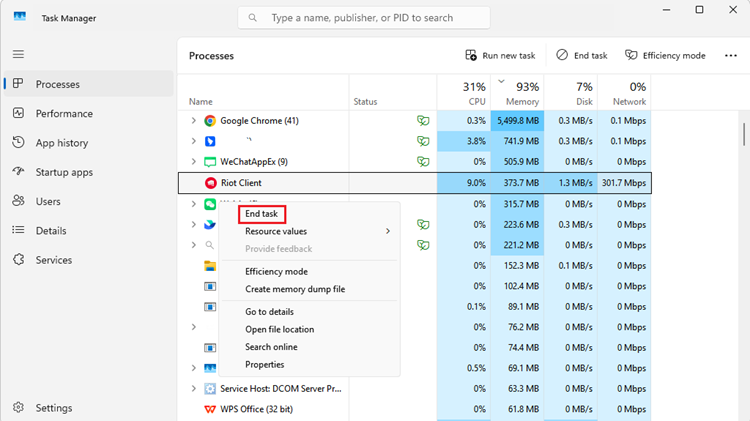
Шаг 2. Снова откройте Riot Client и установите все доступные обновления League of Legends или TFT.
Шаг 3. Перезапустите ПК, запустите TFT и проверьте игру в новом матче.
Примечание: не завершайте незнакомые системные процессы Windows или Riot.
👉 На Android или iOS
- Откройте Google Play или App Store и проверьте наличие обновлений.
- Установите последнюю доступную версию TFT.
- Перезапустите устройство, снова откройте TFT и проверьте игру в новом матче.
29 августа Riot также выпустила обновление мобильного клиента для устранения недавней проблемы.
Решение 3. Уменьшите настройки графики TFT
При зависаниях TFT после обновления, падении FPS или подтормаживаниях снижение настроек графики может уменьшить нагрузку на систему после перехода на Unreal Engine.
Шаг 1. Запустите TFT и откройте Settings > Video.
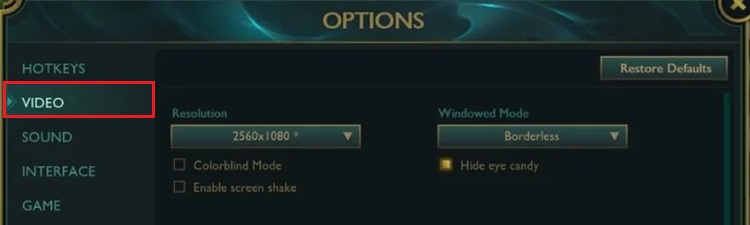
Шаг 2. Уменьшите качество графики и отключите ненужные визуальные эффекты.
Шаг 3. Примените изменения, перезапустите TFT и проверьте игру в новом матче.
Примечание: низкие настройки не исправят ошибку Unreal Engine или утечку памяти, но могут уменьшить количество вылетов, пока Riot продолжает оптимизировать Set 18.
Решение 4. Обновите графический драйвер и Windows
После перехода TFT на Unreal Engine проблемы с устаревшими или нестабильными графическими драйверами могут проявляться чаще.
Шаг 1. Обновите драйвер видеокарты с помощью официального ПО NVIDIA, AMD или Intel.
Шаг 2. Откройте Settings > Windows Update > Check for updates и установите доступные обновления Windows.
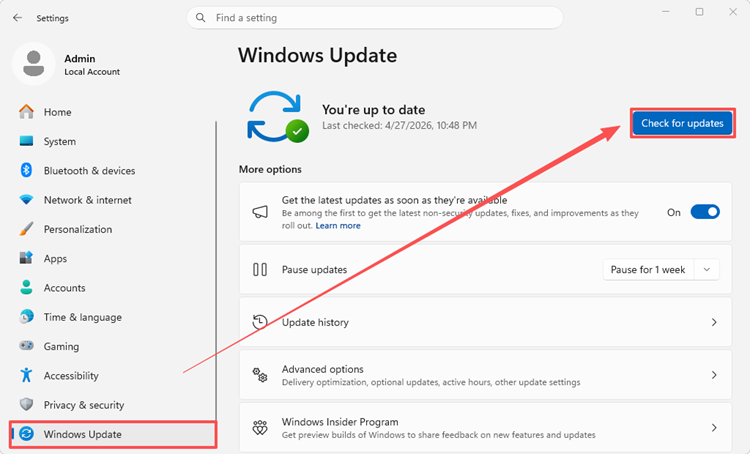
Шаг 3. Перезапустите ПК, запустите TFT и проверьте игру в новом матче.
Если вылеты начались после недавнего обновления драйвера GPU, выполните чистую установку или вернитесь к предыдущей стабильной версии.
Решение 5. Проверьте разрешения антивируса и брандмауэра
После обновления защитное ПО может блокировать Riot Client или TFT.
Шаг 1. Откройте Windows Security > Virus & threat protection и убедитесь, что Riot Client, League Client, League of Legends и Riot Vanguard не заблокированы.
Шаг 2. Откройте Windows Defender Firewall > Allow an app through firewall и разрешите доступ Riot Client и League/TFT.
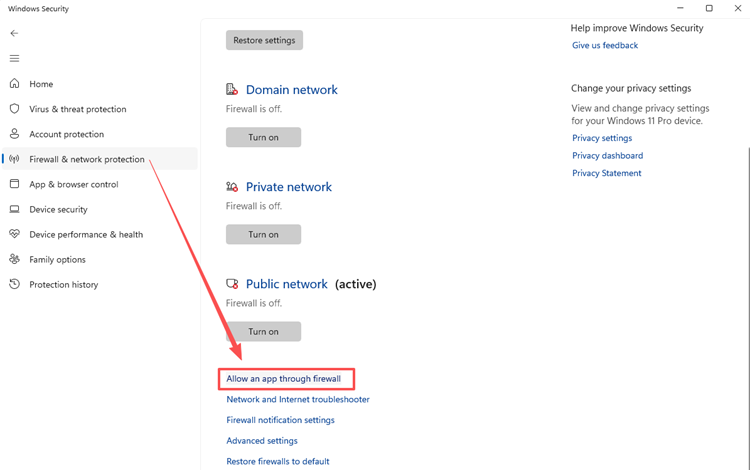
Шаг 3. Перезапустите Riot Client, запустите TFT и проверьте игру в новом матче.
Совет: добавьте приложения Riot в исключения, а не отключайте антивирус или брандмауэр навсегда.
[Бонус] Как уменьшить проблемы с подключением TFT с помощью LagZapper
LagZapper полезен, когда TFT запускается нормально, но сохраняются высокий пинг, потеря пакетов, повторные подключения, нестабильная маршрутизация или проблемы с доступом к игровым серверам Riot. Он оптимизирует сетевой маршрут между ПК с Windows и игровым сервером, помогая повысить стабильность подключения во время матчей TFT. Поскольку на ПК TFT работает через клиент League of Legends, перед запуском игры можно использовать ускорение League of Legends в LagZapper.
Основные возможности LagZapper для TFT
- Снижение пинга в TFT: более эффективная маршрутизация помогает снизить пинг и уменьшить задержку во время матчей.
- Уменьшение лагов в TFT: обход перегруженных сетевых путей помогает уменьшить лаги и задержку действий.
- Уменьшение потери пакетов в TFT: повышение стабильности маршрута помогает уменьшить потерю пакетов во время онлайн-игры.
- Оптимизация межрегионального подключения TFT: выбор более подходящего узла может повысить стабильность матчей при подключении на большом расстоянии.
Как использовать LagZapper для TFT
Перед запуском TFT выполните следующие три шага:
Шаг 1. Скачайте и откройте LagZapper
Скачайте LagZapper для Windows, завершите установку, затем откройте приложение и войдите в аккаунт.
Шаг 2. Найдите League of Legends
Найдите League of Legends в LagZapper и выберите игру. (На ПК TFT использует клиент League of Legends, поэтому этот вариант ускорения также подходит для TFT.)
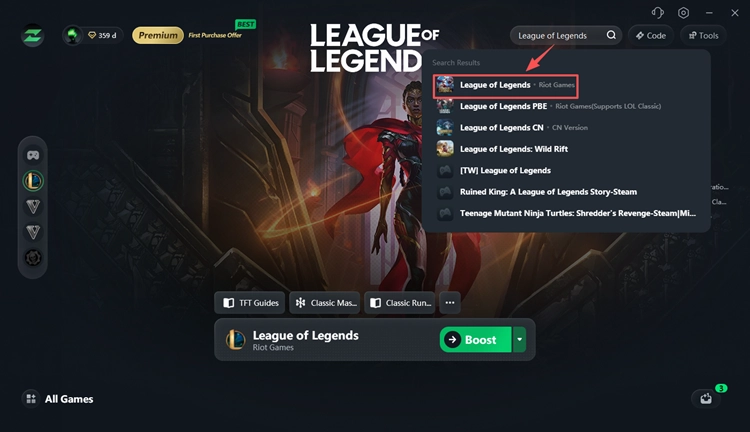
Шаг 3. Нажмите Boost и запустите TFT
Нажмите Boost, чтобы запустить оптимизацию маршрута. Затем откройте клиент League of Legends, перейдите в Teamfight Tactics и начните матч.
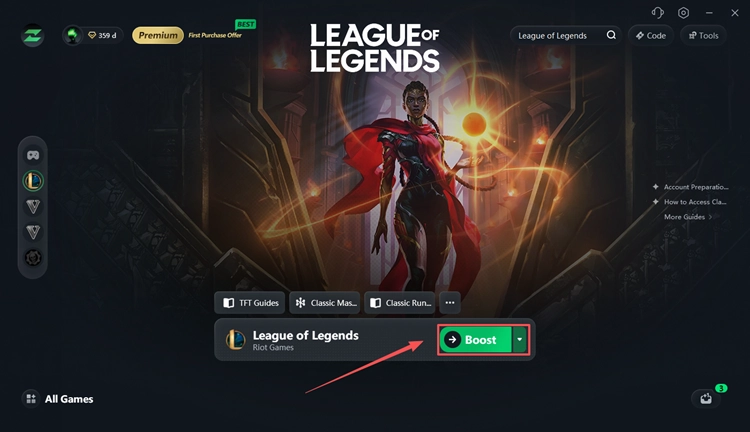
Итог
Если TFT вылетает после обновления, причиной могут быть переход Set 18 на Unreal Engine и связанные с ним проблемы со стабильностью. Сначала обновите TFT и графический драйвер, перезапустите систему и уменьшите фоновую нагрузку. Если игра запускается нормально, но возникают высокий пинг, потеря пакетов, повторные подключения или нестабильная маршрутизация, используйте ускорение League of Legends в LagZapper, чтобы оптимизировать соединение перед входом в TFT.
FAQ о вылетах TFT после обновления
Q1. Почему TFT вылетает или зависает при загрузке матча?
Причиной могут быть ошибки Set 18, нехватка памяти, проблемы с графикой или нестабильное подключение.
Q2. Как исправить чёрный экран после запуска TFT?
Обновите TFT и драйвер GPU, перезапустите Riot Client и уменьшите настройки графики.
Q3. TFT Set 18 вылетает из-за Unreal Engine?
Возможно. Riot подтвердила, что переход на Unreal может привести к появлению дополнительных ошибок.
Q4. Могут ли устаревшие графические драйверы вызывать вылеты TFT?
Да. Устаревшие или нестабильные драйверы GPU могут вызывать вылеты, зависания и проблемы с графикой.
Q5. Почему TFT зависает или теряет FPS после обновления?
Причиной могут быть утечки памяти, проблемы с VFX, фоновые приложения и повышенная нагрузка на систему.
Q6. Нужно ли переустанавливать TFT, если игра постоянно вылетает?
Сначала установите обновления, перезапустите систему, измените настройки графики и проверьте драйверы.