
Вылетает The Blood of Dawnwalker? 6 решений для ПК
Вылеты The Blood of Dawnwalker на ПК стали одной из проблем, с которыми некоторые игроки столкнулись в день выхода. Пользователи сообщают о чёрном экране, сбоях до появления главного меню, ошибках Unreal Engine Crash Reporter и зависаниях во время вступительной кат-сцены.
Хотя обновление первого дня включает улучшения производительности, некоторые проблемы на ПК всё ещё могут вызывать нестабильную работу. Среди них — неполадки FSR Frame Generation при разрешениях с соотношением сторон, отличным от 16:9, устаревшие драйверы видеокарты, повреждённые файлы игры, конфликты с программами мониторинга и требовательные настройки графики. Если The Blood of Dawnwalker постоянно вылетает или не запускается должным образом, попробуйте по порядку шесть решений ниже.
Почему The Blood of Dawnwalker постоянно вылетает?
Единственная подтверждённая причина вылетов The Blood of Dawnwalker пока не установлена. Известные проблемы можно разделить на две категории:
Подтверждённая или задокументированная проблема:
- FSR Frame Generation может вызывать вылеты при соотношениях сторон, отличных от 16:9, особенно на сверхширокоформатных мониторах.
Причины, о которых сообщают игроки или которые пока предполагаются:
- Конфликты с MSI Afterburner или RivaTuner Statistics Server
- Повреждённые или не полностью загруженные файлы игры
- Проблемы совместимости драйвера видеокарты
- Высокая нагрузка на оперативную память или GPU
- Нестабильная работа Unreal Engine
- Другие ошибки версии на момент выхода
Игроки также сообщают о чёрном экране, вылетах во время кат-сцен, сбоях после нажатия Play и закрытии игры после перехода в меню настроек. Эти симптомы встречаются у многих пользователей, но это не означает, что все вылеты имеют одну и ту же причину.
Как исправить вылеты The Blood of Dawnwalker на ПК
Начните с самых простых решений, прежде чем изменять настройки Windows, видеокарты или дополнительные параметры графики. После каждого решения повторно запускайте игру и проверяйте, устранён ли сбой.
Решение 1. Обновите The Blood of Dawnwalker
Прежде чем изменять системные настройки, убедитесь, что используете последнюю версию игры. Обновления и хотфиксы после выхода могут содержать улучшения производительности и исправления вылетов.
Шаг 1. Откройте Steam > Library и выберите The Blood of Dawnwalker.
Шаг 2. Проверьте наличие обновлений игры и установите их.
Шаг 3. Перезапустите Steam, затем снова запустите игру.
Игрокам, выполнившим предзагрузку, также следует убедиться, что Steam завершил установку финального обновления к выходу игры.
Решение 2. Отключите FSR Frame Generation на сверхширокоформатном мониторе
Пользователям сверхширокоформатных мониторов стоит попробовать это решение в первую очередь, поскольку FSR Frame Generation может вызывать вылеты The Blood of Dawnwalker при соотношениях сторон, отличных от 16:9.
Шаг 1. Откройте Settings > Video, прокрутите страницу до параметра Frame Generation и установите значение Off.
Шаг 2. Перезапустите игру, чтобы применить изменение.
Шаг 3. Снова запустите игру и проверьте, прекратились ли вылеты.
Также можно временно переключиться на стандартное разрешение с соотношением сторон 16:9. На поддерживаемых видеокартах NVIDIA попробуйте использовать DLSS вместо FSR Frame Generation.
Решение 3. Закройте MSI Afterburner, RivaTuner и программы мониторинга
Сбой Unreal Engine может быть связан с программами мониторинга или оверлеями. По результатам независимого тестирования вылеты возникали при запущенных MSI Afterburner и RivaTuner Statistics Server.
Перед запуском игры закройте:
- MSI Afterburner
- RivaTuner Statistics Server
- Оверлеи FPS
- Программы для разгона GPU
- Программы мониторинга оборудования
Затем перезапустите The Blood of Dawnwalker и повторите проверку.
Решение 4. Проверьте файлы The Blood of Dawnwalker
Повреждённые или не полностью установленные файлы могут вызывать вылеты при запуске, чёрный экран либо сбои во время загрузки новой области или кат-сцены.
Шаг 1. Откройте Steam > Library, затем нажмите правой кнопкой мыши The Blood of Dawnwalker и выберите Properties.
Шаг 2. Выберите Installed Files > Verify integrity of game files и дождитесь завершения проверки Steam.
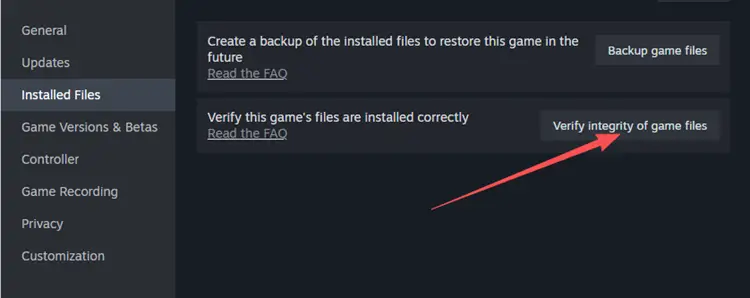
Дождитесь, пока Steam завершит сканирование и заменит повреждённые или отсутствующие файлы. Затем перезапустите игру и повторите проверку.
Решение 5. Обновите драйвер видеокарты
Устаревшие или нестабильные драйверы видеокарты могут приводить к вылетам, чёрному экрану и проблемам при загрузке шейдеров в The Blood of Dawnwalker.
Обновите драйвер с помощью:
- NVIDIA App для видеокарт GeForce
- AMD Software: Adrenalin Edition для видеокарт Radeon
- Intel Graphics Software для видеокарт Intel Arc
После обновления перезапустите Windows, затем снова откройте игру, предварительно закрыв ненужные оверлеи и программы мониторинга.
Решение 6. Закройте фоновые приложения и проверьте системные требования
The Blood of Dawnwalker может создавать высокую нагрузку на CPU, GPU, оперативную память и накопитель. Bandai Namco указывает следующие минимальные системные требования:
- CPU: Intel Core i5-11400F / AMD Ryzen 7 2700X
- RAM: 16 GB
- GPU: NVIDIA GTX 1060 / Radeon RX 580
- VRAM: 6 GB
- Накопитель: 60 GB свободного места на SSD
- OS: Windows 10
- API: DirectX 12
Шаг 1. Нажмите Ctrl + Shift + Esc, чтобы открыть Task Manager, и закройте ненужные фоновые приложения.
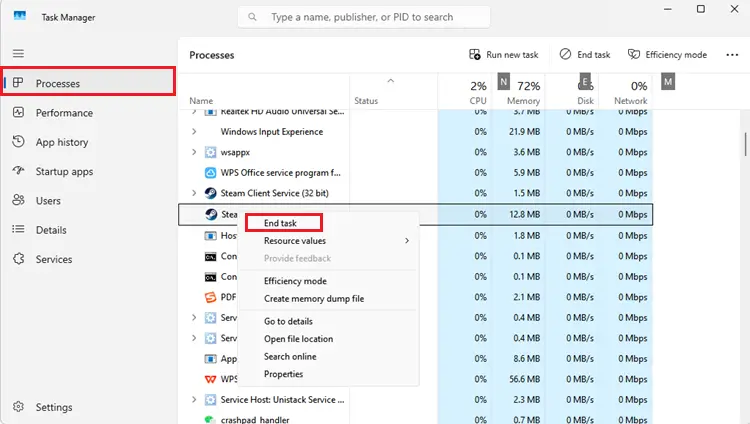
Шаг 2. Убедитесь, что игра установлена на SSD, а ваш ПК соответствует минимальным системным требованиям.
[Бонус] Как уменьшить лаги в The Blood of Dawnwalker с LagZapper
После устранения вылетов The Blood of Dawnwalker вы также можете использовать LagZapper для других онлайн-игр, в которых возникают высокий пинг, потеря пакетов, скачки задержки или нестабильная маршрутизация. LagZapper — игровой бустер, который помогает оптимизировать сетевые маршруты для поддерживаемых онлайн-игр, включая VALORANT, Fortnite, Apex Legends, Counter-Strike 2, Marvel Rivals и другие.
Как использовать LagZapper в игре The Blood of Dawnwalker
Выполните следующие три шага, чтобы оптимизировать ваше соединение перед запуском игры The Blood of Dawnwalker.
Шаг 1. Скачайте, установите и войдите в систему.
Скачайте LagZapper для Windows, завершите установку, затем откройте приложение и войдите в систему.
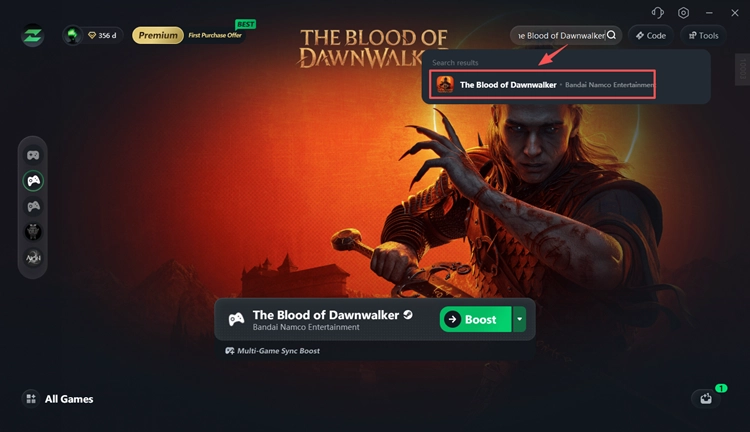
Шаг 2. Найдите The Blood of Dawnwalker
Найдите игру The Blood of Dawnwalker в LagZapper и выберите её из списка поддерживаемых игр.
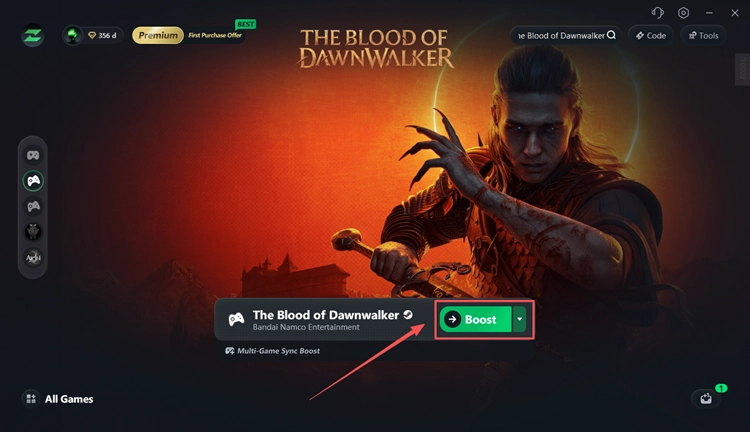
Шаг 3. Выберите узел и запустите ускорение
Выберите рекомендуемый сервер или узел, нажмите Boost, а затем запустите The Blood of Dawnwalker с оптимизированным подключением.
Итог
Если The Blood of Dawnwalker постоянно вылетает на ПК, сначала обновите игру, при необходимости отключите FSR Frame Generation, закройте MSI Afterburner или RivaTuner, проверьте файлы игры и обновите драйвер видеокарты. Также закройте ненужные фоновые приложения и убедитесь, что ваш ПК соответствует минимальным системным требованиям.
Для устранения некоторых вылетов в день выхода могут потребоваться дополнительные обновления игры, поэтому своевременно обновляйте The Blood of Dawnwalker и драйвер видеокарты. В других онлайн-играх LagZapper может помочь уменьшить лаги, снизить пинг и повысить стабильность подключения.
FAQ о вылетах The Blood of Dawnwalker
Q1. Почему The Blood of Dawnwalker постоянно вылетает?
Возможные причины включают FSR Frame Generation, конфликты с программами мониторинга, повреждённые файлы, устаревшие драйверы видеокарты и ошибки версии на момент выхода.
Q2. Как исправить вылет The Blood of Dawnwalker при запуске?
Обновите игру, отключите FSR Frame Generation, закройте программы мониторинга, проверьте файлы игры и обновите драйвер видеокарты.
Q3. Может ли FSR Frame Generation вызывать вылеты The Blood of Dawnwalker?
Да. В документации к версии на момент выхода предупреждается, что FSR Frame Generation может вызывать вылеты при соотношениях сторон, отличных от 16:9.
Q4. Почему в The Blood of Dawnwalker возникает ошибка Unreal Engine?
Независимое тестирование указывает, что MSI Afterburner и RivaTuner могут способствовать возникновению некоторых сбоев Unreal Engine. Попробуйте закрыть их перед повторным запуском игры.
Q5. Почему в The Blood of Dawnwalker появляется чёрный экран, после чего игра вылетает?
Обновите драйвер видеокарты, проверьте файлы игры, отключите Frame Generation и закройте оверлеи или программы мониторинга.