
Моды Valheim не работают после 1.0? 8 решений для BepInEx и r2modman
Valheim - игра от Iron Gate о выживании в мире скандинавских мифов, а в версии 1.0 появился Глубокий Север и другие крупные изменения полноценного релиза. После обновления некоторые игроки обнаружили, что моды Valheim не работают после 1.0: моды не загружаются, возникают ошибки BepInEx, r2modman запускает игру без ожидаемых модов, игра вылетает при запуске, а серверы с модами не работают из-за различий в настройках клиента и сервера.
В этом руководстве мы объясним, почему моды Valheim перестают работать после обновления 1.0, и предложим восемь практических решений для BepInEx, r2modman и серверов с модами.
Почему моды Valheim не работают после обновления 1.0?
Проблемы с модами Valheim после версии 1.0 могут проявляться по-разному, поэтому сначала определите свой симптом, чтобы упростить поиск решения. Сопоставьте симптом с возможной причиной и первым рекомендуемым решением в таблице ниже.
| Симптом | Возможная причина | Что попробовать в первую очередь |
|---|---|---|
| Один или несколько модов перестали работать после версии 1.0 | Мод несовместим с Valheim 1.0 | Проверить совместимость мода |
| Valheim запускается, но установленные моды не загружаются | Неправильный способ запуска или каталог игры | Использовать Start modded («Запустить с модами») и проверить каталог |
| Появляются ошибкиб ошибки BбBepInEx или сообщения об отсутствующих зависимостях | Устаревшая версия BepInEx, Jötunn или зависимостей | Обновить BepInEx и зависимости |
| После обновления Valheim вылетает или работает некорректно | Поврежденные или измененные файлы игры | Проверить файлы игры |
| Не удается подключиться к серверу с модами | Версии клиента и сервера не совпадают | Синхронизировать клиент и сервер |
| Проблемы сохраняются в одном профиле модов | Неисправный мод или конфигурация профиля | Проверить журналы и пересоздать профиль |
Перед исправлением: создайте резервную копию сохранений Valheim и профиля модов
Перед изменением модов, зависимостей или профилей создайте резервную копию сохранений Valheim и текущей конфигурации модов, чтобы восстановить их, если во время устранения неполадок возникнут проблемы.
Шаг 1. Полностью закройте Valheim и остановите выделенный сервер, если вы им пользуетесь, прежде чем создавать резервную копию сохранений или файлов модов.
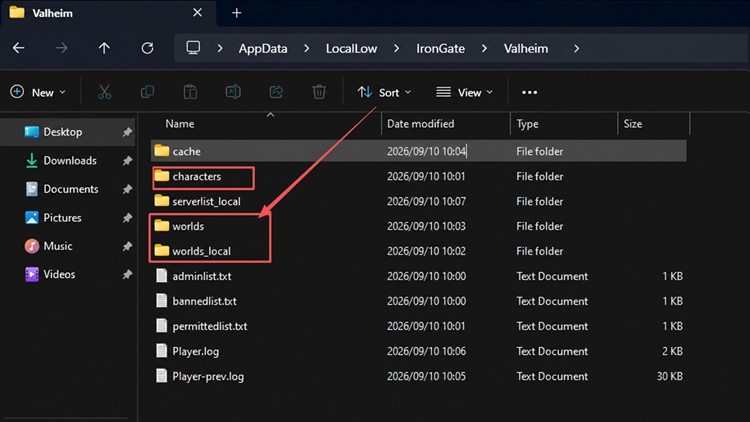
Шаг 2. Откройте папку с сохранениями Valheim, затем скопируйте данные Worlds («Миры») и Characters («Персонажи») в отдельную папку для резервной копии.
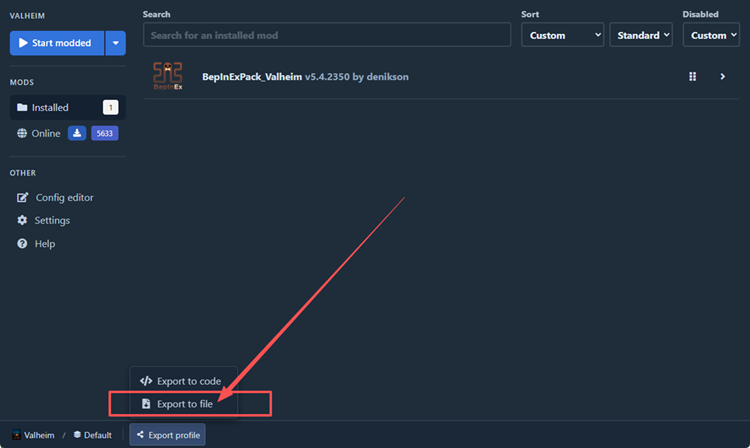
Шаг 3. Нажмите Export profile («Экспортировать профиль») в нижней части окна r2modman, выберите Export to file («Экспортировать в файл») и сохраните резервную копию .r2z в надежном месте.
Как исправить неработающие моды Valheim после версии 1.0
Начните с пункта «Что попробовать в первую очередь», соответствующего вашему симптому в таблице выше. Если это не поможет, последовательно попробуйте восемь решений ниже.
Решение 1. Проверьте, поддерживает ли каждый мод Valheim 1.0
Совместимость модов с Valheim 1.0 может различаться, особенно если они изначально создавались для старых версий игры. Проверьте страницу каждого мода в Thunderstore, его последнюю версию, журнал изменений и примечания о совместимости. Если мод еще не обновлен для версии 1.0, временно отключите его и дождитесь совместимого релиза.
Решение 2. Запустите Valheim через Start modded и проверьте каталог игры
Если моды Valheim не загружаются, хотя сама игра запускается нормально, сначала убедитесь, что вы используете Start modded («Запустить с модами»). Если моды по-прежнему не загружаются, проверьте, указывает ли r2modman на ту же папку установки Valheim, что и Steam. Выполните следующие действия, чтобы проверить оба параметра.
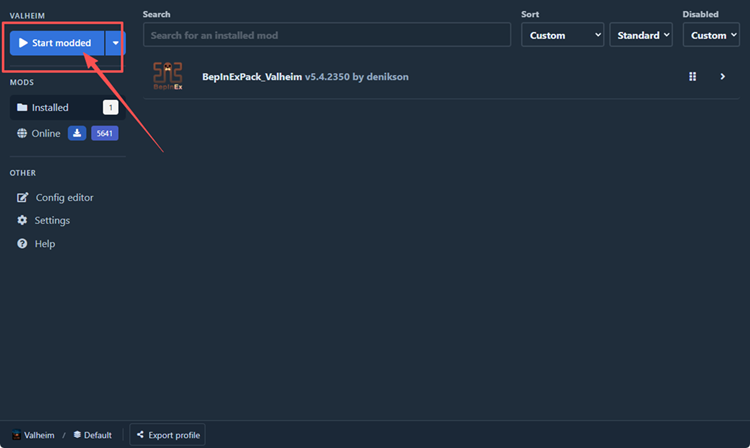
Шаг 1. Откройте r2modman, выберите профиль Valheim и нажмите Start modded («Запустить с модами»). Если моды загрузятся, больше ничего менять не нужно.
Шаг 2. Откройте библиотеку Steam, щелкните правой кнопкой мыши по Valheim и выберите Manage > Browse local files («Управление» > «Просмотреть локальные файлы»), чтобы проверить путь установки.
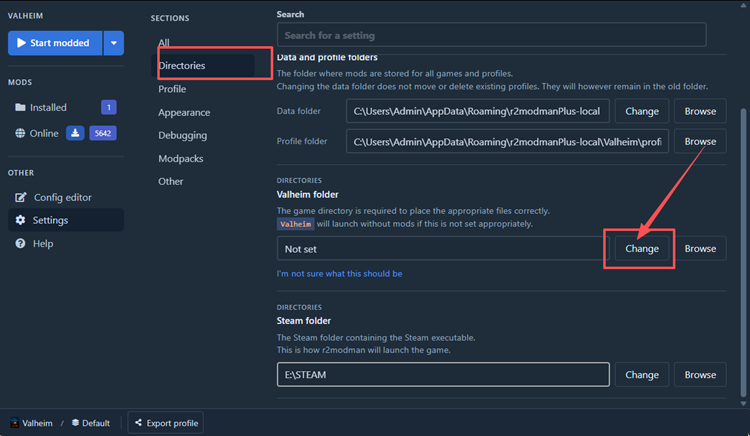
Шаг 3. В r2modman откройте Settings > Directories («Настройки» > «Каталоги»), найдите Valheim folder («Папка Valheim») и нажмите Change («Изменить»), чтобы выбрать ту же папку Steam.
Решение 3. Обновите BepInExPack для Valheim
Устаревшая версия BepInExPack может помешать правильной загрузке модов Valheim после обновления 1.0. Актуальный пакет для Valheim включает новые сборки BepInEx и изменения совместимости с Unity 6, поэтому обновите его до устранения неполадок отдельных модов. Выполните следующие действия.
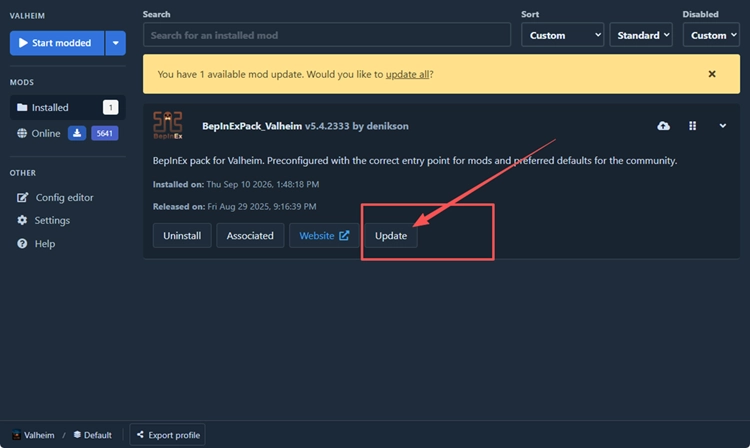
Шаг 1. Откройте r2modman, выберите профиль Valheim, перейдите в раздел Installed («Установлено») и откройте BepInExPack_Valheim.
Шаг 2. Нажмите Update («Обновить»), подтвердите Download with dependencies («Скачать с зависимостями»), а затем снова запустите Valheim через Start modded («Запустить с модами»).
Решение 4. Обновите Jötunn и другие необходимые зависимости
Многие моды Valheim используют Jötunn или другие общие библиотеки, поэтому устаревшие зависимости могут вызывать ошибки об отсутствующих зависимостях или мешать загрузке модов после версии 1.0. Обновите Jötunn и все обязательные зависимости, указанные для проблемного мода в r2modman или Thunderstore. Если обязательная зависимость не поддерживает версию 1.0, временно отключите зависящий от нее мод.
Решение 5. Проверьте целостность файлов Valheim
Отсутствующие или измененные файлы Valheim могут мешать работе BepInEx и загрузке модов после крупного обновления. Steam может проверить установку и восстановить несовпадающие файлы, но такая проверка не сделает устаревший мод совместимым с версией 1.0. Выполните следующие действия, чтобы проверить файлы игры.
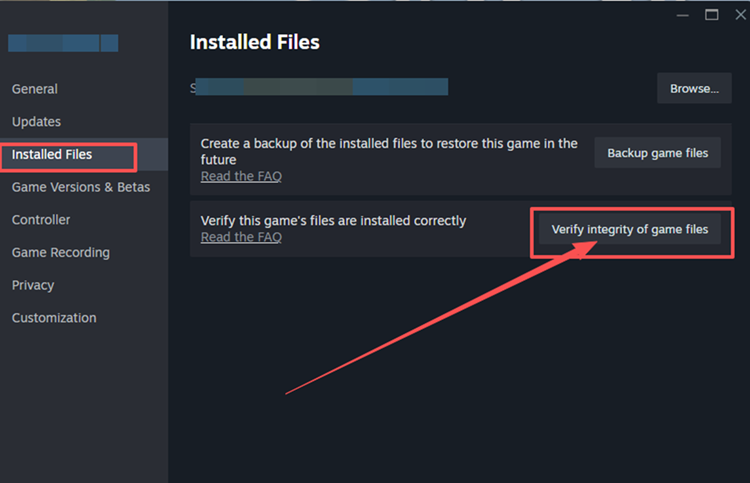
Шаг 1. Откройте библиотеку Steam, щелкните правой кнопкой мыши по Valheim и выберите Properties > Installed Files («Свойства» > «Установленные файлы»).
Шаг 2. Нажмите Verify integrity of game files («Проверить целостность файлов игры»), дождитесь завершения проверки Steam, а затем снова запустите Valheim через Start modded («Запустить с модами»).
Решение 6. Синхронизируйте сборки игры и необходимые моды на клиенте и сервере
Если Valheim сообщает о несовместимой версии или не позволяет подключиться к серверу с модами, сначала убедитесь, что клиент и сервер используют одну сборку Valheim. Затем сравните установленные моды и их версии с обеих сторон, уделив особое внимание модам, которые требуют установки на сервере или выполняют проверку версий.
Не считайте, что каждый мод обязательно должен быть установлен в обеих системах. Некоторые моды работают только на клиенте, а другие требуют совпадающих версий или определенной установки на сервере. Обновите несовпадающие моды, перезапустите игру и сервер, а затем повторите попытку подключения.
Решение 7. Используйте LogOutput.log и пакетное тестирование, чтобы найти неисправный мод
Если после обновления BepInEx и зависимостей Valheim по-прежнему не работает, проблему может вызывать один несовместимый мод. BepInEx записывает загрузку плагинов и ошибки в LogOutput.log, а пакетное тестирование помогает найти виновника, если журнал не дает ясного ответа. Выполните следующие действия.
Шаг 1. Один раз запустите Valheim через Start modded («Запустить с модами»), затем откройте Settings > Directories («Настройки» > «Каталоги»), нажмите Browse («Обзор») рядом с Profile folder («Папка профиля») и откройте BepInEx > LogOutput.log.
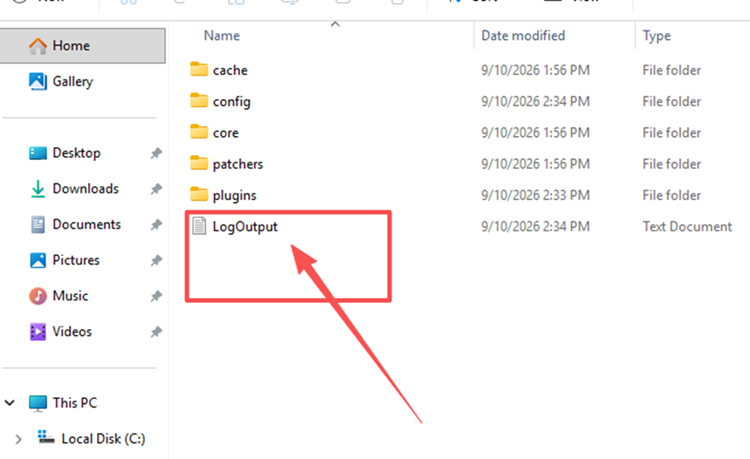
Шаг 2. Найдите в журнале Could not load («Не удалось загрузить»), missing dependencies («отсутствующие зависимости»), incompatible version («несовместимая версия»), Exception («Исключение») или название мода рядом с ошибкой.
Шаг 3. Отключайте по половине модов, оставляя обязательные зависимости включенными, запускайте игру через Start modded («Запустить с модами») и повторяйте проверку с меньшими группами, пока не найдете неисправный мод.
Решение 8. Исправьте или пересоздайте профиль r2modman либо Thunderstore
Если один профиль r2modman или Thunderstore по-прежнему не работает после обновления модов и зависимостей, причиной могут быть устаревшие конфигурации или поврежденная установка модов. Чистый профиль позволит протестировать Valheim 1.0, не меняя профиль с резервной копией. Выполните следующие действия, чтобы пересоздать конфигурацию.
Шаг 1. Откройте экран выбора профиля, нажмите Create new («Создать новый») и создайте чистый профиль Valheim.
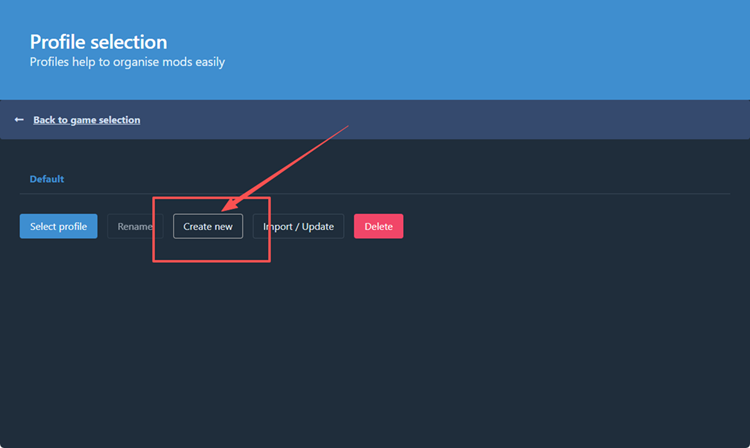
Шаг 2. Установите последнюю версию BepInExPack_Valheim, обязательные зависимости и только тот мод, который хотите проверить.
Шаг 3. Нажмите Start modded («Запустить с модами»). Если все работает, возвращайте остальные моды небольшими группами и каждый раз повторяйте проверку.
[Бонус] Уменьшите лаги в многопользовательской игре Valheim с помощью LagZapper
После правильной загрузки модов в многопользовательской игре все еще могут возникать высокий пинг, потеря пакетов, скачки задержки или нестабильная маршрутизация. В этом случае LagZapper может оптимизировать маршрут соединения между вашим ПК и игровым сервером, чтобы повысить стабильность сети.
Зачем использовать LagZapper для многопользовательской игры Valheim?
- Умная оптимизация маршрута: находит более быстрый и стабильный маршрут, помогая уменьшить высокий пинг, потерю пакетов, джиттер и нестабильность маршрутизации.
- Уменьшение лагов и повышение стабильности: помогает снизить пинг, уменьшить лаги в игре, сократить скачки задержки и повысить скорость отклика в многопользовательских сеансах.
- Ускорение в один клик: оптимизирует соединение без необходимости вручную менять сложные настройки сети, DNS или маршрутизатора.
- Поддержка более 3 000 игр: поддерживает свыше 3 000 онлайн-игр, включая многопользовательские игры, симуляторы выживания, FPS, MMORPG и другие жанры.
Как ускорить Valheim с помощью LagZapper
Выполните три действия ниже, чтобы оптимизировать соединение Valheim перед подключением к многопользовательскому сеансу или его созданием.
Шаг 1. Скачайте и установите LagZapper
Скачайте LagZapper для Windows и следуйте инструкциям на экране, чтобы завершить установку.
Шаг 2. Откройте LagZapper и найдите Valheim
Запустите LagZapper, а затем введите Valheim в строке поиска по списку поддерживаемых игр.
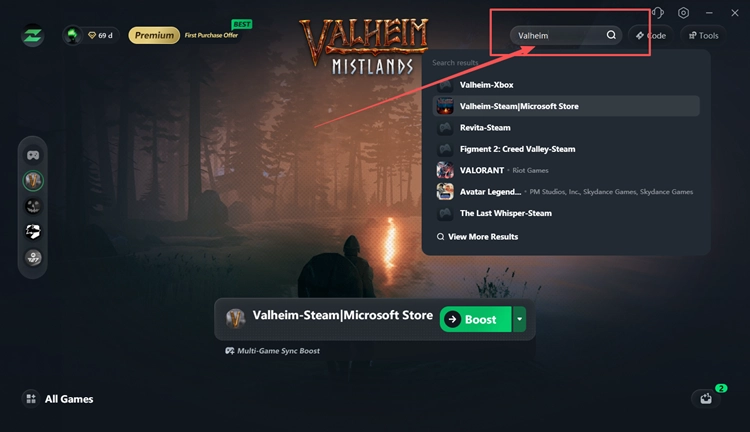
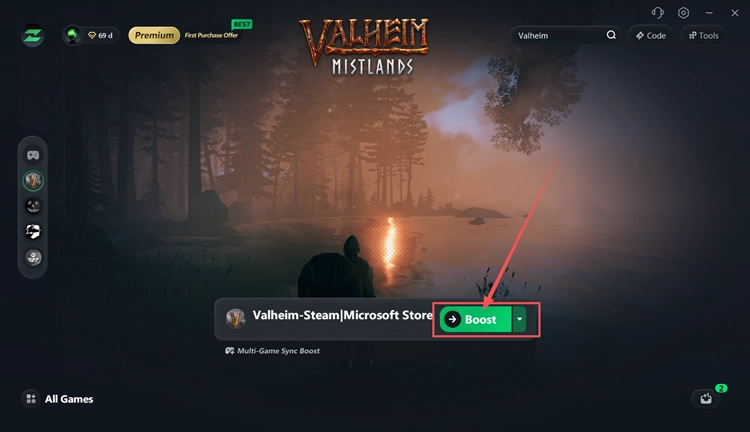
Шаг 3. Выберите рекомендуемый сервер или узел и нажмите Boost
Выберите рекомендуемый сервер или узел, а затем нажмите Boost («Ускорить»), чтобы оптимизировать соединение перед запуском многопользовательской игры Valheim.
Итог
Если моды Valheim не работают после версии 1.0, причиной могут быть устаревшие моды, проблемы с BepInEx или зависимостями, неправильные настройки r2modman, поврежденные файлы либо несоответствие клиента и сервера. Сначала проверьте совместимость модов, а затем последовательно попробуйте решения выше. Если в многопользовательской игре по-прежнему наблюдаются высокий пинг, потеря пакетов, скачки задержки или нестабильная маршрутизация, скачайте LagZapper, чтобы оптимизировать сетевой маршрут и повысить стабильность соединения.
Часто задаваемые вопросы о неработающих модах Valheim после версии 1.0
Q1. Почему моды Valheim не работают после версии 1.0?
Многие старые моды требуют обновления для версии 1.0; сбои также вызывают устаревшие зависимости, загрузчики или профили.
Q2. Как исправить моды Valheim, не работающие после обновления?
Сначала проверьте совместимость, затем обновите BepInEx и зависимости, проверьте файлы и протестируйте профиль модов.
Q3. Почему моды Valheim в r2modman не загружаются?
Используйте Start modded («Запустить с модами») и убедитесь, что r2modman указывает на ту же папку Valheim, что и Steam.
Q4. Работает ли BepInEx с Valheim 1.0?
Да. Используйте последнюю версию BepInExPack для Valheim и обновите все моды, еще несовместимые с версией 1.0.
Q5. Могут ли старые моды Valheim работать после версии 1.0?
Некоторые могут работать, но совместимость не гарантирована, пока каждый мод не будет обновлен или протестирован.
Q6. Почему я не могу подключиться к серверу Valheim с модами после версии 1.0?
Сборки клиента и сервера, обязательные моды или принудительно проверяемые версии модов могут больше не совпадать.