
Высокий пинг в VALORANT после Patch 13.00? Как исправить лаги, скачки пинга и сбои подключения
VALORANT Patch 13.00 добавил крупные обновления игрового процесса, соревновательного режима, карт, режимов, оружия и клиента, включая усиления Sentinel, новую карту Summit в ротации Competitive и временный режим Retake. Однако, если вы столкнулись с высоким пингом в VALORANT после Patch 13.00, вы не одиноки — многие игроки сообщают о внезапных скачках пинга, потере пакетов или нестабильном подключении из-за нагрузки на серверы, изменений маршрутизации и локальных сетевых сбоев.
В этом руководстве мы разберём самые распространённые причины этих проблем с подключением и покажем наиболее эффективные способы вернуть плавный и стабильный игровой процесс
Почему в VALORANT высокий пинг после Patch 13.00?
После Patch 13.00 проблемы с высоким пингом в VALORANT могут возникать из-за проблем на стороне серверов, сетевой маршрутизации или нестабильности локального подключения. Ниже приведены самые распространённые причины скачков пинга, лагов и проблем с соединением
Нагрузка на серверы после крупного обновления
Увеличение числа игроков после обновлений может перегружать серверы и временно повышать задержку.
Плохая маршрутизация между вашим интернет-провайдером и серверами VALORANT
Неэффективные маршруты интернет-провайдера могут увеличивать время передачи данных между вашим устройством и игровыми серверами.
Неправильный или автоматически выбранный регион игрового сервера
Игра может подключить вас к удалённому серверу, что значительно повышает задержку.
Помехи со стороны Firewall, антивируса или Vanguard
Защитное ПО может непреднамеренно блокировать или задерживать сетевой трафик VALORANT.
Фоновые приложения, потребляющие пропускную способность после обновления
Загрузка, обновление или потоковая передача приложений могут снизить доступную пропускную способность сети во время игры.
Как исправить высокий пинг в VALORANT после обновления 13.00
Если после обновления 13.00 в VALORANT у вас наблюдаются высокие пинги, начните с простых проверок, прежде чем менять расширенные сетевые настройки. Следующие решения помогут уменьшить скачки пинга, задержки и проблемы с подключением, определив, связана ли проблема с серверами Riot, вашей локальной сетью или настройками Windows.
Исправление 1. Проверьте статус серверов Riot
Перед изменением сетевых настроек проверьте, нет ли на серверах Riot Games сбоев, технического обслуживания или региональных проблем с подключением. Если проблема находится на стороне сервера, пинг может оставаться высоким независимо от стабильности вашего домашнего интернета.
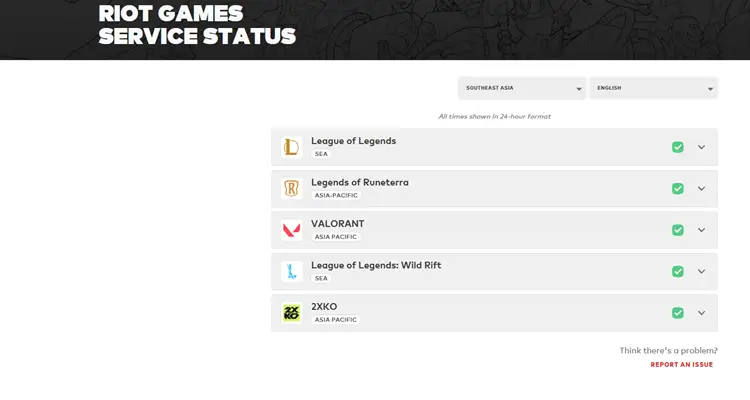
Перейдите на страницу Riot Games Service Status и выберите правильный регион для VALORANT. Также можно проверить официальные каналы поддержки или сообщения сообщества, чтобы узнать, сталкиваются ли другие игроки с похожими скачками пинга после Patch 13.00.
Исправление 2. Перезапустите роутер, модем и PC
Перезапуск роутера, модема и PC — один из самых быстрых способов устранить временные сетевые ошибки. Новый запуск может обновить подключение, освободить память роутера и устранить небольшие сетевые проблемы, которые могут вызывать высокий пинг или скачки лагов в VALORANT.
Выключите роутер и модем, подождите около 60 секунд, затем снова подключите их к питанию. После полного восстановления соединения перезапустите PC, снова запустите VALORANT и проверьте, стал ли пинг стабильнее.
Исправление 3. Переключитесь на проводное Ethernet-подключение
Wi-Fi удобен, но он более уязвим к помехам, слабому сигналу и потере пакетов. Для соревновательного шутера вроде VALORANT даже небольшие задержки беспроводной сети могут вызывать скачки пинга, задержку выстрелов или нестабильное передвижение во время матчей.
По возможности подключите PC напрямую к роутеру с помощью Ethernet-кабеля. Проводное соединение обычно обеспечивает более низкую задержку, лучшую стабильность и меньше проблем с потерей пакетов, чем Wi-Fi, особенно в часы пик или после крупного обновления.
Исправление 4. Закройте фоновые приложения и загрузки
Фоновые приложения могут незаметно потреблять пропускную способность и повышать задержку во время игры в VALORANT. Частые примеры включают Windows Update, загрузки Steam, инструменты облачной синхронизации, видеостримы, браузеры и другие игровые лаунчеры, работающие в фоне. Закройте ненужные программы перед запуском VALORANT, особенно приложения, которые загружают обновления или синхронизируют файлы. Это поможет выделить VALORANT более стабильную пропускную способность и уменьшить скачки пинга во время матчей.
Шаг 1. Нажмите Ctrl+Shift+Esc, чтобы открыть Task Manager, и проверьте, какие приложения используют больше всего сетевой пропускной способности.
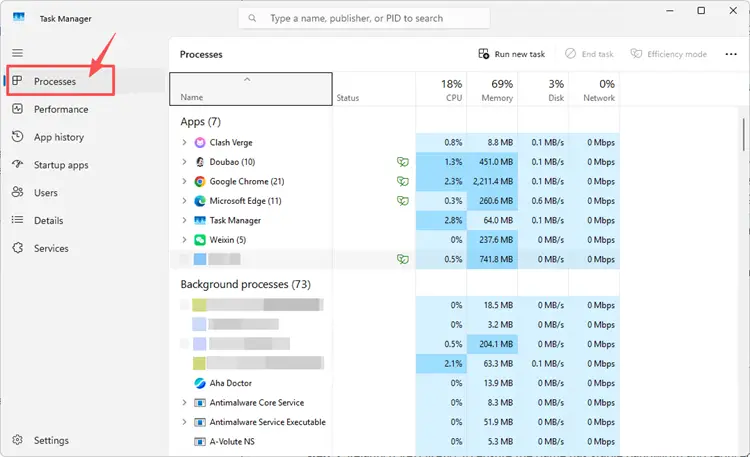
Шаг 2. На вкладке Processes закройте ненужные программы, например браузеры, лаунчеры или приложения, которые загружают обновления либо синхронизируют файлы.
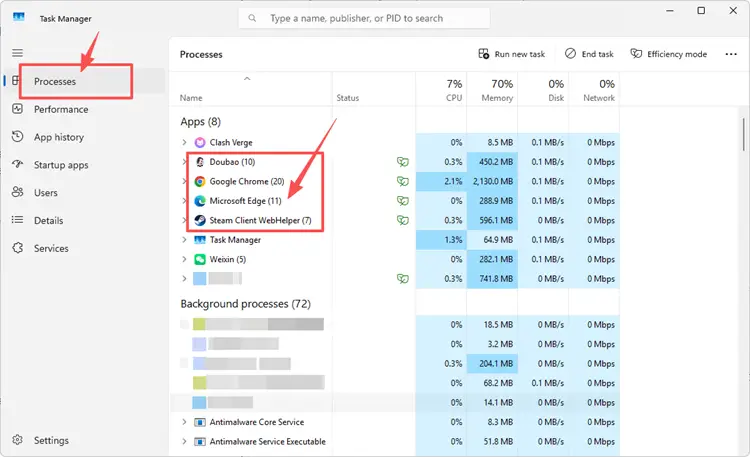
Шаг 3. Перезапустите VALORANT, чтобы у игры была стабильная пропускная способность и меньше скачков пинга во время матчей.
Исправление 5. Измените DNS для улучшения разрешения имён
Если в VALORANT всё ещё высокий пинг, ваш DNS-сервер по умолчанию может быть медленным или нестабильным. Изменение DNS иногда помогает улучшить то, как система определяет маршруты к игровым серверам, особенно если DNS вашего интернет-провайдера вызывает задержки.
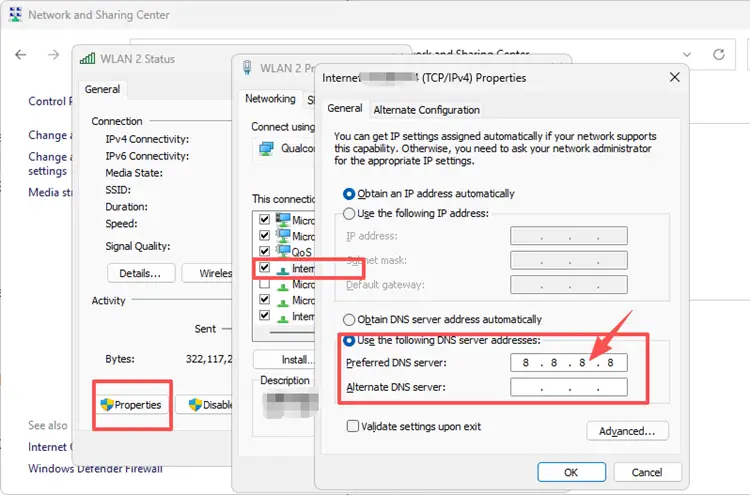
Можно попробовать надёжные публичные DNS, такие как Google DNS или Cloudflare DNS. После изменения DNS перезапустите сетевое подключение и снова протестируйте VALORANT. Если пинг стал стабильнее, предыдущий DNS мог быть одной из причин проблемы с подключением. Следуйте шагам ниже, чтобы изменить DNS:
Шаг 1. Откройте Control Panel, перейдите в Network & Internet и нажмите на ваше текущее Wi-Fi- или Ethernet-подключение.
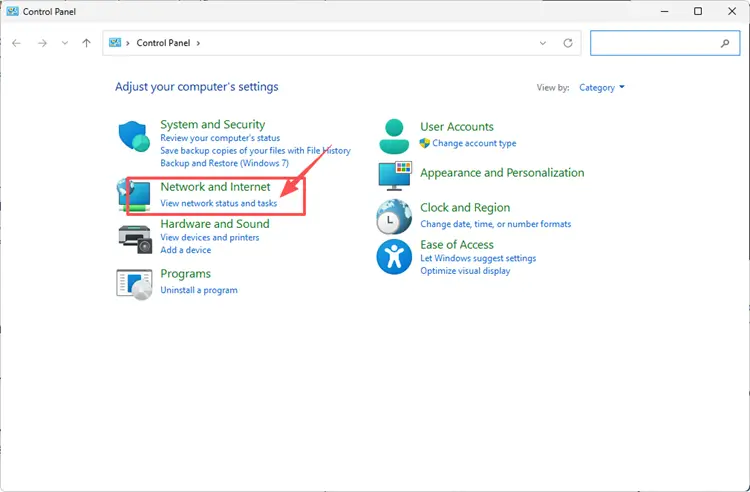
Шаг 2. Введите публичный DNS-адрес, например Google DNS (8.8.8.8 / 8.8.4.4) или Cloudflare DNS (1.1.1.1 / 1.0.0.1), затем сохраните настройки и заново подключитесь к сети.
Исправление 6. Разрешите VALORANT и Riot Vanguard через Firewall
Firewall, антивирусное ПО или строгие настройки безопасности могут мешать сетевому трафику VALORANT и Riot Vanguard. В некоторых случаях такие инструменты могут воспринимать обновлённые файлы игры как новые приложения и ограничивать их подключение.
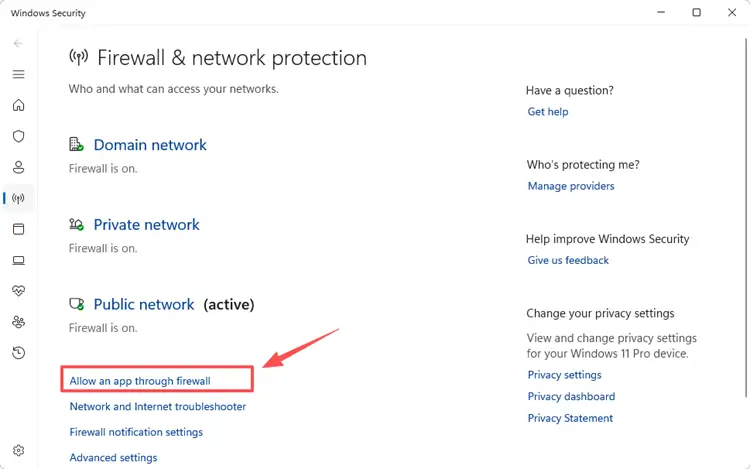
Откройте Windows Defender Firewall и разрешите VALORANT, Riot Client и Riot Vanguard как для частных, так и для публичных сетей. Если вы используете сторонний антивирус, проверьте его Firewall или настройки защиты и убедитесь, что VALORANT не заблокирован.
Шаг 1. Откройте Windows Security, перейдите в Firewall & network protection и выберите Allow an app through firewall.
Шаг 2. Нажмите Change settings, затем выберите Allow another app, перейдите в папку установки игры и выберите исполняемый файл игры, чтобы добавить его.
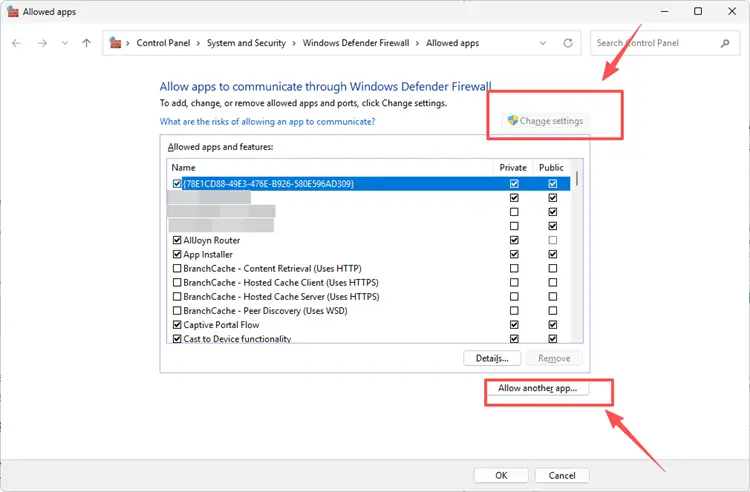
Шаг 3. Убедитесь, что игра разрешена в вашей активной сети, затем нажмите OK и перезапустите игру.
Исправление 7. Обновите драйверы сетевого адаптера
Устаревшие драйверы сетевого адаптера могут вызывать нестабильную маршрутизацию, повышенную задержку и частые скачки пинга в VALORANT. Обновление драйверов может улучшить совместимость с серверами Riot и повысить общую стабильность подключения во время матчей.
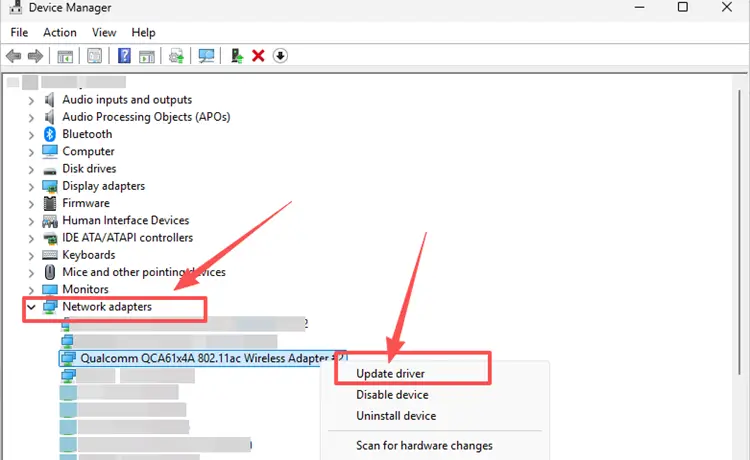
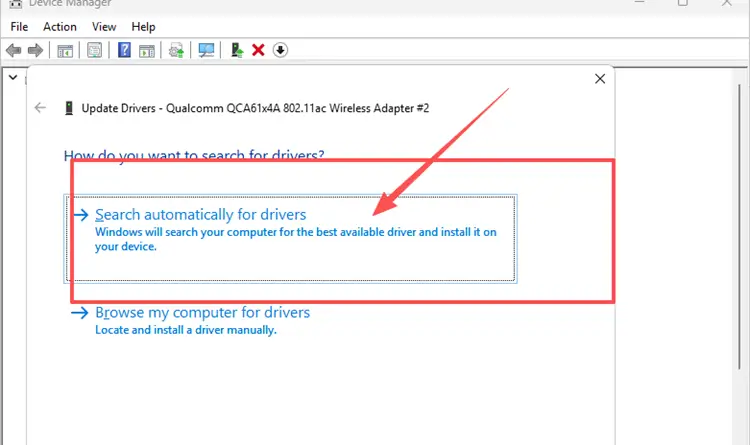
Чтобы обновить драйверы, откройте Device Manager и найдите ваш сетевой адаптер, затем проверьте наличие обновлений драйвера или скачайте последнюю версию напрямую с официального сайта производителя оборудования. Установите обновление, перезапустите PC и снова запустите VALORANT, чтобы проверить улучшение подключения.
Шаг 1. Перейдите в строку поиска и откройте Device Manager.
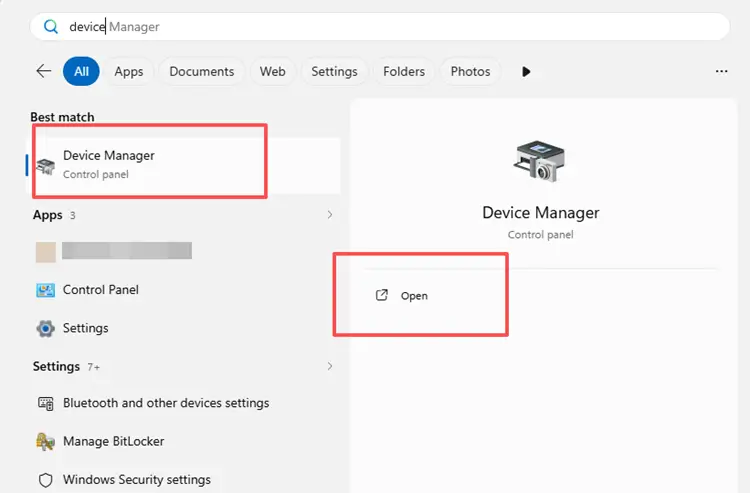
Шаг 2. Разверните Network adapters, щёлкните правой кнопкой мыши по вашему адаптеру и выберите Update driver.
Шаг 3. Нажмите Search automatically for drivers.
Исправление 8. Настройте Network Buffering для стабильного игрового процесса
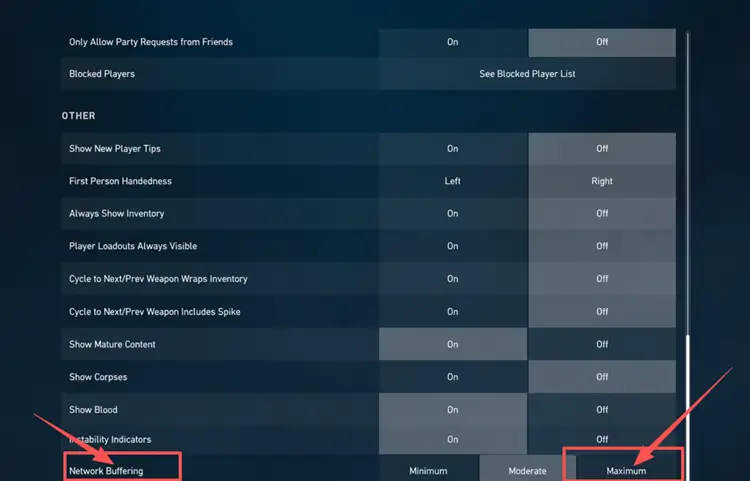
Network Buffering в VALORANT управляет тем, как игровые данные временно сохраняются перед обработкой сервером. Эта функция помогает снизить влияние потери пакетов и нестабильного подключения, сглаживая поток данных. Если после Patch 13.00 у вас возникают резкие скачки пинга или jitter, переключение на Moderate или Maximum может повысить стабильность. Однако это может немного увеличить задержку ввода, поэтому Minimum может быть лучшим вариантом для стабильных подключений с низкой задержкой.
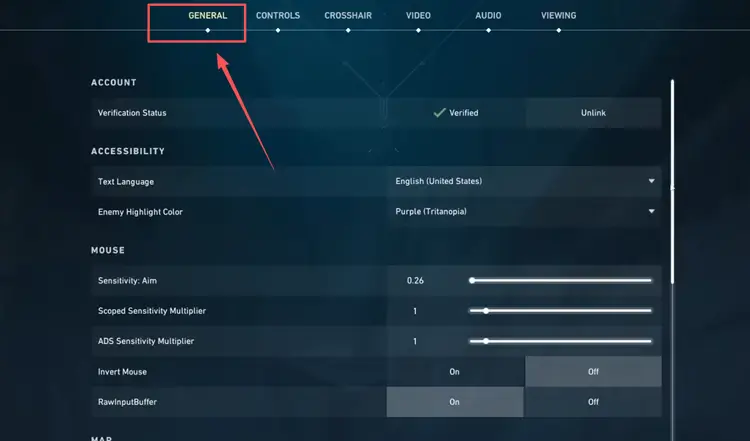
Шаг 1. Откройте настройки VALORANT и перейдите на вкладку General, где находится Network Buffering.
Шаг 2. Установите Network Buffering на Moderate или Maximum для повышения стабильности.
[Бонус] Как оптимизировать игровой процесс VALORANT с помощью LagZapper
Даже после применения всех перечисленных выше исправлений некоторые игроки VALORANT всё ещё могут сталкиваться с высоким пингом, потерей пакетов или нестабильным подключением после Patch 13.00. В этом случае проблема часто связана с маршрутизацией интернет-провайдера, перегрузкой серверов или нестабильными сетевыми маршрутами между вашим устройством и серверами Riot. LagZapper может помочь оптимизировать маршрут подключения и повысить общую стабильность сети для более плавного игрового процесса.
Как мощный PC game booster, LagZapper помогает оптимизировать маршрутизацию к серверам VALORANT, уменьшить игровые лаги, снизить скачки пинга, минимизировать потерю пакетов и стабилизировать работу сети во время матчей. Независимо от того, поднимаетесь ли вы в ranked, удерживаете узкие углы или участвуете в быстрых дуэлях, LagZapper обеспечивает более стабильное и отзывчивое подключение, помогая сохранять высокий уровень игры в каждом раунде.
[Пошаговое руководство] Как ускорить VALORANT с помощью LagZapper
Шаг 1. Скачайте и установите LagZapper
Скачайте LagZapper для Windows, затем следуйте инструкциям на экране, чтобы завершить установку и настроить приложение на PC.
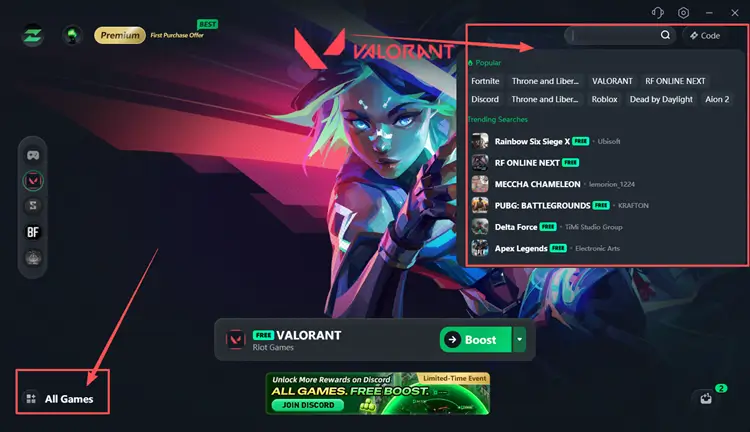
Шаг 2. Откройте LagZapper и найдите VALORANT
Запустите LagZapper, затем используйте строку поиска или список игр, чтобы найти VALORANT.
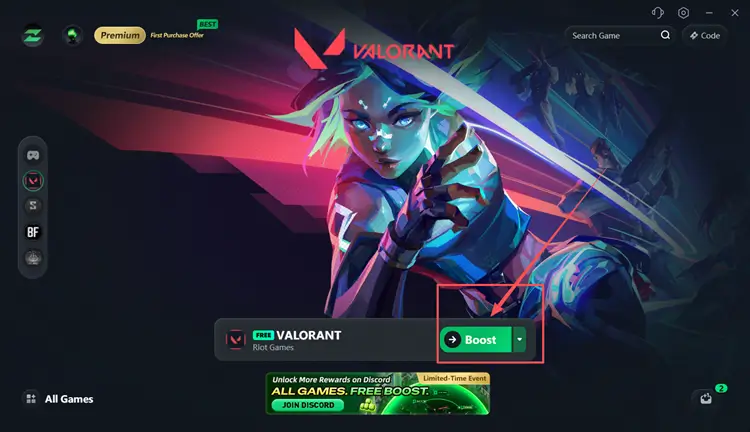
Шаг 3. Ускорьте игру и запустите VALORANT
Выберите лучший доступный серверный узел или оптимизированный маршрут, нажмите Boost, чтобы применить сетевую оптимизацию, а затем запустите VALORANT для повышения стабильности подключения.
Совет: LagZapper поддерживает более 3,000 онлайн-игр, включая Destiny 2, VALORANT и Path of Exile 2.
Итоги
Высокий пинг в VALORANT после Patch 13.00 обычно вызван сочетанием нагрузки на серверы, проблем маршрутизации интернет-провайдера, потери пакетов или нестабильности локальной сети, а не одной конкретной причиной. Большинство игроков могут заметно повысить стабильность подключения с помощью базовых исправлений, таких как перезапуск сети и переход на Ethernet.
Для игроков, которые всё ещё сталкиваются с нестабильными скачками пинга, скачивание LagZapper может помочь оптимизировать маршруты подключения и улучшить общую производительность сети для более плавных матчей в VALORANT.
FAQ о высоком пинге в VALORANT после Patch 13.00
Q1. Почему в VALORANT высокий пинг после Patch 13.00?
Высокий пинг обычно вызван нагрузкой на серверы, проблемами маршрутизации интернет-провайдера, нестабильностью Wi-Fi или фоновым использованием сети после обновлений.
Q2. Как быстро исправить высокий пинг в VALORANT?
Перезапустите роутер, используйте Ethernet, закройте фоновые приложения и выберите ближайший сервер для лучшего результата.
Q3. Помогает ли смена DNS снизить пинг в VALORANT?
DNS редко снижает пинг напрямую, но в некоторых случаях может немного улучшить стабильность подключения или эффективность маршрутизации.
Q4. Почему Wi-Fi вызывает более высокий пинг в VALORANT?
Wi-Fi подвержен помехам, падению сигнала и потере пакетов, что приводит к нестабильной задержке по сравнению с проводным подключением.