
Ошибка античита WARDOGS? 7 способов исправить проблемы запуска Elytra
WARDOGS - это тактический шутер в формате All-Out Warfare на 100 игроков от BULKHEAD, где три команды сражаются на масштабном разрушаемом поле боя. Однако ошибка античита WARDOGS может помешать запустить игру еще до начала матча. Ошибка лаунчера WARDOGS Elytra может сообщать, что модуль античита не удалось загрузить или установить, что служба Elytra не запустилась или что игру не удалось запустить.
В этом руководстве мы объясним, почему возникает ошибка античита Elytra в WARDOGS, и предложим семь практических способов исправить распространённые сбои загрузки, установки и запуска.
Почему возникает ошибка античита Elytra в WARDOGS?
Ошибки Elytra в WARDOGS могут появляться на разных этапах запуска античита. Сначала воспользуйтесь таблицей ниже, чтобы определить вероятную проблему.
| Симптом | Возможная причина | Что попробовать в первую очередь |
|---|---|---|
| Ошибка появляется после обновления | Неполное или несовместимое обновление | Обновить WARDOGS и перезапустить ПК |
| Не загружаются файлы игры или античита | Отсутствующие или повреждённые файлы | Проверить файлы WARDOGS |
| Сбой Elytra до запуска WARDOGS | Возможная нехватка разрешений | Запустить Steam от имени администратора |
| Не удаётся войти через античит | Возможная проблема локального сетевого стека | Сбросить DNS и Winsock |
| Elytra блокируется во время запуска | Возможный конфликт с ПО | Закрыть Vanguard или проверить Smart App Control |
| Elytra по-прежнему отсутствует или повреждён | Неполная установка античита | Переустановить античит Elytra |
Примечание: WARDOGS пока официально не поддерживает Linux, а совместимость с Proton все еще находится в разработке. Приведенные ниже исправления для Windows могут не подойти пользователям Linux или Proton.
Как исправить ошибку античита WARDOGS - 7 полезных способов
Начните со способа, который лучше всего соответствует вашей проблеме в таблице выше. Если он не поможет, попробуйте по порядку семь решений ниже.
Способ 1. Обновите WARDOGS и перезапустите ПК
Для WARDOGS уже выходили обновления, направленные на устранение проблем с античитом, поэтому устаревшая версия игры может не соответствовать текущим компонентам Elytra. Полностью закройте WARDOGS и Steam, установите все ожидающие обновления игры и перезапустите ПК. Снова откройте Steam и запустите WARDOGS, чтобы обновить сеансы игры, лаунчера и античита.
Способ 2. Проверьте файлы WARDOGS в Steam
Отсутствующие или повреждённые файлы WARDOGS могут помешать Elytra правильно загрузить лаунчер или модуль. Steam может сравнить локальную установку с текущей версией и восстановить файлы с расхождениями. Чтобы проверить файлы WARDOGS, выполните следующие действия.
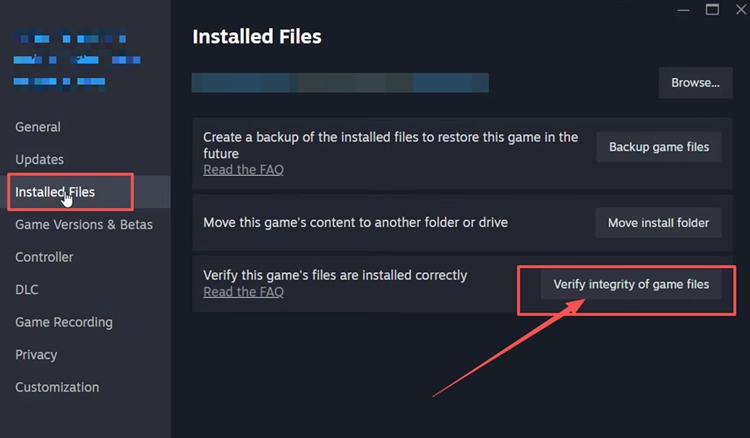
Шаг 1. Откройте библиотеку Steam, нажмите правой кнопкой мыши WARDOGS Playtest и выберите Properties («Свойства») > Installed Files («Установленные файлы»).
Шаг 2. Нажмите Verify integrity of game files («Проверить целостность файлов игры»), дождитесь завершения процесса и снова запустите WARDOGS.
Способ 3. Запустите Steam от имени администратора
На некоторых компьютерах с Windows у Steam может быть недостаточно разрешений для запуска или обновления Elytra. Если настроить постоянный запуск Steam от имени администратора, программа будет получать повышенные права при каждом открытии, что может предотвратить связанные с разрешениями сбои запуска античита. Чтобы включить эту настройку, выполните следующие действия.
Шаг 1. Полностью закройте Steam. Нажмите правой кнопкой мыши ярлык Steam на рабочем столе и выберите Open file location («Расположение файла»).
Шаг 2. Нажмите правой кнопкой мыши steam.exe, выберите Properties («Свойства») > Compatibility («Совместимость») и установите флажок Run this program as an administrator («Запускать эту программу от имени администратора»). Нажмите Apply («Применить») > OK.
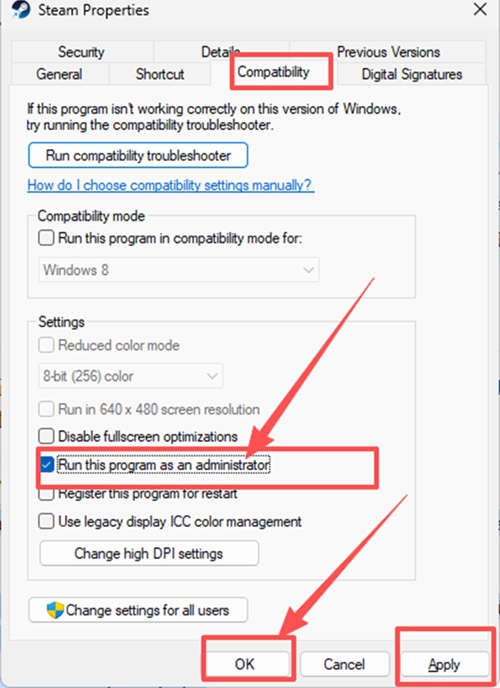
Шаг 3. Снова откройте Steam, нажмите Yes («Да») в появившемся окне и запустите WARDOGS из библиотеки.
Способ 4. Сбросьте DNS и Winsock
Ошибка входа через античит WARDOGS может появиться, если Windows хранит повреждённые данные DNS или сокетов. Сброс обоих компонентов может восстановить связь со службой аутентификации. Если появляется сообщение Access Denied («Доступ запрещён») или код 1147405308, ознакомьтесь с нашим руководством по ошибке WARDOGS 1147405308. Чтобы сбросить DNS и Winsock, выполните следующие действия.
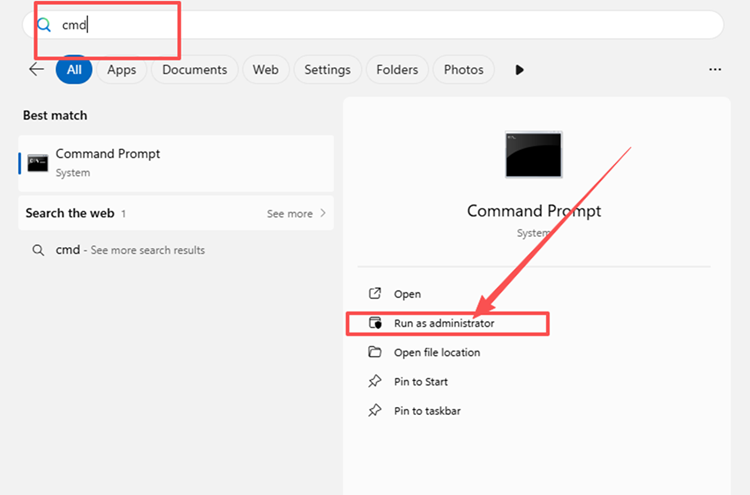
Шаг 1. Нажмите клавишу Windows, введите cmd в строке поиска и под пунктом Command Prompt («Командная строка») выберите Run as administrator («Запуск от имени администратора»). При появлении запроса нажмите Yes («Да»).
Шаг 2. Выполните команду ipconfig /flushdns, а затем netsh winsock reset.
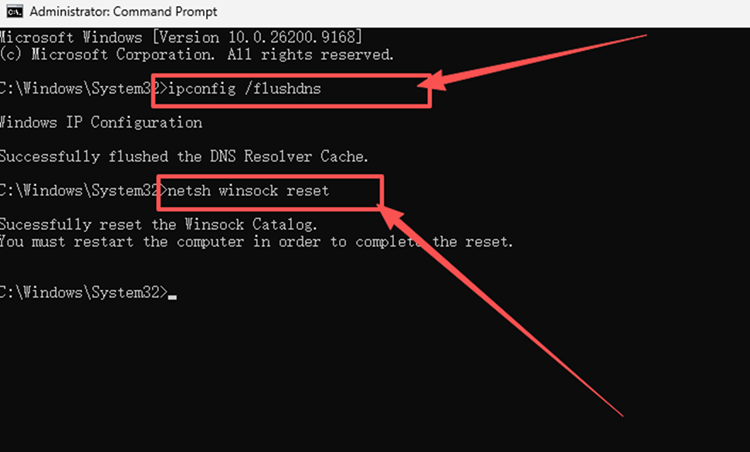
Шаг 3. Перезапустите ПК и снова запустите WARDOGS.
Способ 5. Закройте Riot Vanguard и перезапустите ПК
WARDOGS и Riot Vanguard напрямую не связаны. Если Vanguard установлен и запущен, закройте его и перезапустите Windows перед запуском WARDOGS, чтобы исключить конфликт с другим драйвером античита. Пропустите эту проверку, если Vanguard не установлен.
Способ 6. Временно отключите Smart App Control
В Windows 11 функция Smart App Control может помешать запуску Elytra, если Windows определит компонент как ненадёжный. Временно отключите её, чтобы проверить, вызывает ли она ошибку античита WARDOGS. Не забудьте снова включить Smart App Control после проверки. Выполните следующие действия.
Шаг 1. Откройте Windows Security («Безопасность Windows») и выберите App & browser control («Управление приложениями и браузером»).
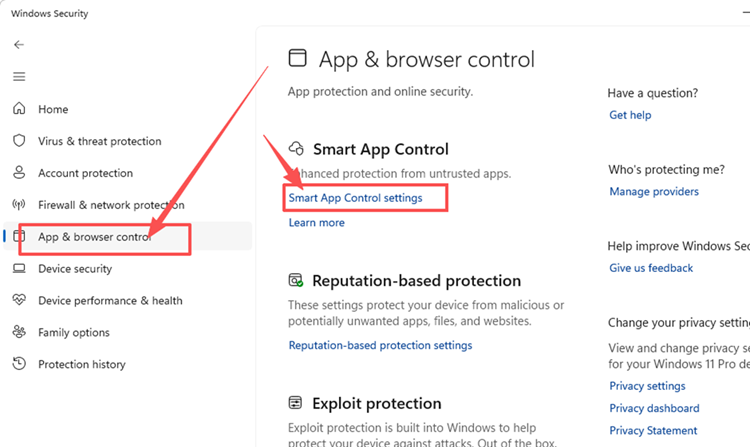
Шаг 2. Откройте Smart App Control settings («Параметры Smart App Control»), выберите Off («Выкл.») и подтвердите изменение.
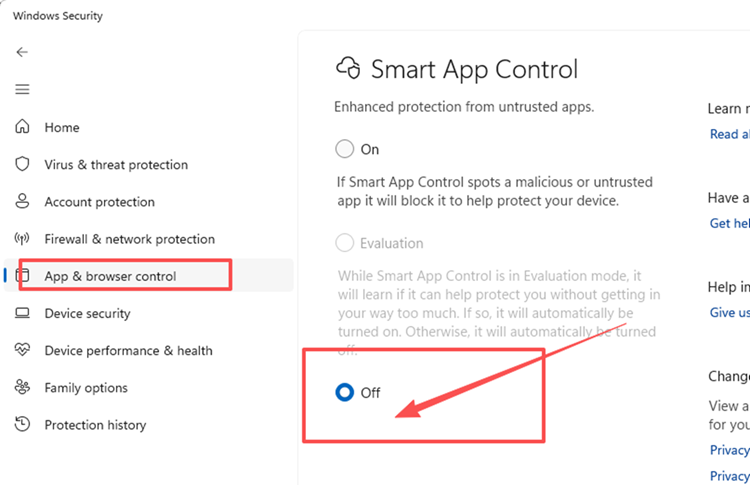
Шаг 3. Перезапустите ПК и проверьте WARDOGS. После проверки вернитесь в параметры Smart App Control и выберите On («Вкл.»).
Способ 7. Переустановите античит Elytra
Повреждённая или неполная установка Elytra может помешать модулю античита запуститься или правильно выполнить вход. Переустановите античит Elytra, чтобы заменить отсутствующие или повреждённые компоненты, затем перезапустите ПК и снова проверьте WARDOGS. Если вместо этого WARDOGS вылетает при запуске, перезагружает ПК или вызывает BSOD, ознакомьтесь с нашим руководством по устранению вылетов WARDOGS на ПК.
[Бонус] Как уменьшить лаги в WARDOGS после исправления ошибки античита
WARDOGS поддерживает масштабные онлайн-сражения с участием до 100 игроков, поэтому стабильное соединение особенно важно во время боя. Если игра запускается нормально, но геймплею мешают высокий пинг, потеря пакетов или нестабильная маршрутизация, LagZapper может оптимизировать маршрут между вашим ПК и игровым сервером и повысить стабильность соединения.
Почему стоит использовать LagZapper для WARDOGS?
- Оптимизация маршрута: находит стабильные маршруты, чтобы уменьшить высокий пинг, потерю пакетов, джиттер и нестабильность маршрутизации.
- Стабильность соединения: помогает уменьшить лаги, снизить пинг и сократить резкие скачки задержки во время масштабных сражений.
- Ускорение одним нажатием: оптимизирует подключение WARDOGS без ручного изменения настроек роутера, DNS или Windows.
- Поддержка 3 000+ игр: работает с WARDOGS и тысячами других онлайн-игр.
Как ускорить WARDOGS с помощью LagZapper
Выполните эти три шага, чтобы оптимизировать подключение WARDOGS перед входом в онлайн-матч.
Шаг 1. Скачайте и установите LagZapper
Скачайте LagZapper для Windows и следуйте инструкциям на экране, чтобы завершить установку на ПК.
Шаг 2. Откройте LagZapper и найдите WARDOGS
Запустите LagZapper и введите WARDOGS в строке поиска, чтобы найти игру.
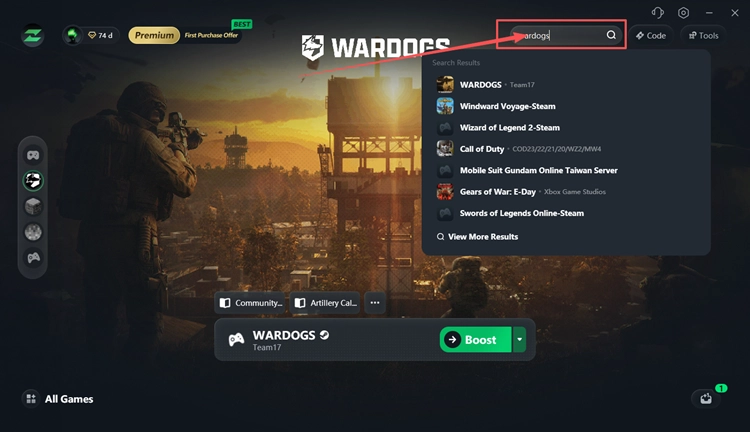
Шаг 3. Выберите рекомендуемый узел и нажмите Boost
Выберите рекомендуемый сервер или узел WARDOGS, а затем перед запуском игры нажмите Boost.
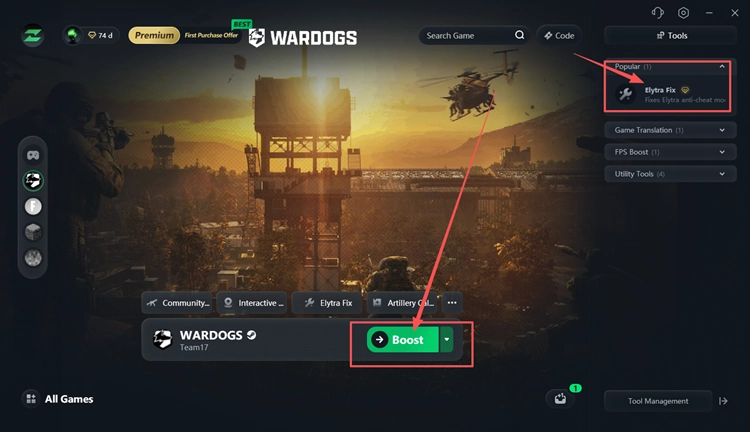
Совет: Если в журнале ElytraLauncher.log отображаются ошибки InstallModule failed и Access is denied, воспользуйтесь встроенным в LagZapper инструментом Elytra Fix. Он обнаруживает и исправляет проблемы с разрешениями для папки %TEMP%, а также позволяет выполнить восстановление одним нажатием.
Итог
Ошибка античита WARDOGS может быть вызвана устаревшей версией, повреждёнными файлами игры, недостаточными разрешениями, проблемами аутентификации, защитным ПО или повреждённой установкой Elytra. Обновите WARDOGS, проверьте файлы игры, запустите Steam от имени администратора, сбросьте DNS и Winsock, закройте Vanguard, если он установлен, временно отключите Smart App Control или переустановите Elytra.
Если онлайн-матчам мешают высокий пинг, потеря пакетов или нестабильная маршрутизация, скачайте LagZapper, чтобы оптимизировать маршрут подключения и повысить его стабильность.
Часто задаваемые вопросы об ошибке античита WARDOGS
Q1. Что означает ошибка античита WARDOGS?
Она означает, что необходимая защита от читов не смогла инициализироваться, из-за чего WARDOGS не запускается или не проходит аутентификацию.
Q2. Почему возникает ошибка античита Elytra в WARDOGS?
Устаревшие версии, повреждённые файлы, ограничения разрешений, блокировки защитного ПО или сбои аутентификации могут прервать запуск Elytra.
Q3. Как исправить ошибку Anti Cheat Failed to Log In Correctly в WARDOGS?
Перезапустите WARDOGS, сбросьте DNS и Winsock, а затем повторите попытку, когда онлайн-сервисы игры будут доступны.
Q4. Что означает ошибка модуля античита WARDOGS?
Во время скачивания, проверки или установки модуля, необходимого для запуска WARDOGS, произошёл сбой Elytra.
Q5. Что означает ошибка службы Elytra в WARDOGS?
Необходимая служба Elytra в Windows отсутствует, не зарегистрирована или не может запуститься во время запуска игры.
Q6. Поддерживает ли WARDOGS Linux через Proton?
Пока нет. WARDOGS официально не поддерживает Linux, а совместимость с Proton все еще находится в разработке.