
Ошибка WARDOGS WD-L020: 7 решений для меняющихся кодов лаунчера
WARDOGS уже вышла в раннем доступе, однако некоторые игроки сталкиваются с ошибкой WARDOGS WD-L020, прежде чем успевают войти в игру. В отличие от очереди на сервер или ожидания входа, эта проблема возникает на этапе работы лаунчера и может помешать запуску WARDOGS. Примечательно, что префикс WD-L020 остаётся прежним, а суффикс может меняться после каждой попытки запуска.
В этом руководстве разберём, что означает WD-L020, на что может указывать меняющийся суффикс, и предложим семь практических решений ошибки лаунчера WARDOGS.
Что означает ошибка WARDOGS WD-L020?
Ошибка WARDOGS WD-L020 возникает на этапе работы лаунчера и может помешать запуску игры ещё до перехода в очередь входа. Префикс WD-L020 остаётся неизменным, а суффикс может отличаться при разных попытках запуска, что позволяет предположить, что он может служить диагностическим идентификатором.
Игроки сообщали о следующих вариантах WD-L020:
- WD-L020-0788c14d7639
- WD-L020-6cdb2c7fe241
- WD-L020-5279f8a87fef
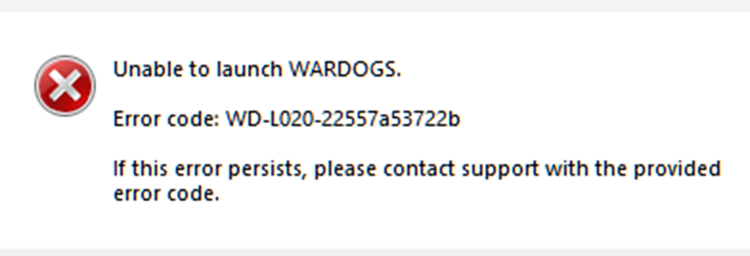
Хотя суффиксы этих кодов различаются, судя по всему, все они относятся к одной группе ошибок WD-L020.
WARDOGS WD-L020 и WD-L014: сравнение
Ошибки WARDOGS WD-L020 и WD-L014 могут мешать запуску игры, однако их следует рассматривать как отдельные группы ошибок лаунчера с разными префиксами и вариантами кодов.
- WD-L014 обычно сопровождается сообщением Unable to launch WARDOGS и встречается с несколькими разными суффиксами.
- WD-L020 также возникает на этапе работы лаунчера, но в недавних сообщениях Early Access один и тот же префикс WD-L020 появлялся с разными суффиксами при повторных попытках запуска.
Совет: вместо этого видите WD-L014? Воспользуйтесь специальным руководством по ошибке WARDOGS WD-L014 для более широкой диагностики проблем с запуском.
Почему возникает ошибка WARDOGS WD-L020?
У ошибки WARDOGS WD-L020 пока нет одной подтверждённой причины. Возможными источниками проблемы могут быть лаунчер, Steam, фоновые программы или Elytra. Возможные причины указаны в таблице ниже.
| Симптом | Возможная причина | Что попробовать сначала |
|---|---|---|
| WD-L020 появилась после обновления | Устаревшие или несовместимые файлы клиента | Установите последнее обновление WARDOGS |
| Ошибка снова появляется после нескольких попыток запуска | Зависший процесс WARDOGS, Steam или Elytra | Завершите оставшиеся процессы |
| WARDOGS не запускается, когда работают другие античиты | Конфликт с фоновым ПО | Закройте ненужные защитные программы или другие античиты |
| Лаунчер не может загрузить необходимые файлы игры | Отсутствующие или повреждённые файлы | Проверьте файлы игры |
| Лаунчер не запускается должным образом | Проблема с разрешениями Steam | Запустите Steam от имени администратора |
| Сбой Elytra во время запуска | Ошибка инициализации античита | Восстановите Elytra |
Как исправить ошибку WARDOGS WD-L020 - 7 решений
Попробуйте приведённые ниже решения по порядку: начните с базовой проверки Steam и лаунчера, а затем переходите к защитному ПО, разрешениям и диагностике Elytra.
Решение 1. Проверьте и установите последнее обновление WARDOGS
Прежде чем менять настройки Windows или Elytra, убедитесь, что Steam завершил установку последней доступной версии WARDOGS. Из-за устаревшей или частично обновлённой версии клиента файлы лаунчера могут не совпадать. Откройте раздел Downloads в Steam, установите все ожидающие обновления WARDOGS, дождитесь завершения загрузки и распаковки, а затем снова запустите игру.
Исправление 2. Завершите оставшиеся процессы WARDOGS, Steam и Elytra.
Закрытие игры или окна Steam может привести к тому, что связанные процессы останутся запущенными в фоновом режиме. Запущенная программа запуска или античит-система могут помешать следующему запуску. Полностью завершите связанные процессы перед повторным запуском WARDOGS.
Шаг 1. Закройте WARDOGS и полностью выйдите из Steam через системный трей Windows.
Шаг 2. Откройте Task Manager и завершите все оставшиеся процессы WARDOGS, Steam, WARDOGS Launcher или процессы с явным обозначением Elytra.
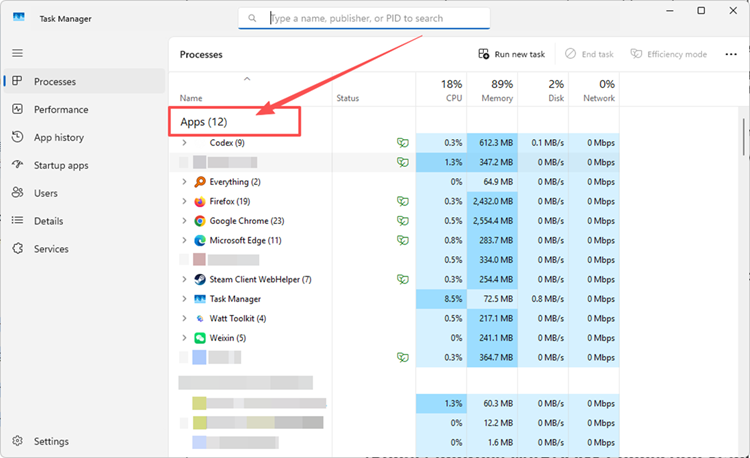
Шаг 3. Снова откройте Steam и запустите WARDOGS.
Решение 3. Временно закройте другие античиты и защитные программы
Другие драйверы античитов или защитные программы могут мешать работе Elytra во время запуска. Если вы используете Riot Vanguard или другой сторонний античит, временно закройте его перед запуском WARDOGS. Для проверки также можно ненадолго приостановить работу сторонней защитной программы, а затем снова включить всю защиту.
Решение 4. Проверьте файлы WARDOGS в Steam
Отсутствующие, повреждённые или несовместимые файлы WARDOGS могут помешать правильной загрузке лаунчера, особенно после обновления. Steam может сравнить локальную установку с текущей версией и восстановить несовпадающие файлы. Чтобы проверить файлы игры, выполните следующие действия.
Шаг 1. Откройте Steam Library, нажмите WARDOGS правой кнопкой мыши и выберите Properties > Installed Files.
Шаг 2. Нажмите Verify integrity of game files, дождитесь завершения проверки в Steam, а затем снова запустите WARDOGS.
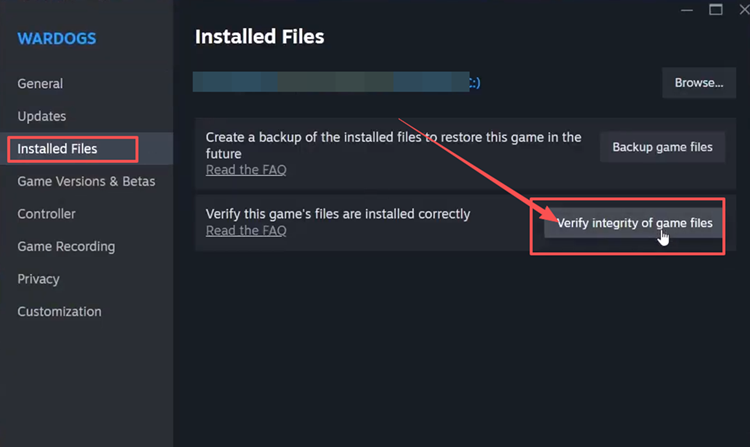
Решение 5. Запустите Steam от имени администратора
Если у Steam недостаточно прав для запуска или обновления компонентов лаунчера и Elytra, запуск с повышенными правами может помочь исключить проблему, связанную с разрешениями. Один раз проверьте работу WARDOGS, запустив Steam от имени администратора по инструкции ниже.
Шаг 1. Полностью выйдите из Steam, в том числе через системный трей Windows.
Шаг 2. Нажмите Steam правой кнопкой мыши в меню Start или на рабочем столе и выберите Run as administrator.
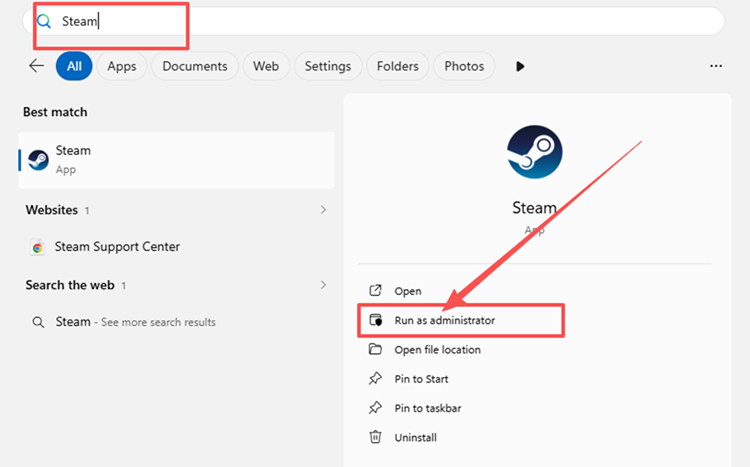
Шаг 3. Нажмите Yes в появившемся окне, затем откройте Library и снова запустите WARDOGS.
Решение 6. Восстановите античит Elytra
Если предыдущие решения не устранили WD-L020, восстановите Elytra, чтобы исключить повреждённую или неполную установку античита. В состав WARDOGS входит собственный инструмент установки Elytra, а в некоторых версиях предусмотрен параметр Repair для восстановления компонентов. Выполните следующие действия.
Шаг 1. Откройте Steam Library, нажмите WARDOGS правой кнопкой мыши и выберите Manage > Browse local files.
Шаг 2. Найдите Elytra-Setup.exe, запустите его и выберите Repair, если этот параметр доступен.
Шаг 3. Дождитесь завершения восстановления, перезагрузите ПК и снова запустите WARDOGS.
Решение 7. Очистите кэш загрузок Steam
Устаревший или повреждённый кэш загрузок Steam иногда мешает обновлению или запуску игры. Его очистка не удалит WARDOGS или другие установленные игры, однако после неё Steam выйдет из вашей учётной записи. Чтобы сбросить кэш, выполните следующие действия.
Шаг 1. Откройте Steam и перейдите в Steam > Settings > Downloads.
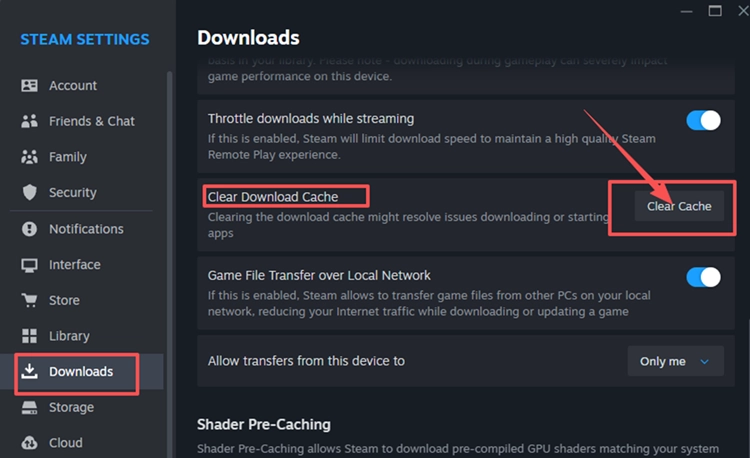
Шаг 2. Нажмите Clear Download Cache, а затем выберите Confirm.
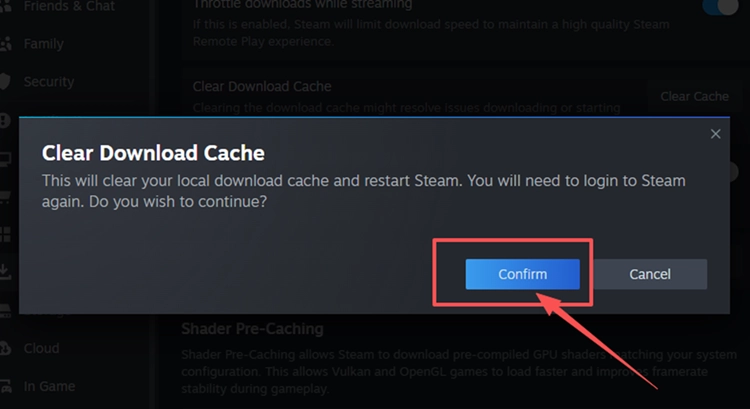
Шаг 3. После перезапуска Steam снова войдите в аккаунт и запустите WARDOGS.
[Бонус] Повысьте стабильность подключения WARDOGS с LagZapper
WARDOGS предлагает масштабные онлайн-сражения, в которых стабильное подключение может иметь большое значение. LagZapper оптимизирует маршрут между вашим ПК и серверами WARDOGS, помогая снизить высокий пинг, потерю пакетов, джиттер и внезапные скачки задержки для более плавной и стабильной онлайн-игры.
Зачем использовать LagZapper для WARDOGS?
- Умная оптимизация маршрута: находит более быстрый и стабильный маршрут к серверам WARDOGS, помогая снизить высокий пинг, потерю пакетов, джиттер и нестабильность маршрутизации.
- Повышение стабильности подключения: помогает снизить пинг, уменьшить игровые лаги и ограничить внезапные скачки задержки во время масштабных многопользовательских сражений.
- Ускорение одним нажатием: оптимизирует подключение WARDOGS без сложной ручной настройки роутера, DNS или сети Windows.
- Поддержка 3 000+ игр: поддерживает WARDOGS и тысячи других онлайн-игр.
Как ускорить WARDOGS с помощью LagZapper
Выполните эти три шага, чтобы оптимизировать подключение WARDOGS перед входом в онлайн-матч.
Шаг 1. Скачайте и установите LagZapper
Скачайте LagZapper для Windows и следуйте инструкциям на экране, чтобы завершить установку на ПК.
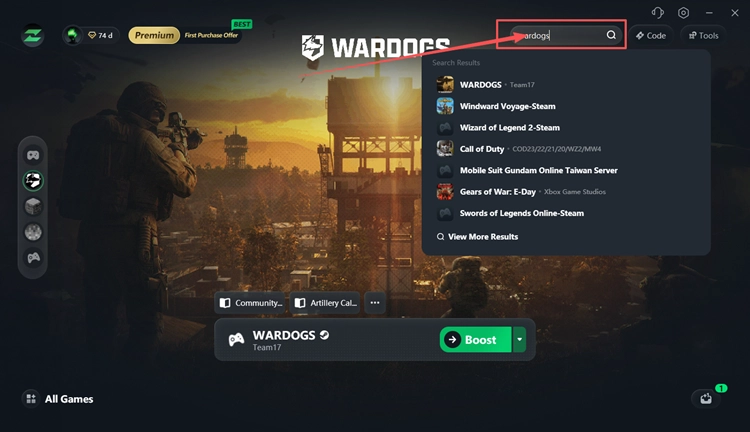
Шаг 2. Откройте LagZapper и найдите WARDOGS
Запустите LagZapper и введите WARDOGS в строку поиска, чтобы найти игру.
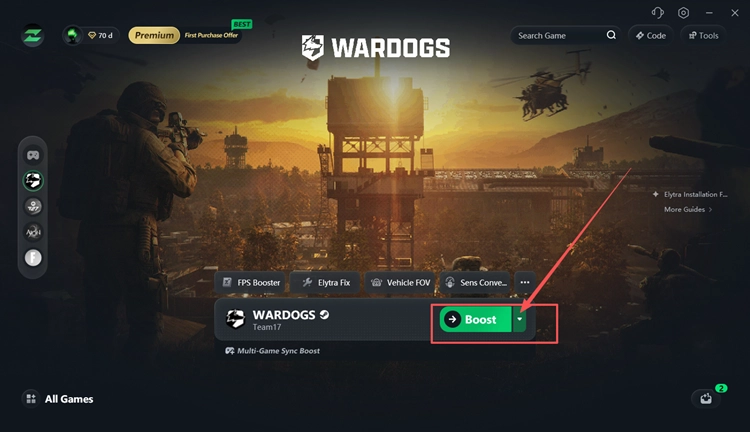
Шаг 3. Выберите рекомендуемый узел и нажмите Boost
Выберите рекомендуемый сервер или узел WARDOGS, а затем нажмите Boost перед запуском игры.
Также читайте: Ошибка WARDOGS 1628505091: время подключения истекло
Итог
Ошибка WARDOGS WD-L020 возникает на этапе работы лаунчера, а её суффикс может меняться между попытками запуска; при этом точная причина пока не подтверждена. Сначала установите последнюю версию WARDOGS, завершите оставшиеся процессы, проверьте конфликты с программами и файлы игры, протестируйте запуск Steam от имени администратора, восстановите Elytra и при необходимости очистите кэш загрузок Steam.
Если WARDOGS успешно запускается, но матчам мешают высокий пинг, потеря пакетов или нестабильная маршрутизация, скачайте LagZapper, чтобы оптимизировать маршрут подключения и повысить его стабильность.
FAQ об ошибке WARDOGS WD-L020
Q1. Что означает ошибка WARDOGS WD-L020?
Ошибка WARDOGS WD-L020 возникает на этапе работы лаунчера и может помешать запуску игры.
Q2. Почему суффикс WD-L020 постоянно меняется?
Его точное назначение не подтверждено, однако меняющийся суффикс может содержать диагностическую информацию.
Q3. Как исправить ошибку WARDOGS WD-L020?
Обновите WARDOGS, завершите зависшие процессы, проверьте файлы и конфликты программ, затем восстановите Elytra.
Q4. Ошибка лаунчера WARDOGS WD-L020 связана с очередью на сервер?
Судя по сообщениям, WD-L020 возникает до перехода игроков к входу или очереди на сервер.
Q5. Почему WARDOGS не запускается после обновления?
Запуску WARDOGS могут мешать неполные обновления, несовместимые файлы, зависшие процессы или конфликты лаунчера.
Q6. Могут ли другие античиты вызвать ошибку запуска WARDOGS?
На некоторых ПК они могут мешать Elytra, однако это не подтверждённая универсальная причина.