
Серверы WARDOGS не работают? 8 способов исправить ошибки входа и подключения
Серверы WARDOGS не работают? Вы можете столкнуться со сбоем аутентификации, зависшей очередью входа, циклическим сообщением Fetching Game Data («Получение игровых данных»), пустым списком серверов или постоянным возвратом в главное меню. Такие проблемы возникают во время сбоев или технического обслуживания серверов, но их причиной также могут быть игровой клиент, сеть или настройки ПК.
Это руководство поможет проверить статус серверов WARDOGS, выявить массовый сбой и устранить локальные проблемы с подключением, когда серверы работают.
Почему серверы WARDOGS не работают?
Проблемы со входом и подключением в WARDOGS могут выглядеть одинаково, поэтому определить их источник бывает непросто. Сопоставьте свой симптом с наиболее подходящим первым действием в таблице ниже.
| Симптом | Возможная причина | Что попробовать сначала |
|---|---|---|
| Сбой аутентификации или ошибка входа | Проблема с сервером или службой аутентификации | Проверить статус серверов |
| Очередь входа зависла или движется очень медленно | Высокая нагрузка на серверы или ограниченная вместимость | Подождать в очереди |
| Игра зависла на Fetching Game Data («Получение игровых данных») | Проблема с сервером, браузером серверов или сеансом | Перезапустить WARDOGS и Steam |
| Список серверов пуст | Проблема с доступностью серверов или браузером серверов | Проверить статус серверов |
| Друзья могут подключиться, а вы - нет | Брандмауэр или локальный игровой клиент | Разрешить WARDOGS доступ через брандмауэр |
| Случайные отключения во время матчей | Нестабильная локальная сеть | Перезапустить роутер и использовать Ethernet |
Как исправить проблемы с серверами и подключением WARDOGS - 8 полезных способов
Начните с пункта «Что попробовать сначала», который соответствует вашему симптому в таблице выше. Если проблема сохраняется, последовательно попробуйте восемь способов ниже.
Способ 1. Проверьте статус серверов и техническое обслуживание WARDOGS
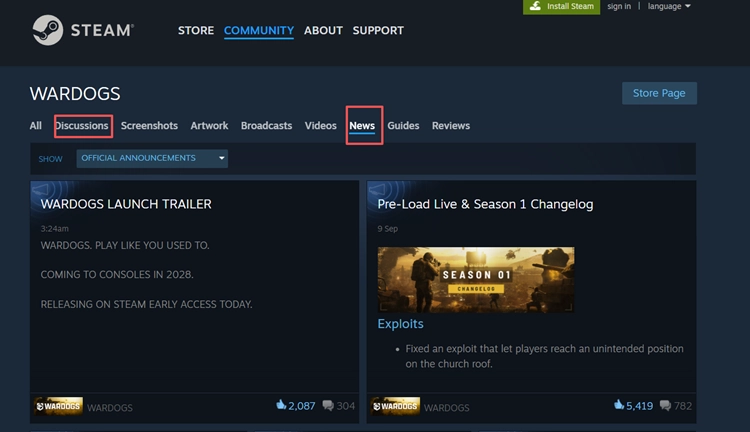
Прежде чем менять локальные настройки, проверьте официальные объявления WARDOGS в Steam на наличие информации о техническом обслуживании, сбоях или обновлениях серверов, а затем сравните ее со свежими сообщениями сообщества. Если ошибки аутентификации, зависшие очереди, пустые списки серверов или постоянные возвраты в меню одновременно наблюдаются у многих игроков, проблема, скорее всего, находится на стороне серверов. Если массовый сбой подтвержден, пока пропустите локальные способы и дождитесь, когда BULKHEAD восстановит работу сервисов.
Способ 2. Полностью перезапустите WARDOGS и Steam
Временная проблема с сеансом Steam или WARDOGS может мешать входу, аутентификации или подключению к серверам. Полностью закройте WARDOGS, выйдите из Steam через область уведомлений Windows, а затем снова откройте обе программы и повторите попытку. Это обновит текущие сеансы игры и Steam и может устранить временные проблемы с подключением.
Способ 3. Обновите и проверьте файлы WARDOGS
Незавершенное обновление или поврежденные файлы WARDOGS могут мешать загрузке, аутентификации или сетевому подключению. Убедитесь, что Steam установил последнюю доступную сборку, а затем проверьте установленные файлы, чтобы Steam мог заменить отсутствующие или несовпадающие данные. Выполните следующие действия.
Шаг 1. Откройте Steam > Downloads (Загрузки) и убедитесь, что для WARDOGS нет ожидающих обновлений.
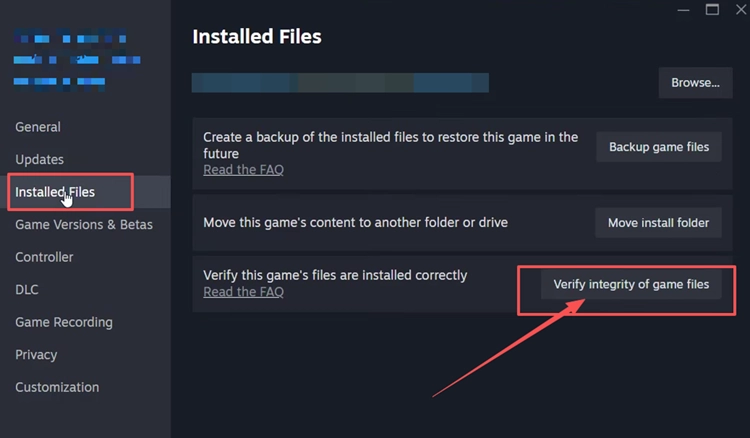
Шаг 2. Откройте в Steam раздел Library (Библиотека), щелкните правой кнопкой мыши WARDOGS и выберите Properties > Installed Files (Свойства > Установленные файлы).
Шаг 3. Нажмите Verify integrity of game files (Проверить целостность файлов игры), дождитесь завершения сканирования и снова запустите WARDOGS.
Способ 4. Перезапустите роутер и используйте проводное Ethernet-подключение
Если серверы WARDOGS работают, но подключение остается нестабильным, перезапустите роутер, чтобы устранить временные сетевые неполадки. Выключите его на 30-60 секунд, а затем подключитесь снова после полного восстановления интернета. Если вы используете Wi-Fi, по возможности перейдите на проводное подключение Ethernet, чтобы уменьшить беспроводные помехи, связанную с Wi-Fi потерю пакетов и внезапные разрывы соединения.
Способ 5. Проверьте WARDOGS в другой сети
Проверка WARDOGS в другой сети поможет выяснить, ограничена ли проблема вашим текущим подключением. Попробуйте мобильную точку доступа или другую сеть Wi-Fi, а затем снова подключитесь к игре. Если WARDOGS там работает нормально, причина, вероятнее всего, связана с исходным роутером, Wi-Fi, DNS или сетевым маршрутом.
Способ 6. Разрешите WARDOGS и Steam доступ через брандмауэр Windows
Брандмауэр Windows может блокировать необходимые сетевые подключения WARDOGS или Steam, вызывая проблемы со входом или доступом к серверам, даже когда они работают. Добавьте оба приложения в список разрешенных, не отключая брандмауэр. Выполните следующие действия.
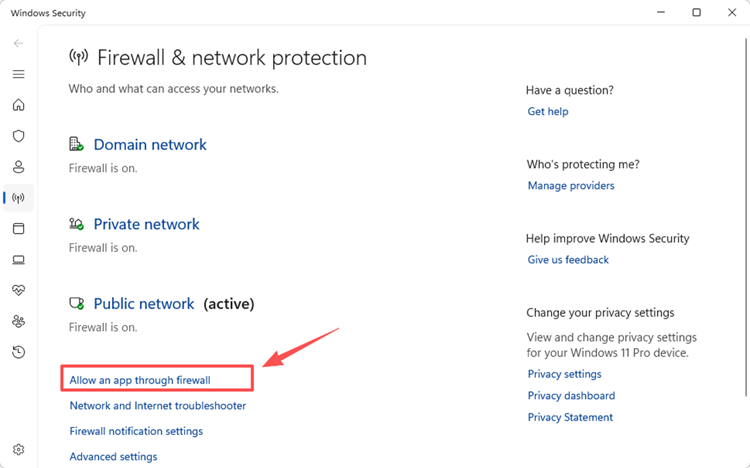
Шаг 1. Откройте Windows Security (Безопасность Windows), выберите Firewall & network protection (Брандмауэр и защита сети) и нажмите Allow an app through firewall (Разрешить работу с приложением через брандмауэр).
Шаг 2. Нажмите Change settings > Allow another app (Изменить параметры > Разрешить другое приложение), а затем добавьте исполняемые файлы WARDOGS и Steam.
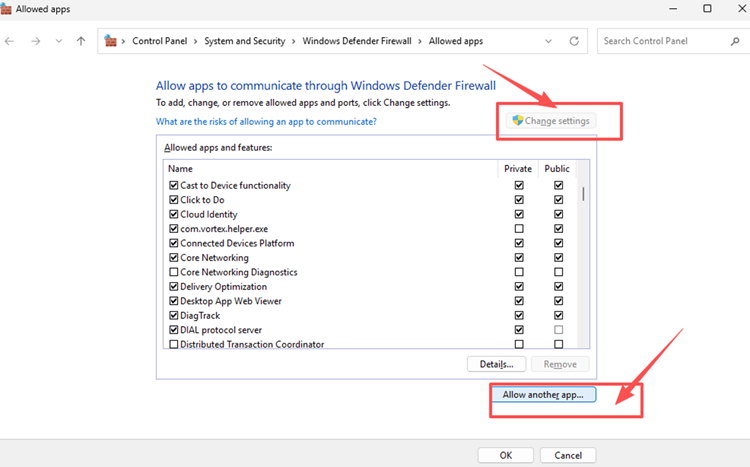
Шаг 3. Разрешите оба приложения в активном сетевом профиле, нажмите OK и перезапустите Steam и WARDOGS.
Способ 7. Очистите DNS и сбросьте Winsock
Временные проблемы с кэшем DNS или Winsock могут мешать Windows обрабатывать игровые подключения. Очистка DNS удаляет кэш DNS-резолвера, а сброс Winsock возвращает каталог сокетов в исходное состояние. Выполните следующие действия.
Шаг 1. Найдите Command Prompt (Командная строка), щелкните ее правой кнопкой мыши и выберите Run as administrator (Запуск от имени администратора).
Шаг 2. Поочередно выполните следующие команды:
- ipconfig /flushdns
- netsh winsock reset
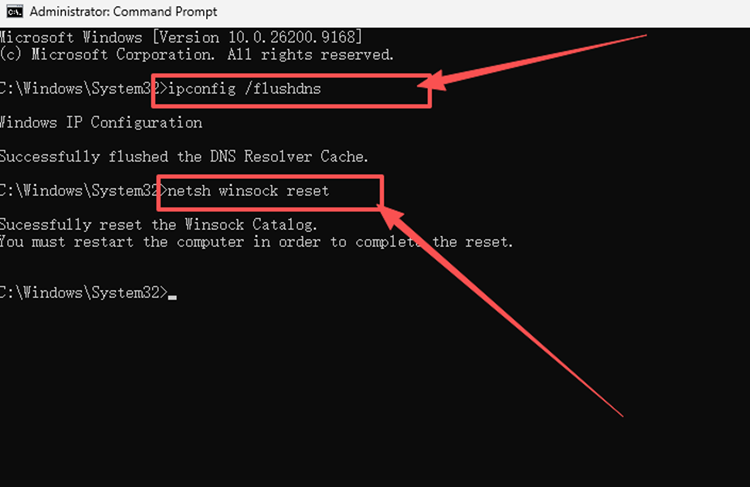
Шаг 3. Перезапустите ПК, запустите WARDOGS и снова проверьте подключение к серверу.
Способ 8. Дождитесь окончания очереди или устранения сбоя серверов
Если в WARDOGS подтвержден сбой или очередь входа сильно перегружена, локальные способы не решат проблему. Оставайтесь в очереди, если она движется, или дождитесь, когда BULKHEAD восстановит работу сервисов, прежде чем подключаться снова. Предыдущие масштабные тесты показали, что высокий поток входящих игроков мог перегрузить очередь и серверную часть системы аутентификации.
[Бонус] Уменьшите проблемы с подключением WARDOGS с помощью LagZapper
Если серверы WARDOGS работают, но на подключение по-прежнему влияют высокий пинг, потеря пакетов или нестабильная маршрутизация, LagZapper может оптимизировать маршрут между вашим ПК и игровым сервером.
Зачем использовать LagZapper для WARDOGS?
- Умная оптимизация маршрута: находит стабильные маршруты, помогая снизить высокий пинг, потерю пакетов, джиттер и нестабильность маршрутизации.
- Стабильность подключения: помогает уменьшить лаги в игре, снизить пинг и ограничить внезапные скачки задержки во время матчей WARDOGS.
- Ускорение в один клик: оптимизирует подключение WARDOGS без ручного изменения настроек роутера, DNS или Windows.
- Поддержка 3 000+ игр: работает с WARDOGS и тысячами других онлайн-игр.
Как улучшить WARDOGS с помощью LagZapper
Выполните эти три шага, чтобы оптимизировать подключение WARDOGS, когда игровые серверы доступны.
Шаг 1. Скачайте и установите LagZapper
Скачайте LagZapper для Windows и следуйте инструкциям на экране, чтобы завершить установку.
Шаг 2. Откройте LagZapper и найдите WARDOGS
Запустите LagZapper и введите WARDOGS в строке поиска, чтобы найти игру.
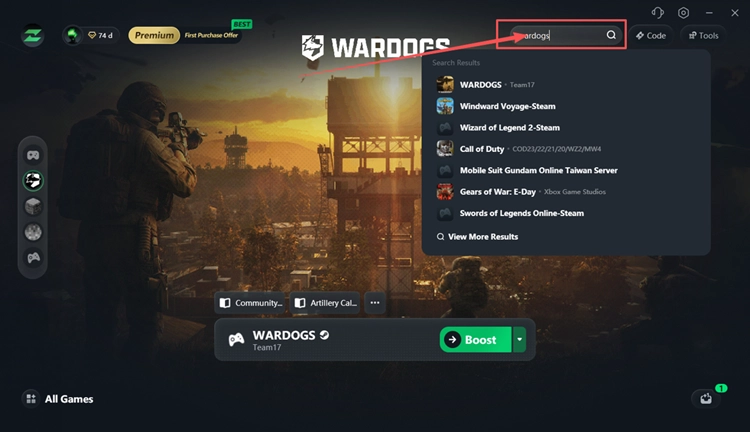
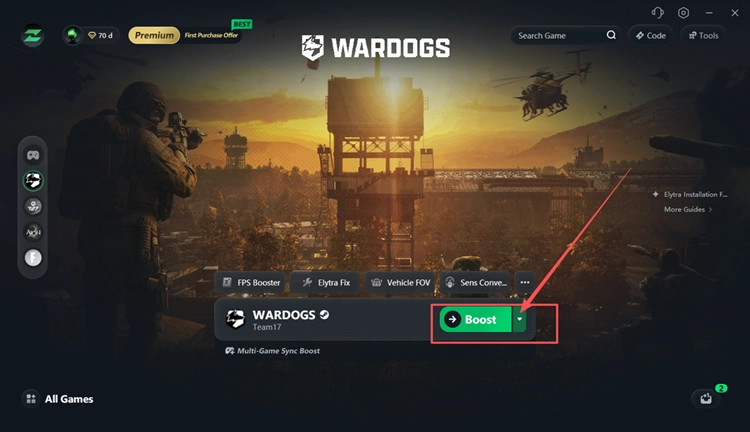
Шаг 3. Выберите рекомендованный сервер или узел и нажмите Boost
Выберите рекомендованный сервер или узел WARDOGS, а затем нажмите Boost, прежде чем запускать игру через Steam.
Итог
При появлении ошибок входа или подключения WARDOGS сначала проверьте, затронула ли проблема многих игроков. Массовые сбои аутентификации, зависшие очереди или недоступность нескольких серверов, скорее всего, указывают на проблему на стороне серверов. Если же она возникает только на вашем ПК, может потребоваться перезапустить Steam, проверить игровые файлы и брандмауэр или устранить неполадки сети.
Если серверы работают, но на матчи влияют высокий пинг, потеря пакетов или нестабильная маршрутизация, скачайте LagZapper, чтобы оптимизировать маршрут подключения и повысить стабильность.
Часто задаваемые вопросы о недоступности серверов WARDOGS
Q1. WARDOGS сейчас не работает?
Проверьте статус серверов WARDOGS и свежие сообщения игроков, чтобы выявить массовый сбой.
Q2. Почему серверы WARDOGS недоступны?
Техническое обслуживание, сбои, проблемы аутентификации или высокая нагрузка могут временно нарушить работу сервисов WARDOGS.
Q3. Сколько длится техническое обслуживание серверов WARDOGS?
Продолжительность различается, поэтому проверяйте последние официальные сообщения WARDOGS о восстановлении работы.
Q4. Что вызывает ошибку входа в WARDOGS?
Причиной могут быть службы аутентификации, сеансы Steam, правила брандмауэра, игровые файлы или локальное подключение.
Q5. Почему WARDOGS зависает на Fetching Game Data («Получение игровых данных»)?
Временные проблемы с сервером, браузером серверов или игровым сеансом могут прервать загрузку данных при подключении.