
Игры вылетают после обновления Windows 11? KB5121003
Игры начали вылетать после установки обновления Windows KB5121003? Microsoft подтвердила сообщения о том, что некоторые игры для ПК и Steam зависают, неожиданно закрываются, показывают ошибку EXCEPTION_ACCESS_VIOLATION или вызывают перезапуск Windows 11. Проблема затрагивает отдельные системы с Windows 11 24H2 и 25H2 и может быть связана с драйверами inpoutx64, используемыми RGB-оборудованием.
Недавние сообщения игроков Apex Legends также указывают на возможные проблемы совместимости с Windows 11 25H2, включая полное зависание системы после августовских обновлений. Однако Apex Legends отсутствует в подтверждённом Microsoft списке затронутых игр. В этом руководстве рассматриваются подтверждённые симптомы, затронутые игры, временное решение Microsoft, сообщения о зависаниях Apex Legends и практические способы устранения сбоев после установки KB5121003.
Вызывает ли KB5121003 сбои игр в Windows 11?
Да. Microsoft получила сообщения о том, что после установки KB5121003 и последующих накопительных обновлений Windows некоторые игры перестают отвечать. Компания продолжает расследовать точную причину, поэтому само обновление пока не подтверждено как единственный источник сбоев.
Известная проблема затрагивает:
- Windows 11 версии 24H2
- Windows 11 версии 25H2
- Сборки ОС 26100.9168 и 26200.9168
- KB5121003 и последующие обновления, содержащие те же изменения
Расследование Microsoft связывает сбои с аппаратными компонентами или программным обеспечением для RGB-подсветки, использующими драйверы наподобие inpoutx64. Распространённые симптомы:
- Игра зависает или перестаёт отвечать
- Игра неожиданно закрывается
- Появляется ошибка EXCEPTION_ACCESS_VIOLATION
- Windows неожиданно перезапускается
Сбои серверов могут влиять на вход в игру или подбор игроков, но обычно не вызывают ошибки нарушения доступа или перезапуск Windows.
Какие игры затронуты проблемой KB5121003?
Microsoft на данный момент называет три игры в сообщениях о проблеме с обновлением Windows 11 KB5121003:
| Игра | Зафиксированные симптомы | Имеющиеся подтверждения |
|---|---|---|
| ARC Raiders | Зависание, вылет на рабочий стол, неожиданный перезапуск ПК | Указана Microsoft |
| MARVEL Tōkon: Fighting Souls | Игра перестаёт отвечать или закрывается | Указана Microsoft |
| THE FINALS | Зависания, вылеты, EXCEPTION_ACCESS_VIOLATION | Microsoft и рекомендации разработчика |
Microsoft не подтверждала, что KB5121003 вызывает сбои во всех играх для Windows 11 или Steam. Embark Studios также связала вылеты THE FINALS с inpoutx64.sys и опубликовала временное решение.
Сообщения о зависании Apex Legends в Windows 11 25H2
Последние сообщения на EA Forums теснее связывают полное зависание Apex Legends с Windows 11 25H2 и Easy Anti-Cheat. Microsoft также расследует случаи, когда августовские обновления Windows 2026 года приводят к вылетам или зависаниям некоторых игр и перезапуску ПК.
Примечание: Apex Legends официально не связана с проблемой KB5121003 и inpoutx64, поэтому эти сообщения следует рассматривать как отдельный сигнал о возможной несовместимости с Windows 11.
Как исправить вылеты игр после обновления Windows KB5121003
Начните со следующих проверок Windows, не переустанавливая сразу игру и не меняя одновременно несколько несвязанных настроек ПК.
Способ 1. Убедитесь, что сбой соответствует проблеме KB5121003
Эта известная проблема характеризуется определённым сочетанием версии Windows, истории обновлений и симптомов. Проверка всех трёх факторов поможет не изменять реестр из-за сбоя, не связанного с KB5121003.
Шаг 1. Откройте Settings > Windows Update > Update history.
Шаг 2. Проверьте наличие Security Update for Microsoft Windows (KB5121003).
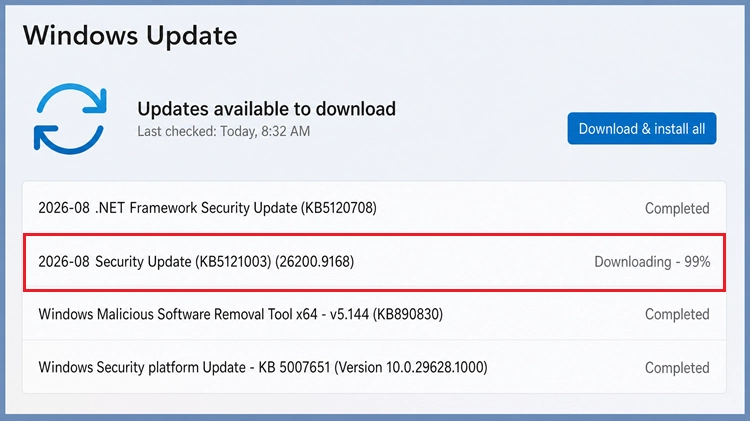
Шаг 3. Нажмите Windows + R, введите winver и убедитесь, что используется Windows 11 24H2 или 25H2.
Шаг 4. Сравните свой сбой со следующими симптомами:
- Игра зависает или перестаёт отвечать
- Игра неожиданно закрывается
- EXCEPTION_ACCESS_VIOLATION
- ПК неожиданно перезапускается
Вероятность связи с KB5121003 выше, когда до 11 августа игра работала нормально, а сбои начались после установки обновления. Ошибки, связанные с видеокартой, или сбои, возникшие раньше, могут указывать на другую причину.
Способ 2. Отключите inpoutx64 с помощью официального решения Microsoft
Временное решение Microsoft отключает драйвер inpoutx64 через реестр Windows.
Примечание: сначала создайте резервную копию реестра. Продолжайте только при наличии ключа inpoutx64.
Шаг 1. Найдите regedit через поиск Windows и откройте Registry Editor.
Шаг 2. Перейдите по пути: HKEY_LOCAL_MACHINE\SYSTEM\CurrentControlSet\Services\inpoutx64
Шаг 3. Создайте резервную копию ключа, затем дважды нажмите Start и измените значение Value data на 4.
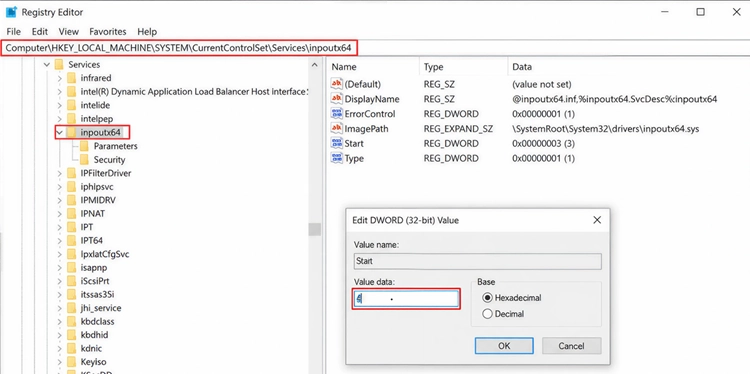
Шаг 4. Нажмите OK, перезапустите Windows и снова проверьте затронутую игру.
Отключение inpoutx64 может повлиять на RGB-подсветку или связанное с ней управляющее программное обеспечение. Чтобы повторно включить драйвер, восстановите предыдущее значение.
Способ 3. Проверьте наличие нового обновления Windows или игры
Изменение реестра является только временным решением. Microsoft продолжает расследовать сбои игр после KB5121003, а разработчики, включая Embark, работают над долгосрочными исправлениями.
Шаг 1. Откройте Settings > Windows Update и установите более новое обновление, устраняющее сбои игр, если оно доступно.
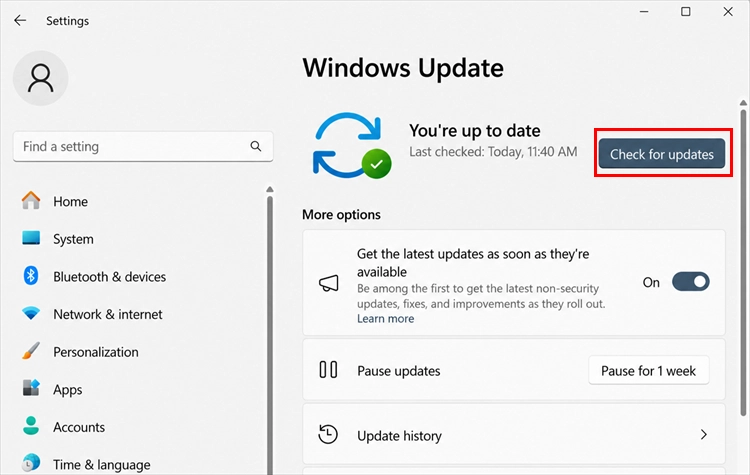
Шаг 2. Проверьте официальные примечания к обновлениям затронутой игры, особенно ARC Raiders и THE FINALS.
Шаг 3. Перезапустите Windows и повторно проверьте тот же участок игры или многопользовательский сценарий, при котором ранее происходил сбой.
Способ 4. Обновите программное обеспечение для управления RGB или оборудованием
Проблемный драйвер мог быть установлен программой для управления RGB-периферией, подсветкой материнской платы, вентиляторами или другими внутренними компонентами. Обновление такой программы может заменить устаревший компонент.
Шаг 1. Откройте Settings > Apps > Installed apps, а затем с помощью строки поиска найдите программу для управления RGB-подсветкой, материнской платой, охлаждением или освещением.
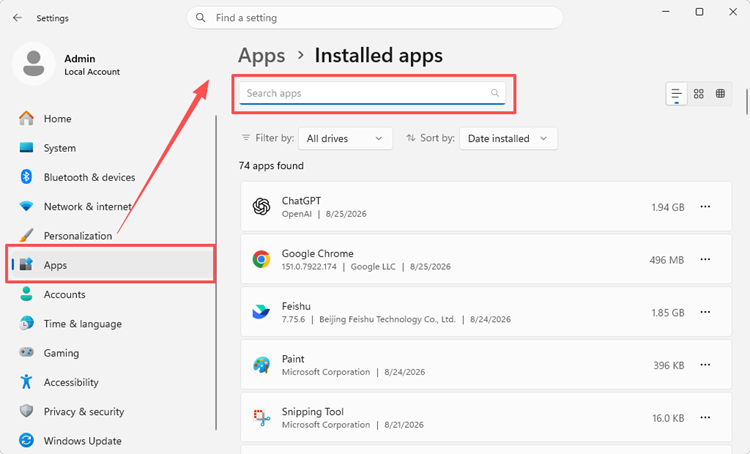
Шаг 2. Перейдите на официальный сайт производителя оборудования и скачайте последнюю совместимую версию программы.
Шаг 3. Установите обновление, перезапустите Windows и снова запустите игру, чтобы проверить, прекратились ли сбои.
Способ 5. Проверьте файлы затронутой игры в Steam
Проверка через Steam не устранит конфликт драйвера inpoutx64, но может восстановить повреждённые или отсутствующие файлы игры.
Шаг 1. Откройте Steam > Library, нажмите правой кнопкой мыши на затронутую игру и выберите Properties.
Шаг 2. Перейдите в раздел Installed Files > Verify integrity of game files.
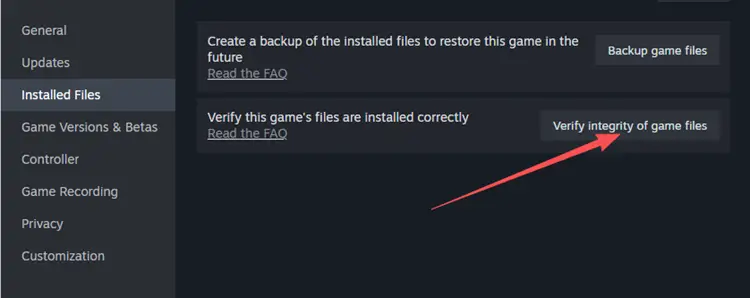
Шаг 3. Дождитесь завершения проверки, перезапустите Steam и снова протестируйте игру.
Способ 6. Проверьте драйвер видеокарты, если симптомы отличаются
Проверяйте драйвер видеокарты только в том случае, если сбои продолжаются после применения временного решения для inpoutx64 или симптомы явно связаны с графикой:
- Графические артефакты
- Чёрный экран
- Ошибки тайм-аута драйвера видеокарты
- Сообщения о сбое, связанные с GPU
- Сбои в нескольких не связанных между собой играх
Шаг 1. Откройте NVIDIA App, AMD Software: Adrenalin Edition или Intel Driver & Support Assistant.
Шаг 2. Проверьте текущую версию драйвера и установите последний стабильный выпуск. Когда сбои начались сразу после обновления GPU, откатитесь до предыдущей стабильной версии.
Шаг 3. Перезапустите Windows и снова протестируйте игру.
Способ 7. Удалите KB5121003 только в крайнем случае
Некоторые игроки сообщают, что после удаления KB5121003 сбои прекратились, однако удаление обновления безопасности должно оставаться крайней мерой. Сначала попробуйте официальное решение Microsoft для inpoutx64.
Шаг 1. Откройте Settings > Windows Update > Update history.
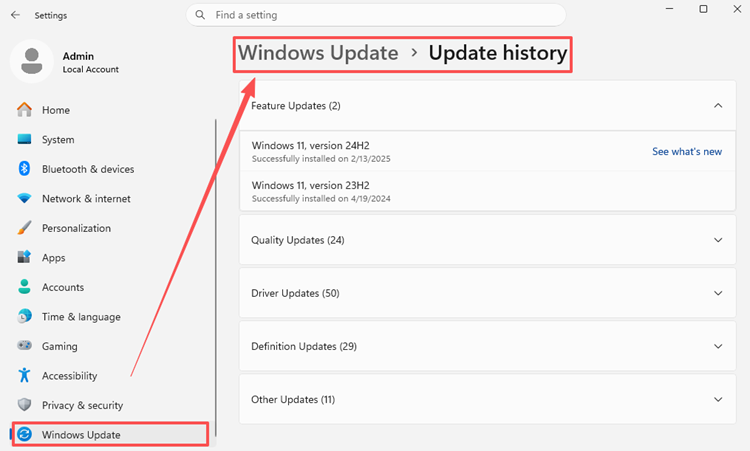
Шаг 2. Выберите Uninstall updates, найдите KB5121003 и нажмите Uninstall.
Шаг 3. Перезапустите Windows и протестируйте затронутую игру.
Удаление KB5121003 также удалит содержащиеся в нём исправления безопасности. Кроме того, Windows может автоматически установить обновление повторно.
Может ли LagZapper исправить сбои игр после KB5121003?
LagZapper не предназначен для непосредственного устранения проблем с inpoutx64, конфликтов RGB-драйверов или ошибок EXCEPTION_ACCESS_VIOLATION, связанных с KB5121003. При таких сбоях сначала следует применить решение Microsoft для Windows.
После восстановления нормального запуска игры LagZapper может помочь с отдельными сетевыми проблемами: высоким пингом, потерей пакетов, нестабильной маршрутизацией или разрывами соединения во время онлайн-игры. Они могут влиять на стабильность многопользовательских матчей, но не относятся к подтверждённому конфликту драйвера Windows 11.
Как улучшить игровое подключение с помощью LagZapper
После устранения сбоя Windows LagZapper может оптимизировать маршрут подключения между вашим ПК и игровым сервером, чтобы уменьшить лаги и повысить стабильность онлайн-игры.
Шаг 1. Скачайте и установите LagZapper
Скачайте LagZapper для Windows и завершите установку.
Шаг 2. Найдите свою игру
Откройте LagZapper и найдите ARC Raiders, THE FINALS или другую поддерживаемую онлайн-игру.
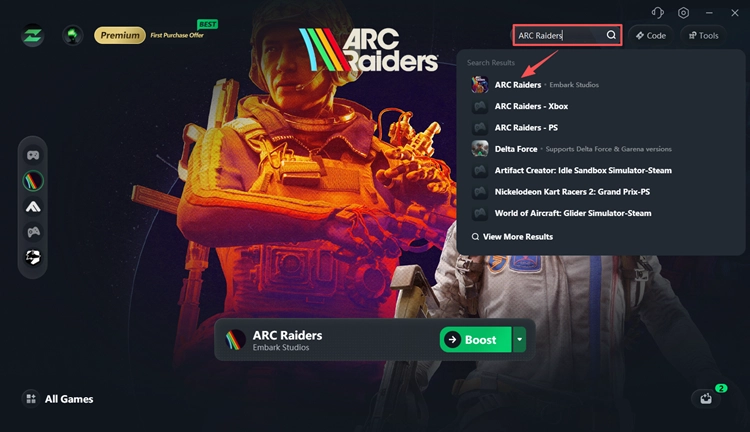
Шаг 3. Выберите узел и запустите ускорение
Выберите подходящий серверный узел, нажмите Boost и запустите игру обычным способом.
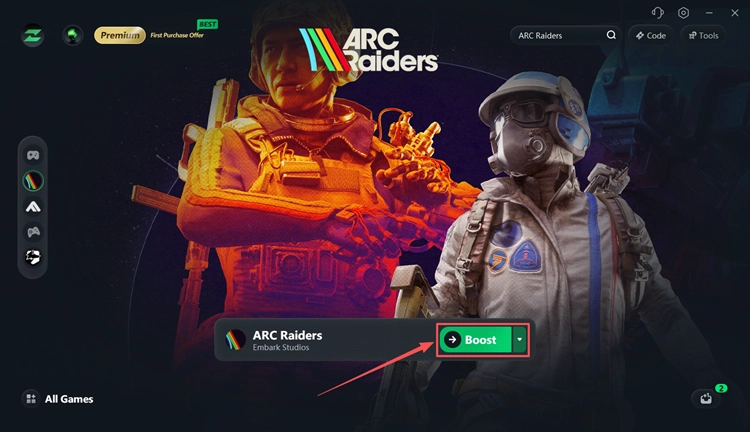
LagZapper наиболее полезен при сетевых проблемах, таких как высокий пинг, потеря пакетов, нестабильная маршрутизация или разрывы соединения в многопользовательской игре.
Итог
Проблема с вылетами игр после обновления Windows 11 KB5121003 затрагивает только определённые системы и игры. Данные Microsoft указывают на связь с компонентами inpoutx64, используемыми RGB-оборудованием, поэтому перед удалением обновления безопасности попробуйте официальное решение через реестр. После восстановления нормального запуска могут сохраниться отдельные проблемы: высокий пинг, потеря пакетов или нестабильная маршрутизация. Скачайте LagZapper, чтобы оптимизировать игровое подключение и повысить стабильность онлайн-игры.
FAQ о сбоях игр после обновления Windows 11
Q1. Почему игры продолжают вылетать после обновления Windows 11?
KB5121003 может конфликтовать с RGB-компонентами, использующими inpoutx64, и вызывать зависания, вылеты, ошибки нарушения доступа или перезапуск ПК.
Q2. Какие игры вылетают после установки KB5121003?
Microsoft на данный момент называет ARC Raiders, MARVEL Tōkon: Fighting Souls и THE FINALS.
Q3. Подтверждена ли ошибка EXCEPTION_ACCESS_VIOLATION после установки KB5121003?
Да. Microsoft указывает EXCEPTION_ACCESS_VIOLATION среди симптомов, о которых сообщали в связи с этой проблемой.
Q4. Безопасно ли отключать inpoutx64?
Microsoft предлагает это временное решение, однако оно может отключить RGB-подсветку или связанные функции управления оборудованием.
Q5. Нужно ли удалять обновление Windows 11 KB5121003?
Только в крайнем случае. Сначала примените решение Microsoft для inpoutx64, поскольку удаление KB5121003 также удалит исправления безопасности.
Q6. Исправит ли проверка файлов Steam сбои игр после KB5121003?
Обычно нет. Проверка восстанавливает файлы игры, но не устраняет основной конфликт с драйвером inpoutx64.