
WoW Forever Beta не работает? 6 решений проблем установки, запуска и лицензии
Бета-тест World of Warcraft: Forever уже начался, но не всем игрокам с доступом удаётся успешно войти. Некоторые не могут установить бета-версию или видят неактивную кнопку Install. Другие завершают установку, но не могут нажать Play, сталкиваются в клиенте с ошибкой «No Valid License» или не находят нужную учётную запись WoW. Это распространённые проблемы, из-за которых WoW Forever Beta может не работать.
В этом руководстве разберём, почему WoW Forever Beta не работает, и предложим 6 практических решений проблем с установкой, кнопкой Play, лицензией и учётной записью.
Почему WoW Forever Beta не работает?
Проблемы с WoW Forever Beta могут возникать на этапе получения доступа, установки, запуска или проверки учётной записи. Сопоставьте свой симптом с наиболее вероятной причиной и первым подходящим решением в таблице ниже.
| Симптом | Возможная причина | Что попробовать сначала |
|---|---|---|
| Кнопка Install или Play неактивна | Временная проблема бета-версии или Battle.net | Проверить статус бета-версии |
| Появляется «No Valid License» | Лицензия на бета-версию не привязана | Проверить доступ к бета-версии |
| Бета-версия отсутствует после покупки | Издание может не включать доступ к бета-версии | Проверить своё издание |
| Бета-версия не появляется после получения доступа | Доступ всё ещё синхронизируется | Перезапустить Battle.net |
| Forever Beta отсутствует в меню Game Version | Возможно, Battle.net требуется обновление | Обновить Battle.net |
| Отображается не та учётная запись WoW или бета-версия не запускается | Неверная учётная запись Battle.net или проблема с выбором учётной записи | Проверить учётную запись |
Как исправить ошибку «WoW Forever Beta не работает»
Прежде чем применять решения ниже, воспользуйтесь таблицей, чтобы выбрать наиболее подходящий вариант для своей проблемы. Если причина неясна, выполняйте решения по порядку.
Решение 1. Проверьте статус WoW Forever Beta и известные проблемы
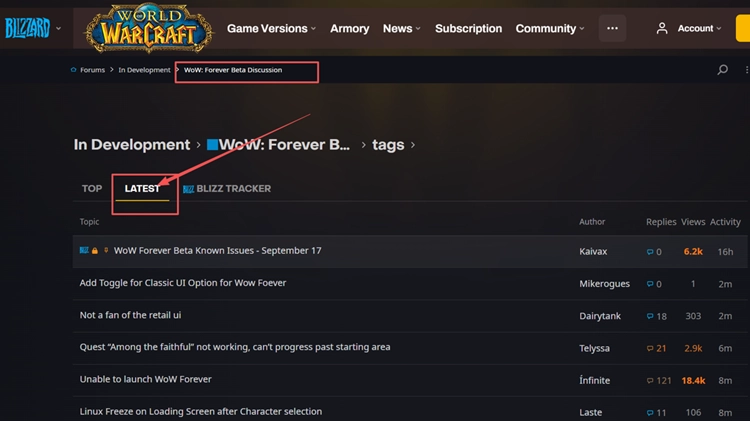
Прежде чем менять настройки Battle.net, проверьте уведомления о работе сервиса и свежие сообщения в теме WoW Forever Beta Known Issues и на официальном форуме. Если многие игроки с доступом столкнулись с одинаковой проблемой установки, кнопки Play или запуска, дождитесь решения от Blizzard и не переустанавливайте игру многократно и не удаляйте файлы.
Решение 2. Проверьте лицензию и издание WoW Forever Beta
Если вы не уверены, действительно ли письмо о бета-тесте или пункт в лаунчере подтверждают доступ, проверьте, привязана ли лицензия World of Warcraft: Forever Beta к вашей учётной записи Battle.net. Это особенно полезно после появления ошибки «No Valid License». Для проверки выполните следующие действия.
Шаг 1. Войдите в Battle.net Account Management и откройте Games & Subscriptions.
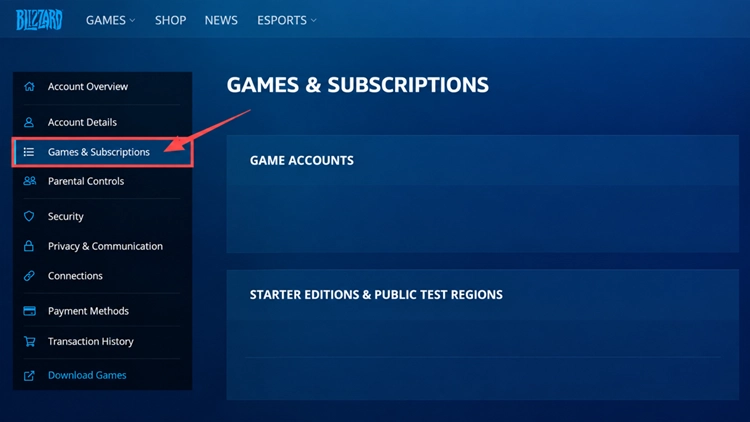
Шаг 2. В разделе Your Game Accounts найдите лицензию World of Warcraft: Forever Beta.
Если лицензии нет, убедитесь, что вы получили приглашение от Blizzard или приобрели издание с доступом к бета-версии. Издания Skyborne Epic Pack, Warcraft Forever Collection и Collector’s Edition включают доступ к бета-версии, а Skyborne Heroic Pack - нет. Если лицензия на бета-версию не привязана, обновление Battle.net или принудительный запуск установки не предоставит доступ.
Решение 3. Войдите в учётную запись Battle.net с доступом к бета-версии
Если лицензия на бета-версию есть, убедитесь, что в приложении Battle.net выполнен вход в ту же учётную запись. При использовании другой учётной записи Battle.net Forever Beta может оставаться недоступной, даже если доступ есть у другой вашей учётной записи.
Решение 4. Дождитесь синхронизации доступа и перезапустите Battle.net
Если вы только что приобрели подходящий комплект WoW Forever, доступ к бета-версии может появиться не сразу. По информации Blizzard, синхронизация доступа может занять до 30 минут, после чего может потребоваться перезапуск лаунчера. Дождитесь обновления права доступа, затем полностью закройте и снова откройте Battle.net и проверьте пункт бета-версии.
Решение 5. Обновите Battle.net, чтобы обновить список бета-версий
Перед повторной проверкой вариантов Forever Beta приложению Battle.net может потребоваться обновление, особенно если вы давно не запускали его. Полностью закройте и снова откройте Battle.net, затем дождитесь завершения обновления или перезапуска лаунчера. После обновления клиента вернитесь к World of Warcraft и снова проверьте меню Game Version.
Решение 6. Принудительно запустите установку WoW Forever Beta, если кнопка Install неактивна
Если у вашей учётной записи уже есть доступ к WoW Forever Beta, но кнопка Install по-прежнему неактивна, параметр запуска Battle.net, о котором сообщили пользователи, может открыть установщик в Windows. Выполните следующие действия, чтобы запустить установку WoW Forever Beta.
Шаг 1. Полностью закройте Battle.net. Нажмите Windows + R, введите cmd и нажмите Enter.
Шаг 2. Введите:
"C:\Program Files (x86)\Battle.net\Battle.net.exe" --game=wow_classic_beta --install
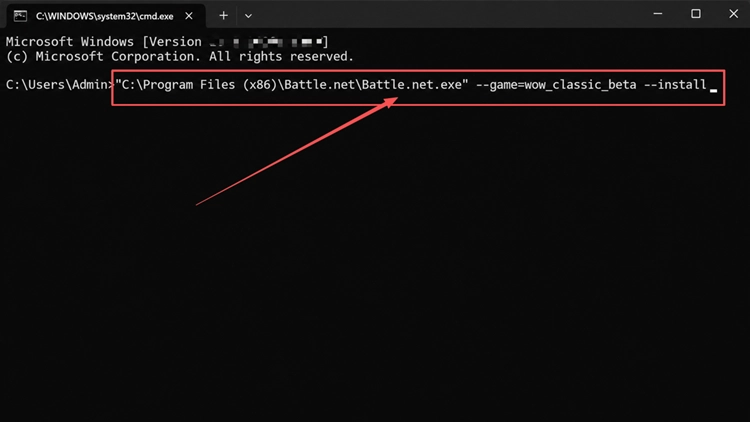
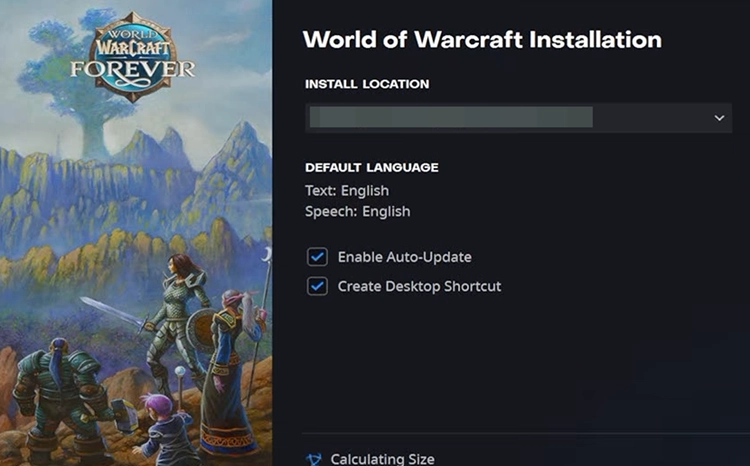
Шаг 3. Нажмите Enter и дождитесь, пока Battle.net откроет установщик Forever Beta.
[Бонус] Повысьте стабильность подключения WoW Forever с помощью LagZapper
После нормального запуска WoW Forever высокий пинг, потеря пакетов или нестабильная маршрутизация всё ещё могут ухудшать сетевую игру. LagZapper может помочь оптимизировать маршрут между ПК и игровым сервером, уменьшить лаги, снизить пинг и повысить стабильность соединения.
Зачем использовать LagZapper для WoW Forever
- Умная оптимизация маршрута: подбирает стабильные маршруты, чтобы снизить высокий пинг, уменьшить потерю пакетов и джиттер.
- Стабильность соединения: помогает уменьшить игровые лаги, снизить пинг и ограничить резкие изменения задержки.
- Ускорение одним нажатием: оптимизирует соединение без ручного изменения настроек роутера, DNS или Windows.
- Поддержка 3 000+ игр: поддерживает World of Warcraft и тысячи других онлайн-игр.
Как использовать LagZapper для WoW Forever
Выполните три шага, чтобы оптимизировать подключение WoW Forever перед запуском игры.
Шаг 1. Скачайте и установите LagZapper
Скачайте LagZapper для Windows и следуйте инструкциям на экране, чтобы завершить установку.
Шаг 2. Откройте LagZapper и найдите World of Warcraft
Запустите LagZapper и введите World of Warcraft Forever в строке поиска, чтобы найти игру.
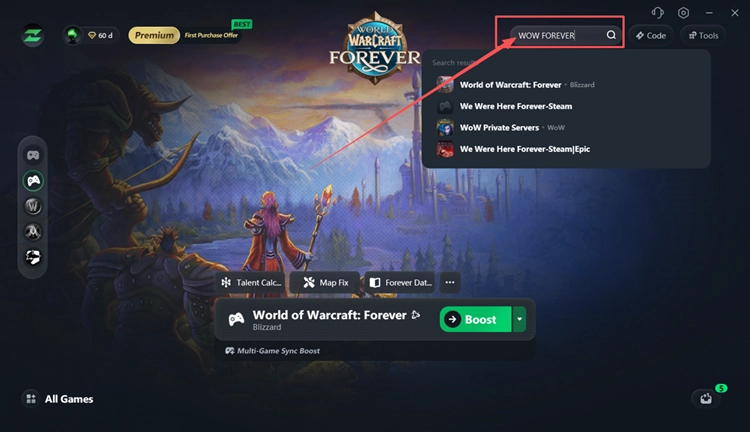
Шаг 3. Выберите рекомендуемый узел и нажмите Boost
Выберите рекомендуемый сервер или узел World of Warcraft, затем нажмите Boost перед запуском WoW Forever.
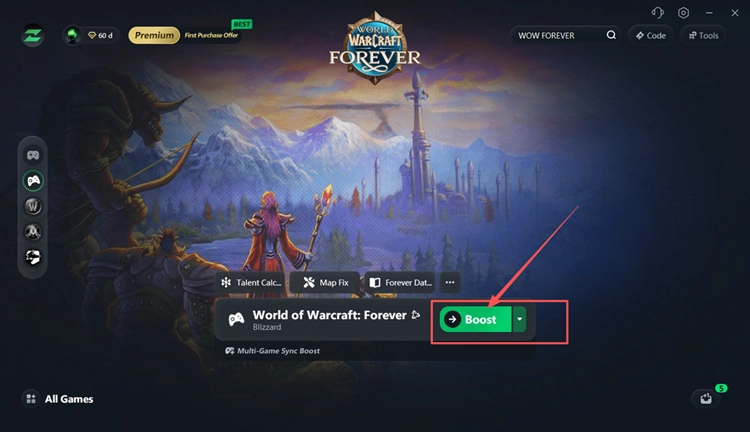
Совет: LagZapper предоставляет быстрый доступ к руководствам по WoW Forever и планировщику талантов, а также встроенный инструмент для исправления зелёного экрана на карте.
Итог
Если WoW Forever Beta не работает, сначала проверьте статус бета-версии и известные проблемы, затем убедитесь в наличии лицензии и подходящего издания, проверьте учётную запись Battle.net, дождитесь синхронизации доступа и обновите Battle.net. Если после подтверждения доступа кнопка Install остаётся неактивной, попробуйте описанный выше способ запуска установки. Если игре мешают высокий пинг, потеря пакетов или нестабильная маршрутизация, скачайте LagZapper, чтобы повысить стабильность соединения.
Часто задаваемые вопросы о проблемах с WoW Forever Beta
Q1. Почему WoW Forever Beta не работает?
Работе бета-версии могут мешать сбои, отсутствие доступа, проблемы с учётной записью или ошибки Battle.net.
Q2. Почему не удаётся установить WoW Forever Beta?
Кнопка Install может оставаться недоступной из-за проблем с доступом, Battle.net или самой бета-версией.
Q3. Почему кнопка Play в WoW Forever неактивна?
Проверьте свежие сообщения о бета-версии и убедитесь, что Battle.net использует учётную запись с доступом.
Q4. Что означает ошибка WoW Forever No Valid License?
Она означает, что используемая учётная запись не имеет распознанной лицензии Forever Beta.
Q5. Почему WoW Forever Beta не отображается после покупки?
Синхронизация права доступа к бета-версии может занять до 30 минут, после чего она появится в Battle.net.
Q6. Какие издания WoW Forever включают доступ к бета-версии?
Epic Pack, Forever Collection и Collector’s Edition включают доступ к бета-версии, а Heroic Pack - нет.