
WoW Forever: зеленый экран? 7 способов исправить зеленые карты и черные текстуры
С момента открытия WoW: Forever Beta 17 сентября некоторые игроки сообщают о странной графической проблеме, из-за которой части Азерота отображаются зелеными. Проблема WoW Forever с зеленым экраном может проявляться в виде окружения с зеленым оттенком, ярко-зеленых теней, неоново-зеленых участков карты или черных и отсутствующих текстур земли, при этом многие текущие сообщения поступают от пользователей Mac. Симптомы могут различаться в зависимости от задействованных графических настроек или функций рендеринга.
В этом руководстве объясняется, почему WoW Forever становится зеленым, и рассматриваются наиболее подходящие способы исправить зеленые тени, неоново-зеленые карты, черные текстуры и связанные с ними проблемы графики на Mac.
Почему WoW Forever отображается зеленым?
Зеленые и черные графические сбои в WoW Forever не всегда имеют одну и ту же причину. Сначала сопоставьте свой симптом ниже с наиболее подходящей настройкой или способом исправления.
| Симптом | Возможная причина | Что попробовать в первую очередь |
|---|---|---|
| Мир выглядит ярко-зеленым | Рендеринг теней | Shadow Quality: Low |
| Зеленый оттенок на открытых локациях | Конфликт функций GPU | Отключить Optional GPU Features |
| Mac зависает при входе в игровой мир | Secondary Lighting | Установить Fair |
| Черные тени или текстуры | Рендеринг SSAO | Отключить SSAO |
| Несколько графических сбоев | Графический пресет | Качество 1 или 2 |
| Проблемы сохраняются после обновлений | Совместимость клиента / GPU | Обновить игру и драйвер |
Как исправить зеленый экран и проблемы с текстурами в WoW Forever
Начните со способа, который лучше всего соответствует вашему симптому в таблице выше. Если вы не уверены, что вызывает проблему, попробуйте следующие способы по порядку.
Способ 1. Используйте инструмент LagZapper для исправления зеленого экрана WoW Forever
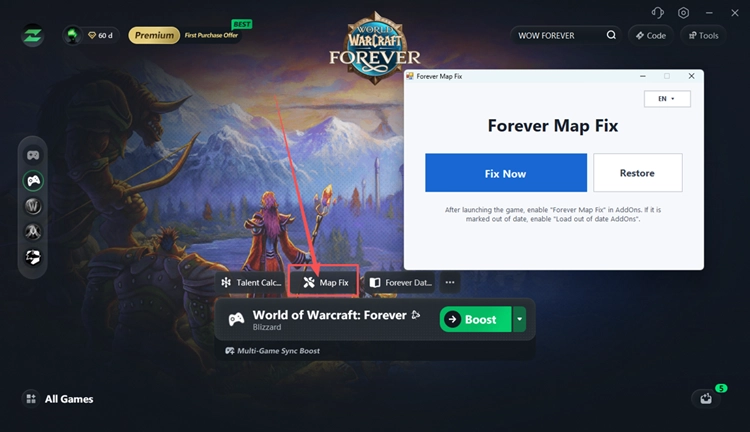
Вместо ручного изменения нескольких графических настроек LagZapper включает инструмент Map Fix для WoW Forever, предназначенный для устранения ошибок отображения зеленой карты. Инструмент работает через систему AddOns игры, поэтому после запуска WoW Forever убедитесь, что исправление включено. Выполните следующие шаги.
Шаг 1. Скачайте и откройте LagZapper
Скачайте LagZapper для Windows и следуйте инструкциям на экране, чтобы завершить установку.
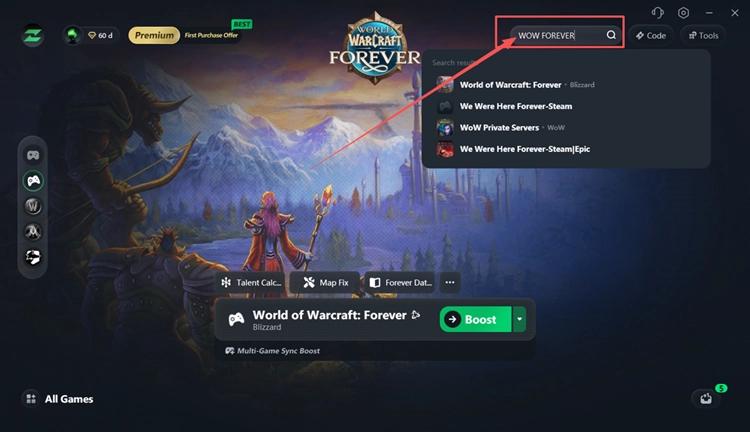
Шаг 2. Найдите World of Warcraft: Forever
Введите World of Warcraft: Forever в строке поиска и выберите игру в результатах.
Шаг 3. Откройте инструмент исправления зеленого экрана
Откройте Tools > Map Fix и нажмите Fix Now. После запуска WoW Forever включите Forever Map Fix в AddOns. Если он отмечен как устаревший, включите Load out of date AddOns.
Способ 2. Установите Shadow Quality на Low
Shadow Quality - одна из первых настроек, которую стоит проверить, если в WoW Forever появляется ярко-зеленое окружение или зеленые тени. Установка значения Low уменьшает количество рендерируемых эффектов теней без снижения всего графического пресета.
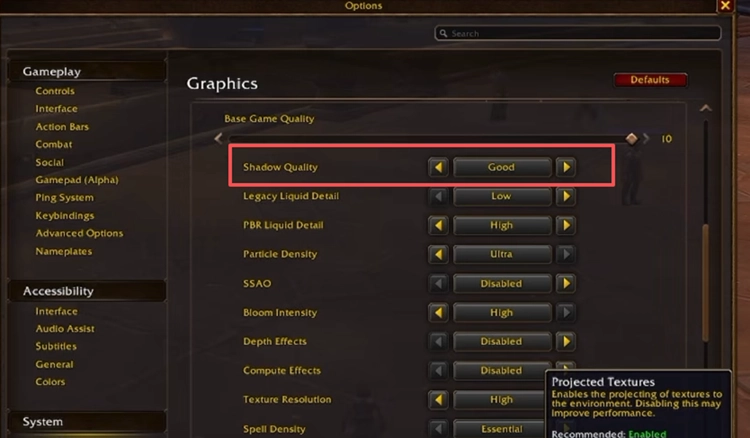
Откройте System > Graphics, найдите Shadow Quality, установите значение Low и примените изменение. Снова войдите в проблемную область и проверьте, вернулись ли окружение или тени к нормальному виду.
Способ 3. Установите Secondary Lighting на Fair
На затронутых Mac более высокие значения Secondary Lighting могут вызывать зависание или сбой WoW Forever при входе в игровой мир. Установка значения Fair снижает проблемную нагрузку на освещение и может позволить игре загрузиться нормально. Эта настройка в основном предназначена для связанной с загрузкой проблемы на Mac, а не непосредственно для зеленого оттенка.
Шаг 1. На экране выбора персонажа откройте System > Graphics.
Шаг 2. Найдите Secondary Lighting, установите значение Fair и нажмите Apply.
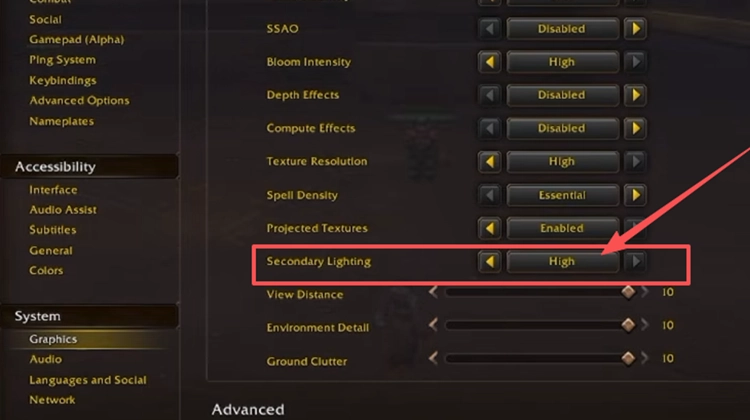
Шаг 3. Снова войдите в игровой мир и проверьте, исчезло ли зависание или аварийное завершение.
Способ 4. Отключите Optional GPU Features
Optional GPU Features могут влиять на то, как WoW Forever обрабатывает определенные функции рендеринга. Если зеленый оттенок сохраняется после снижения Shadow Quality, временное отключение этой опции позволяет точечно исключить конфликт функций GPU без снижения всего графического пресета.
Откройте System > Graphics, прокрутите страницу до Optional GPU Features, установите значение Off и примените изменение. Снова войдите в проблемную область и проверьте, вернулось ли окружение к нормальному виду.
Способ 5. Установите Base Game Quality на 1 или 2
Если зеленый экран или черные текстуры в WoW Forever сохраняются после изменения отдельных настроек, временно снизьте Base Game Quality до 1 или 2. Этот пресет одновременно снижает несколько графических эффектов и может помочь, если бета-версия становится нестабильной при более высоких уровнях качества.
Шаг 1. Откройте Options > Graphics, желательно с экрана выбора персонажа, если проблемная карта не позволяет игре нормально загрузиться.
Шаг 2. Установите Base Game Quality на 1 и нажмите Apply. Если графика вернется к нормальному виду, попробуйте уровень 2 для лучшего качества изображения.
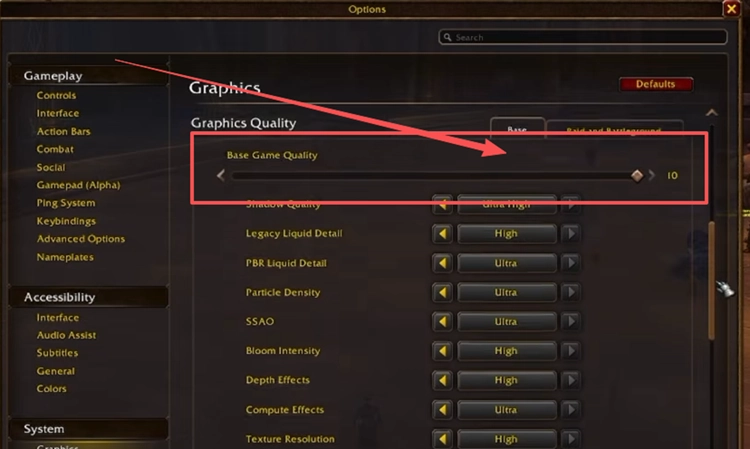
Шаг 3. Снова войдите в проблемную область и проверьте окружение и текстуры. Временно оставьте более низкий пресет, если проблема возвращается при более высоких настройках.
Способ 6. Отключите SSAO при черных текстурах
Если в WoW Forever появляются черные тени, темные участки текстур или неправильно отрисованные поверхности, попробуйте отключить SSAO (Screen Space Ambient Occlusion). Эта настройка управляет окружающим затенением и связана с появлением артефактов черных текстур в текущей бета-версии.
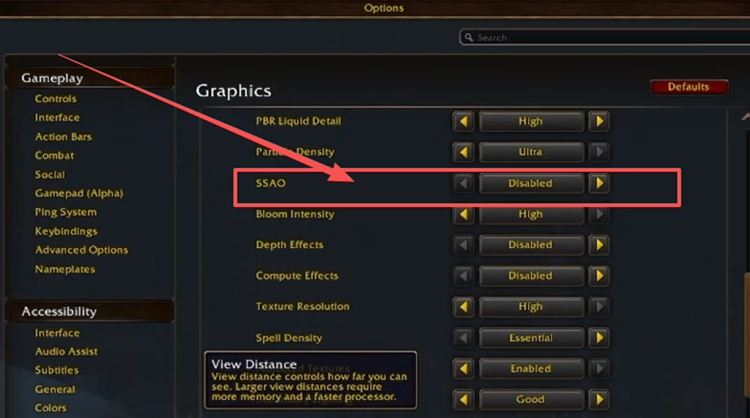
Откройте System > Graphics, найдите SSAO, установите значение Disabled и примените изменение. Вернитесь в проблемную область и проверьте, отображаются ли черные тени или текстуры нормально.
Способ 7. Установите последнее обновление WoW Forever Beta и драйвер GPU
Устаревшая версия бета-клиента или графического ПО может вызывать проблемы совместимости и рендеринга. Blizzard отдельно рекомендует поддерживать графические драйверы в актуальном состоянии для WoW Forever Beta. Если предыдущие изменения графических настроек не помогли, обновите игру и систему перед повторной проверкой.
Шаг 1. Откройте Battle.net и дождитесь завершения установки всех ожидающих обновлений WoW: Forever Beta.
Шаг 2. Обновите драйвер видеокарты или системное графическое ПО до последней доступной версии.
Шаг 3. Перезапустите WoW Forever и снова посетите проблемную область, чтобы проверить, остались ли зеленые или черные текстуры.
[Бонус] Улучшите соединение WoW Forever с помощью LagZapper
После исправления графической проблемы high ping, packet loss или нестабильная маршрутизация все еще могут влиять на игровой процесс WoW Forever. LagZapper оптимизирует маршрут соединения между вашим ПК и игровым сервером, чтобы reduce game lag, lower ping и повысить стабильность соединения.
Почему стоит использовать LagZapper для WoW Forever?
- Умная оптимизация маршрута: Находит стабильные маршруты, чтобы снизить high ping, packet loss и jitter.
- Стабильность соединения: Помогает reduce game lag, lower ping и ограничить резкие изменения задержки.
- Ускорение в один клик: Оптимизирует соединение без необходимости вручную изменять настройки роутера, DNS или Windows.
- Поддержка 3 000+ игр: Поддерживает World of Warcraft и тысячи других онлайн-игр.
Итог
Зеленый экран в WoW Forever, зеленая карта или черные текстуры могут быть связаны с разными графическими настройками. Начните с инструмента Map Fix, затем в зависимости от симптома попробуйте Shadow Quality Low, Secondary Lighting Fair, Optional GPU Features Off и SSAO Off. Если после исправления графики на игровой процесс влияют high ping, packet loss или нестабильная маршрутизация, download LagZapper, чтобы повысить стабильность соединения.
FAQ о зеленом экране в WoW Forever
Q1. Почему экран WoW Forever становится зеленым?
Графические настройки теней, освещения или функций GPU могут вызывать проблему зеленого рендеринга.
Q2. Как исправить зеленую карту в WoW Forever?
Попробуйте Shadow Quality Low, отключите Optional GPU Features или используйте LagZapper Map Fix.
Q3. Что вызывает черные текстуры в WoW Forever?
SSAO и связанные проблемы рендеринга могут вызывать черные тени, поверхности, воду или отсутствующие текстуры.
Q4. Часто ли графический баг WoW Forever встречается на Mac?
Многие текущие сообщения о бета-версии связаны с Mac: зеленым окружением, отсутствующими текстурами и зависаниями.
Q5. Исправляет ли Secondary Lighting зеленый экран WoW Forever?
Fair в основном помогает при зависаниях загрузки на Mac; Shadow Quality Low точнее устраняет зеленый оттенок.
Q6. Почему проблема с текстурами WoW Forever остается после одного исправления?
Разные артефакты рендеринга могут иметь разные причины, поэтому одного изменения графики бывает недостаточно.