
WoW Forever: кнопка установки неактивна? 6 простых решений
Кнопка установки WoW Forever неактивна в Battle.net? По сообщениям на Reddit, некоторым игрокам уже удалось предварительно установить игру, а другие столкнулись с серой кнопкой Install, сообщением «This game cannot be installed yet» или ошибками совместимости с Windows 11, которые блокируют установку. В этой статье разбираем возможные причины и предлагаем 6 способов запустить предзагрузку.
Почему кнопка установки WoW Forever неактивна?
Игроки сообщают о нескольких проблемах, которые мешают предзагрузке WoW Forever через Battle.net. Среди распространённых причин и симптомов:
- Неактивная кнопка установки: кнопка Install отображается серым цветом и не реагирует на нажатия.
- Установка недоступна: Battle.net показывает сообщение «This game cannot be installed yet» и не позволяет начать загрузку.
- Неверная версия игры: в лаунчере выбрана WoW Forever Beta вместо релизной версии.
- Проблемы с аккаунтом или лаунчером: нужная учётная запись WoW или возможность установки не отображается.
- Ошибки совместимости: Battle.net ошибочно определяет Windows 11 или совместимое оборудование как неподдерживаемые.
Как исправить неактивную кнопку установки WoW Forever
Попробуйте эти шесть способов по порядку, чтобы сделать кнопку установки WoW Forever доступной.
Способ 1. Выберите правильную версию WoW Forever
Из-за неверно выбранной версии игры кнопка Install в Battle.net может оставаться неактивной. Выполните следующие действия:
Шаг 1. Откройте Battle.net, выберите World of Warcraft и раскройте меню Game Version.
Шаг 2. Выберите WoW: Forever и проверьте кнопку Install.
Способ 2. Проверьте учётную запись WoW и регион
Один из пользователей Reddit сообщил, что после перезапуска Battle.net и переключения учётной записи WoW кнопка Install стала доступна. Неверно выбранная учётная запись или регион также могут мешать установке. Выполните следующие действия:
Шаг 1. Откройте Battle.net и выберите World of Warcraft.
Шаг 2. Раскройте меню Account и выберите нужную учётную запись WoW.
Шаг 3. Проверьте регион Battle.net, перезапустите лаунчер и посмотрите, стала ли доступна кнопка Install.
Совет: Не получается забронировать имя персонажа после установки? Откройте наше руководство по устранению проблем с бронированием имени в WoW Forever: в нём разобраны ошибки входа, проблемы с аккаунтом и выбором Ruleset.
Способ 3. Проверьте доступность предзагрузки WoW Forever
Не работает предзагрузка WoW Forever? Battle.net может показывать сообщение «This game cannot be installed yet», когда предварительная загрузка недоступна для выбранной учётной записи или версии игры. Выполните следующие действия:
Шаг 1. Откройте Battle.net и проверьте, доступна ли для WoW Forever кнопка Pre-install или Install.
Шаг 2. Убедитесь, что вы вошли в нужный аккаунт Battle.net и выбрали релизную версию игры.
Шаг 3. Проверьте доступ к игре на своём аккаунте и сведения об установке в официальном анонсе WoW Forever.
Примечание: WoW Forever выходит 4 ноября 2026 года в 15:00 PST. Предварительная установка не даёт раннего доступа к игре.
Способ 4. Перезапустите Battle.net и смените интерфейс лаунчера
Некоторые игроки сообщили, что смена интерфейса Battle.net помогла активировать кнопку Install. Один из пользователей Reddit также подтвердил, что переход на новый интерфейс позволил начать предварительную установку WoW Forever. Выполните следующие действия:
Шаг 1. Закройте Battle.net, затем нажмите Ctrl + Shift + Esc, чтобы открыть Диспетчер задач. Завершите оставшиеся процессы Battle.net.
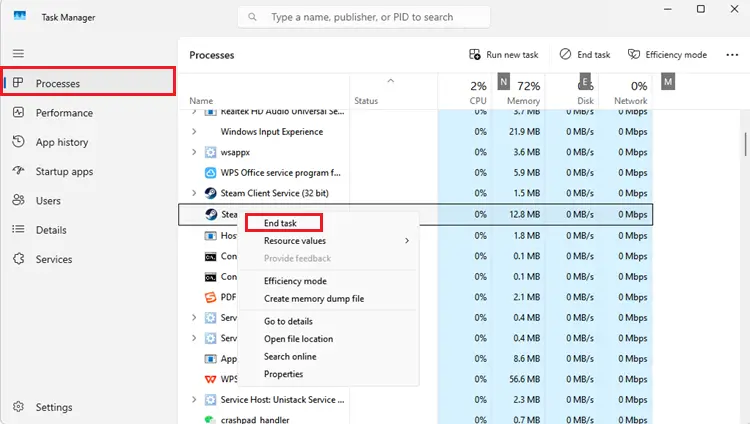
Шаг 2. Снова запустите Battle.net и установите доступные обновления лаунчера.
Шаг 3. Переключитесь между старым и новым интерфейсом, если такая возможность доступна, затем проверьте, стала ли активной кнопка Pre-install.
Способ 5. Проверьте режим совместимости Windows и системные требования
Некоторые игроки столкнулись с ошибками установки WoW Forever, хотя их ПК соответствуют системным требованиям. Один из пользователей Reddit сообщил о предупреждении, связанном с совместимостью Windows 11, которое блокировало установку. Выполните следующие действия:
Шаг 1. Нажмите Win + R, введите winver и проверьте версию Windows.
Шаг 2. Нажмите правой кнопкой мыши на Battle.net.exe и выберите Свойства > Совместимость.
Шаг 3. Снимите флажок Запустить программу в режиме совместимости с, нажмите Применить и перезапустите Battle.net.
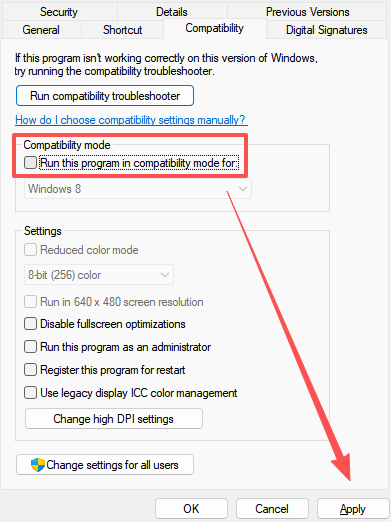
Также проверьте свободное место на SSD, обновления Windows и драйверы видеокарты с учётом официальных системных требований.
Способ 6. Попробуйте запустить установку Battle.net через командную строку
Некоторые пользователи Reddit сообщили, что смогли запустить предзагрузку WoW Forever с помощью параметров командной строки Battle.net при неактивной кнопке Install. Выполните следующие действия:
Шаг 1. Полностью закройте Battle.net, включая фоновые процессы.
Шаг 2. Нажмите Win + R, введите cmd и нажмите Enter.
Шаг 3. Введите следующую команду и нажмите Enter, чтобы запустить установку: "C:\Program Files (x86)\Battle.net\Battle.net.exe" --game=WoWF --install
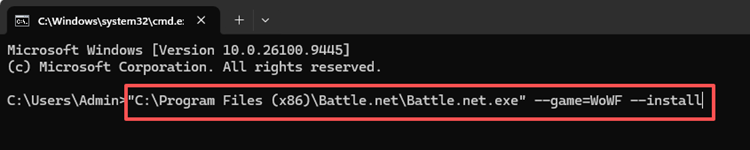
При необходимости укажите свой путь к Battle.net, затем проверьте, началась ли загрузка.
Примечание: Это способ, предложенный сообществом, а не официальное решение Blizzard. Он не обходит ограничения аккаунта и не предоставляет ранний доступ.
[Бонус] Оптимизируйте подключение к WoW Forever с LagZapper
После установки WoW Forever стабильное соединение поможет играть без лишних задержек. Высокий пинг, потеря пакетов и нестабильные сетевые маршруты могут вызывать лаги, задержки действий и внезапные разрывы соединения.
LagZapper — игровой бустер для ПК на Windows, который оптимизирует сетевые маршруты между вашим компьютером и серверами WoW Forever. Оптимизация в один клик помогает снизить пинг, уменьшить потерю пакетов и повысить стабильность подключения для более комфортной игры.
Зачем использовать LagZapper для WoW Forever?
- Снижение пинга в WoW Forever: помогает снизить высокий пинг в WoW Forever, вызванный неэффективными сетевыми маршрутами.
- Уменьшение потери пакетов в WoW Forever: помогает уменьшить потерю пакетов и повысить стабильность соединения.
- Уменьшение лагов в WoW Forever: оптимизирует сетевые маршруты, помогая уменьшить лаги и перебои во время игры.
Как оптимизировать подключение к WoW Forever с LagZapper
Выполните эти три шага, чтобы оптимизировать подключение к WoW Forever.
Шаг 1. Скачайте и установите LagZapper
Скачайте LagZapper для Windows и завершите установку.
Шаг 2. Откройте LagZapper и выберите WoW Forever
Запустите LagZapper, войдите в аккаунт и найдите WoW Forever в списке поддерживаемых игр.
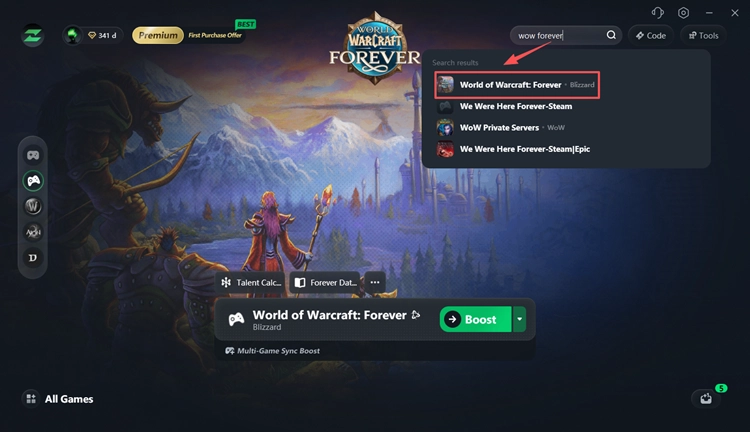
Шаг 3. Включите оптимизацию и запустите WoW Forever
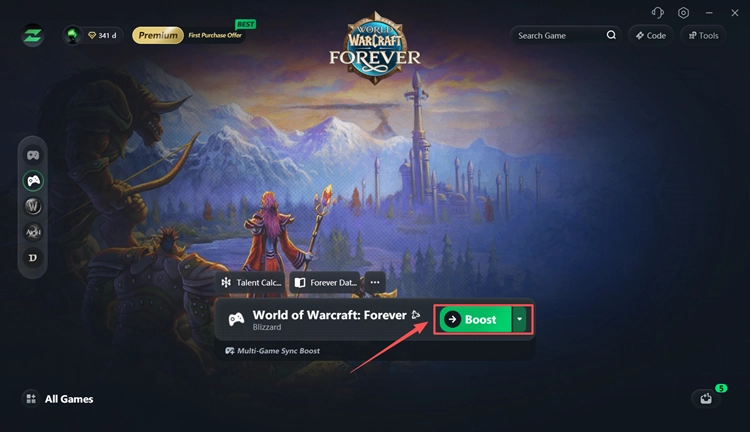
Выберите доступный сервер или узел, нажмите Boost и запустите WoW Forever с оптимизированным подключением.
Итог
Кнопка установки WoW Forever может оставаться неактивной из-за неверной версии игры, настроек аккаунта, сбоев лаунчера или ошибок совместимости Windows. Сначала проверьте выбранную версию игры, перезапустите Battle.net и убедитесь, что используете нужную учётную запись. Когда стандартные действия не помогают, можно попробовать способы, предложенные сообществом.
Всё ещё не получается установить игру? Обратитесь в поддержку Blizzard и укажите точный текст ошибки. После установки скачайте LagZapper, чтобы оптимизировать подключение к WoW Forever и уменьшить сетевые лаги.
Частые вопросы о неактивной кнопке установки WoW Forever
Вопрос 1. Почему кнопка установки WoW Forever неактивна?
Возможные причины — неверная версия игры, настройки аккаунта Battle.net, сбои лаунчера и ограничения предзагрузки. Сначала проверьте выбранную версию игры и перезапустите Battle.net.
Вопрос 2. Как исправить ошибку «This game cannot be installed yet» в WoW Forever?
Выберите релизную версию WoW: Forever, проверьте аккаунт и перезапустите Battle.net. Также может помочь запуск установки через командную строку по инструкции сообщества.
Вопрос 3. Можно ли установить WoW Forever до выхода игры?
Да. Некоторым игрокам уже удалось предварительно установить WoW Forever через Battle.net, хотя другие столкнулись с неактивной кнопкой Install или ошибками лаунчера.
Вопрос 4. Нужно ли покупать WoW Forever для установки?
Для обычной игры не требуется покупать отдельное улучшенное издание. Чтобы играть после запуска, нужна активная подписка World of Warcraft или оплаченное игровое время.
Вопрос 5. Почему не получается установить WoW Forever на Windows 11?
Некоторые игроки сообщают об ошибках совместимости с Windows 11. Отключите режим совместимости, обновите Battle.net и проверьте соответствие ПК системным требованиям.
Вопрос 6. Можно ли установить WoW Forever без бета-версии?
Да. Откройте Battle.net и выберите WoW: Forever вместо WoW: Forever Beta в меню Game Version.