
Низкий FPS в WoW Forever? 7 способов устранить просадки FPS и подёргивания
Если вы столкнулись с низким FPS в WoW Forever во время бета-тестирования, игра может сначала работать плавно, а затем начать терять кадры, подёргиваться при движении или замедляться в оживлённых зонах. Производительность также может снижаться во время длительных игровых сеансов, даже если компьютер способен выдавать более высокий FPS.
Это руководство объяснит, почему в WoW Forever бывает низкий FPS, и предложит семь способов устранить просадки FPS, подёргивания и проблемы с производительностью, связанные с настройками графики, ограничением кадров и видеокартой.
Почему FPS в WoW Forever такой низкий?
Проблемы с FPS в WoW Forever проявляются по-разному в зависимости от компьютера и игрового сеанса. Сверьтесь с таблицей, чтобы определить свой симптом и выбрать первый шаг.
| Симптом | Возможная причина | Что попробовать сначала |
|---|---|---|
| Низкий FPS в старой сборке бета-версии | Устаревший бета-клиент | Обновить бета-клиент |
| FPS постепенно снижается | Падение производительности во время сеанса | Повторно войти в игру персонажем |
| Низкий FPS или прерывистое движение | Secondary Lighting | Установить Fair |
| Просадки FPS в зонах с большим количеством эффектов | Требовательные настройки графики | Снизить Compute Effects |
| FPS ограничен или нестабилен | Настройки частоты кадров или задержки | Проверить Target Framerate |
| Подёргивания сохраняются после изменения графики | Нагрузка от аддонов или фоновых программ | Отключить аддоны и ресурсоёмкие программы |
[Быстрый способ] Как повысить FPS в WoW Forever с LagZapper
В LagZapper есть плагин FPS Master, который оптимизирует подходящие игровые настройки с учётом конфигурации вашего ПК. Это может помочь при низком FPS, просадках кадров и подёргиваниях в WoW Forever.
Зачем использовать LagZapper для WoW Forever?
- Оптимизация FPS одним нажатием: FPS Master может настроить игру с учётом конфигурации вашего ПК без множества ручных изменений.
- Умная оптимизация маршрута: LagZapper подбирает более быстрый и стабильный маршрут до серверов WoW Forever, помогая уменьшить высокий пинг, потерю пакетов, колебания задержки и нестабильность соединения.
- Меньше лагов и стабильнее соединение: Помогает снизить пинг, уменьшить сетевые лаги и скачки задержки, а также повысить отзывчивость игры во время совместного исследования мира и сражений.
- Поддержка более 3 000 игр: Используйте LagZapper с WoW Forever и тысячами других поддерживаемых онлайн-игр.
Как использовать FPS Master для WoW Forever
Выполните три шага, чтобы запустить FPS Master и оптимизировать настройки WoW Forever с учётом конфигурации вашего ПК.
Шаг 1. Скачайте и установите LagZapper
Скачайте LagZapper для Windows и следуйте инструкциям на экране, чтобы завершить установку.
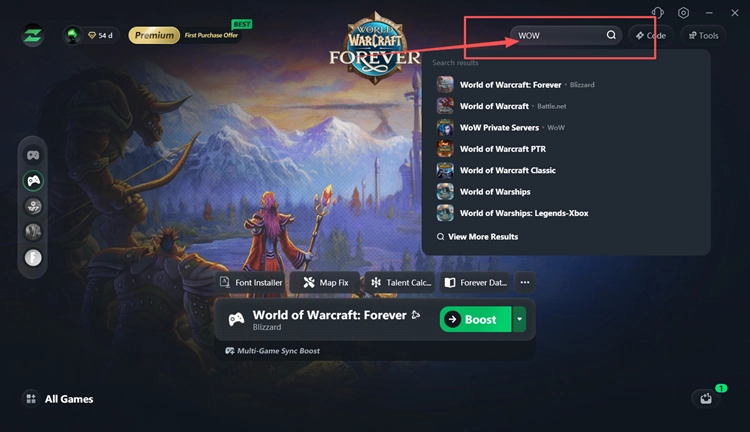
Шаг 2. Откройте LagZapper и выберите WoW Forever
Запустите LagZapper, введите World of Warcraft: Forever в строку поиска и выберите игру в результатах.
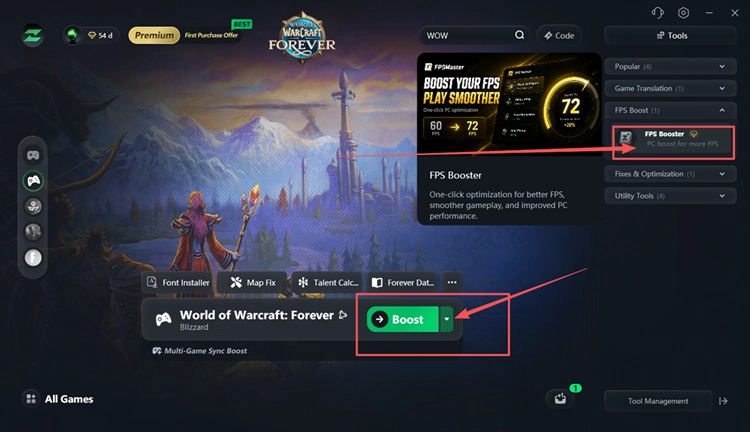
Шаг 3. Откройте FPS Booster и запустите FPS Master
Перейдите в Tools > FPS Boost > FPS Booster, нажмите Try Now, затем используйте FPS Master для оптимизации игровых настроек с учётом конфигурации вашего ПК.
Совет: Если FPS стабилен, но действия в WoW Forever всё равно выполняются с задержкой, ознакомьтесь с руководством «Высокий пинг и лаги в WoW Forever» о способах уменьшить сетевую задержку.
Как исправить низкий FPS и подёргивания в WoW Forever — 7 способов
Если вам нужно устранить низкий FPS в WoW Forever, пробуйте следующие способы по порядку и проверяйте производительность после каждого изменения.
Способ 1. Обновите бета-клиент WoW Forever
WoW Forever всё ещё проходит бета-тестирование, поэтому Blizzard может выпускать новые сборки клиента с исправлениями и улучшениями стабильности. Закройте WoW Forever, откройте приложение Battle.net и установите доступные обновления бета-версии. Затем снова запустите игру и проверьте, улучшился ли FPS и исчезли ли подёргивания.
Способ 2. Повторно войдите в игру, если FPS постепенно снижается
Если WoW Forever сначала работает плавно, но во время длительного сеанса FPS постепенно падает, повторный вход может обновить текущий игровой сеанс и временно восстановить производительность.
Вернитесь на экран выбора персонажа, затем снова войдите тем же персонажем. Если FPS остаётся низким, полностью перезапустите бета-клиент WoW Forever и проверьте результат.
Способ 3. Установите для Secondary Lighting значение Fair
Secondary Lighting может создавать высокую нагрузку при обработке графики в текущей бета-версии WoW Forever. Значение Fair снижает эту нагрузку и может улучшить FPS, равномерность вывода кадров и плавность игры. Проверьте настройку следующим образом.
Шаг 1. Откройте WoW Forever и перейдите в System > Graphics.
Шаг 2. Найдите Secondary Lighting, установите значение Fair и нажмите Apply.
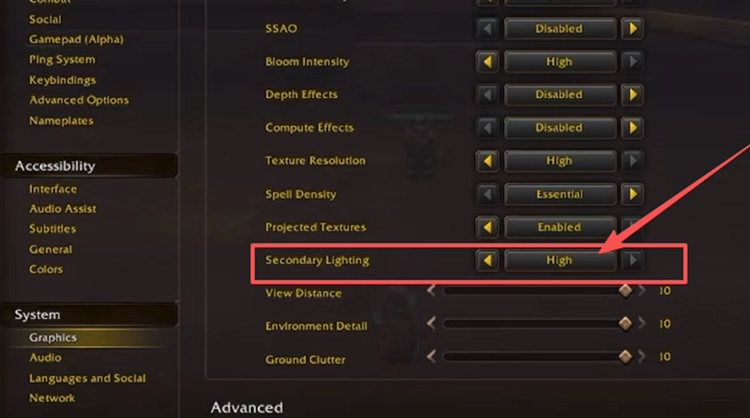
Шаг 3. Вернитесь в ту же игровую зону и проверьте, улучшился ли FPS и уменьшились ли подёргивания.
Способ 4. Снизьте Compute Effects и другие требовательные настройки графики
Высокое значение Compute Effects и другие требовательные настройки графики могут увеличить нагрузку на видеокарту и усилить просадки FPS или подёргивания в WoW Forever. Не снижайте все параметры сразу: сначала измените самые ресурсоёмкие и сравнивайте производительность после каждого изменения. Выполните следующие шаги.
Шаг 1. Откройте System > Graphics в WoW Forever.
Шаг 2. Снизьте Compute Effects с Ultra до High или Good. Если FPS всё ещё низкий, уменьшите Shadow Quality.
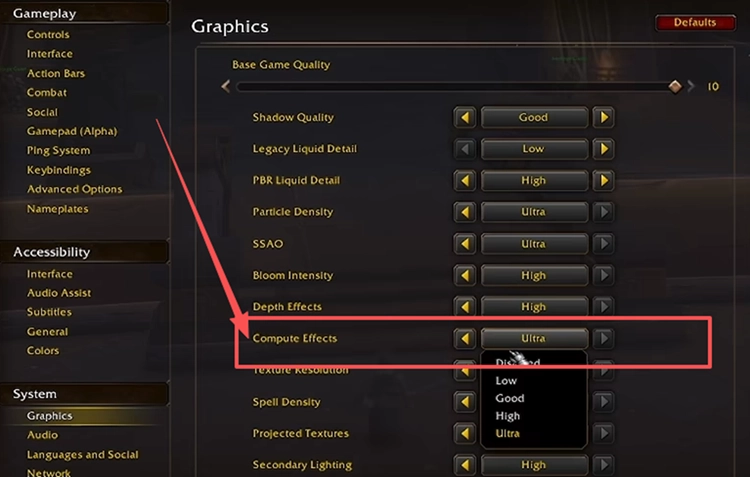
Шаг 3. Примените изменения и проверьте FPS в той же зоне, прежде чем снижать другие настройки графики.
Способ 5. Проверьте Target Framerate и Low Latency Mode
Target Framerate и Low Latency Mode могут влиять на ограничение FPS и равномерность вывода кадров в текущей бета-версии WoW Forever. Отключение Target Framerate и проверка Low Latency Mode со значением Disabled могут помочь устранить неожиданный лимит FPS или мелкие подёргивания. Выполните следующие шаги.
Шаг 1. Откройте System > Graphics и найдите Target Framerate и Low Latency Mode.
Шаг 2. Отключите Target Framerate, затем установите для Low Latency Mode значение Disabled.
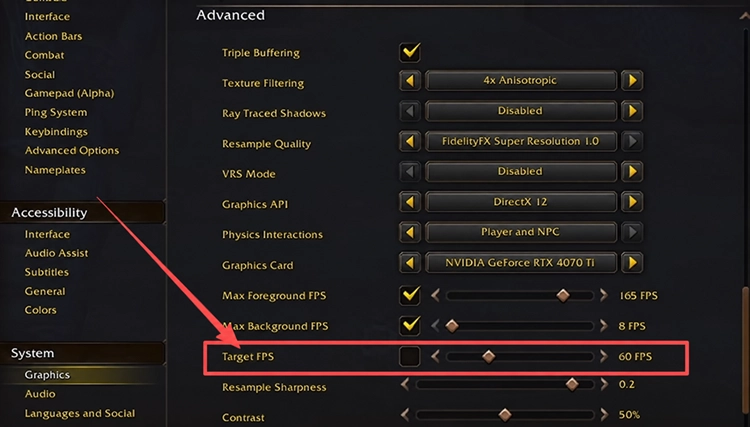
Шаг 3. Примените изменения и проверьте FPS в той же зоне, чтобы сравнить производительность.
Способ 6. Проверьте игру без аддонов и ресурсоёмких фоновых программ
Аддоны, оверлеи, браузеры и программы записи могут дополнительно нагружать процессор, видеокарту или оперативную память. Временно отключите сторонние аддоны, закройте ненужные фоновые программы, перезапустите WoW Forever и снова проверьте игру в той же зоне. Посмотрите, улучшился ли FPS и уменьшились ли подёргивания.
Способ 7. Обновите драйвер видеокарты
Устаревший или нестабильный драйвер видеокарты может вызывать низкий FPS, подёргивания и другие проблемы с графической производительностью в WoW Forever. Обновление драйвера может улучшить совместимость с текущим бета-клиентом и функциями видеокарты. Проверьте наличие обновления следующим образом.
Шаг 1. Откройте NVIDIA app и выберите вкладку Drivers.
Шаг 2. Проверьте наличие обновлений, затем скачайте и установите последнюю доступную версию Game Ready Driver.
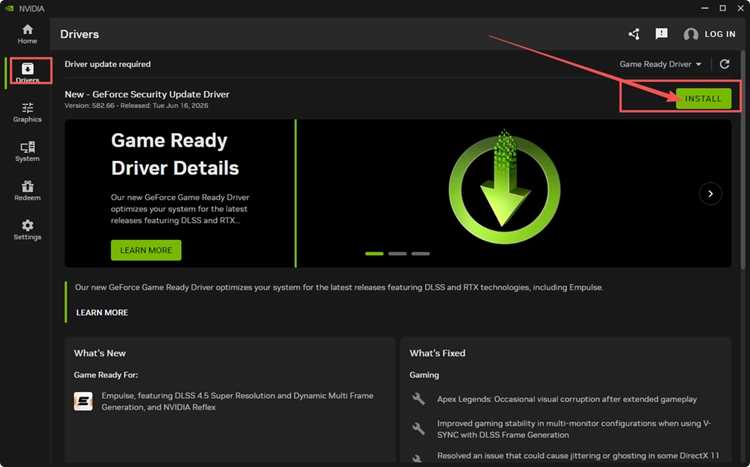
Шаг 3. Перезагрузите ПК и снова запустите WoW Forever.
Совет: Пользователи видеокарт AMD и Intel могут установить обновление через AMD Software: Adrenalin Edition или Intel Driver & Support Assistant.
Итог
Проблемы с производительностью WoW Forever могут быть связаны с версией бета-клиента, длительностью игрового сеанса, требовательными настройками графики, ограничением кадров, аддонами или драйвером видеокарты. Начните с FPS Master, затем проверьте Secondary Lighting, Compute Effects и Target Framerate, прежде чем переходить к остальным способам. Если вы хотите быстрее настроить производительность, скачайте LagZapper и запустите FPS Booster для WoW Forever.
Частые вопросы о низком FPS в WoW Forever
Q1. Почему FPS в WoW Forever такой низкий?
FPS могут снижать нагрузка на графику, настройки кадров, проблемы бета-версии, фоновые программы или драйвер видеокарты.
Q2. Как исправить низкий FPS в WoW Forever?
Обновите бета-клиент, оптимизируйте графику, проверьте ограничения кадров и обновите драйвер видеокарты.
Q3. Почему FPS в WoW Forever снижается со временем?
Во время долгого сеанса производительность может падать. Повторный вход или перезапуск клиента может временно восстановить FPS.
Q4. Может ли Secondary Lighting вызывать проблемы с FPS в WoW Forever?
Да. Высокие значения Secondary Lighting могут значительно увеличить нагрузку на графику и снизить FPS.
Q5. Как повысить низкий FPS в бете WoW Forever?
Снизьте требовательные настройки графики, отключите ненужные ограничения кадров и закройте ресурсоёмкие фоновые программы.
Q6. Влияет ли Target Framerate на производительность WoW Forever?
Да. Target Framerate может ограничивать FPS, поэтому при нестабильной частоте кадров стоит проверить его отключение.