
Руководство по получению аккаунтов в LagZapper
Условия регистрации аккаунтов, доступность платформ и сервисов некоторых игр могут различаться в зависимости от региона. Для игроков, у которых пока нет подходящего аккаунта платформы, в LagZapper предусмотрен инструмент получения аккаунтов для входа на соответствующую платформу и пробного знакомства с игрой.
Сейчас пользователи с подпиской LagZapper, отвечающие условиям получения, могут получить один аккаунт Steam и один аккаунт PURPLE. Получения учитываются отдельно для каждой платформы. Актуальная доступность указана в клиенте.
Аккаунты, предоставляемые этим инструментом, предназначены преимущественно для пробного знакомства с играми. Статус аккаунта, требования к подтверждению входа и правила использования сторонних платформ могут меняться. Ориентируйтесь на действующие правила соответствующей платформы.
Как получить аккаунт
Ниже процесс показан на примере страницы AION 2 Global.
Шаг 1 Откройте Инструменты
На странице игры, поддерживающей получение аккаунтов, нажмите Инструменты в правом верхнем углу клиента.
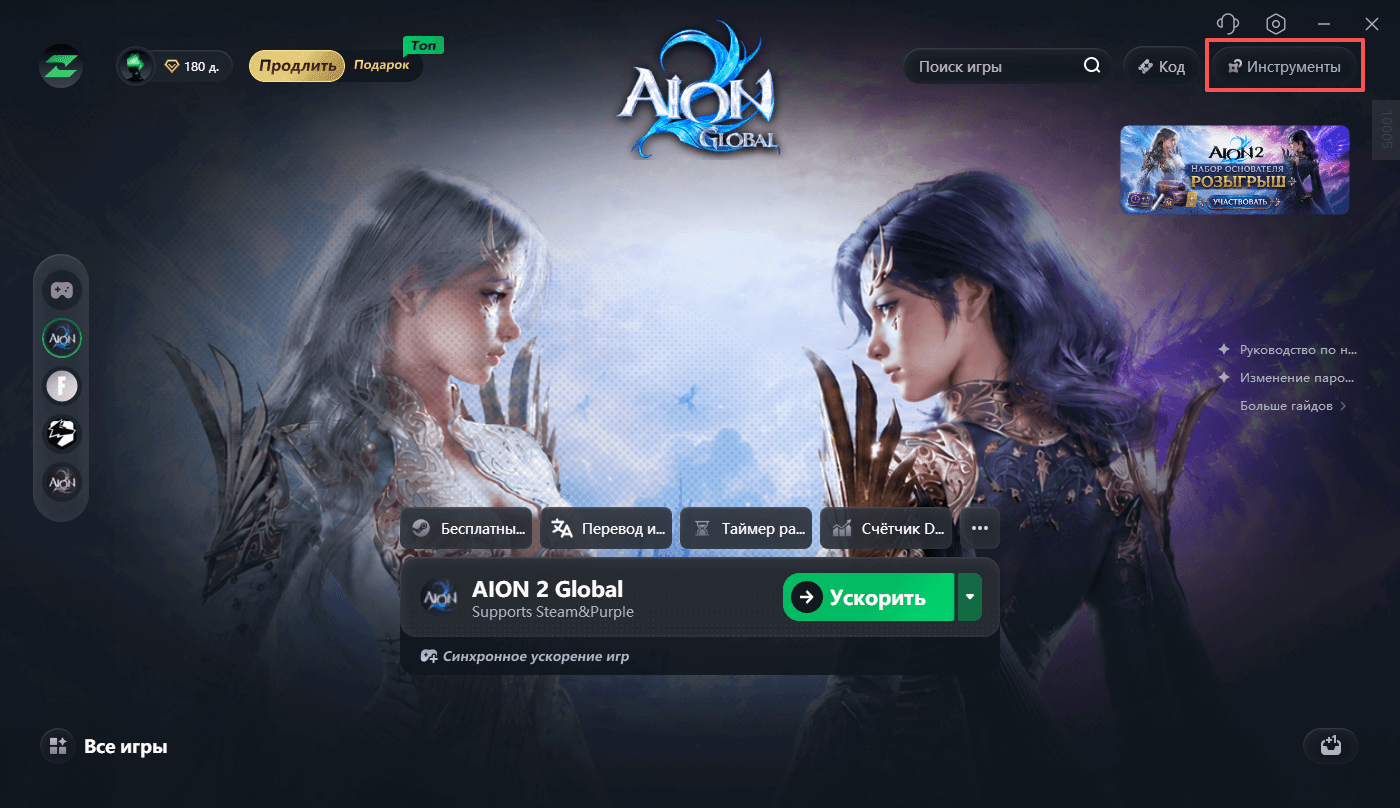
Функция получения аккаунтов находится на панели игровых инструментов. Набор доступных инструментов может различаться для разных игр.
Шаг 2 Найдите Полезные инструменты
После нажатия Инструменты справа появится список инструментов для выбранной игры. Найдите раздел Полезные инструменты.
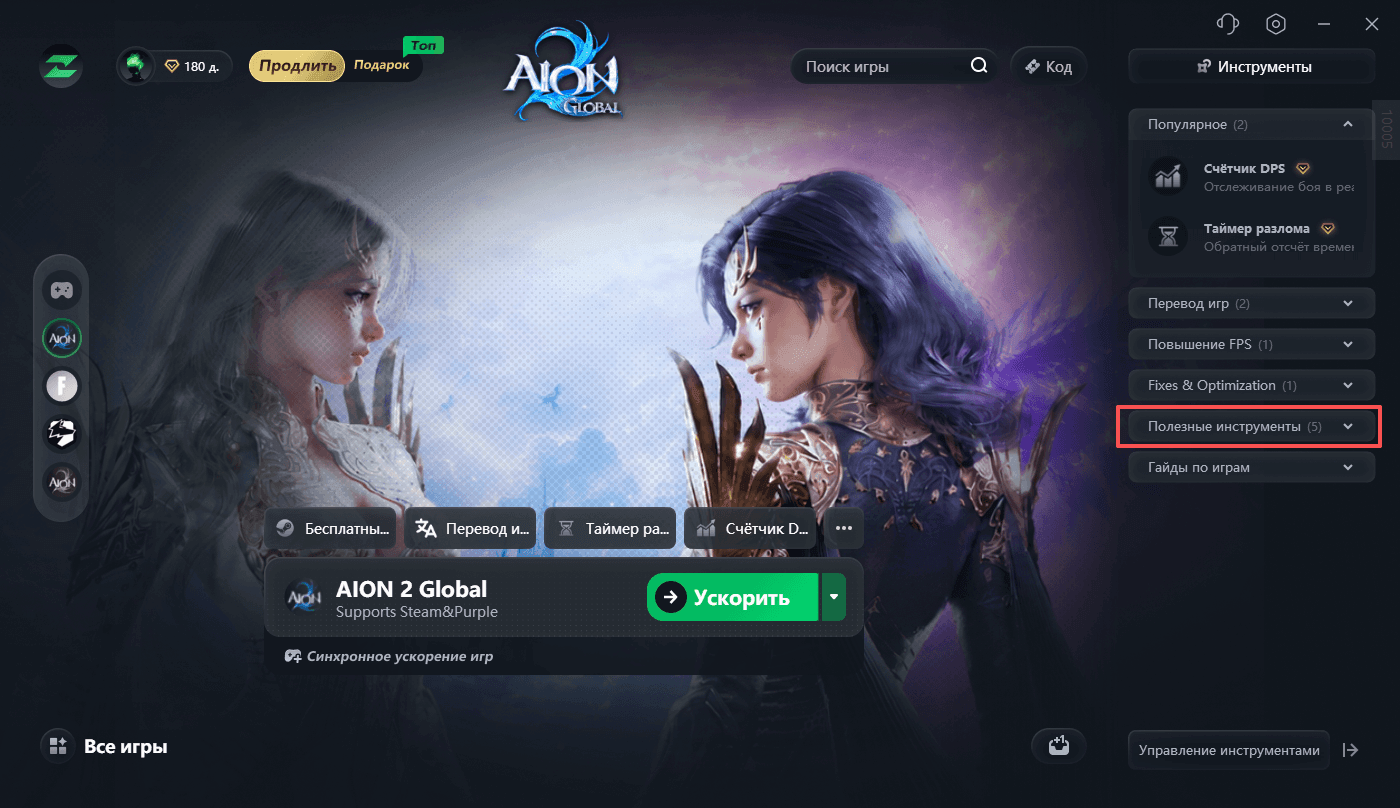
Шаг 3 Выберите нужный аккаунт
Разверните Полезные инструменты. Если игра поддерживает получение аккаунтов, здесь будут соответствующие пункты для Steam и PURPLE: Free Steam Account и Free Purple Account в английском интерфейсе. В русском интерфейсе названия на скриншоте сокращены до Бесплатный акка.... Выберите нужный пункт по значку платформы.
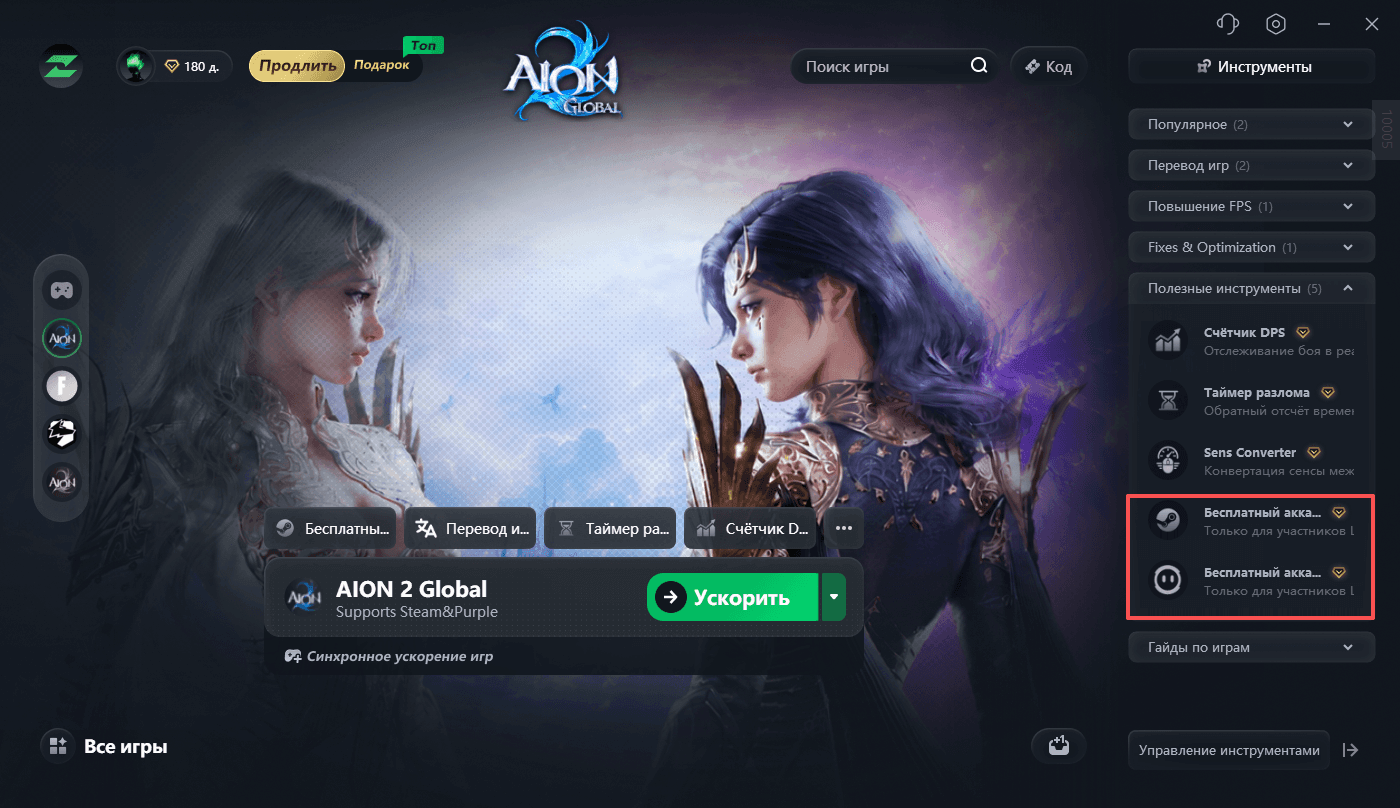
Получения для Steam и PURPLE учитываются отдельно. Получение аккаунта одной платформы не расходует возможность получить аккаунт другой.
Получение аккаунта Steam
Шаг 4 Нажмите Получить
Откройте Steam account. Если аккаунт ещё не получен, на странице появится соответствующее уведомление. На приведённом ниже скриншоте английского интерфейса оно выглядит так:
Not claimed yet. Account details will appear here after claiming.
Это означает, что данные аккаунта появятся после его получения. Нажмите Получить — в английском интерфейсе кнопка называется Claim.
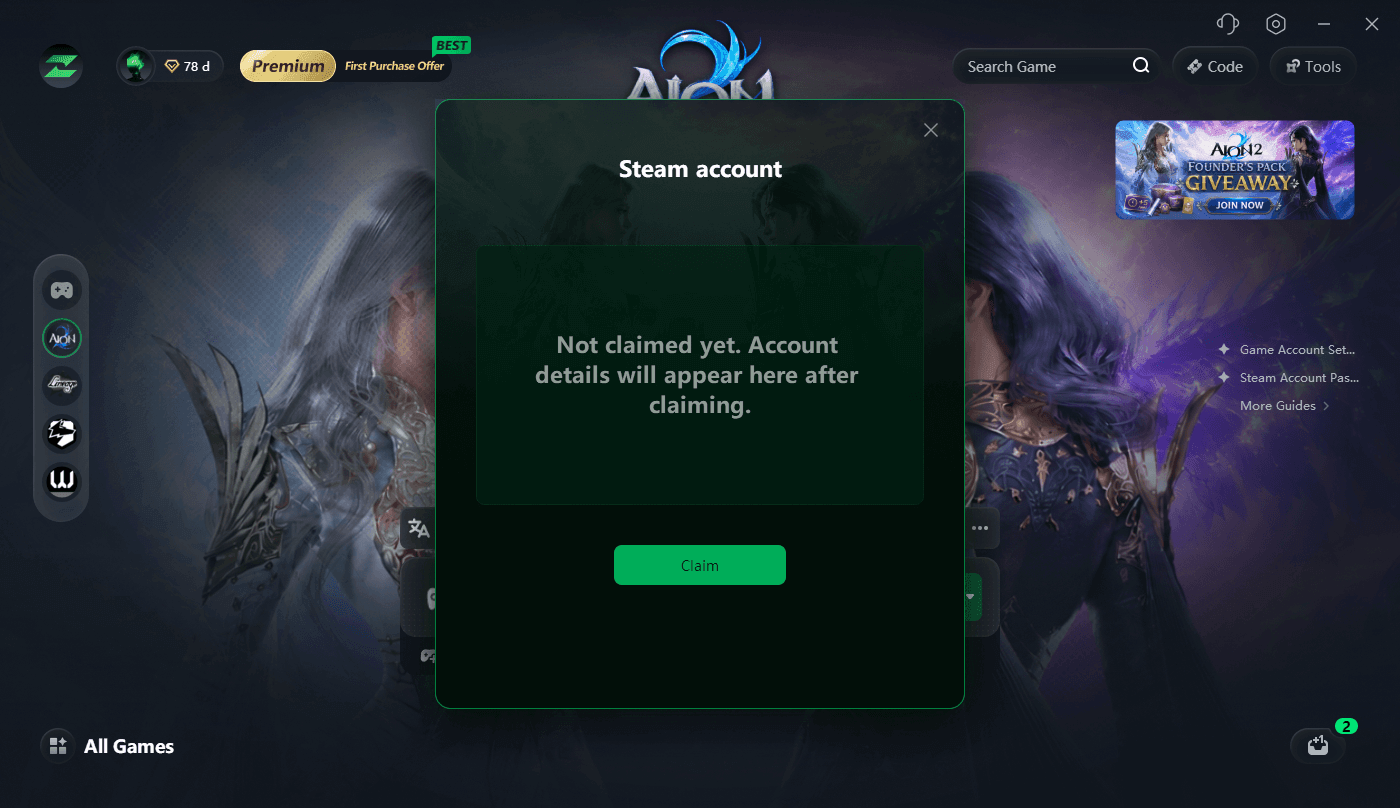
После получения данные выделенного аккаунта появятся на этой же странице.
Шаг 5 Просмотрите данные аккаунта Steam
На странице отображаются данные для входа: Steam Account, Steam Account Password, Email, Email Password и Email Login Link.
Справа от каждого поля находится кнопка копирования. Нажмите её, чтобы скопировать содержимое поля.
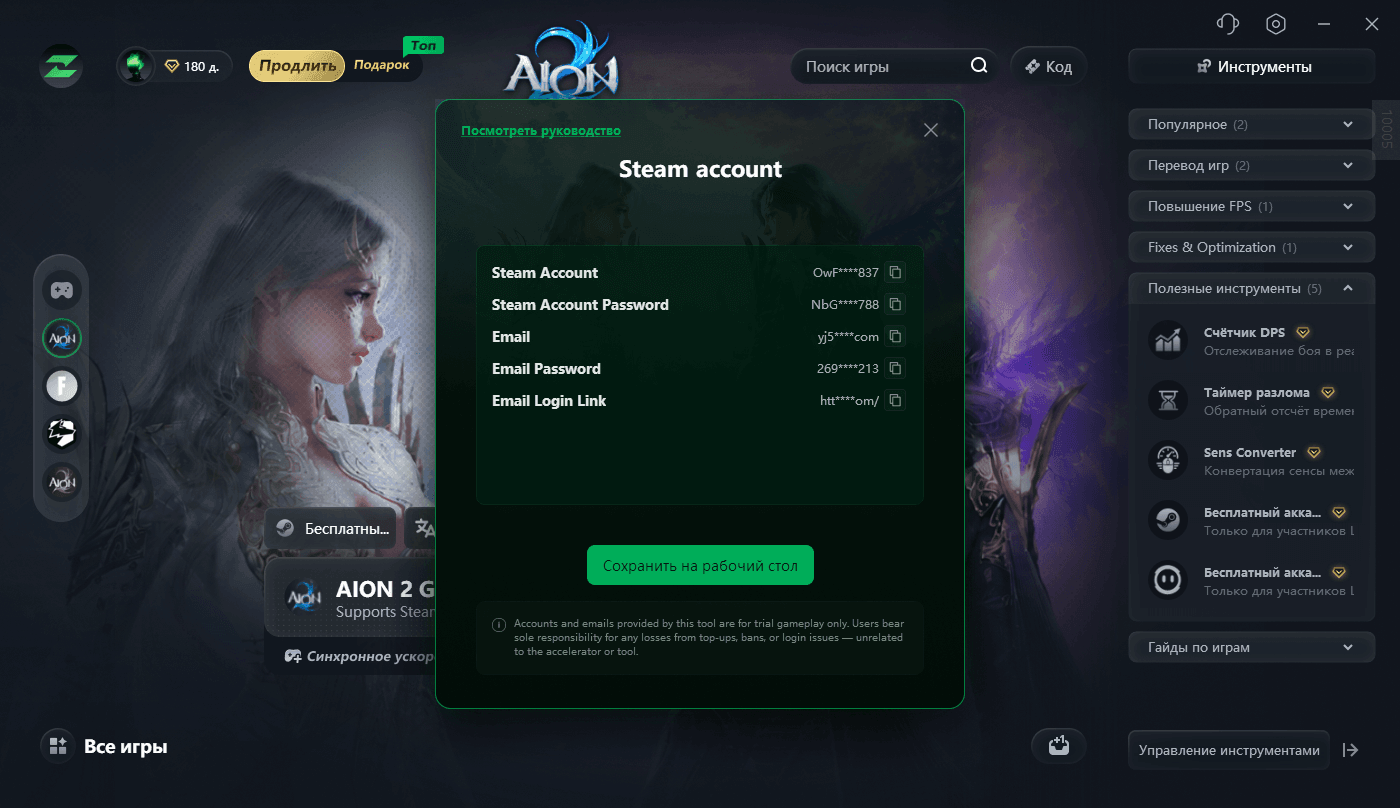
Сохраните также данные связанной электронной почты. В некоторых случаях Steam запрашивает подтверждение входа по почте — для этого можно использовать данные, предоставленные на странице.
Шаг 6 Сохраните данные аккаунта
Нажмите Сохранить на рабочий стол внизу страницы, чтобы сохранить данные аккаунта и иметь возможность просмотреть их позже.
Рекомендуем сохранить данные сразу после получения аккаунта. Не ограничивайтесь только логином и паролем Steam.
Получение аккаунта PURPLE
Шаг 4 Нажмите Получить
Если вам нужен аккаунт PURPLE, в разделе Полезные инструменты выберите пункт со значком PURPLE — Free Purple Account в английском интерфейсе.
При первом открытии страница также покажет уведомление о том, что аккаунт ещё не получен.
Нажмите Получить.
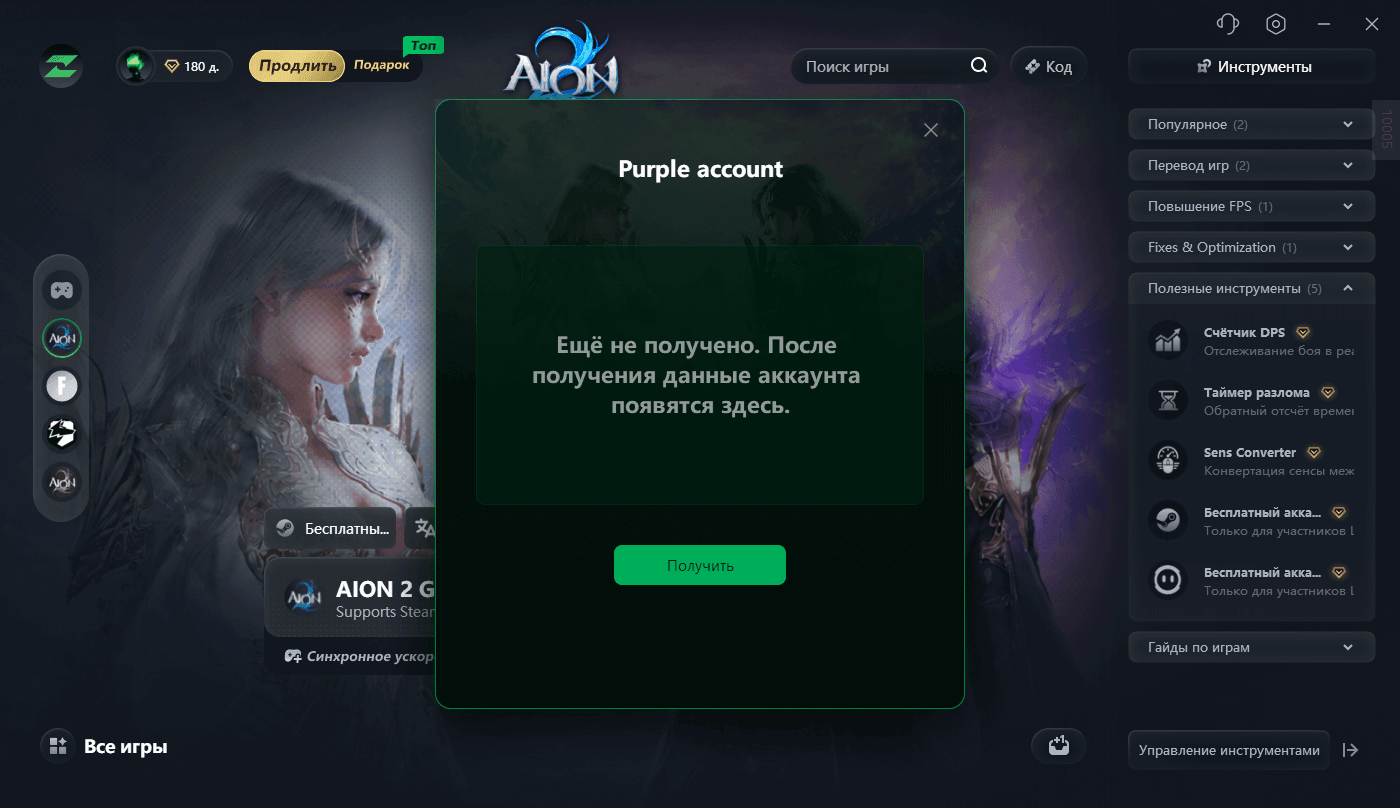
Шаг 5 Просмотрите и сохраните данные аккаунта PURPLE
После получения на странице появятся Email и Password — адрес электронной почты и пароль аккаунта.
Нажмите кнопку копирования справа, чтобы скопировать данные для входа.
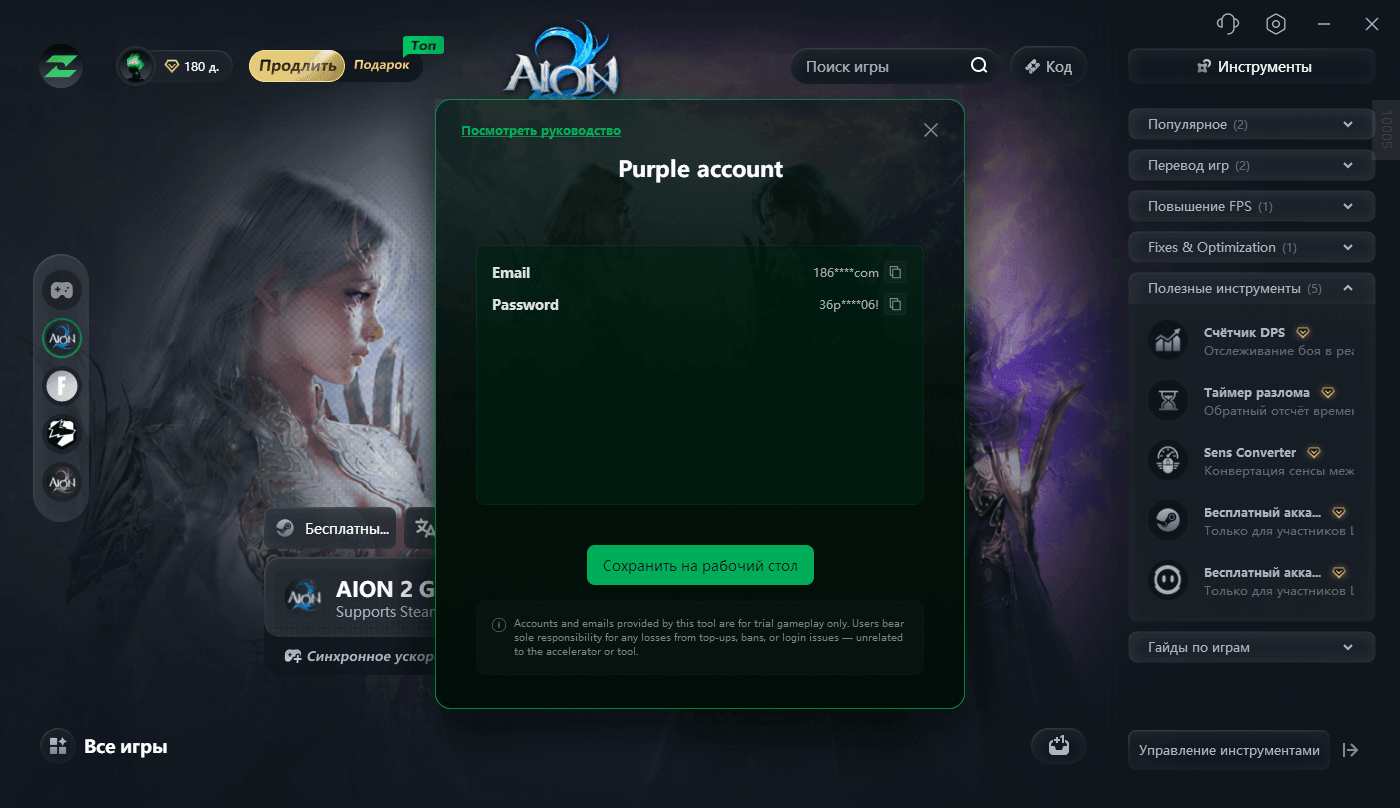
Также можно нажать Сохранить на рабочий стол, чтобы сохранить данные аккаунта.
Как использовать полученный аккаунт
Для входа в Steam откройте клиент Steam и используйте Steam Account и Steam Account Password, указанные на странице получения. Если потребуется подтверждение входа по почте, используйте предоставленные данные связанного почтового ящика.
Для входа в PURPLE откройте клиент PURPLE и используйте полученные Email и Password.
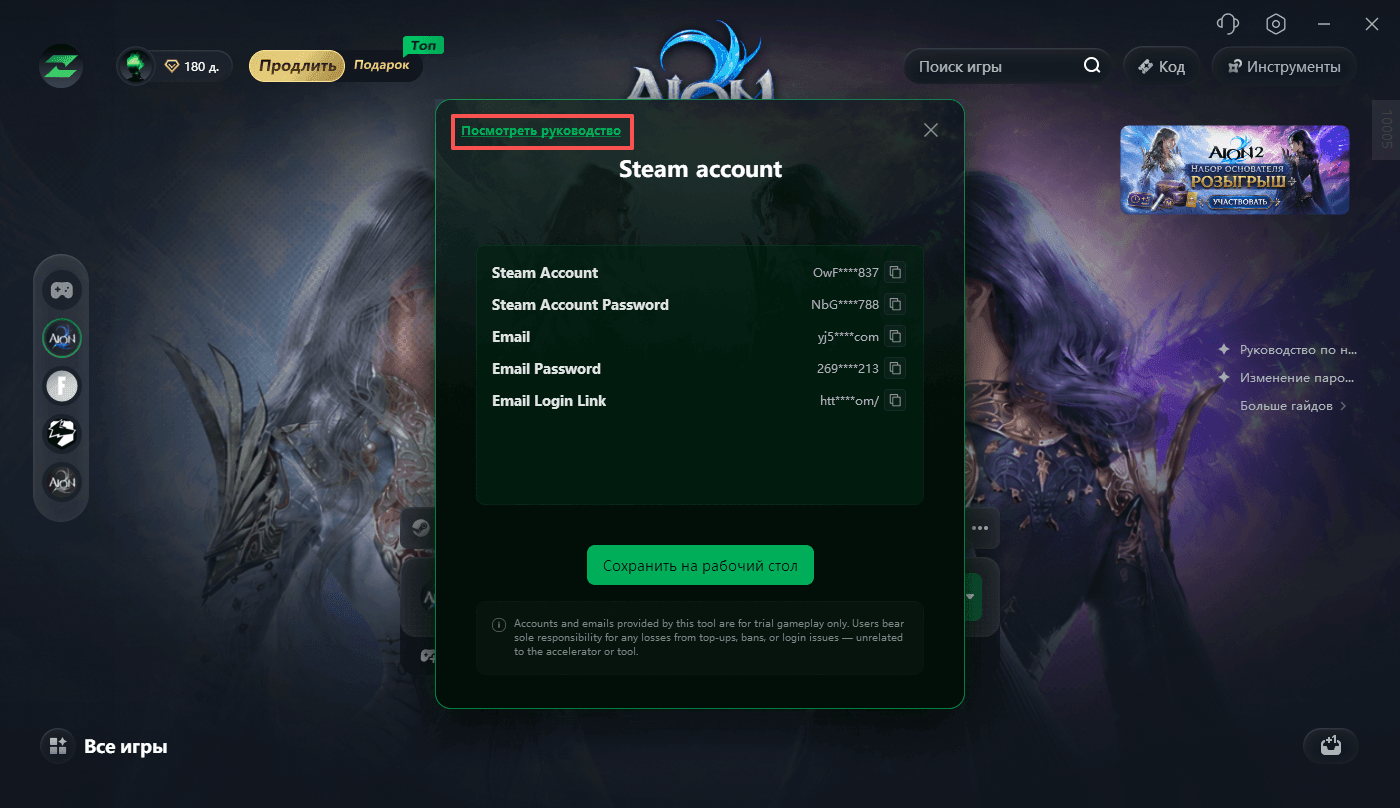
Чтобы узнать, как изменить адрес электронной почты, привязанный к аккаунту Steam, нажмите Посмотреть руководство в левом верхнем углу окна с данными аккаунта.
Ускорение AION 2 теперь официально доступно в LagZapper! Наслаждайтесь игрой с меньшей задержкой и более плавным игровым процессом!