
Руководство по настройке игрового аккаунта
После получения игрового аккаунта Steam от LagZapper сначала проверьте, есть ли на аккаунте AION 2 Standard Founder's Pack. После подтверждения вы сможете скачать и установить игру.
Чтобы обеспечить безопасность аккаунта, после проверки его работоспособности обязательно измените адрес электронной почты, привязанный к аккаунту Steam, на свой собственный.
1. Использование игрового аккаунта AION2
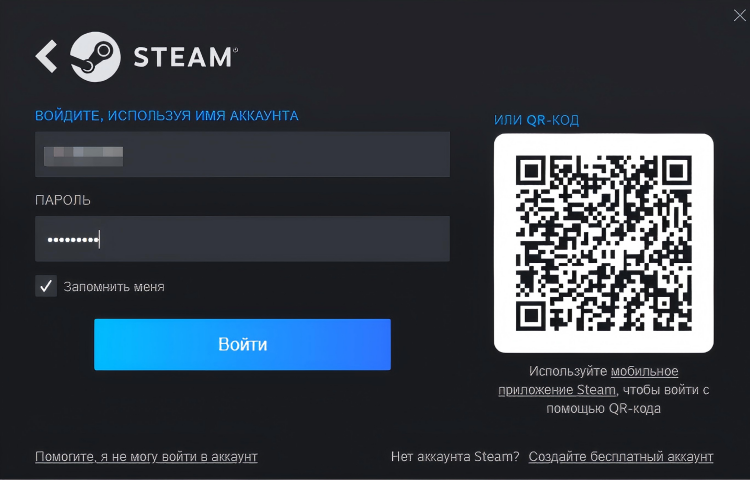
Шаг 1: Войдите в Steam
Откройте клиент Steam и войдите с помощью логина и пароля Steam, полученных после покупки.
Шаг 2: Проверьте наличие AION 2 Standard Founder's Pack
Перед загрузкой игры убедитесь, что на аккаунте есть AION 2 Standard Founder's Pack.
Для проверки выполните следующие действия:
1. Нажмите Об аккаунте.
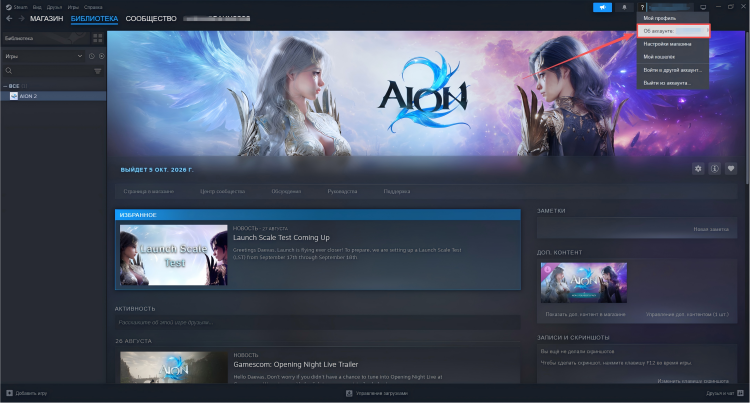
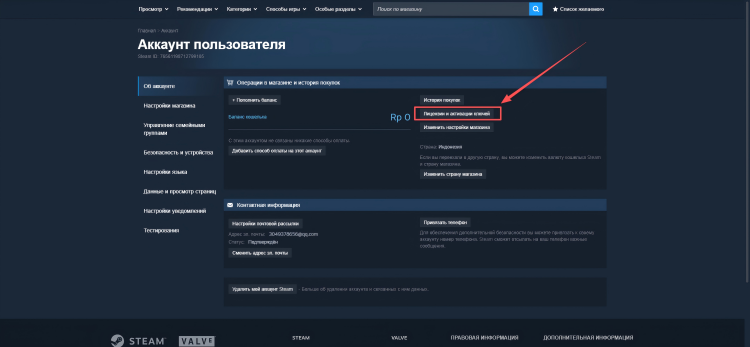
2. Выберите Лицензии и активации ключей.
3. Проверьте, есть ли в списке лицензий AION 2 Standard Founder's Pack.
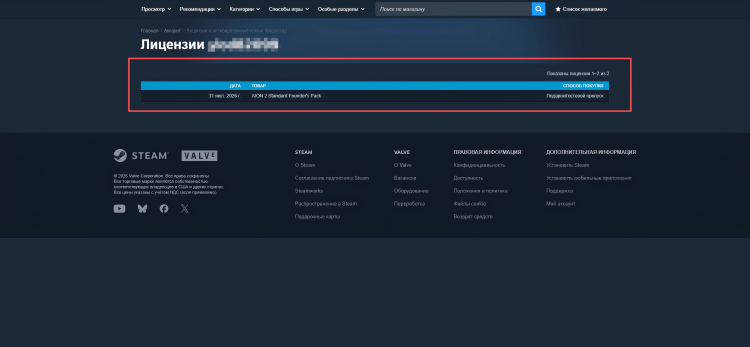
Если на аккаунте нет AION 2 Standard Founder's Pack, пожалуйста, как можно скорее обратитесь в LagZapper Support. Мы поможем вам решить эту проблему.
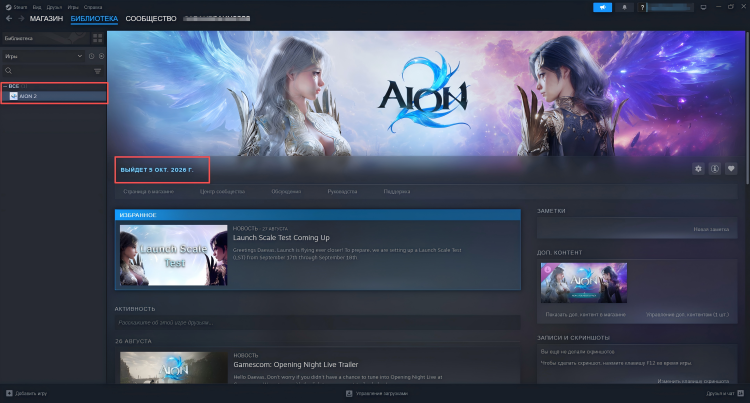
Шаг 3: Скачайте и установите AION2
После подтверждения наличия AION 2 Standard Founder's Pack откройте Библиотеку в клиенте Steam и найдите AION2. Скачайте и установите игру. После завершения установки вы сможете запустить AION2 и начать играть.
2. Изменение электронной почты, привязанной к аккаунту Steam
После того как вы убедитесь, что аккаунт AION2 работает нормально, рекомендуем как можно скорее изменить текущий адрес электронной почты, привязанный к Steam, на ваш собственный. Это поможет обеспечить безопасность аккаунта и упростит его дальнейшее использование.
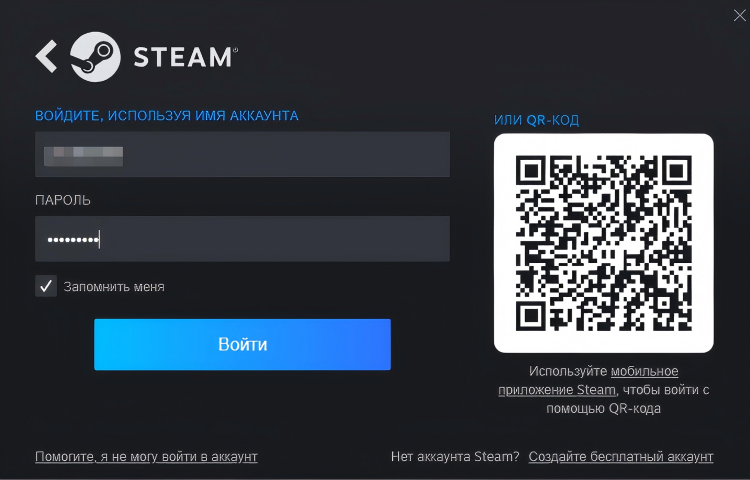
Шаг 1: Войдите в аккаунт Steam
Откройте клиент Steam или официальный сайт Steam и войдите с помощью логина и пароля Steam, предоставленных LagZapper.
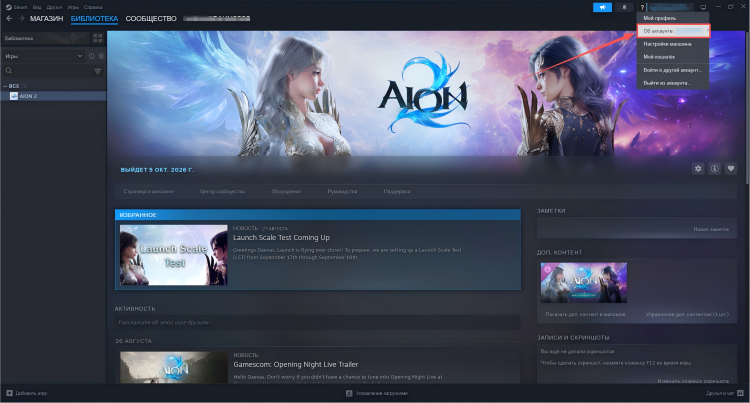
Шаг 2: Откройте настройки аккаунта
Нажмите на имя пользователя в правом верхнем углу клиента Steam и в выпадающем меню выберите Об аккаунте.
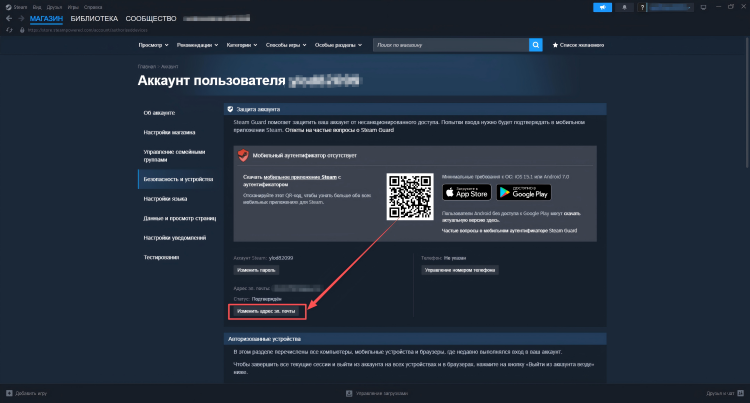
Шаг 3: Перейдите к изменению электронной почты
Откройте раздел Безопасность и устройства и найдите пункт Изменить адрес электронной почты. Нажмите на него и следуйте инструкциям на экране.
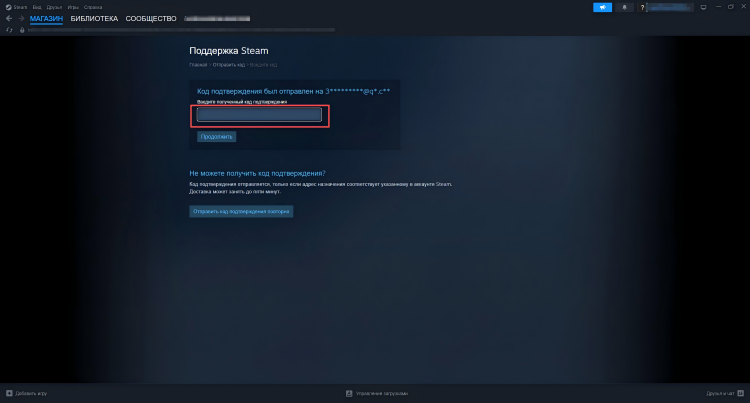
Шаг 4: Получите код подтверждения из текущей электронной почты
Получите данные электронной почты, привязанной к Steam-аккаунту, из информации о вашем заказе, а затем выполните следующие действия:
1. Войдите в Основной адрес электронной почты по следующей ссылке: https://www.microsoft.com/en-us/microsoft-365/
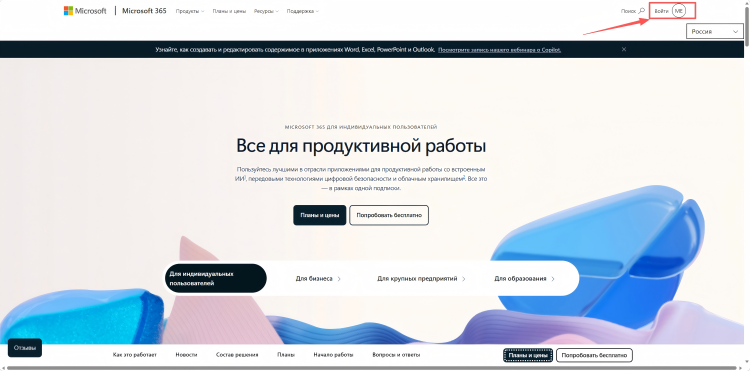
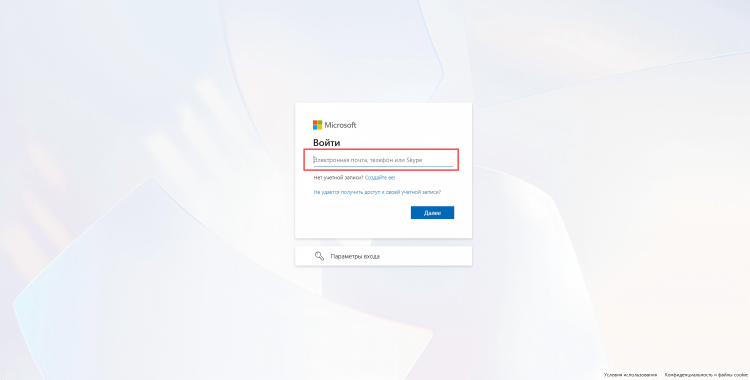
2. Введите предоставленный нами Резервный адрес электронной почты.
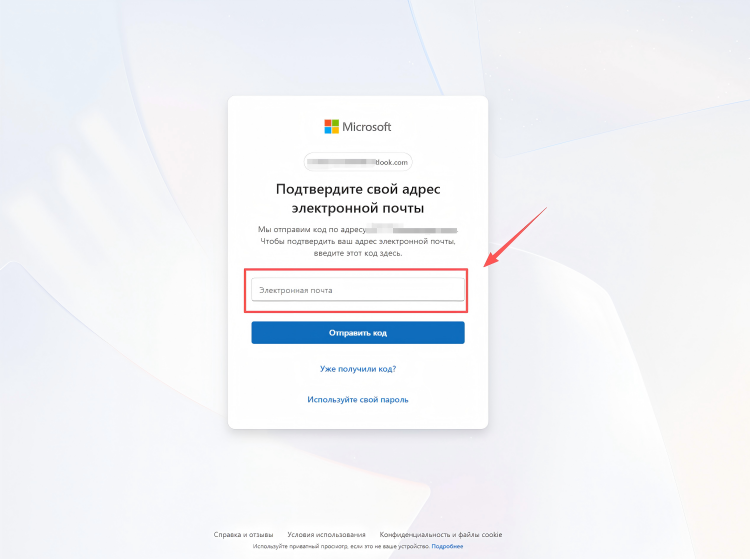
3. После ввода Резервного адреса электронной почты перейдите по следующей ссылке, чтобы открыть почту, связанную с Резервным адресом электронной почты, и получить код подтверждения: https://mail.hhtmm.com/
(Пожалуйста, используйте Google Chrome для входа на этот сайт.)
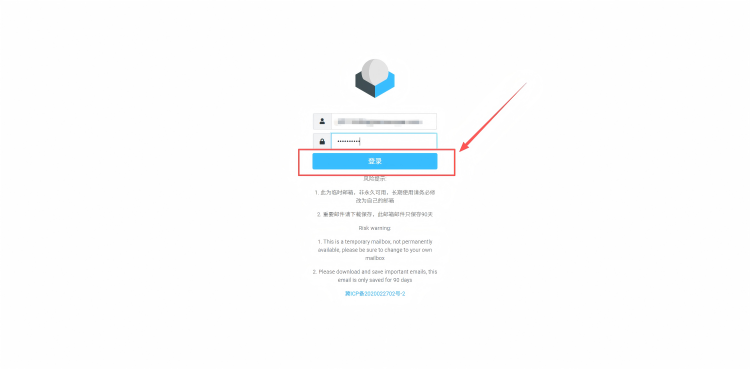
4. Найдите код подтверждения в Резервном адресе электронной почты, затем вернитесь на страницу входа Outlook. Введите полученный код, чтобы завершить проверку и войти в Основной адрес электронной почты.
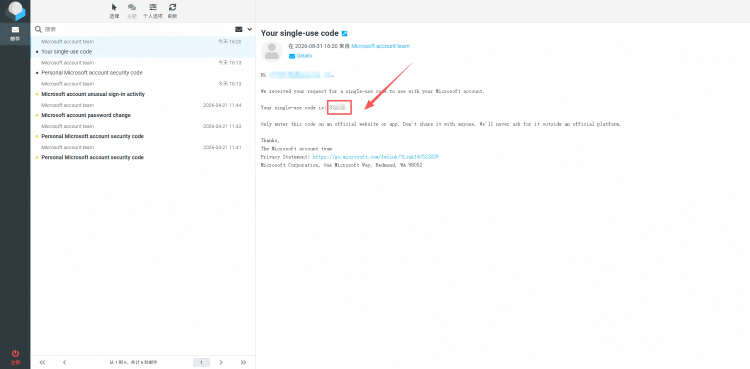
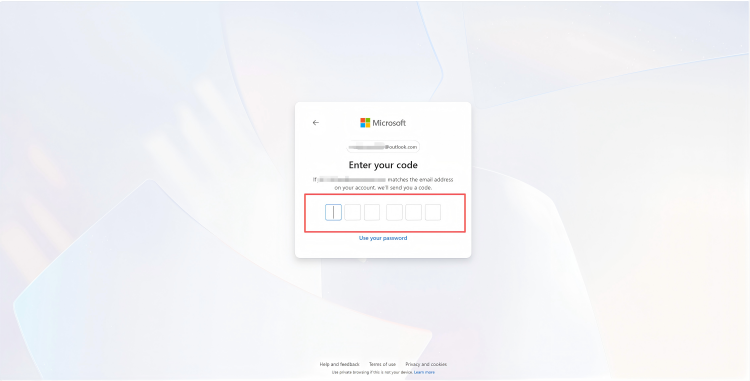
5. Найдите в Основном адресе электронной почты письмо от Steam с кодом подтверждения и введите этот код, чтобы завершить смену электронной почты.
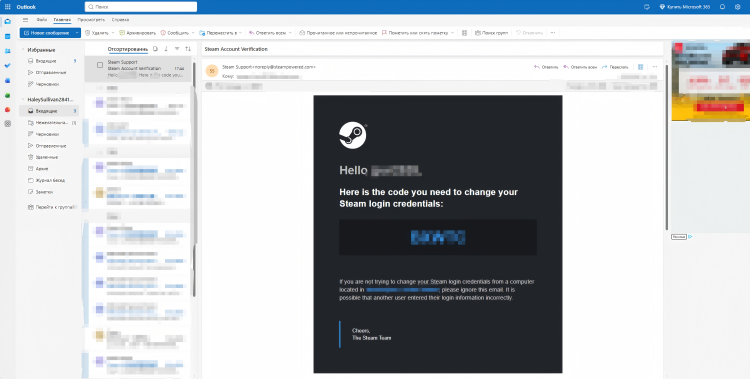
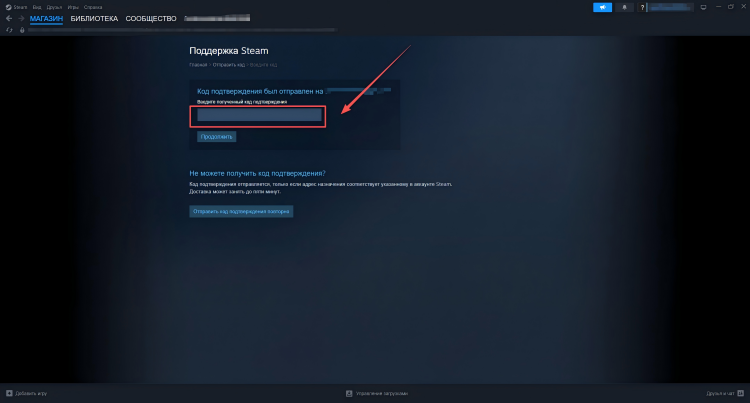
После смены электронной почты, пожалуйста, надёжно храните данные вашего аккаунта Steam, нового привязанного адреса электронной почты и другую информацию для входа, чтобы обеспечить безопасность аккаунта.